
实验一 Wireshark的安装与使用
一、实验目的 1、熟悉并掌握 Wireshark 的基本使用; 2、了解网络协议实体间进行交互以及报文交换的情况。
二、实验环境 与因特网连接的计算机,操作系统为 Windows,安装有 Wireshark、IE 等软
件。 三、预备知识
要深入理解网络协议,需要观察它们的工作过程并使用它们,即观察两个协 议实体之间交换的报文序列,探究协议操作的细节,使协议实体执行某些动作, 观察这些动作及其影响。这种观察可以在仿真环境下或在因特网这样的真实网络 环境中完成。
层信息,双击对应层次或单击该层最前面的“+”即可。 分组内容窗口(packet content):分别以十六进制(左)和 ASCII 码(右)
两种格式显示被捕获帧的完整内容。 四、 实验步骤
1. 启动 Web 浏览器(如 IE); 2. 启动 Wireshark; 3. 开始分组捕获:单击工具栏的 按钮,出现如图 3 所示对话框,[options] 按钮可以进行系统参数设置,在绝大部分实验中,使用系统的默认设置即可。当 计算机具有多个网卡时,选择其中发送或接收分组的网络接口(本例中,第一块 网卡为虚拟网卡,第二块为以太网卡)。单击“Start”开始进行分组捕获;
图3 4. 在运行分组捕获的同时,在浏览器地址栏中输入某个网页的 URL,如:
/wireshark-labs/INTRO-wireshark-file1.html
5. 当完整的页面下载完成后,单击捕获对话框中的“stop”按钮,停止分 组捕获。此时, Wireshark 主窗口显示已捕获的你本次通信的所有协议报文;
(3) 你主机的 IP 地址是什么?你访问的服务器的 IP 地址是什么?
图4
五、 实验报告内容 在实验基础上,回答以下问题: (1) 列出在第 5 步中分组列表子窗口所显示的 3 个以上协议类型; (2) 从发出 HTTP GET 报文到接收到对应的 HTTP OK 响应报文共需要多长
时间?(分组列表窗口中 以秒为单位)
6. 在协议筛选框中输入“http”,单击“apply”按钮,分组列表窗口将只显 示 HTTP 协议报文。
7. 选择分组列表窗口中的第一条 http 报文,它是你的计算机发向服务器 ()的 HTTP GET 报文。当你选择该报文后,以太网帧、IP 数据 报、TCP 报文段、以及 HTTP 报文首部信息都将显示在分组首部子窗口中,其结 果如图 4。
组分析器,其作用是分析并显示协议报文所有字段的内容(它能识别目前使用的 各种网络协议)。
Wireshark 是一种可以运行在 Windows, UNIX, Linux 等操作系统上的分组 嗅探器,是一个开源免费软件,可以从 下载。
运行 Wireshark 程序时,其图形用户界面如图 2 所示。最初,各窗口中并无 数据显示。Wireshark 的界面主要有五个组成部分:
命令和菜单
协议筛选框
捕获分组 列表
选定分组 首部明细
分组内容 左:十六进制 右:ASCII 码
图2 命令菜单(command menus):命令菜单位于窗口的最顶部,是标准的下 拉式菜单。 协议筛选框(display filter specification):在该处填写某种协议的名称, Wireshark 据此对分组列表窗口中的分组进行过滤,只显示你需要的分组。 捕获分组列表(listing of captured packets):按行显示已被捕获的分组内 容,其中包括:分组序号、捕获时间、源地址和目的地址、协议类型、协议信息 说明。单击某一列的列名,可以使分组列表按指定列排序。其中,协议类型是发 送或接收分组的最高层协议的类型。 分组首部明细(details of selected packet header):显示捕获分组列表窗口 中被选中分组的首部详细信息。包括该分组的各个层次的首部信息,需要查看哪
分组 捕获 (pcap)
应用系统
传输层 (TCP/UDP)
所有以太网上进出的帧 复制
网络层 (IP) 链路 (Ethernet)
物理层
去/来 网络
分组嗅探结构
数据到/来 网络
图1 图 1 右边是计算机上正常运行的协议和应用程序(如:Web 浏览器和 FTP 客 户端)。分组嗅探器(虚线框中的部分)主要有两部分组成:第一是分组捕获器, 其功能是捕获计算机发送和接收的每一个链路层帧的拷贝;第二个组成部分是分
观察正在运行的协议实体间交换报文的基本工具被称为分组嗅探器(packet sniffer),又称分组捕获器。顾名思义,分组嗅探器捕获(嗅探)你的计算机发送 和接收的报文。
图 1 显示了一个分组嗅探器的结构。
分组嗅探
数据分组分 析器
应用层
网络应用 (e.g., www browser, ftp client)
Wireshark
1.2 Wireshark 的安装与应用初步Wireshark 是一款优秀的网络协议分析软件,可以完成网络协议的抽张和分析,有助于学习者清晰地了解网络协议的工作过程。
在后续的章节中我们会采用Wireshark完成网络协议分析,了解网络设备之间交换的报文类型、报文格式以及报文处理流程。
本实验包括两个部分,首先介绍Wireshark的安装,然后简单介绍Wireshark的使用。
(1)Wireshark是一款免费的软件,可以到相关网站进行下载。
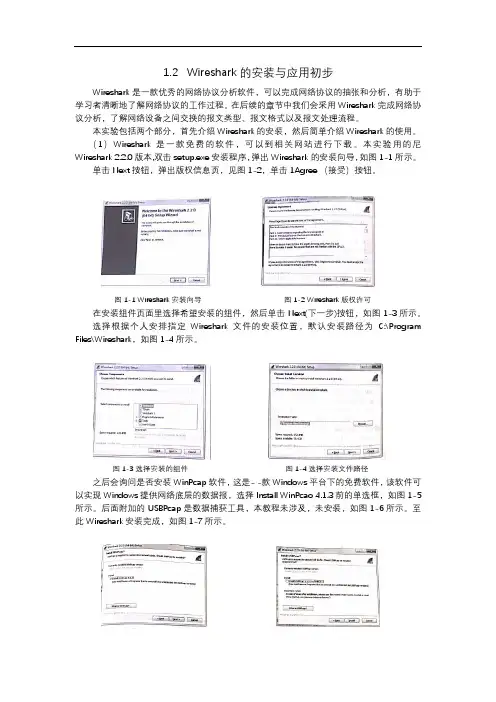
本实验用的尼Wireshark 2.2.0版本,双击setup.exe安装程序,弹出Wireshark 的安装向导,如图1-1所示。
单击Next按钮,弹出版权信息页,见图1-2,单击1Agree (接受)按钮。
图1-1 Wireshark 安装向导图1-2 Wireshark 版权许可在安装组件页面里选择希望安装的组件,然后单击Next(下一步)按钮,如图1-3所示。
选择根据个人安排指定Wireshark文件的安装位置,默认安装路径为C:\Program Files\Wireshark,如图1-4所示。
图1-3选择安装的组件图1-4选择安装文件路径之后会询问是否安装WinPcap软件,这是- -款Windows平台下的免费软件,该软件可以实现Windows提供网络底层的数据报,选择Install WinPcao 4.1.3前的单选框,如图1-5所示。
后面附加的USBPcap是数据捕获工具,本教程未涉及,未安装,如图1-6所示。
至此Wireshark安装完成,如图1-7所示。
图1-5安装 WinPcap 图1-6 USBPcap 安装(2)Wireshark的使用Wireshark的界面如图1-8所示,从上往下分别有菜单栏、工具栏、过滤工具栏,下面三大部分包括已捕获的数据帧列表、指定数据帧的解析以及该数据帧的具体信息,已捕获的数据帧一栏包括数据帧的序号、捕获时间、数据帧的源地址、目的地址、上层协议以及该数据帧的描述。
wireshark抓包教程
wireshark抓包教程Wireshark是一款常用的网络分析工具,它可以用来抓取网络数据包,并对网络通信进行分析和故障排查。
本文将为大家介绍使用Wireshark进行抓包的基本步骤和注意事项。
第一步:安装Wireshark首先,你需要在Wireshark官网下载并安装最新版本的软件。
安装完成后,打开Wireshark。
第二步:配置网络接口在Wireshark界面的左上角选择合适的网络接口,比如网卡或者无线网卡接口。
一般来说,如果你的电脑只有一个网卡,这个选项将自动选择。
如果有多个网卡,可以通过点击菜单栏的"捕获"->"选项",在弹出的对话框中选择合适的网卡接口。
第三步:开始抓包点击Wireshark界面的“开始”按钮,在弹出的对话框中选择保存抓包文件的路径和文件名。
你可以选择将数据包保存到本地文件,也可以直接在Wireshark界面中查看抓包数据。
第四步:过滤数据包Wireshark抓包时会记录所有经过网络接口的数据包,如果网络通信比较频繁,抓包文件可能会非常庞大。
为了便于分析,我们可以使用过滤器来筛选出特定的数据包。
在Wireshark界面的过滤栏中输入过滤器规则,比如可以输入"tcp"来只展示TCP数据包,或者输入IP地址来只展示与该地址相关的数据包。
第五步:停止抓包当你想要停止抓包时,可以点击Wireshark界面的“停止”按钮,或者按下快捷键Ctrl+E。
第六步:数据包分析在Wireshark界面中,你可以看到抓包数据的详细信息,包括源地址、目的地址、协议类型、数据包长度等等。
通过点击各个字段,你可以查看详细的协议解析信息。
比如,你可以查看TCP数据包的源端口、目的端口、TCP标志位等信息,或者查看HTTP数据包的请求头和响应头。
第七步:保存和导出数据包如果你需要保存抓包数据,可以点击Wireshark界面上方的“保存”按钮,将抓包数据保存为pcapng格式的文件。
wireshark使用教程

wireshark使用教程Wireshark是一款开源的网络协议分析工具,可以用于捕获和分析网络通信数据包。
下面是一个简单的Wireshark使用教程:1. 下载和安装:可以从Wireshark官网下载适用于您操作系统的安装包,并按照安装向导进行安装。
2. 启动Wireshark:安装完成后,双击桌面上的Wireshark图标启动程序。
3. 选择网络接口:Wireshark会自动弹出一个“Interface List”窗口列出可用的网络接口。
选择您要进行分析的网络接口,并点击“Start”按钮开始捕获数据包。
4. 捕获数据包:一旦开始捕获数据包,Wireshark将开始显示捕获到的数据包。
您可以在“Capture”菜单中选择“Stop”来停止捕获。
在捕获过程中,您可以使用过滤器功能来过滤展示的数据包。
5. 分析数据包:Wireshark捕获到的数据包会以表格的形式展示,每一行代表一个数据包。
您可以选择某个数据包进行详细分析,在右侧的“Packet Details”窗口中查看其详细内容。
6. 过滤数据包:Wireshark支持使用过滤器来只显示特定条件下的数据包。
在界面上方的“Filter”栏输入你要过滤的条件,并按下“Enter”即可。
例如,输入“ip.addr==192.168.0.1”将只显示与IP地址为192.168.0.1相关的数据包。
7. 分析协议:Wireshark可以解析多种常见的网络协议,您可以在“Statistics”菜单中选择“Protocol Hierarchy”来查看分析结果。
这将显示每个协议的使用情况及其占据的网络流量。
8. 导出数据包:如果您想要保存分析结果,可以使用Wireshark的导出功能。
在菜单中选择“File”->“Export Packet Dissections”来将数据包以不同的格式(如txt、csv、xml)导出至本地存储。
以上就是一个简单的Wireshark使用教程,希望能对您使用Wireshark进行网络数据包分析有所帮助。
wireshark抓包实验报告

wireshark抓包实验报告Wireshark抓包实验报告1. 实验简介本次实验旨在通过使用Wireshark软件进行网络抓包,深入了解网络通信过程中的数据传输和协议交互。
通过分析抓包数据,我们可以了解网络流量的组成、协议的运作方式以及网络安全的相关问题。
2. 实验准备在进行实验之前,我们需要准备一台运行Wireshark软件的计算机,并连接到一个网络环境中。
Wireshark是一款开源的网络协议分析工具,可以在各种操作系统上运行。
安装并配置好Wireshark后,我们就可以开始进行抓包实验了。
3. 实验步骤3.1 启动Wireshark打开Wireshark软件,选择需要抓包的网络接口。
Wireshark会监听该接口上的所有网络流量,并将其显示在界面上。
3.2 开始抓包点击“开始”按钮,Wireshark开始抓取网络数据包。
此时,我们可以看到界面上实时显示的数据包信息,包括源地址、目标地址、协议类型等。
3.3 过滤抓包数据由于网络流量非常庞大,我们可以使用过滤器来筛选出我们感兴趣的数据包。
Wireshark提供了丰富的过滤器选项,可以根据协议、源地址、目标地址等条件进行过滤。
3.4 分析抓包数据选中某个数据包后,Wireshark会显示其详细信息,包括协议分层、数据字段等。
通过分析这些信息,我们可以了解数据包的结构和内容,进一步了解网络通信的细节。
4. 实验结果与讨论在实验过程中,我们抓取了一段时间内的网络流量,并进行了分析。
通过对抓包数据的观察和解读,我们得出了以下几点结果和讨论:4.1 协议分层在抓包数据中,我们可以清晰地看到各种协议的分层结构。
从物理层到应用层,每个协议都承担着不同的功能和责任。
通过分析协议分层,我们可以了解协议之间的关系,以及它们在网络通信中的作用。
4.2 数据传输过程通过分析抓包数据,我们可以追踪数据在网络中的传输过程。
我们可以看到数据包从源地址发送到目标地址的路径,了解中间经过的路由器和交换机等设备。
实验一-Wireshark的安装与使用

实验一Wireshark的安装与使用一、实验目的1、熟悉并掌握Wireshark的基本使用;2、了解网络协议实体间进行交互以及报文交换的情况。
二、实验环境与因特网连接的计算机,操作系统为Windows,安装有Wireshark、IE等软件。
三、预备知识要深入理解网络协议,需要观察它们的工作过程并使用它们,即观察两个协议实体之间交换的报文序列,探究协议操作的细节,使协议实体执行某些动作,观察这些动作及其影响。
这种观察可以在仿真环境下或在因特网这样的真实网络环境中完成。
观察正在运行的协议实体间交换报文的基本工具被称为分组嗅探器(packet sniffer),又称分组捕获器。
顾名思义,分组嗅探器捕获(嗅探)你的计算机发送和接收的报文。
图显示了一个分组嗅探器的结构。
图分组嗅探器的结构图右边是计算机上正常运行的协议和应用程序(如:Web浏览器和FTP客户端)。
分组嗅探器(虚线框中的部分)主要有两部分组成:第一是分组捕获器,其功能是捕获计算机发送和接收的每一个链路层帧的拷贝;第二个组成部分是分组分析器,其作用是分析并显示协议报文所有字段的内容(它能识别目前使用的各种网络协议)。
Wireshark是一种可以运行在Windows, UNIX, Linux等操作系统上的分组嗅探器,是一个开源免费软件,可以从下载。
运行Wireshark程序时,其图形用户界面如图所示。
最初,各窗口中并无数据显示。
Wireshark的界面主要有五个组成部分:命令和菜单协议筛选框捕获分组列表选定分组首部明细分组内容左:十六进制右:ASCII码图 Wireshark主界面命令菜单(command menus):命令菜单位于窗口的最顶部,是标准的下拉式菜单。
协议筛选框(display filter specification):在该处填写某种协议的名称,Wireshark据此对分组列表窗口中的分组进行过滤,只显示你需要的分组。
捕获分组列表(listing of captured packets):按行显示已被捕获的分组内容,其中包括:分组序号、捕获时间、源地址和目的地址、协议类型、协议信息说明。
Wireshark使用教程详解带实例

Wireshark使用教程详解带实例Wireshark是一款开源网络分析工具,它能够捕获和分析网络流量,使用户能够深入了解网络通信过程中发生的问题和异常。
本文将详细介绍Wireshark的使用方法,并通过实例演示其在网络故障排除和网络性能优化中的应用。
一、Wireshark安装和准备工作二、捕获和过滤数据包Wireshark具有强大的过滤功能,可以根据多种条件过滤所捕获的数据包,以减少不必要的数据包显示。
在捕获界面的过滤栏中输入过滤表达式,如“ip.addr==192.168.0.1”以显示所有源或目标IP地址为192.168.0.1的数据包。
三、分析数据包1. 分析摘要面板(Summary)摘要面板显示了捕获数据包的概要信息,如协议、源和目标地址、数据包大小等。
通过查看该面板可以迅速了解网络通信中所使用的协议和各个数据包的交互情况。
2. 分层面板(Packet List)分层面板以树状结构显示了选定数据包的详细信息。
它将数据包分为各个协议层次,并展开显示每个层次的具体字段信息。
用户可以展开或折叠每个协议层次,以查看其所包含的字段详细信息。
3. 字节流面板(Bytes)字节流面板以十六进制和ASCII码显示了选定数据包的原始数据内容。
用户可以通过该面板查看数据包的详细内容,并进一步分析其中的问题。
4. 统计面板(Statistics)统计面板提供了关于捕获数据包的各种统计信息。
用户可以查看每个协议的数据包数量、平均包大小、传输速率等。
此外,Wireshark还提供了更高级的统计功能,如流量图表、分析数据包时间间隔等。
四、实例演示为了更好地说明Wireshark的使用方法,我们将以现实应用场景为例进行实例演示。
假设我们在一个企业内部网络中发现了网络延迟问题,我们希望通过Wireshark来定位问题的根源。
首先打开Wireshark并选择要监听的网络接口,然后开始捕获数据包。
在捕获过程中,我们注意到在与一些服务器的通信中出现了较长的延迟。
linux wireshark使用方法
linux wireshark使用方法(原创版3篇)篇1 目录linuxwireshark使用方法一、背景介绍1.1 Wireshark的简介1.2 Linux下Wireshark的使用简介二、Wireshark的安装和配置2.1 安装Wireshark2.2 配置Wireshark三、使用Wireshark进行网络数据包分析3.1 捕获网络数据包3.2 分析网络数据包四、常见网络协议分析4.1 TCP协议分析4.2 UDP协议分析4.3 IP协议分析4.4 ARP协议分析4.5 DNS协议分析4.6 HTTP协议分析篇1正文一、背景介绍Wireshark是一款广受欢迎的网络数据包分析工具,可用于捕获、分析和可视化网络数据包。
在Linux平台上,Wireshark的使用方法与Windows平台类似,但也有一些差异。
本文将介绍如何在Linux上使用Wireshark进行网络数据包分析。
二、Wireshark的安装和配置1.安装Wireshark:在大多数Linux发行版中,Wireshark通常已经预装。
如果没有,可以从官方网站下载并手动安装。
2.配置Wireshark:安装完成后,启动Wireshark,并按照提示进行配置。
您需要选择要捕获的网络接口以及过滤数据包的选项。
这些设置可以在系统首选项中进行更改。
三、使用Wireshark进行网络数据包分析1.捕获网络数据包:启动Wireshark后,您可以选择要捕获的网络接口。
如果只有一个网络接口可用,则无需进行任何设置。
否则,您需要选择要使用的网络接口。
一旦选择完毕,单击“开始捕获”按钮即可开始捕获数据包。
2.分析网络数据包:捕获完成后,您可以在Wireshark的界面中查看捕获的数据包。
默认情况下,Wireshark将按时间顺序显示数据包。
您可以通过过滤器来查找特定的数据包。
例如,如果您只想查看TCP数据包,请在过滤器中输入“tcp”。
篇2 目录linuxwireshark使用方法一、背景介绍1.1 Wireshark的简介1.2 Linux下Wireshark的使用简介二、安装Wireshark2.1 在Linux系统上安装Wireshark2.2 下载和安装最新版本的Wireshark三、配置Wireshark3.1 配置Wireshark界面3.2 过滤网络流量四、使用Wireshark进行网络分析4.1 分析网络流量4.2 识别网络攻击篇2正文一、背景介绍Wireshark是一款流行的网络协议分析器,可用于捕获和分析网络流量。
wireshark安装与抓包说明
wireshark安装与抓包说明【准备工作】安装前要查看下下自己的电脑是多少位的系统,从而根据自己的电脑系统安装相应的版本,分为32位/64位操作系统。
查看方法:右键”我的电脑”-属性-常规-系统。
如果有“x64 Edition”字样的是64位系统,没有的为默认32位系统。
如下图(32位系统):【开始安装】根据自己的电脑系统安装相应的版本,打开安装包开始安装,本次举例为32位系统的,运行Wireshark-win32-1.11.3.1399280715.exe欢迎界面:Welcome to the Wireshark 1.8.6 (32-bit) Setup Wizard。
点击Next:授权许可界面,点击 I Agree:选择要安装的组件界面,默认全部选择,可以直接点击Next,如下图:附加选择界面选择安装位置,可以修改,本次安装默认:安装WinPcap 4.1.2,首次安装时必须选中,重新安装时,可不选:开始安装界面:【附:WinPcap 4.1.2安装过程】安装WinPcap 4.1.2开始界面:欢迎界面:授权许可界面:选择自动安装:安装中:安装完成,点击Finish:继续安装Wireshark,安装运行界面:Wireshark安装完成界面,点击Next:是否立即启动Wireshark,默认都不选中,点击Finish即可:Wireshark安装至此全部完成。
Wireshark的使用说明运行Wireshark,开始-所有程序-Wireshark:Wireshark默认界面:选择 Capture-Interfaces:选择正在运行的网卡,Packets一直增长的即是,点击Start开始抓包,如下图:开始抓包,抓包过程状态如下图:运行3-5分钟左右后,选择 Capture-Stop结束抓包:别忘记保存,选择File-Save As...保存抓包记录:选择要保存的位置,文件名,点击保存:在相应的文件夹下,找到生成的抓包文件:。
wireshark抓包分析实验报告
Wireshark抓包分析实验若惜年一、实验目的:1.学习安装使用wireshark软件,能在电脑上抓包。
2.对抓出包进行分析,分析得到的报文,并与学习到的知识相互印证。
二、实验内容:使用抓包软件抓取HTTP协议通信的网络数据和DNS通信的网络数据,分析对应的HTTP、TCP、IP协议和DNS、UDP、IP协议。
三、实验正文:IP报文分析:从图中可以看出:IP报文版本号为:IPV4首部长度为:20 bytes数据包长度为:40标识符:0xd74b标志:0x02比特偏移:0寿命:48上层协议:TCP首部校验和:0x5c12源IP地址为:119.75.222.18目的IP为:192.168.1.108从图中可以看出:源端口号:1891目的端口号:8000udp报文长度为:28检验和:0x58d7数据长度:20 bytesUDP协议是一种无需建立连接的协议,它的报文格式很简单。
当主机中的DNS 应用程序想要惊醒一次查询时,它构造一个DNS查询报文段并把它给UDP,不需要UDP之间握手,UDP为报文加上首部字段,将报文段交给网络层。
第一次握手:从图中看出:源端口号:56770目的端口号:80序列号为:0首部长为: 32 bytesSYN为1表示建立连接成功当fin为1时表示删除连接。
第二次握手:从图中看出:源端口号是:80目的端口号为:56770序列号为:0ack为:1Acknowledgement为1表示包含确认的报文Syn为1表示建立连接。
第三次握手:从图中看出:源端口:56770目的端口:80序列号为:1ACK为:1首部长为:20bytesAcknowledgement为1表示包含确认的报文所以,看出来这是TCP连接成功了Tcp是因特网运输层的面向连接的可靠的运输协议,在一个应用进程可以开始向另一个应用进程发送数据前,这两个进程必须先握手,即它们必须相互发送预备文段,建立确保传输的参数。
发送报文:GET/HTTP/1.1:是请求一个页面文件HOST:是请求的主机名Connection:持续连接Accept: 收到的文件User-Agent : 浏览器的类型Accept-encoding: gzip ,deflate ,sdch限制回应中可以接受的内容编码值,指示附加内容的解码方式为gzip ,deflate ,sdch 。
wireshark的中文使用说明
wireshark的中文使用说明Wireshark是一款开源的网络协议分析工具,用于捕获和分析网络数据包,有中文界面和文档。
Wireshark中文使用说明1.下载和安装:在下载页面选择适合您操作系统的版本,支持Windows、macOS 和Linux。
下载并安装Wireshark,按照安装向导完成安装过程。
2.打开Wireshark:安装完成后,运行Wireshark应用程序。
3.选择网络接口:在Wireshark主界面,您将看到可用的网络接口列表。
选择您想要捕获数据包的网络接口。
4.开始捕获数据包:点击开始按钮开始捕获数据包。
您将看到捕获的数据包列表逐一显示在屏幕上。
5.分析数据包:单击数据包以查看详细信息。
Wireshark提供了多种过滤器和显示选项,以帮助您分析数据包。
您可以使用各种统计工具和过滤条件来深入了解数据包流量。
6.保存和导出数据包:您可以将捕获的数据包保存到文件以供后续分析。
使用文件菜单中的导出选项将数据包导出为各种格式。
7.阅读文档:Wireshark提供了详细的用户手册,您可以在或应用程序中找到帮助文档。
在Wireshark中,您可以点击帮助菜单并选择Wireshark用户手册查看详细文档。
8.社区和支持:Wireshark社区提供了丰富的资源,包括用户论坛、教程和插件。
如果您遇到问题,可以在社区中寻求帮助。
Wireshark是一个功能强大的工具,可以用于网络故障排除、协议分析、网络安全等多个方面。
熟练掌握它需要时间和经验,但它提供了丰富的功能和强大的能力,以深入了解网络流量和问题。
希望这个简要的使用说明能够帮助您入门Wireshark的基本操作。
如果您需要更深入的信息和指导,建议查阅文档以及参与社区。