
如何使用Putty以ssh密钥方式登录Linux系统
如何使用Putty以ssh密钥方式登录Linux系统
在千锋Linux云计算运维培训课程,学员报名即送5个月的ECS云主机使用,学习过程中全程使用的阿里云平台进行运维,助力学员掌握的专业技术能够在公司的项目中达到所学即所用的目的。
在千锋由浅入深,逐渐掌握的专业技术有:Linux Shell脚本自动化编程,企业级自动化项目及公有云运维,Python Linux自动化运维开发,开源数据库MySQL DBA 运维,大型网站高并发架构运维,企业私有云架构及运维等。
今天,小编和大家分享一下如何使用Putty以ssh密钥方式登录Linux系统。
在一些运维场景下,为避免密码的暴力破解等安全隐患,则采用ssh密钥的方式登录,比如:AWS EC2、开源跳板机Jumpserver都是采用的ssh密钥登录。
以Jumpserver为例,当管理员创建一个新用户以后,会将该用户的ssh密钥文件(pem格式)、ssh密钥密码同时邮件发送给新用户。
那接下来的登录步骤如下:
步骤一:由于Putty、xShell等工具导入的ssh密钥文件是ppk格式(即:Putty Private Key),因此需要先下载PuttyGen工具,将pem文件转换为ppk格式:
打开PuttyGen,点击“Conversions > Import key”选择获取到的pem文件,如果该密钥文件是有设置密码的,这时会弹出以下提示框,则输入密钥文件密码:
然后点击“Save private key”生成并下载对应的ppk格式文件:
步骤二:打开Putty,输入或Load要登录的主机信息,然后选择左侧的“Connection > SSH > Auth”
然后点击“Browse”选择ppk格式的ssh密钥文件,然后点击Open按钮即可以ssh 密钥建立连接了:
步骤三:如果ssh密钥文件是有密码的,那么接下来Putty界面还会提示Passphrase for key “imported-openssh-key”:输入ssh密钥文件密码:。
putty使用方法

putty使用方法Putty是一款免费的SSH和Telnet客户端,它可以在Windows平台上运行。
Putty支持多种加密算法,并且非常易于使用。
下面是Putty 的详细使用方法。
一、下载和安装1. 打开浏览器,进入Putty的官方网站。
2. 点击“Download Putty”按钮,下载最新版本的Putty。
3. 下载完成后,双击.exe文件进行安装。
4. 按照安装向导提示完成安装。
二、连接远程服务器1. 打开Putty程序。
2. 在“Host Name(or IP address)”文本框中输入远程服务器的IP地址或域名。
3. 选择连接类型:SSH或Telnet。
4. 点击“Open”按钮开始连接。
三、登录远程服务器1. 输入用户名和密码进行登录。
四、配置会话选项1. 在左侧菜单栏中选择“Session”选项卡。
2. 输入一个会话名称,并点击“Save”按钮保存会话选项。
3. 可以在右侧菜单栏中设置各种选项,如窗口大小、字体等。
五、使用命令行1. 连接成功后,在命令行窗口中输入需要执行的命令即可。
六、保存会话记录1. 在左侧菜单栏中选择“Session Logging”选项卡。
2. 选择日志文件的保存路径和文件名,并选择日志类型。
3. 点击“Start”按钮开始记录会话。
七、使用SSH密钥登录1. 在左侧菜单栏中选择“SSH”选项卡。
2. 点击“Auth”按钮,在“Private key file for authentication”文本框中输入私钥文件的路径。
3. 返回“Session”选项卡,输入用户名和服务器IP地址,点击“Open”按钮开始连接。
八、使用代理服务器1. 在左侧菜单栏中选择“Proxy”选项卡。
2. 选择代理类型:HTTP、SOCKS4或SOCKS5。
3. 输入代理服务器的IP地址和端口号,并选择需要身份验证时输入的用户名和密码。
4. 返回“Session”选项卡,输入用户名和服务器IP地址,点击“Open”按钮开始连接。
Putty、WinSCP用密钥登录SSH出现服务器拒绝的解决方法
文档从互联网中收集,已重新修正排版,word格式支持编辑,如有帮助欢迎下载支持。
Putty、WinSCP用密钥登录SSH出现服务器
拒绝的解决方法
By Nitaishan 2015-5-16
今天在调试服务器SSH的时候,想用将Linux的openssh改用密钥登录,弃用密码登录。
于是用puttygen生成公钥和私钥,将公钥上传至服务器,并用:
#cat public-key.key >> .ssh/authorized_keys
修改ssh配置
#vi /etc/ssh/sshd_config
……
PermitRootLogin no 禁止root用户远程登录
RSAAuthentication yes 密钥加密方式
PubkeyAuthentication yes 使用密钥登录ssh
PasswordAuthentication no 禁止密码方式登录
……
修改好后,重启service sshd restart
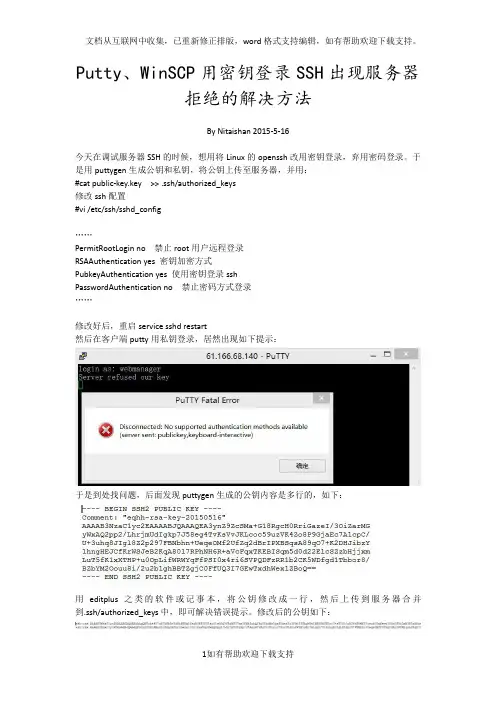
然后在客户端putty用私钥登录,居然出现如下提示:
于是到处找问题,后面发现puttygen生成的公钥内容是多行的,如下:
用editplus之类的软件或记事本,将公钥修改成一行,然后上传到服务器合并到.ssh/authorized_keys中,即可解决错误提示。
修改后的公钥如下:
1如有帮助欢迎下载支持。
Putty使用教程

Putty使用教程PuTTY 是一个准绿色软件,说它绿色是因为直接就能使用,完全没有任何的安装程序。
准绿色是指 PuTTY 的所有配置都保存到了注册表,如果不记得备份注册表中的相关内容,下次重装机器所有配置就没了,而且配置也不方便用闪存盘随身携带。
但是 PuTTY 的配置删除还是蛮方便的,运行时指定个参数 -cleanup 就可以清除 PuTTY 的所有配置信息。
第一印象,开始登录一台远程主机运行 PuTTY 就可以看到下面这个界面在这里输入服务器的 IP 或主机名,选择好登录协议,还有协议的端口,如果希望把这次的输入保存起来,以后就不需要再重新输入了,就在第4步输入好会话保存的名称,比如:mail-server,或者干脆就是主机的地址,点击保存就可以了。
最后点下面的 Open 按钮,输入正确的用户名和口令,就可以登录服务器了。
首次登录一台主机时第一次登录时,会看到这个对话框这是要告诉你登录的主机密钥指纹,点 Yes 就保存起来,以后就不会再弹出这个窗口,然后就正常登录。
点 No 不保存,下次还是要提示你,然后也可以正常登录。
如果一台主机我们只是临时登录一下,当然就是点 No 了。
Cancel 就是取消,也就是取消了这次登录。
如果你曾经登录过这台主机,但是又弹出来这个对话框,可能有以下几种情形:∙主机重新安装了操作系统∙这台主机可能有多个IP,这次用的是另外一个 IP∙有其他不怀好意的主机来冒充,诱骗我们登录,窃取隐秘信息前两个情形很常见,一般点 Yes 就行了。
后面这个嘛……唔……唔……,点 No/Cancel,再去询问相关的主机管理人员。
又看到了中文乱码成功登录主机后,输入命令,这……这……显示,又是乱码。
唉,中文乱码是一个老生常谈的问题,提起来就头大。
原因嘛,不外乎字符集、终端编码之类的,还是可以解决的。
PuTTY 的默认字体和字符集并不适合中文显示, 在窗口标题上点击右键,选择 Change Settings...在打开的配置窗口左边选择 Appearance,在右边点 Font settings 里面的 Change 按钮,选择好中文字体,比如:宋体、新宋体之类的字体选择好了,还要确定字符集。
Windows使用SSH公钥远程连接Linux服务器

Windows使用inux 服务器开启了SSH
安装ssh服务 apt-get install openssh 配置ssh服务(打开sshd_config文件) vim /etc/ssh/sshd_config 将PermitRootLogin注释取消并且修改参数为yes
本地生成密钥
windows 以win10 为例,打开 C:\Users\user\.ssh ,(建议先将该路径下的文件删除)在当前路径下打开cmd,输入 ssh-keygen -t rsa 生成密钥文件 (一路回车就行)id_rsa.pub 用编辑器打开该文件 id_rsa.pub ,将内容复制到剪贴板。
服 务 器 ssh添 加 密 钥
linux创建文件 vim ~/.ssh/authorized_keys 并且在文件里添加剪贴板的内容(路径下没有文件夹和文件就创建,文件夹在就不用管 ) 重启ssh即可 systemctl restart sshd (centos7) 如果重启后不生效 , 确认 /etc/ssh/sshd_config 中有没有指定 authorized_keys
putty详细使用说明
putty详细使⽤说明在windows下操作linux命令的⼩⼯具,⾮常好。
偶然发现,储存资料备⽤。
PuTTY 是⼀个跨平台的远程登录⼯具,包含了⼀组程序,包括:PuTTY (Telnet 和 SSH 客户端)PSCP (SCP 客户端, 命令⾏下通过 SSH 拷贝⽂件,类似于 Unix/Linux 下的 scp 命令)PSFTP (SFTP 的命令⾏客户端,类似于 FTP 的⽂件传输,只不过使⽤的是 SSH 的 22 端⼝,⽽⾮ FTP 的 21 端⼝,类似于Unix/Linux 下的 sftp 命令)PuTTYtel (仅仅是⼀个 Telnet 客户端)Plink (命令⾏⼯具,执⾏远程服务器上的命令)Pageant (PuTTY、PSCP、Plink 的 SSH 认证代理,⽤这个可以不⽤每次都输⼊⼝令了)PuTTYgen (⽤来⽣成 RSA 和 DSA 密钥的⼯具).虽然包含了这么多,但平时经常见到只是⽤ PuTTY 登录服务器,完全没有发挥出 PuTTY 的强⼤功能。
PuTTY 作为⼀个组件也存在于很多的软件中,⽐如 FileZilla、WinSCP在后⾯的⽂字中,如⾮特别说明,默认的登录的协议是 SSH。
毕竟⽤ PuTTY 主要就是登录 SSH 主机,⽤ Telnet、RLogin 没法体现出PuTTY 的强⼤功能。
安装PuTTY 是⼀个跨平台的远程登录⼯具,包含了⼀组程序,包括:PuTTY (Telnet 和 SSH 客户端)PSCP (SCP 客户端, 命令⾏下通过 SSH 拷贝⽂件,类似于 Unix/Linux 下的 scp 命令)PSFTP (SFTP 的命令⾏客户端,类似于 FTP 的⽂件传输,只不过使⽤的是 SSH 的 22 端⼝,⽽⾮ FTP 的 21 端⼝,类似于Unix/Linux 下的 sftp 命令)PuTTYtel (仅仅是⼀个 Telnet 客户端)Plink (命令⾏⼯具,执⾏远程服务器上的命令)Pageant (PuTTY、PSCP、Plink 的 SSH 认证代理,⽤这个可以不⽤每次都输⼊⼝令了)PuTTYgen (⽤来⽣成 RSA 和 DSA 密钥的⼯具).虽然包含了这么多,但平时经常见到只是⽤ PuTTY 登录服务器,完全没有发挥出 PuTTY 的强⼤功能。
PUTTY怎么用?

putty中文版是一款Linux服务器上传软件,随着php程序的广泛使用,Linux服务器端应用也被我们所使用,想要实现本地与Linux服务器之间相互传输数据,那么FTP服务器是不可缺少的,它不仅为我们提供便利的上传服务,也可让我们更好的管理相关源码程序,而putty中文版是目前Linux服务器中最好用的FTP工具,它完全免费开源,不过很多用户不知道如何正确配置使用Putty,故此小编为大家提供了详细的操作方法,需要的朋友赶快了解下吧!首先在本站下载中文版PuttySSH登录说明:打开后默认协议是ssh协议,端口为22。
然后输入准备登入的机器的IP地址,若是第一次登入,会出现一个警告。
Host key。
HOST KEY唯一标识一台主机 host key (ssh only) prevent spoofing attackEVENT LOG记录控制信息( 在窗口上右键,选择Event Log )操作:复制是直接用鼠标左键拖拉选中就可以了,不用按Ctrl+C,双击选中一个单词,三击选中一行;粘贴也很简单,不用Ctrl+V,单击鼠标右键即可。
按住ALT键选中的区域是矩形用 Shift+PageUp/PageDown 来上下翻页,而 Ctrl+PageUp/PageDown 则是一行一行的。
推荐初始:Session-;logging-;Session logging:-;选中 Printable output logfile name:中输入 putty_&H_&M_&D_&T.logTerminal-;keyboard-;The Backspace Key-;选择正确的退格键 stty -a可以查退格键不正确的退格键可加SHIFT键退格Terminal-;Bell-;选中Beep using the PC speaker或default system alert sound 可用Ctrl+G测试window-;修改成适当的行列,增加 Lines of scrollback (缓冲值可设置成9999,历史保存的记录多一点)window-;Appearance-;Font settings-;选择适当的字体(字体可调大)window-;Behaviour-;window title 设置为空(可是我不好设置为空,可修改成相对应的IP,主机多时便于辨别)window-;translate-;选择适当的character 可查LANG 。
puttygen使用说明
Puttygen使用说明:PuTTYgen 是密钥生成器,用来生成一对公钥和私钥供PuTTY、PSCP、Plink、Pagent 来使用。
点击生成(G)按钮就开始生成一个公钥和私钥对,生成完完后,点下面的保存私钥就可以把私钥保存起来,扩展名是.ppk 的文件。
载入按钮可以把先前保存的私钥重新打开,然后做些修改,比如修改注释和私钥口令,或者把PuTTY 格式的私钥转换为OpenSSH 格式的。
、开始用PuTTYgen 创建密钥单击生成按钮,然后你会看到进度条上面有个提示"Please generate some radomness by moving the mouse over the blank area.",意思就是让你用鼠标在空白区域随机移动。
随着鼠标在空白区域的移动,进度条会走;一直走下去。
停止移动鼠标,进度条也就停止。
那我们就移动鼠标,直到进度条走满为止。
最上面那个大大的只读文本框里面是公钥,保存到OpenSSH 的authorized_keys 文件中,这个文件中的每一行都是一个公钥,默认情况下,这个文件位于Linux 用户主目录的.ssh/ 子目录中,如果文件和目录都不存在,可以İ创建。
但是创建的文件、目录和用户主目录($HOME, $HOME/.ssh, $HOME/.ssh/authorized_keys)的权限有个限制就是对除了本帐户其他所有帐户都要求是只读的,否则的话,即使公钥、私钥都匹配无误,也是无法登入系统的。
这是SSH 服务器的一个安全要求,因为如果别的帐户以修改你的authorized_keys 的话,恶意的增加一个公钥,那对方不用你的帐户口令也能以你的帐户登入系统了。
对于某些特殊要求,你可以在SSH 服务器的配置文件sshd_config 中用指令:StrictModes no 来取消这个限制在sshd_config 的帮助手册中可以看到StrictModesSpecifies whether sshd should check file modes and ownership ofthe user's files and home directory before accepting login. Thisis normally desirable because novices sometimes accidentallyleave their directory or files world-writable. The default is"yes".小技巧:每次修改authorized_keys 这个文件时,你可以用如下的命令来修改,确保所有的文件属性和权限无误mkdir -p $HOME/.ssh && touch $HOME/.ssh/authorized_keys \&& chmod go-w $HOME $HOME/.ssh $HOME/.ssh/authorized_keys && vim $HOME/.ssh/authorized_keys用密钥登录服务器的流程上面杂七杂八的说了一堆创建密钥时的事情,大家会不会已经有些乱了呢?我把这个过程罗列一遍:如果没有公钥/密钥对,就用PuTTYgen 创建一个,已经有了就可以忽略这一步。
putty详细使用说明
putty详细使用说明简介PuTTY截止到2006年11月,发布的最高稳定版本是0.58 2007年6月,发布的最高稳定版本是0.6。
PuTTY是一个跨平台的远程登录工具,包含了一组程序,包括:∙PuTTY (Telnet 和SSH 客户端)∙PSCP (SCP 客户端, 命令行下通过SSH 拷贝文件,类似于Unix/Linux 下的scp 命令)∙PSFTP (SFTP 的命令行客户端,类似于FTP 的文件传输,只不过使用的是SSH 的22 端口,而非FTP 的21 端口,类似于Unix/Linux 下的sftp 命令)∙PuTTYtel (仅仅是一个Telnet 客户端)∙Plink (命令行工具,执行远程服务器上的命令)∙Pageant (PuTTY、PSCP、Plink 的SSH 认证代理,用这个可以不用每次都输入口令了)∙PuTTYgen (用来生成RSA 和DSA 密钥的工具).虽然包含了这么多,但平时经常见到只是用PuTTY登录服务器,完全没有发挥出PuTTY 的强大功能。
PuTTY作为一个组件也存在于很多的软件中,比如FileZilla、WinSCP在后面的文字中,如非特别说明,默认的登录的协议是SSH。
毕竟用PuTTY主要就是登录SSH 主机,用Telnet、RLogin 没法体现出PuTTY的强大功能。
安装的所有配置都保存到了注册表,如果不记得备份注册表中的相关内容,下次重装机器所有配置就没了,而且配置也不方便用闪存盘随身携带。
但是PuTTY的配置删除还是蛮方便的,运行时指定个参数-cleanup 就可以清除PuTTY的所有配置信息。
第一印象,开始登录一台远程主机运行PuTTY就可以看到下面这个界面在这里输入服务器的IP 或主机名,选择好登录协议,还有协议的端口,如果希望把这次的输入保存起来,以后就不需要再重新输入了,就在第4步输入好会话保存的名称,比如:mail-server,或者干脆就是主机的地址,点击保存就可以了。
linux系统下的ssh登录和配置方法教程
linux系统下的ssh登录和配置方法教程Linux继承了Unix以网络为核心的设计思想,是一个性能稳定的多用户网络操作系统。
可能很多用户不知道什么ssh登录,或者不知道如何配置,这篇文章给大家介绍了linux系统下的ssh登录方法和ssh的配置方法,ssh有两种登录方式,具体哪两种方式大家通过本文学习一 ssh的两种登录方式1密码登录:[root@westosDesktop]#***************.122.26Address 192.168.122.26 maps to bogon, but this does not map back to the address - POSSIBLE BREAK-IN ATTEMPT!************.122.26'spassword:Last login: Tue Jan 17 13:27:29 2017 from 192.168.122.12公钥密钥登录客户端连接服务器时候会生成.ssh目录,此时保证客户端下生成.ssh目录第一步服务器端生成公钥和密钥查看.ssh文件下的内容;第二步:服务器添加认证第四步:服务器分发私钥给客户端完成之后就可以让指定IP的客户端不用密码连接二ssh的配置在服务器的/etc/ssh/sshd_cinfig文件下可以管理ssh服务:PasswordAuthentication yes/on ----------------------> 开启或者关闭密码连接PermitRootLogin yes/no ----------------------------->允许超级用户登录AllowUsers student----------------------------->只允许登录的用户DenyUsers student-------------------------->不允许登录的用户好了,下面介绍下Linux ssh登录命令ssh命令用于远程登录上Linux主机。
putty使用密钥登陆OpenSSH配置方法(图文详解)
putty使⽤密钥登陆OpenSSH配置⽅法(图⽂详解)在Windows管理Linux服务器时,常使⽤putty登陆ssh进⾏远程管理。
默认登陆验证⽅式为密码认证,该⽅式虽然简单,但每次登陆都要输⼊⼀长串的密码,相当⿇烦。
⽽且,如果万⼀把root允许登陆打开,还有可能被强⼒破解,导致严重的后果。
所以,通常建议⽤密钥登陆验证代替密码⽅式,即简单,⼜可靠。
⼀、为什么建议使⽤密钥登陆通常现在的Linux发⾏版都使⽤OpenSSH代替telnet、rsh等明⽂传输的终端服务。
以红旗 DC Server 5.0为例:# rpm -qa|grep -E -w 'openssh'openssh-clients-4.0p1-1.2AXopenssh-server-4.0p1-1.2AXopenssh-4.0p1-1.2AX⽽OpenSSH默认是同时⽀持密码和密钥两种认证⽅式的。
转⼀个说明:为什么要使⽤公钥认证通常,通过ssh登录远程服务器时,使⽤密码认证,分别输⼊⽤户名和密码,两者满⾜⼀定规则就可以登录。
但是密码认证有以下的缺点:a)⽤户⽆法设置空密码(即使系统允许空密码,也会⼗分危险)b)密码容易被⼈偷窥或猜到c)服务器上的⼀个帐户若要给多⼈使⽤,则必须让所有使⽤者都知道密码,导致密码容易泄露,⽽且修改密码时必须通知所有⼈⽽使⽤公钥认证则可以解决上述问题。
a)公钥认证允许使⽤空密码,省去每次登录都需要输⼊密码的⿇烦b)多个使⽤者可以通过各⾃的密钥登录到系统上的同⼀个⽤户c)即使修改了对应⽤户的密码,也不会影响登陆d)若同时禁⽤密码认证,则只要保证私钥的安全,不会受到暴⼒破解的威胁⼆、使⽤putty⽣成密钥和登陆根据公钥认证的原理(见后⾯说明),认证双⽅任何⼀⽅都可制作该钥匙对,并且只要认证⽅有被认证⽅的公钥信息,即可匹配成功。
这⾥,我们先以Windows上的putty登陆Linux服务器为例说明。