
ERDAS几何校正
图错误!文档中没有指定样式的文字。
-1
Erdas几何校正
几何校正的具体过程:
1 显示待校正影像和参考影像
在ERDAS图标面板中点击Viewer图表两次,打开两个视窗(Viewer1/Viewer2),并将两个视窗平铺放置,操作过程如下:
ERDAS图表面板菜单条:Session→Title Viewers
然后,在Viewer1中打开需要校正的影像
Viewer2中打开参考的影像
2启动几何校正模块
Viewer1菜单条:Raster→Geometric Correction
→打开Set Geometric Model对话框
根据影像类型和要求选择不同的校正模型。
图一Set Geometric Model对话框
→选择多项式几何校正模型:Polynomial→OK
→同时打开Geo Correction Tools对话框(图二)和Polynomial Model Properties对话框(图三)。
在Polynomial Model Properties对话框中,定义多项式模型参数以及投影参数:
定义多项式次方(Polynomial Order):2
定义投影参数:不需定义
→Apply→Close
→点击打开GCP Tool Referense Setup 对话框(图四)
图二图三
图四图五
3 启动控制点工具
首先,在GCP Tool Referense Setup对话框(图四)中选择采点模式:→选择视窗采点模式:Existing Viewer→OK
→打开Viewer Selection Instructions指示器(图五)
→在显示作为参考图像的Viewer2中点击左键
→打开reference Map Information 提示框(图六);→OK
→此时,整个屏幕将自动变化为如图七所示的状态,表明控制点工具被启动,进入控制点采点状态。
图六
图七
4 采集地面控制点
GCP的具体采集过程:
在图像几何校正过程中,采集控制点是一项非常重要和繁重的工作,具体过程如下:
1、在GCP工具对话框中,点击Select GCP图表,进入GCP选择状态;
2、在GCP数据表中,将输入GCP的颜色设置为比较明显的黄色。
3、在Viewer1中移动关联方框位置,寻找明显的地物特征点,作为输入GCP。
4、在GCP工具对话框中,点击Create GCP图标,并在Viewer3中点击左键定点,
GCP数据表将记录一个输入GCP,包括其编号、标识码、X坐标和Y坐标。
5、在GCP对话框中,点击Select GCP图标,重新进入GCP选择状态。
6、在GCP数据表中,将参考GCP的颜色设置为比较明显的红色,
7、在Viewer2中,移动关联方框位置,寻找对应的地物特征点,作为参考GCP。
8、在GCP工具对话框中,点击Create GCP图标,并在Viewer4中点击对应点,系
统将自动将参考点的坐标(X、Y)显示在GCP数据表中。
9、在GCP对话框中,点击SelectGCP图标,重新进入GCP选择状态,并将光标移
回到Viewer1中,准备采集另一个输入控制点。
10、不断重复1-9,采集若干控制点GCP,直到满足所选定的几何模型为止。
5计算转换模型
在控制点采集过程中,一般是设置为自动转换计算模型。
所以随着控制点采集过程的完成,转换模型就自动计算生成。
点击设置成自动计算。
6图像重采样
点击图二中图标打开重采样对话框(图八)。
图八
在Image Resample对话框中,定义重采样参数;
→输出图像文件名(OutputFile):3ok.img
→选择重采样方法(Resample Method):Nearest Neighbor
→定义输出图像范围:不设置
→定义输出像元的大小:按要求设置
→设置输出统计中忽略零值:打勾
→定义重新计算输出缺省值:不设置
7 检验校正结果
基本方法:
同时在两个视窗中打开两幅图像,一幅是校正以后的图像,一幅是当时的参考图像,通过视窗地理连接功能,及查询光标功能进行目视检验。
或者,在同一窗口打开同时打开校正后的图像和参考图像,使用Blend功能目视检验。
注意事项:
1 校正模型选择:
无DEM情况下,选择二次多项式模型(polynomial)。
有DEM支持,若有该数据的专用模型则选择该专用模型,若无则选择投影变换模型(projectve transform)。
2 控制点数量
对于二次多项式模型:最少需6个控制点。
若校正图像面积不大,且处于平原地区,至少选择13个控制点。
面积较大,至少选择30个控制点。
3 控制点选取
控制点本身的精度会影响几何纠正效果,应该尽可能地选择通过目视方法易分辨且较精细的特征点。
一般选择容易识别和定位的明显地物点。
如道路交叉点、桥头等作为地面控制点。
4 控制点的分布
控制点的分布式影响几何纠正精度的主要影响因素之一。
控制点的分布应该尽量均匀。
影像边缘部分一定要选取一定数量的控制点,尤其是针对几个图幅做整体纠正时,在图幅重叠部分,一般需要选取一定数量的控制点。
控制点分布示意图
5 关于RMS
图像融合,配准RMS应小于0.5个象元。
其它按要求。
一般RMS不超过1.5个象元。
若RMS过高,需调整控制点,应按照RMS贡献值的高低顺序从大到小调整。
调整控制点的时候,应根据待校正影像和参考影像调整,确保所选取的控制点在两幅图像上是同名点。
几何校正操作步骤(精)

几何校正操作步骤实验目的:通过实习操作,掌握遥感图像几何校正的基本方法和步骤,深刻理解遥感图像几何校正的意义。
实验内容:ERDAS软件中图像预处理模块下的图像几何校正。
几何校正就是将图像数据投影到平面上,使其符合地图投影系统的过程。
而将地图投影系统赋予图像数据的过程,称为地里参考(Geo-referencing)。
由于所有地图投影系统都遵循一定的地图坐标系统,因此几何校正的过程包含了地理参考过程。
1、图像几何校正的途径ERDAS图标面板工具条:点击DataPrep图标,→Image Geometric Correction →打开Set Geo-Correction Input File对话框(图2-1)。
ERDAS图标面板菜单条:Main→Data Preparation→Image Geometric Correction→打开Set Geo-Correction Input File对话框(图2-1)。
在Set Geo-Correction Input File对话框(图1)中,需要确定校正图像,有两种选择情况:其一:首先确定来自视窗(FromViewer),然后选择显示图像视窗。
其二:首先确定来自文件(From Image File),然后选择输入图像。
2、图像几何校正的计算模型(Geometric Correction Model)ERDAS提供的图像几何校正模型有7种,具体功能如下:3、图像校正的具体过程第一步:显示图像文件(Display Image Files)首先,在ERDAS图标面板中点击Viewer图表两次,打开两个视窗(Viewer1/Viewer2),并将两个视窗平铺放置,操作过程如下:ERDAS图表面板菜单条:Session→Title Viewers然后,在Viewer1中打开需要校正的Lantsat图像:xiamen,img在Viewer2中打开作为地理参考的校正过的(图象或)矢量图层:xmdis3.shp第二步:启动几何校正模块(Geometric Correction Tool)Viewer1菜单条:Raster→Geometric Correction→打开Set Geometric Model对话框(2-2)→选择多项式几何校正模型:Polynomial→OK→同时打开Geo Correction Tools对话框(2-3)和Polynomial Model Properties对话框(4)。
ERDAS的操作手册
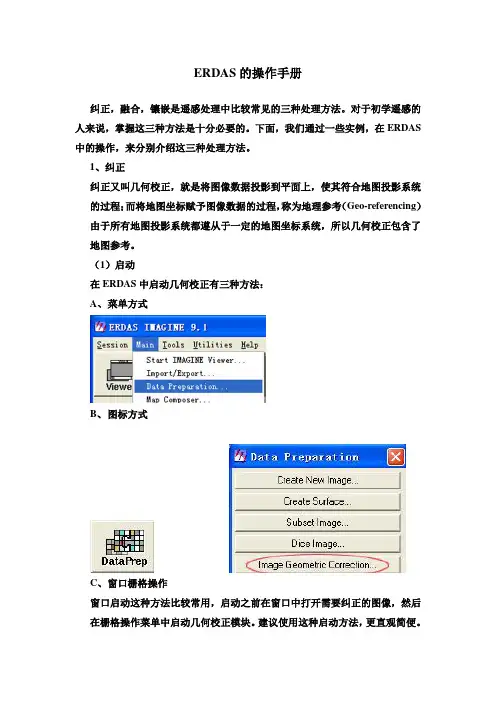
ERDAS的操作手册纠正,融合,镶嵌是遥感处理中比较常见的三种处理方法。
对于初学遥感的人来说,掌握这三种方法是十分必要的。
下面,我们通过一些实例,在ERDAS 中的操作,来分别介绍这三种处理方法。
1、纠正纠正又叫几何校正,就是将图像数据投影到平面上,使其符合地图投影系统的过程;而将地图坐标赋予图像数据的过程,称为地理参考(Geo-referencing)由于所有地图投影系统都遵从于一定的地图坐标系统,所以几何校正包含了地图参考。
(1)启动在ERDAS中启动几何校正有三种方法:A、菜单方式B、图标方式C、窗口栅格操作窗口启动这种方法比较常用,启动之前在窗口中打开需要纠正的图像,然后在栅格操作菜单中启动几何校正模块。
建议使用这种启动方法,更直观简便。
(2)设置几何校正模型常用模型:功能Affine 图像仿射变换(不做投影变换)Camera 航空影像正射校正Landsat Landsat卫星影像正射校正Polynomial 多项式变换(同时做投影变换)Rubber Sheeting 非线性、非均匀变换Spot Spot卫星图像正射校正其中,多项式变换(Polynomial)在卫星图像校正过程中应用较多,在调用多项式模型时,需要确定多项式的次方数(Order),通常整景图象选择3次方。
次方数与所需的最少控制点数是相关的,最少控制点数计算公式为((t+1)*(t+2))/2,公式中t为次方数,即1次方最少需要3个控制点,2次方需要6个控制点,3次方需要10个控制点,依此类推。
(3)几何校正采点模式A、Viewer to Viewer 已经拥有需要校正图像区域的数字地图、或经过校正的图像,就可以采用Viewer to Viewer的模式。
B、File to Viewer 事先已经通过GPS测量、或摄影测量、或其它途径获得了控制点坐标,并保存为ERDAS IMAGINE的控制点格式或ASCII数据文件,就可以采用File to Viewer模式,直接在数据文件中读取控制点坐标。
遥感图像ERDAS几何校正实习报告参考模板
遥感原理与应用遥感图像几何校正实习报告班级:姓名:学号:指导教师:目录第一章概述 (1)1.1 实习任务 (1)1.2 实习目的与要求 (1)1.3 实习原理 (1)第二章实习内容与过程 (3)2.1 几何校正过程描述 (3)2.2 操作步骤 (3)第三章实习结果与分析 (7)第一章概述1.1 实习任务利用ERDAS软件进行遥感图像的几何校正,并评价几何校正的效果与精度。
1.2 实习目的与要求实验目的:(1)了解遥感图像变形的原因,掌握遥感图像校正的原理与方法。
(2)熟悉软件ERDAS的工作环境,熟悉其部分的功能。
(3)掌握使用ERDAS软件进行遥感图像校正的方法和步骤。
(4)学会对图像几何校正的效果与精度进行评价。
实验要求:(1)利用已纠正的影像Ws87_rs.img对未纠正影像Wt87_sub2.img进行纠正,并评价纠正后的效果。
(2)撰写实习报告1.3 实习原理1.几何畸变的概念与原因:由于遥感平台位置和运动状态的变化、地形起伏、地球表面曲率、大气折射、地球自转等因素的影响,遥感图像在几何位置上会发生变化,产生诸如行列不均匀,像元大小与地面大小对应不准确,地物形状不规则变化等畸变,称为遥感图像的几何畸变。
2. 几何校正的必要性几何校正是各种专题图的生产的预处理中的必要过程。
畸变的图像若未经几何校正会给定量分析及位置配准造成困难,因此在遥感数据接收后需要对图像进行几何校正以保证多源遥感信息处理时几何的一致性,且使其能够反映出接近真实的地理状况。
3.几何校正的原理:遥感影像相对于地图投影坐标系统进行配准校正,即要找到遥感影像与地图投影坐标系统之间的数学函数关系,通过这种函数关系可计算出原遥感影像中每个像元在地图投影坐标系统上的位置从而得到校正后的图像。
4.几何校正的方法:几何校正有许多方法,Erdas软件中提供了7中几何校正的模型,具体如下:表 1 几何校正计算机模型与功能在本次实验中采用的是Polynomial(多项式变换)的模型,通过在遥感影像和参考图像上分别选取相应的控制点,求出二元二次多项式函数:x′,y′)与参考图像坐标的关系,从而对图像进行几何校正。
Erdas基础教程数据预处理,校正、配准、镶嵌、裁剪

Erdas基础教程数据预处理,校正、配准、镶嵌、裁剪Erdas基础教程: 数据预处理来源:陕西师范大学旅游与环境学院在ERDAS中,数据预处理模块为Data preparation。
图标面板工具条中,点击图标——Data Preparation菜单1、图象几何校正第一步:显示图象文件在视窗中打开需要校正的Landsat TM图象:lanzhoucity.img.第二步:启动几何校正模块在Viewer#1的菜单条中,选择Raster|Geometric Correction.打开Set Geometric Model对话框.选择多项式几何校正模型Polynomial——OK.程序自动打开Geo Correction Tools对话框和Polynomial Model Properties对话框.先选择Close关闭Polynomial Model Properties对话框.程序自动打开GCP Tool Reference Setup对话框.选择Keyboard Only.OK.程序自动打开Reference Map Information提示框。
.选择Map Units: Meters.添加地图投影参数,如下图:.选择OK 确定地图投影参数,并关闭上图。
.选择OK,确定Reference Map Information,并关闭提示框。
.并自动打开采集控制点对话框。
GCP的具体采集过程:在图像几何校正过程中,采集控制点是一项非常重要和相当重要的工作,具体过程如下:.在GCP工具对话框中点select GCP 图标,进行GCP选择状态。
.在view#1中移动关联方框位置,寻找明显地物特征点,作为输入GCP。
.在GCP工具对话框中点击Great GCP图标,并在view#2中点击左键定点,GCP数据表将记录一个输入的GCP,包括编号、标识码、X、Y坐标。
.在GCP工具对话框中输入地图参数坐标X、Y。
.不断重复上述步骤,采集若干GCP,直到满足所选是的几何校正模型为止。
ERDAS 遥感图像的几何校正
学号:遥感数字图像处理软件实验报告(2011~2012学年第二学期)学院:地环学院班级: 09地科2姓名:指导老师:实验二:遥感图像的几何校正一.实验平台:ERDAS IMAGINE 9.1二.实验目的通过实验操作,掌握遥感图像几何校正的基本方法和步骤,能够理解遥感图像的几何校正的意义。
三.实验内容资源卫星数据的校正;图像的放射变换;航片的正射校正;图像的镶嵌;图像投影变换等内容。
四.实验步骤1.资源卫星数据landsat 的校正1.1打开图像文件在ERDAS 图标面板中打开两个视窗(Viewer#1 和Viewer#2);在ERDAS 图标面板菜单条点击Session,点击 Tile Viewers 并将Viewer#1 和Viewer#2 平铺放置;在Viewer#1 中打开需要校正的Landsat TM 图像:tmAtlanta.img (图1),在Viewer#2 中打开作为地理参考的校正过的SPOT 图像:panAtlanta.img(图2)。
图 1 图 21.2 启动几何校正模块(1)在Viewer#1 视窗菜单条中点击Raster(2)点击Geometric Correction,打开 Set Geometric Model 对话框(图3)。
图 3 图 4 图 5(3)在Set Geometric Model 对话框中选择多项式几何校正模型:Polynomial(4)同时打开Geo CorrectionTools(图4)和Polynomial ModelProperties(图5)对话框.(5)在Polynomial ModelProperties 对话框中定义多项式模型参数及投影参数:定义多项式次方:2.(6)点击Apply(7)点击Close ,打开GCP ToolReference Setup 对话框(图6)图 61.3 启动控制点工具(1)在GCP Tool Reference Setup 对话框中选择视窗采点模式Existing Viewer。
ERDAS实验报告3--几何校正

西北师范大学学生实验报告学院地环学院专业地理信息系统年级、班08地信学号200875000203 姓名陈晨同组者课程名称ERDAS遥感数字图像处理实验题目几何校正成绩一、实验目的:通过实习操作,掌握遥感图像几何校正的基本方法和步骤,深刻理解遥感图像几何校正的意义。
二、实验准备:充分了解:影像图形几何畸变的因素、几何校正的方法、灰度值的重采样方法、多项式纠正法地面控制点的选取、遥感图像的镶嵌。
三、实验内容:资源卫星数据的校正;图像的仿射变换;航片的正射校正;图像的镶嵌;图像投影变换。
四、实验过程及步骤:1.资源卫星数据Landsat的校正以美国佐治亚州亚特兰大的一景SPOT全色卫片来对同一地区的Landsat影像作图像对图像的几何校正,SPOT卫片已经具有State Plane地图投影。
基本步骤为:1)显示图像文件(1)打开两个视窗Viewer#1和Viewer#2,单击Session,选择Tile Viewers将视窗平铺放置。
在Viewer#1中打开需要校正的Landsat TM影像:tmAtlanta.img,在Viewerr#2中打开作为地理参考的校正过的SPOT影像:panAtlanta.img。
2)启动几何校正模块(1)在Viewer#1中单击Raster(2)选择Geometric Correction,选择多项式几何校正模型。
(3)定义多项式模型参数及投影参数。
3)启动控制点工具。
(1)选择视窗采点模式Exising Viewer(2)确定后打开Viewer Selection Instruction指示器(3)在作为地理参考的图像panAtlanta.img中点击左键,打开Reference Map Information 提示框,显示参考图像的投影信息。
(4)确定表后面控制点工具被启动,进入控制点采集状态。
4)采集地面控制点5)采集地面检查点6)计算转换模型3.航空影像的正射校正对于空间分辨率很高的影像,如航片,进行几何校正时还要考虑地形等高程的影响,这个过程称为正射校正,需要与影像同区域的数字高程模型DEM。
ERDAS数据的几何校正
《遥感数字图像处理》上机实习指导指导老师:胡娟实习6:数据的几何校正1)实习背景:为了进一步开展图像解译、专题分类等各种分析研究工作,需要处理数据输入模块中获得的IMG图像文件,包括范围调整、误差校正、坐标转换、图像镶嵌等,这叫预处理;ERDAS IMAGINE数据预处理模块有七项主要功能,包括生成新图像(Create New Image)、三维地形表面(Creat Surface)、图像分幅裁剪(Subset Image)、图像几何校正(Image Geometric Correction)、图像镶嵌(Mosaic Images)、非监督分类(Unsupervised Classification)及图像的投影变换(Reproject Images)2)实习目的:通过上机操作,掌握遥感图像的几何校正基本方法和步骤;3)实习内容:ERDAS软件中图像预处理模块下的图像的几何校正GeometricCorrection,熟悉地形图的校正和影像的校正,并复习图像镶嵌及裁切功能。
4)实验数据:某区域地形图两幅(打鸟、董架);某区域遥感图像,已完成几何校正,存放于C:\Programefile\IMAGINE8.4\examples中的tmatlanta.img(待校正影像)和pan atlanta.img(已具有投影信息的参考影像)5)图像镶嵌的步骤1.校正地形图第一步:显示要校正的图像。
在视窗中显示地形图第二步:点击DataPrep图标,→Image Geometric Correction→打开Set Geo-Correction Input File对话框,在Set Geo-Correction Input File对话框(图1)中,需要确定校正图像,有两种选择情况:其一:首先确定来自视窗(FromViewer),然后选择显示图像视窗。
其二:首先确定来自文件(From Image File),然后选择输入图像。
ERDAS遥感图像的几何校正
实习二遥感图像的几何校正一、目的和要求1.了解图像几何校正的基本含义2.掌握图像几何校正的方法和过程二、实习内容这里的几何校正实质上的含义是将图像数据投影到平面上,使其符合地图投影系统的过程;而将地图坐标系统赋予图像数据的过程,称为地理参考(地理坐标配准)。
由于所有地图投影系统都遵从一定的地图坐标系统,所以几何校正过程包含了地理参考过程。
当然,我们还可以将遥感图像转换到另一图像坐标上去,即以另一图像数据作为参考系进行校正,便于这两幅图像的拼接或配准。
三、实习步骤(一).实习资料由指导老师选择。
需校正的图像为tmAtlanta.img;参考图像为panAtlanta.img(二).实习步骤提要(1)启动几何纠正模块a、数据预处理途径:(1)ERDAS图标面板菜单条:Data Preparation→Imagine Geometric Correction→打开Set Geo-Correction Input file对话框;(2)ERDAS图标面板菜单条:点击Data Pre图标→Imagine Geometric Correction→打开Set Geo-Correction Input file对话框。
b、视窗栅格处理途径:在视窗中,Raster→Geometric Correction→打开set geometric model对话框→选择几何校正计算模型(select geometric model)→ok→打开校正模型参数与投影参数设置对话框→定义几何校正计算模型参数与投影参数→apply→close→打开gcp tool reference setup对话框→确定采点模式,采点校正(2)重采样见ERDAS Imagine中文手册(3)视窗操作1.首先将两幅图片打开2.然后点击View1的Raster的Geometric Correction3.点击OK4.在Polynomial Order中将改成25.在弹出的对话框中点击OK6.当出现该对话框时点击参照图View27.在该对话框中点击OK8.然后就开始选取控制点的部分,首先要选择六个控制点,该六个控制点必须误差要小,因为要通过这六个点来计算,然后后面的控制点就根据这六个点的位置便可以自动生成,如果觉得不太合适,可以拖动鼠标移动点的位置。
ERDAS IMAGINE 几何校正
ERDAS IMAGINE 几何校正图像几何校正1、图像几何校正的途径ERDAS图标面板工具条:点击DataPrep图标,→Image Geometric Correction →打开Set Geo-Correction Input File对话框(图2-1)。
ERDAS图标面板菜单条:Main→Data Preparation→Image Geometric Correction→打开Set Geo-Correction Input File对话框(图2-1)。
图2-1 Set Geo-Correction Input File对话框在Set Geo-Correction Input File对话框(图1)中,需要确定校正图像,有两种选择情况:其一:首先确定来自视窗(FromViewer),然后选择显示图像视窗。
其二:首先确定来自文件(From Image File),然后选择输入图像。
2、图像几何校正的计算模型(Geometric Correction Model)ERDAS提供的图像几何校正模型有7种,具体功能如下:表2-1 几何校正计算模型与功能模型功能Affine 图像仿射变换(不做投影变换)Polynomial 多项式变换(同时作投影变换)Reproject 投影变换(转换调用多项式变换)Rubber Sheeting 非线性变换、非均匀变换Camera 航空影像正射校正Landsat Lantsat卫星图像正射校正Spot Spot卫星图像正射校正3、图像校正的具体过程第一步:显示图像文件(Display Image Files)首先,在ERDAS图标面板中点击Viewer图表两次,打开两个视窗(Viewer1/Viewer2),并将两个视窗平铺放置,操作过程如下:ERDAS图表面板菜单条:Session→Title Viewers然后,在Viewer1中打开需要校正的Lantsat图像:tmAtlanta,img在Viewer2中打开作为地理参考的校正过的SPOT图像:panAtlanta,img第二步:启动几何校正模块(Geometric Correction Tool)Viewer1菜单条:Raster→ Geometric Correction→打开Set Geometric Model对话框(2)→选择多项式几何校正模型:Polynomial→OK→同时打开Geo Correction Tools对话框(3)和Polynomial Model Properties对话框(4)。
ERDAS基本操作(五)
第2步
3、 在Polynomial Model Properties窗口中定义多项式模 型参数及投影参数。定义多项 式次方(Polynomial Order)为 2。单击Apply,close。 4、打开GCP Tool Reference Setup对话框。
第3步:启动控制工具
1、在GCP Tool Reference Setup对话框中选择采 点模式,即选择Exising Viewer按钮,单击ok。 2、出现Viewer Selection Instructions 指示框, 在viewer2窗口中单击。
第8步:保存几何校正模式
在Geo Correction 对话框中单击exit按钮,退 出图像几何校正过程,按照系统提示选择保存 图像几何校正模式,并定义模式文件 (*.gms),以便下次直接使用。 也可以不保存。
第9步:检验校正结果
检验校正结果(Verify Rectification)的基本方 法是:同时在两个窗口中打开图像,一幅是校 正后的图像,一幅是参考图像,通过窗口地理 连接(Geo Link)及查询光标(Inquire Cursor) 进行目视定性检验。
第4步:采集地面控制点
GCP点输 入工具 选择工具 先在viewer1或者viewer3(viewer3是viewer1的局部放大图) 中选择输入一个GCP点,然后在viewer2或者viewer4中的相应 位置输入一个GCP点。下图显示的是输入一个GCP点的情况。
不断重复,采集若干GCP,直到满足所选定的几何校 正模型为止(当定义多项式次方为2时,必须选定6对 以上的点)。之后,每采集一个Input GCP,系统就会 自动产生一个Ref.GCP,通过移动Ref.GCP可以逐步优化 校正模型。 最少点的计算依据下面的公式: