
减速器上箱体建模
减速器上箱体建模1.进入草图环境,绘制草图截面曲线,如图所示。
2.拉伸操作,对称方式,距离为51,如图所示。
4拉伸操作,对称方式,距离为6.5,布尔“求和”。
6.拉伸操作,距离文本框分别输入“0”和“12”,布尔“求和”。
8.拉伸操作,距离文本框分别输入“0”和“37”,布尔“求和”。
9.凸台操作,直径120、高度47和拔模角0,定位为圆弧中心。
10.凸台操作,直径102、高度47,定位为圆弧中心,,水平定位150‘
11.孔操作,沉头孔,参数依次为“30”、“2”和“13”,定位为圆弧中心。
12.孔操作,沉头孔,水平定位“155”,竖直定位“18”。
13.镜像特征,如图所示。
14.孔操作,简单孔,直径为18.
15.孔操作,简单孔,小凸台孔直径“68”,大凸台孔直径“90”。
16.修剪操作,如图所示
17. 进入草图环境,绘制草图截面曲线,如图所示。
18.拉伸操作,对称距离为“43”,布尔“求差”
19.孔操作,沉头孔,参数为“20”、“2”和“13”,水平定位距离“15”,竖直定位距离“55”
20.进入草图环境,绘制草图截面曲线,如图所示。
21.拉伸操作,距离为“5”。
22.边倒圆操作,边线1圆角“10”,边线2圆角“5”。
23.腔体操作,长度“80”、宽度“50”、深度“15”和拐角半径“5”,定位距离中心重合。
24.孔操作,简单孔,直径为“5”,深度为“15’,定位为圆弧中心。
25.孔操作,简单孔,直径为“7”,深度为“25”,锥顶角为“118”定位水平距离为“0”,竖直距离为“42.5”
26.圆形阵列,选取上一步所建的孔,角度为“60”。
27.同理,在大凸台上也创建3个相同参数的孔特征,只是中部空的竖直定位参数为“52.5’.
28.完成,正等侧视图,如图所示。
CADCAM课程设计减速器箱体课程设计

CAD/CAM课程设计任务书设计题目:减速箱体成型加工设计要求1、总体介绍:设计包括CAD与CAM两大模块,重点在于CAM。
2、具体要求:根据平面图建模,并对该零件上所有能够铣、钻的表面进行加工。
完成指定题目的设计后,要求每人编写说明书一份(包括封面、目录、设计任务书、正文、设计心得与体会、参考资料等七部分,可以打印,请上交前自己检查是否缺项)。
同时上交电子稿与相应prt文件。
正文应包括:零件的建模过程、毛坯的建模过程、零件工艺分析与编制的工艺过程、具体加工过程(每个操作的创建详细过程,要求说明各个参数是如何配置的、每个操作生成的刀轨)、车间工艺文档特别提醒:不接收未经同意擅自更改题目的设计,不接收完全相同的设计。
3、时间要求:2011年11月15日前交上减速箱体图:正文应包括:零件的建模过程、毛坯的建模过程、零件工艺分析与编制的工艺过程、具体加工过程(每个操作的创建详细过程,要求说明各个参数是如何配置的、每个操作生成的刀轨)、车间工艺文档CAD部分一、减速箱体建模减速箱体建模采用Solidworks2008软件,建模过程及步骤如下所述:双击图标进入Solidworks2008软件页面图1-1所示,单击新建按钮,新建文件图1-2所示。
图1-1 进入Solidworks软件图1-2 新建Solidworks文件1减速箱体底板建模1)点击按钮,再单击草图绘制按钮,进行草图的绘制,底板草图如图1-3图1-3底板草图2)使用拉伸命令,对创建的草图进行拉伸,点击拉伸按钮,进入【拉伸】对话框,设置参数如图1-4所示。
图1-4【拉伸】对话框拉伸效果图2减速箱体箱体建模1)点击按钮,再单击草图绘制按钮,进行草图的绘制,箱体草图如图1-5图1-5箱体草图2)使用拉伸命令,对创建的草图进行拉伸,点击拉伸按钮,进入【拉伸】对话框,设置参数如图1-6所示。
图1-6【拉伸】对话框拉伸效果图3创建基准平面41)点击参考几何体按钮,选择基准面按钮,进入【基准面】对话框,设置参数如图1-7所示。
减速器建模实例

12.2.3 减速器底座减速器底座是减速器部件中最为繁琐的零件之一,我们将它拆分为底座箱体、箱体凸缘、底板、盖槽、观察孔与放油孔五个部分进行绘制。
底座箱体绘制底座箱体的操作步骤如下:(1)单击标准工具栏中的“新建”工具,新建一个文件。
(2)在特征管理器设计树中选择“前视基准面”,单击“草图绘制”工具进行草图 1 的绘制。
(3)单击草图工具栏中的“直线”工具,以草图原点为起点绘制一个180×68的矩形,然后通过“智能尺寸”工具对线段进行完全定义,如图12-54 所示。
(4)单击图形区域右上方的“退出草图”图标完成草图 1 的绘制。
单击特征工具栏中的“拉伸凸台/基体”工具,在“终止条件”选项框中选择“两侧对称”,设置拉伸深度为52mm,单击“确定”,完成拉伸特征 1 的绘制,如图 12-55 所示。
(5)单击特征工具栏中的“抽壳”工具,在图形区域中选择拉伸 1 特征的上下端面作为移除的面,并设置厚度为6mm,单击“确定”,完成特征实体的绘制,如图12-56 所示。
按住<Ctrl>键在特征管理器设计树中选择“拉伸1”和“抽壳1”,然后单击鼠标右键,并在快捷菜单中选择“添加到新文件夹”命令,取名为“箱体”,如图 12-57 所示。
图 12-54 绘制草图 1图 12-55 绘制拉伸 1 征图 12-56 绘制抽壳特征图 12-57 添加文件夹(6)单击标准工具栏中的“保存”工具,文件名取为“底座箱体.sldprt ”箱体凸缘箱体凸缘建模的操作步骤如下:(1)接着上面的步骤继续操作,在图形区域中选择箱体的上端面,单击“草图绘制”工具进行草图 2 的绘制。
(2)单击草图工具栏中的“转换实体引用”工具,将箱体的内边线复制转换到草图 2中,然后使用“中心线”工具、“直线”工具、“绘制圆角”、“对称”工具绘制出如图 12-58 所示的草图形体,注意尺寸的完全定义。
(3)单击图形区域右上方的“退出草图”图标完成草图 2 的绘制。
实验5_ 减速器箱盖建模实践
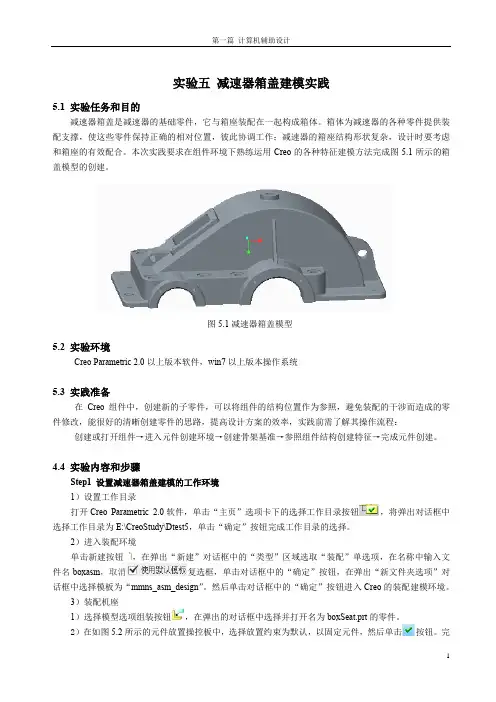
实验五减速器箱盖建模实践5.1 实验任务和目的减速器箱盖是减速器的基础零件,它与箱座装配在一起构成箱体。
箱体为减速器的各种零件提供装配支撑,使这些零件保持正确的相对位置,彼此协调工作;减速器的箱座结构形状复杂,设计时要考虑和箱座的有效配合。
本次实践要求在组件环境下熟练运用Creo 的各种特征建模方法完成图5.1所示的箱盖模型的创建。
5.2实验环境Creo Parametric 2.0以上版本软件,win7以上版本操作系统5.3实践准备在Creo 组件中,创建新的子零件,可以将组件的结构位置作为参照,避免装配的干涉而造成的零件修改,能很好的清晰创建零件的思路,提高设计方案的效率,实践前需了解其操作流程:创建或打开组件→进入元件创建环境→创建骨架基准→参照组件结构创建特征→完成元件创建。
4.4实验内容和步骤Step1设置减速器箱盖建模的工作环境 1)设置工作目录打开CreoParametric 2.0软件,单击“主页”选项卡下的选择工作目录按钮,将弹出对话框中选择工作目录为E:\CreoStudy\Dtest5,单击“确定”按钮完成工作目录的选择。
2)进入装配环境 单击新建按钮,在弹出“新建”对话框中的“类型”区域选取“装配”单选项,在名称中输入文件名boxasm ,取消复选框,单击对话框中的“确定”按钮,在弹出“新文件夹选项”对话框中选择模板为“mmns_asm_design”。
然后单击对话框中的“确定”按钮进入Creo 的装配建模环境。
3)装配机座1)选择模型选项组装按钮,在弹出的对话框中选择并打开名为boxSeat.prt 的零件。
2)在如图5.2所示的元件放置操控板中,选择放置约束为默认,以固定元件,然后单击按钮。
完图5.1减速器箱盖模型成机座(boxSeat )装配。
4)进入减速器箱盖建模环境 在模型选项卡单击“创建”按钮,将弹出“元件创建”对话框,如图5.3所示,在对话框的“类型”区域选择“零件”单选按钮,在“子类型”区域选择“实体”按钮,在“名称”文本框中输入boxcover ,单击“确定”按钮后,在弹出的图5.4所示的“创建选项”对话框中选择“创建特征”单选项,单击“确定”后进入组件创建零件环境。
减速器箱体
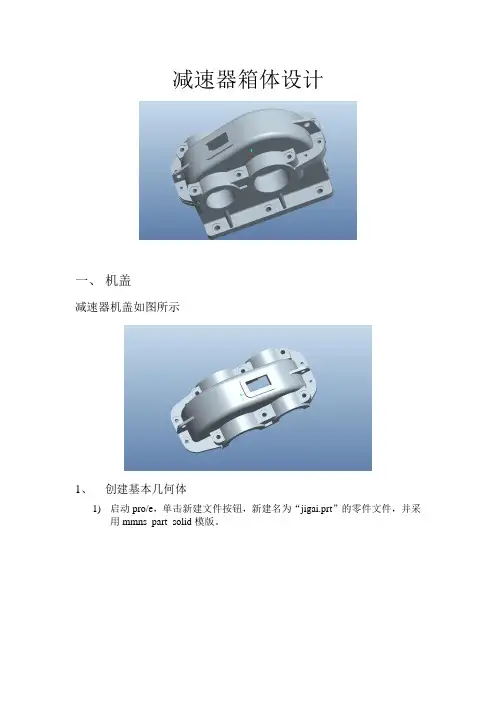
减速器箱体设计一、机盖减速器机盖如图所示1、创建基本几何体1)启动pro/e,单击新建文件按钮,新建名为“jigai.prt”的零件文件,并采用mmns_part_solid模版。
2)单击工具栏中的拉伸特征按钮,打开拉伸特征操控板,选择位置/定义命令,在打开的草绘对话框中,选择FRONT面为草绘平面、RIGHT面为参照平面。
单击“草绘”进入草绘界面,并绘制如下草绘截面,完成草绘!在拉伸特征操控板上单击“实体拉伸”按钮,指定拉伸深度类型为对称并输入拉伸深度为102,单击完成拉伸特征。
3)单击工具栏中的壳特征按钮(),打开壳特征操控面板,选择“参照”命令。
在打开的“参照”对话框中,激活“移除的曲面”框并选择下图所示曲面为参照面,在操控板的厚度框()里输入厚度为8,单击完成!4)单击工具栏的“倒圆角”按钮(),打开倒圆角操控板,选择“设置”命令。
在打开的对话框里,激活“集1”的参照框并按住<Ctrl>键选择如图所示的边,在半径栏输入圆角半径为6,单击“新建集”,激活新建集的“参照”框并按住<Ctrl>键选择如图所示的边,在半径栏输入圆角半径为14。
完成倒圆角。
2、创建联结面1)单击工具栏中的“拉伸特征”按钮(),打开拉伸特征操控板,选择“位置”/“定义”命令。
在打开的“草绘”对话框中,选择曲面“F5”为草绘平面、默认参照。
单击草绘进入草绘界面,绘制如图所示草绘平面,单击完成草绘。
在拉伸操控板上单击“实体拉伸”按钮,指定拉伸深度类型,输入拉伸深度12,单击完成拉伸特征!2)单击工具栏中的“孔特征”按钮(),打开孔特征操控板。
在操控板上单击创建直孔”按钮(),选择直孔类型为草绘,单击草绘按钮()进入草绘界面并绘制截面如下,完成草绘。
3)选择放置命令,激活主参照框并选择曲面F8为主参照;激活次参照框,按住<Ctrl>键选择FRONT面和RIGHT面为次参照,并将偏移量分别修改为35和156.单击完成草绘孔的创建。
减速器箱体的设计
目录1.上箱体的绘制---------------------------------------------------------------------------------------------22.下箱体的绘制---------------------------------------------------------------------------------------------83.齿轮轴的绘制--------------------------------------------------------------------------------------------144.轴的绘制--------------------------------------------------------------------------------------------------235.其他零部件的绘制--------------------------------------------------------------------------------------246.装配--------------------------------------------------------------------------------------------------------247.参考文献--------------------------------------------------------------------------------------------------241 上箱体的绘制步骤如下:1.以FRONT面为基准草绘一个圆与另一个圆相切成拱行的平面然后用双向拉伸命令拉伸成的实体。
2.以底面为基准草绘长方形,然后用拉伸命令拉伸成高的长方体详见图1-1。
减速箱UG10.0建模步骤教程

1.设计选题概述设计选题目的和意义减速箱作为一种机械传动装置,具有传递运动准确架构紧凑,效率高,寿命长,且维修方便等多方面的优点,广泛应用于交通、冶金、建材、矿山等领域。
我们作为一名机械专业生,有必要、也需要对减速箱有深入的了解,故选题减速箱的设计加工与仿真分析。
1.CAD零件建模和装配建模2.1 三维参数化建模2.1.1 箱体的参数化建模步骤1:新建Model.prt文件,选择OZX平面建立草图,如图示步骤2:选择“拉伸”命令,选择方向矢量+XY,长度512mm,如图示步骤3:建立草图,特征拉伸,通过布尔差运算,形成如图示空腔步骤4:建立基准平面,类型二等分,为后面特征镜像作准备步骤5:通过各类圆孔,圆角,倒角特征,最后如图示:2.1.2 低速轴的参数化建模步骤1:草图原点绘圆,特征拉伸82mm步骤2:各种特征拉伸和布尔运算后如图示:步骤3:以OXY平面为基准,距离63/2+4mm建立基准面,为下步齿轮连接键槽的建立作准备步骤4:根据轴径,查普通平键手册,选定参数b=18mm,L=56mm,建立矩形草图步骤5:键槽拉伸布尔差,倒角,圆角后如图示:2.1.3 低速级大齿轮的建模步骤1:通过齿轮建立功能,选定类型、参数和位置,自动生成目标齿轮步骤2:在生成的齿轮正面上,草图绘两圆,进行拉伸布尔差运算,后镜像特征步骤3:打圆通孔,选圆孔特征,圆形整列,数量6,节距角60deg步骤4:打键槽,倒角后如图示:2.1.4 低速级大齿轮连接键的建模步骤1:建立草图,矩形后画圆角,如图示:步骤2:类型A键,由轴径计算可得h=11m,特征拉伸11m2.1.5 低速轴轴承端盖的建模步骤1:轴承端盖根据所选的滚动轴承型号,查取机械手册,计算各项数据,建立如图示草图:步骤2:选取步骤1建立的草图,旋转特征,矢量+XY轴角特征后如图示:2.2 零件特征约束装配2.2.1 低速轴装配总成步骤1:新建装配模板,单位选择毫米步骤2:点击“添加组件”图标,选择disuzhou.prt文件,由于该组件是第一个组件,所以在定位下拉菜单中选择“绝对原点”,“引用集”和“层选项”接受系统默认选项并单击“确定”按钮。
减速器上箱体建模(内容清晰)
20.进入草图环境,绘制草图截面曲线,如图所示。
21.拉伸操作,距离为“5”。
22.边倒圆操作,边线1圆角“10”,边线2圆角“5”。
23.腔体操作,长度“80”、宽度“50”、深度“15”和拐角半径“5”,定位距离中心重合。
12.孔操作,沉头孔,水平定位“155”,竖直定位“18”。
13.镜像特征,如图所示。
14.孔操作,简单孔,直径为18.
15.孔操作,简单孔,小凸台孔直径“68”,大凸台孔直径“90”。
16.修剪操作,如图所示
17.进入草图环境,绘制草图截面曲线,如图所示。
18.拉伸操作,对称距离为“43”,布尔“求差”
24.孔操作,简单孔,直径为“5”,深度为“15’,定位为圆弧中心。
25.孔操作,简单孔,直径为“7”,深度为“25”,锥顶角为“118”定位水平距离为“0”,竖直距离为“42.5”
26.圆形阵列,选取上一步所建的孔,角度为“60”。
27.同理,在大凸台上也创建3个相同参数的孔特征,只是中部空的竖直定位参数为“52.5’.
7进入草图环境,绘制草图截面曲线,如图所示。
8.拉伸操作,距离文本框分别输入“0”和“37”,布尔“求和”。
9.凸台操作,直径120、高度47和拔模角0,定位为圆弧中心。
10.凸台操作,直径102、高度47,定位为圆弧中心,,水平定位150‘
11.孔操作,沉头孔,参数依次为“30”、“2”和“13”,定位为圆弧中心。
28.完成,正等侧视图,如图所示。
减速器上箱体建模
1.进入草图环境,绘制草图截面曲线,如图所示。
3.进入草图环境,绘制草图截面曲线,如图所示。
减速箱上箱体
布尔运算
布尔运算在实体建模中应用很多,用于实体建模 中的各个实体之间的求加、求差和求交操作。布 尔运算中的实体称为工具体和目标体,只有实体 对象才可以进行布尔运算,曲线和曲面等无法进 行布尔运算。完成布尔运算后,工具体成为目标 体的一部分。三种布尔运算分别介绍如下。
4.8 综合实例 减速器上箱体 综合实例—减速器上箱体
介绍拉伸、 介绍拉伸、孔、布尔运算、边倒圆、镜像体等操作 布尔运算、边倒圆、
1绘制草图、拉伸 绘制草图、 绘制草图
• 2抽壳
• 3绘制草图、拉伸
• 4绘制草图、拉伸
• 5
• 6 单击“矩形”按钮,输入起点坐标(-37,28),输入宽 度74mm,高度56mm,完成第一个矩形;输入起点坐标 (-47,38),宽度94mm,高度76mm,完成第二个矩形.
涡轮减速器箱体
UG实体模型制作制作实体:涡轮减速器箱体本说明是介绍如下图所示的涡轮减速气箱体的创建过程。
涡轮减速起器箱体创建该支架的模型需要用到的特征有块(Block)、孔(Hole)、螺纹(Thread)、圆台(Boss)、凸台(Pad)、基准面(Datum Plane),用到的特征操作有边缘角(Edge Blend)和引用特征(Instance Feature)。
涡轮减速器箱体的建模步骤如下:(1)新建部件文件启动UG NX,选择菜单文件→新建,选择目录建立名为liyanqicol.part 的新部件文件,单位为毫米。
选择菜单“建模”进入建模应用模块。
(2)创建箱体1)创建长方体。
单击工具栏按钮“插入”→“成形特征”→“长方体”,建立长为80,宽为44,高为70的长方体。
如下左图所示。
图1创建长方体图2创建圆角2)创建圆角。
单击工具栏按钮“插入”→“特征操作”→“边圆角”,选择上述创建的长方体底面的两条边,创建半径为22的边缘圆角。
如图2所示。
3)将上述实体挖空。
单击工具栏按钮“插入”→“特征操作”→“抽壳”,选择上述模型的上表面为穿过面,在“缺省厚度”文本框中输入5,既设置箱体壁厚为5,单击【应用】按钮,得到如图3所示的模型。
图3创建箱体内腔图4拉伸实体边缘(2)创建连接板1)拉伸实体边缘。
单击工具栏按钮“插入”→“成形特征”→“拉伸”,选择图3箱体上表面的内四条边,单击【确定】按钮,在随后打开的对话中单击【方向与距离】按钮,在打开的“矢量构成”对话框中单击【确定】按钮,确定拉伸方向和曲线偏移方向。
在随后打开的对话框中输入拉伸参数:起始距离=0,终止距离=8,第一偏置=0,第二偏置=11,其它参数不变,单击【确定】按钮,在随后打开的“布尔操作”对话框中单击【创建】按钮,得到的模型如图4所示。
2)创建边缘角。
单击工具栏按钮“插入”→“特征操作”→“边圆角”,选择上述拉伸生成的连接板的四个边缘,创建半径为8的圆角。
减速器的建模
在基准平面上打好两个圆基准
进一步打好两轴 之间的定位。
画好箱体凸出来的轮廓
进行拉伸,拉伸的高度 为78mm。
完成草图,进行拉伸
创建一个新的基准平面方便后面 草图绘制
在新建立好的基准 平面上画出箱盖座
以箱体上面为基准平面进行修 角、割槽。
把四个角多出来的 部分进行割除。
对箱体上半部分 进行外轮廓的修饰
祝大家学习进步!
ห้องสมุดไป่ตู้
通过这两周的计算机的建模实训,使我对计算机UG建模又有 了一次新的认识,将以前模糊不熟悉的地方,现在可以快速运用, 这是我这次最大的收获。 比如我以前学UG时,对箱体类零件的画法还不是很不清楚, 在同学的帮助下,加上自己的不断摸索,终于能掌握它的画法。还 有就是在建模的过程中我走了不少弯路,可以很简单的画出来的, 我却总是用草图绘出框架在拉伸方法相对来说比较死板。在同学的 指引下知道了其它的简单画法,比我自己的方法要简单很多。这又 在提醒我自己,集体的力量是强大的,每个人都有自己的方法,相 互探讨会想到更好的方法,达到事半功倍的效果。这样既节省了时 间,又提高了工作效率,还锻炼了自己与他人的交流能力。
完 成 通 气 塞 孔 的 定 位 并 进 行 打 孔
箱盖建模完成
四、圆柱齿轮的建模过程
以X和Y轴组成的平面内建立 草图直角坐标系
点击“规律”曲线
会出现一条如图所示的渐开线。
点击该按键,在弹出的对话框点击 “确定”,重复该动作直到完成为止。
在建立好的坐标系上分别定位好 齿轮的齿顶圆、分度圆和齿根圆。
R
制作人:周刚 班 级:数控3102 工 号:229D11
目 录
一、减速器的构成 二、箱体的建模