
GPRS通信终端与上位机软件通信使用手册
图 InRouter3xxG&E IPSec VPN通用参数配 置界面
2.IPSec VPN客户端设置
选择IPSec Client1进入IPSec VPN通道1设置, 如下:
@QN1(名字随便写但前边需加@) 202.112.25.36(中心固定IP) 192.168.1.0/24(中心子网IP)
set vpn "vpn-2" bind interface tunnel.1 ——将通道接口tunnel.1绑定到 VPN通道“vpn-2”上 set address "Trust" "192.168.1.0/24" 192.168.1.0 255.255.255.0 ——定义本地子网 set address "Untrust" "192.168.2.0/24" 192.168.2.0 255.255.255.0 ——定义远端子网 set policy from “Trust” to “Untrust” “192.168.1.0/24” “192.168.2.0/24” “ANY” permit log ——定义策略,允许从trust到 untrust的信息流传递 set policy from “Untrust” to “Trust” “192.168.2.0/24” “192.168.1.0/24” “ANY” permit log ——定义策略, 允许从untrust到trust的信息流传递 set route 192.168.2.0/24 interface tunnel.1 Save
三、配置中心路由器/防火墙(带有VPN功能)
接线:
内网接自己的电脑,进行配置防火墙,下面介绍通过telnet方法配置,首 先“开始”-运行cmd->telnet 192.168.1.1
登录防火墙设备,配置防火墙为三层部署模式; 1、定义VPN 第一阶段的相关配置:VPNs=>Autokey Advanced=>Gateway 配置VPN gateway 部分,定义VPN 网关名称、定义“对 端VPN 设备的公网IP 地址”为本地VPN 设备的网关地址、 定义预共享密钥、选择发起VPN 服务的物理端口;在 VPN gateway 的高级(Advanced)部分,定义相关的 VPN 隧道协商的加密算法、选择VPN 的发起模式; 2、定义VPN 第二阶段的相关配置:VPNs=>Autokey IKE 3、定义VPN 策略,选择地址和服务信息,策略动作选择 为:隧道模式;VPN 隧道选择为:刚刚定义的隧道,选 择自动设置为双向策略;
1.选择from untrust to trust
2.点
Policies>New
添客户端IP 添中心端 IP
选择tunnel 选择在VPNs>AutoKey
选 选
IKE中设置的名称
Network>Routing>Routing Entries
点
Network>Routing>Routing Entries>new
置WAN口路由
set interface “tunnel.1” zone “Untrust” ——将通道接口tunnel.1绑定到 Untrust set interface tunnel.1 ip unnumbered interface untrust ——指定tunnel.1为 出接 set ike gateway “vpn-2-gw” address 0.0.0.0 id “QN1” Aggr outgoinginterface “untrust“ preshare “123456” proposal “pre-g2-3des-md5“ ——定 义IKE GATEWAY “vpn-2-gw”, “QN1” 与无线路由器中定义的”本地 IPSEC标识名”一致;
选择custom
VPNs>AutoKey IKE
点击
VPNs>AutoKey IKE>New
自建VPN连接名字 选择之前建立的 gateway
Policies
1.选择from trust to untrust 2.点击
Policies>New
添中心端路由器IP 添客户端路由器IP
选
Policies
配置的主要步骤
一、配置无线路由器 二、配置远端RTU 三、配置中心路由器/防火墙(带有VPN功能) 四、配置站控中心RTU/上位机 首先满足无线路由器插SIM卡,中心接固定IP. 注:远端IP子网为:192.168.2.0 255.255.255.0 中心IP子网为: 192.168.1.0 255.255.255.0 为例说明如何配置
一、配置无线路由器
1、LAN设置(在此之前要将自己的电脑和路由器配置在 同一网段,如自己的电脑设置192.168.2.99,网关: 192.168.2.1,填写有效DNS)
此时,通过无线路由器是可以访问互联网的,如ping 是可以成功的
配置VPN 1.IPSec VPN通用设置
选择开启
60(连接中断检测时间间隔) 180(连接中断检测超时间隔) 192.168.1.1(中心网段内的在线IP,一般设防火墙的IP)
IPSEC状态 该选项可以查看IPSEC VPN连接状态: 未建立VPN时状态如下:
建立VPN时显示如下表明成功:
二、配置远端RTU
配置远端RTU,使RTU与无线路由器在同一 网段
GPRS通讯终端与上位机软件通讯的使用 手册
主要原理
如图: 远端网络通过无线(移动sim卡/联通usim卡--订购相应流量,与我们手机中上网流量是相 似的),如图中,远端网络1,由阀组 RTU(192.168.2.2)和无线路由器(192.168.2.1) 构成,它们属于同一网络,通过移动网接入 Internet网;同时,站控中心也就是图中的服 务器端,通过网通/电信接入Internet网(与咱们 公司相似,不同的是工控中一般用固定IP);这 时两个网络在Internet网络中便可通信,这个 通信过程是通过VPN协议(简单地说就是实现了: 私网1 公网 私网2)实现的。
点击
VPNs>AutoKey Advanced>Gateway>new
自建gateway名 字 选择custom 自 建 客 户 端 ipsec 标 识
选择 建 连 接 密 码
选untrust
VPNs>AutoKey Advanced>Gateway>new>Advance
选择pre-g2-3des-md5
Network>Interfaces
点击new
Network>Interfaces>new
建interface,添名字 选择untrust
Object>Addresses>List
点击new
Object>Addresses>List >new
填客户端地址名 填客户端IP 选择Untrust
VPNs>AutoKey Advanced>Gateway
配置成功后,检查vpn状态,点击左侧菜单栏中VPNs-> Monitor Status,出现以下画面:
当status为active时表示,当前链路成功连接。 这样上位机设置IP与防火墙在同一网络,网关设置为192.168.1.1,这样ping 192.168.2.1便可 成功连接
1、同样也可以通过界面来设置: 通过浏览器,输入192.168.1.1,便 可进入防火墙界面,
1、WAN接
set interface untrust ip xxx.xxx.xxx.xxx/xx ——设置WAN口IP和子网掩码 填写公网ip set interface untrust route ——设置WAN口为路由模式 set interface trust ip 192.168.1.1/24 ——设置LAN口IP和子网掩码 set interface trust nat ——设置LAN口为NAT模式 set route 0.0.0.0/0 interface untrust gateway xxx.xxx.xxx.xxx (公网网关)——配
添客户端IP 选已建interface
Policies
选择from trust to untrust
将any>any放在最 后
就对于此次juniper-25防火墙和inhand无线路由 器配置vpn通道,ping的时间平均为900ms, 所以我们工程中 master的response time out时 间要放大到1500ms。丢包率平均5%,时间要 求不是很严格的可以满足。 流量计算,使用GPRS涉及流量的问题,山西 项目中,5s采集一次一个月200M左右,如果 想缩小流量,增加采集时间,也就是master程 序中,cycle时间增长,可以节省些流量
GPRS-模块说明书

GPRS模块说明书目录一、GPRS介绍--------------------------------------------------------------------------------------------3二、GPRS DTU产品概述-------------------------------------------------------------------------------31、产品特性-------------------------------------------------------------------------------------------------42、产品构成及工作原理----------------------------------------------------------------------------------43、产品工作流程-------------------------------------------------------------------------------------------4三、产品性能指标------------------------------------------------------------------------------------------5四、产品接口------------------------------------------------------------------------------------------------61、SIM卡的安装-------------------------------------------------------------------------------------------72、接线端子说明-------------------------------------------------------------------------------------------73、工作状态指示灯----------------------------------------------------------------------------------------8五、产品工作模式说明------------------------------------------------------------------------------------8六、产品通过本地串口配置------------------------------------------------------------------------------9八、通过PC机解析 DTU收发数据过程--------------------------------------------------------------17九、产品远程配置和控制---------------------------------------------------------------------------------23十、常见问题解答------------------------------------------------------------------------------------------26 十一、产品配件清单---------------------------------------------------------------------------------------27GPRS介绍:GPRS通用无线分组业务GPRS(General Packet Radio Service)是一种基于GSM 系统的无线分组交换技术,提供端到端的、广域的无线IP连接。
紫金桥组态软件GPRS通讯说明

紫金桥组态软件GPRS通讯说明
组态软件:紫金桥监控组态软件6.1
测试工具:TCP-UDP服务管理工具(晓风工作室)
一、添加设备驱动
1、打开组态软件新建一个工程,进入组态。
2、进入组态后单击数据库进入设备驱动,双击modbus(ASCII&RTU 串行口通讯)添加一
个modbus串口驱动设备,设置好设备名称和地址,连接方式为串口。
3、下一步对附加设备进行配置,再下一步设置好串口数据,保存即可。
4、完成后机添加好一个modbus设备。
二、添加点组态
1、单击数据库双击点组态,进入点组态数据库界面。
右键数据库添加模拟I/O点。
2、设置模拟I/O点参数,数据库连接选择第一节创建的modbus设备1。
增加连接项,本例
连接项选择为浮点数。
三、设置PLC界面
1、单击菜单栏三角符号进入运行,在任务栏上会出现三角运行图标。
单击或右键该图标选
择PLC。
2、如图单击显示设置,按16进制显示。
3、设置成功之后在PLC控制界面里面则会有如下提示。
四、TCP-UDP服务程序模拟下位机实现数据通讯。
1、选择TCP client,设置好端口之后,建立连接。
16进制发送我司注册包格式数据。
2、组态王出现如图应答之后,则表示登录成功。
在PLC控制界面则会提示发送成功,即实
现数据通讯。
3、用TCP-UDP服务管理程序模拟PLC上发数据。
发送数据区二的数据,在PLC控制界面
里显示如下数据即可。
GPRS版本车载终端安装使用说明一.安装1、外壳尺寸:9
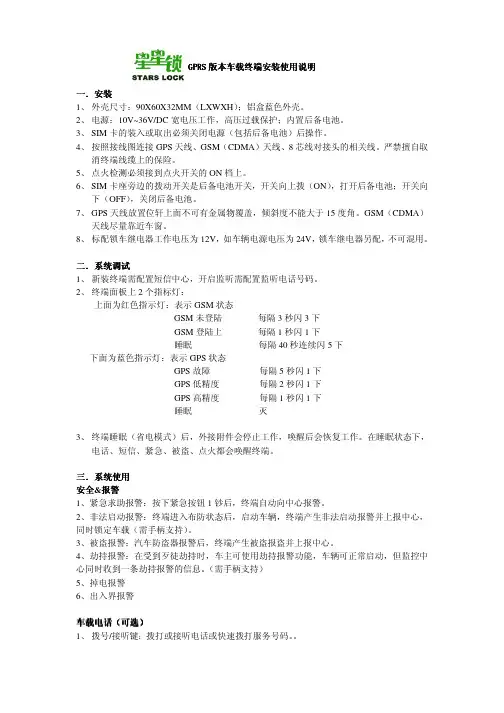
G PRS 版本车载终端版本车载终端安装使用说明安装使用说明一.安装1、 外壳尺寸:90X60X32MM (LXWXH );铝盒蓝色外壳。
2、 电源:10V~36V/DC 宽电压工作,高压过载保护;内置后备电池。
3、 SIM 卡的装入或取出必须关闭电源(包括后备电池)后操作。
4、 按照接线图连接GPS 天线、GSM (CDMA )天线、8芯线对接头的相关线。
严禁擅自取消终端线缆上的保险。
5、 点火检测必须接到点火开关的ON 档上。
6、 SIM 卡座旁边的拨动开关是后备电池开关,开关向上拨(ON ),打开后备电池;开关向下(OFF ),关闭后备电池。
7、 GPS 天线放置位轩上面不可有金属物覆盖,倾斜度不能大于15度角。
GSM (CDMA )天线尽量靠近车窗。
8、 标配锁车继电器工作电压为12V ,如车辆电源电压为24V ,锁车继电器另配,不可混用。
二.系统调试1、 新装终端需配置短信中心,开启监听需配置监听电话号码。
2、 终端面板上2个指标灯:上面为红色指示灯:表示GSM 状态GSM 未登陆 每隔3秒闪3下GSM 登陆上 每隔1秒闪1下睡眠 每隔40秒连续闪5下下面为蓝色指示灯:表示GPS 状态GPS 故障 每隔5秒闪1下GPS 低精度 每隔2秒闪1下GPS 高精度 每隔1秒闪1下睡眠 灭3、 终端睡眠(省电模式)后,外接附件会停止工作,唤醒后会恢复工作。
在睡眠状态下,电话、短信、紧急、被盗、点火都会唤醒终端。
三.系统使用安全&报警1、紧急求助报警:按下紧急按钮1钞后,终端自动向中心报警。
2、非法启动报警:终端进入布防状态后,启动车辆,终端产生非法启动报警并上报中心,同时锁定车载(需手柄支持)。
3、被盗报警:汽车防盗器报警后,终端产生被盗报盗并上报中心。
4、劫持报警:在受到歹徒劫持时,车主可使用劫持报警功能,车辆可正常启动,但监控中心同时收到一条劫持报警的信息。
(需手柄支持)5、掉电报警6、出入界报警车载电话车载电话((可选可选))1、 拨号/接听键:拨打或接听电话或快速拨打服务号码。
GPRS模块使用手册

PTB201 GSM/GPRS 模块开发套件
谱泰通信科技
块。体积 54.5mm*36mm*3.60mm。模块采用 40pin ZIF 连接器,通过 FPC 跟客户的主板连接,
拆装方便。 模块的固定采用 3 个螺钉紧紧地跟主板绑定在一起,非常牢固可靠,同时拆装也
方便。
PT300C 是一款定位尺寸和硬件接口跟 SIMCOM 的 SIM300C 模块兼容的 GSM/GPRS 模 块。体积 50mm*40mm*4mm。模块采用 60pin B-to-B 连接器,跟客户的主板连接,拆装方便。 模块的固定采用 4 个螺钉紧紧地跟主板绑定在一起,非常牢固可靠,同时拆装也方便。
PTB201 GSM/GPRS 模块开发套件
谱泰通信科技
GSM/GPRS 模块开发套件 PTB201 使用手册
Revision 1.00 Aug 10 ,2008
Putal
Guangzhou Putal Communication Technology Co., Ltd supports@ 1/22
PTB201 GSM/GPRS 模块开发套件
◆最大功率通话电流 约 245mA @ GSM900 PCL=5 约 205mA @ DCS1800/PCS1900 PCL=0
◆待机电流 约 10mA
◆射频灵敏度 < -108dBm @GSM900 < -107dBm @DCS1800
◆正常工作温度:-20℃~55℃ ◆储存温度:-40℃~85℃
并且 PTM100 内嵌 TCP/IP 协议和彩信协议,支持数据透明传输,使无线终端与服务 器之间的数据传输变得极其简单,可方便的发送图片彩信。
典型应用: GSM 无线报警,远程控制,远程无线数据传输,短信中心,GPRS 无线上网,GPS-GSM 卫
GPRS联网模块使用说明书两篇

GPRS联网模块使用说明书两篇篇一:GPRS联网模块详细使用说明书安全注意事项1.非常感谢您购买我公司生产的GPRS通讯模块,请在安装及使用本产品前仔细阅读使用说明书,并妥善保管。
2.为确保产品能够正常工作,安装须有经验的技术人员进行,安装过程需严格按照本用户使用手册进行,禁止带电操作。
3.本产品应避免长期接触腐蚀性气体和潮湿环境。
4.切勿将本产品放置在潮湿、雨淋、暴晒、严重灰尘、震动、腐蚀及强烈电磁干扰的环境中。
5.请勿打开本产品外壳自行维修。
一.产品概述1﹑用途KX-GPRS是一款高性价比、稳定可靠,基于GPRS网络研发的数据通讯产品,一般安装于监控子站,实现子站现场设备和监控中心之间的远程数据无线通信。
广泛用于水利、石油、热力、环保、电力等行业的监控与管理.2﹑特点1、工业级设计,适用室外恶劣环境。
2、内置软硬件看门狗,不死机、不掉线。
3、支持数据透明传输。
4、支持域名解析功能。
5、支持组态软件和再次开发软件系统。
二.产品主要功能◆支持GPRS无线透明传输数据;支持与多中心进行数据通信。
◆自动校时功能:支持自动网络定时校时。
◆脱机定时功能:支持脱机自动定时发送开关数据指令(最多可网络设置10种以上脱机运行开关指令)。
◆采集功能:采集串口设备数据,如串口仪表、采集器、PLC等。
◆远程管理功能:支持远程参数设置、程序升级◆未涵盖的规格及要求可按客户要求协议定做.三.基本参数◆电源输入 DC12V ≥100MA◆环境条件工作温度0℃-80℃, 工作相对湿度20%-90%,◆储存温度-60℃~60℃储存相对湿度10%~93%◆通讯:GPRS与串口RS485双向透明传输◆数据格式:8 位数据位,停止位(1、2)可设定,校验位(奇、偶、无)可设定。
◆波特率:300、600、1200、2400、4800、9600、19200(Bit/S)可选。
◆安装方式:标准35MM导轨安装◆外型尺寸(长*宽*高)90*75*70(MM)四.产品外形、结构定义、接口、安装说明:1.产品外形2.结构定义序号名称备注1型号、名称型号、名称标识21 34567注意:(1)如果GPRS 模块安装在密闭的金属箱体内,无法接收GPRS 信号,建议使用吸盘/扩展式天线,天线的信号接收端放到金属箱体外面。
GPRS软件说明书(服务版)

GPRS无线LED信息发布系统软件说明书第一节软件的安装和卸载1.1软件运行环境操作系统:98/me/2000/NT/XP/2003,能连接Internet硬件要求:CPU:奔腾200MHz以上内存:32M显示系统:256显示模式以上,800*600以上分辨率1.2 软件安装:1. 将软件安装光盘插入光驱。
(解压版直接解压到计算机)2. 让计算机自动运行安装文件或进入光驱目录,运行setup.exe,按照提示输入相应的信息,接受软件协议,然后选择安装路径,也可以用默认路径,点击【下一步】,直到程序提示安装完成。
3. 软件安装结束后,点击【开始】→【程序】→【GPRS无线LED发布系统】,或者在Windows桌面点击快捷方式启动程序。
1.3 软件卸载:1. 点击Windows【开始】→【设置】→【控制面板】。
2. 双击【添加/删除程序】,选中【GPRS无线LED发布系统】,然后点击【添加/删除(R)...】。
3.在弹出的窗口中选择【删除】,点击【下一步】,即可卸载程序第二节软件使用2.1 户登陆软件运行GPRS无线LED发布系统,程序弹出登陆对话框,如图:列表中列出了已经存在的用户,在密码框内输入与其相应的密码,通过验证后即可登陆软件。
软件允许您有三次机会输入密码,如果连续输入三次都没有通过验证,软件将弹出对话框提示您无权使用本软件,并自动退出程序。
第一次登陆使用系统管理员用户,默认密码为111111,出于安全考虑,第一次登陆软件后,请马上修改系统管理员用户密码。
(有关密码修改介绍,请参2.4阅系统设置)进入软件操作界面,如下图2.2 终端管理在终端管理窗口选择“添加终端”,如图所示终端编号为固定,每个接收模块分配一个唯一的终端编号,为10位数据,(见附件) 终端号码为接收模块手机11位卡号,终端名称为自定义。
将终端号码、终端名称填写完整,不允许重复的终端编号和终端号码。
编辑终端同理。
2.4 信息编辑信息编辑分两个部分:【节目编辑】是将编辑好的图片,RTF文件,TXT文件添加到列表,生成节目文件,用来发送到终端上;【文字编辑】用来编辑RTF和TXT文件。
GPRS定位终端安装说明书-20130913
第一章产品简介1.1 产品概述本产品适用于需要对运行车辆进行管理跟踪的各种场合,能够实现对车辆的工作状态、实时地理位置(GPS)进行采集,并通过无线传输方式(GPRS)自动上传至服务器。
1.2 产品特点1、支持GPS信息远程实时上报2、支持汽车蓄电池电压检测功能3、支持短信配置4、支持GPS天线,电池欠压报警1.3 技术参数GPRS参数:支持GSM850/900/1800/1900MHz支持GSM/GPRS Phase 2/2+支持GPRS multi-slot class 10GPS参数:GPS定位时间:冷启23s,温启23s,热启1sGPS位置更新率:不大于1HzGPS位置定位精度:3.0mGPS速度精度:0.1m/s接口:GPS天线接口:SMA接头GPRS天线接口:SMA-50A(SIM卡接口:翻盖式SIM卡座,1.8V/3V自动检测电源接口:带锁扣的六芯接插件通信接口:CAN总线供电:工作电压:12V—35V工作电流:<80mA@12V待机电流:<15mA其他参数:结构尺寸:工作温度:-30℃~70℃存储温度:-40℃~85℃第二章设备安装2.1 概述GPRS定位终端须正确安装方可达到设计的功能,通常设备的安装应在具有相关经验的人员指导下进行。
2.2 安装前的准备工作2.2.1 打开包装盒,检查设备型号是否正确,配件是否齐全,否则请联系经销商;2.2.2 认识设备终端前面板:2.2.3 终端需要插入一张SIM卡,该卡应该确保开通网络通信功能,SIM卡的选择请参考经销商的意见;2.2.4 SIM卡的安装:在SIM卡安装之前请先记录下该卡对应的电话号码。
在设备终端前面板有SIM卡挡板,用螺丝刀拧开螺丝,可以看见sim卡座,打开sim卡座,将sim卡放置好之后,向左边推,可以将sim卡锁紧。
注意:请勿在设备带电过程中插拔SIM卡,这样会损害SIM卡。
2.3 安装与电缆连接设备外型尺寸(单位:mm):终端的安装方式为隐藏式安装,终端设备的隐藏安装建议由经销商指定的专业机构进行安装,注意如下事项:2.3.1设备应安装在相当隐蔽,便于固定的地方,建议安装在副驾驶前面的地方;2.3.2 避免与发射源放在一起,如倒车雷达、防盗器及其他车载通讯设备;2.3.3 可使用扎带固定、螺柱固定,或者用宽海绵强力双面胶粘贴;2.3.4 设备外置GPS天线,安装时应确保天线接收面朝向天空,且上方无金属物遮挡,可吸附在金属外壳上,也可以用宽海绵强力双面胶粘贴;2.3.5 设备外置GPRS天线,安装时可放置在信号较好的地方,可吸附在金属外壳上,也可以用宽海绵强力双面胶粘贴;如果信号好的话,也放置在副驾驶前的储物盒中;2.3.6 两个天线的连接头处建议用黑胶带整体绕一下,更可靠。
GPRS_7.18说明书
目录一、概述 (2)二、工作原理 (2)三、接线说明及技术参数 (2)1、三相四线3*220V接线说明: (2)2、三相三线3*100V接线说明: (3)3、单相85~265V接线说明: (3)4、技术参数 (3)四、软件使用说明 (3)(一)、软件安装 (3)(二)、服务器数据库链接配置 (5)(三)、软件登录 (6)(四)、软件使用快速入门 (6)1、名词解释 (6)2、一般步骤 (7)(五)、系统管理 (7)1、系统参数设置 (7)2、供电所管理 (7)3、功率因数设置 (8)4、抄表项目设置 (8)5、丰平枯时间设置 (9)6、数据备份 (9)7、数据还原 (10)(六)、操作员管理 (10)1、局中心操作员信息管理 (10)2、局中心操作员权限设置 (11)3、供电所操作员信息管理 (11)4、供电所操作员权限设置 (12)5、当前操作员密码变更 (12)(七)、字典管理 (12)1、分类信息设置 (12)2、管理手机设置 (13)3、电价设置 (13)4、开关量报警短信设置 (14)(八)、用户管理 (15)1、用户档案管理 (15)2、用户档案查询 (17)(九)、抄控管理 (17)1、拉闸 (17)2、合闸 (18)3、设置保电 (18)4、取消保电 (19)5、手动抄表管理 (19)6、定时抄表管理 (19)7、定时计算复费率 (20)(十)、业务管理 (21)1、设置初始参数 (21)2、购电 (21)3、减电 (23)4、查询剩余电费 (24)5、恢复出厂设置 (25)6、手动计算复费率 (25)(十一)、参数管理 (26)1、查询参数 (26)2、修改表号 (26)3、修改电价 (27)4、修改倍率 (27)5、设置ID号 (28)6、设置报警参数 (29)7、修改波特率和规约 (31)(十二)、查询统计 (32)1、报警信息统计 (32)2、上电失压统计 (32)3、业务查询和票据打印 (32)4、抄表查询 (33)5、复费率查询 (34)6、基本电费查询 (34)7、力率电费查询 (34)8、电费结算查询 (35)9、异常用电量统计 (35)10、曲线图查询 (36)11、GPRS日志查询 (36)12、短信日志查询 (37)五、产品使用注意事项 (37)六、常见故障的处理 (38)七、售后服务 (38)八、订货须知 (39)九、附录1 (40)1. 手机操作短信格式 (40)十、附录2 (40)1. GPRS信号指示灯含义 (40)2. 控制指示灯含义 (40)一、概述GPRS预付费终端配合GPRS预付费网络管理系统软件,实现电力大用户预付费、防窃电报警、数据远程抄录及存储、线损分析、负荷控制、上电、失压报警等功能。
GM3 GPRS模块说明书
USR-GM3 GPRS模块说明书目录USR-GM3说明书 (1)1.快速入门 (3)1.1.产品测试硬件环境 (3)1.2.数据传输测试 (3)2.产品概述 (5)2.1.产品简介 (5)2.2.产品特点 (5)2.3.模块基本参数 (6)2.4尺寸描述 (7)3.产品功能 (8)3.1.用户配置流程 (8)3.2.工作模式 (9)3.1.1网络透传模式 (9)3.1.1.1模式说明 (9)3.1.2HTTPD模式 (10)3.1.2.1模式说明 (10)3.1.3短信透传模式 (10)3.1.3.1模式说明 (10)3.2注册包功能 (10)3.2.1功能描述 (10)3.3心跳包机制 (11)3.3.1功能描述 (11)3.4透传云功能 (11)3.4.1功能描述 (11)3.5串口工作方式 (11)3.5.1RS485功能 (11)3.5.2类RFC2217 (11)3.6指示灯状态指示 (12)3.7固件升级 (12)3.8低功耗模式 (12)4设置方法 (13)4.1A T指令配置 (13)4.1.1AT指令模式 (13)4.1.2串口AT指令 (14)4.1.3网络AT指令 (14)4.1.4短信AT指令 (14)4.2A T指令集 (14)5免责声明 (19)6更新历史 (19)1.快速入门USR-GM3是为实现串口与互联网通过GPRS网络相互传输数据而开发的产品,可以通过简单的AT指令进行设置从而轻松使用本产品实现串口到网络的双向数据透明传输。
本章是针对USR-GM3产品的快速入门介绍,建议用户系统的阅读本章并按照指示操作一遍,将会对模块产品有一个系统的认识,用户也可以根据需要选择你感兴趣的章节阅读。
针对特定的细节和说明,请参考后续章节。
如果在使用过程中有使用上的问题,可以提交到我们的客户支持中心:1.1. 产品测试硬件环境在测试之前我们需要使用GM3的测试底板,然后为了测试串口到网络的数据传输,我们需要使用电脑通过串口连接到GM3的测试底板上,鉴于现在有些电脑没有硬件串口,所以我们使用USB转RS232线进行连接。
GPRS远程终端控制系统软件说明书
使用说明欢迎使用GPRS远程终端控制系统软件!本说明文档的目的是帮助您更快地熟悉和理解GPRS远程终端控制中心软件的正确使用方法一、GPRS远程终端控制系统的整体架构如下图所示:整个系统由数据中心、GPRS网络系统和远程开关控制回路三大部分组成:1、数据中心数据中心掌握和记录着整个网络的拓扑信息和状态信息,并且是管理人员对整个电源回路系统进行管理和控制的操作平台,系统的主要组成部分是应用服务器和路由器(接入网关)组成,在一些重要的场合还可增加备份服务器,以增加服务系统的可靠性。
根据接入方式的不同,数据中心接入GPRS网络可以有两种方案:公网接入方案和专网接入方案。
a)公网接入方案服务器采用公网方式接入Internet,如ADSL拨号/电信专线宽带上网等,申请公网固定IP地址;可以实现中小容量的数据采集应用。
b)专网接入方案服务器采用省移动通信公司提供的DDN专线, 申请配置固定IP 地址,与GPRS网络相连。
由于DDN专线可提供较高的带宽,当监控点数量增加,中心不用扩容即可满足需求,可实现大容量数据采集应用。
监控中心RADIUS服务器接受到GPRS网络传来的数据后先进行AAA认证,后传送到监控中心计算机主机,通过系统软件对数据进行还原显示,并进行数据处理,这样进一步增强了系统数据通信安全性能。
2、 GPRS/GSM移动数据传输网络:GPRS/GSM移动数据传输网络是信息的传输通道。
开关控制器回路的数据经GPRS/GSM网络空中接口功能模块同时对数据进行解码处理,转换成在公网数据传送的格式,通过中国移动的GPRS无线数据网络进行传输,最终传送到监控中心IP地址。
而从监控中心发出的控制命令,也通过GPRS无线数据网络,经过编码后传送到开关控制回路终端,由开关控制回路终端的GPRS远程3.控制器进行解释,并执行相应的操作。
3、远程开关控制回路远程开关控制回路是各个回路电源控制点承担具体控制任务的环节,它起到了接受下行控制命令,传送上行状态信息,存储记忆回路定时信息,以及执行控制命令等具体任务。