
MAYA动画曲线编辑器的使用技巧
【Maya】GraphEditor动画曲线编辑器的使用技巧
对于传统的手绘2D动画,关键帧的过渡曲线不是绝对的;但是作为3D动画师,除了动画规律,动画曲线的调节是必不可少的,尽管这是个软件及数学上的概念。
动画曲线有哪些?这个我们先不研究,我们首先要了解的是它们能做什么。
简而言之,动画曲线就是为了使动作更流畅,更具有节奏美感。
角色动作会否“生硬”,除了细节动作的刻画程度,就是动作曲线的过渡方式。
对于软件,使用曲线编辑器不是什么深奥的技术难题,它考验的还是动画师的动画感觉。
不过说归说,动画曲线编辑器的使用技巧我们还是要了解下。
个人认为,曲线编辑器的操作重点有两个:
1. 使用最少的关键帧
2. 使用最合适的过渡
3dsMax和Maya的动画曲线编辑器大同小异,不过相对3dsMax,Maya的曲线编辑功能更强大。
网上不少有关曲线编辑器的用法介绍,但大都流于形式,并未提到要点,甚至有些还会误导初学者。
与其迷信于这些条条款款的用法说明,不如亲自操作体验下。
我们先来认识Maya中常用的曲线类型。
开启动画曲线编辑器:Window->AnimationEditors->GraphEditor
Tangents切线菜单
切线方式描述了关键帧两侧曲线的进出方式。
操作方法:选择相应的动画线段或关键点,执行切线类型的转换:Tangents->..。
小技巧,当GaphEditor曲线编辑器显示于panel面板中(或在场景中选择物体后),按住Shift+s+
鼠标中键,可以使用标记菜单进行切线方式的选择。
Spline样条曲线
在选择的关键帧及其两侧的关键帧之间使用圆滑的动画曲线过渡。
曲线的切线两侧保持相同的角度,这使得动画曲线在进出关键帧的时候显得圆滑。
样条曲线很适合制作流体移动,它能让你使用最少的关键帧来完成你的要求。
Linear线性过渡
将所选择的关键帧的动画曲线使用直线的方式过渡。
例如,电炉丝从炭灰色到烧红状态的颜色渐变,使用线性过渡的动画曲线将是最好的选择。
Clamped夹具式
夹具式切线的动画曲线同时具有样条曲线和线性过渡的特征。
夹具式的动画曲线,其关键帧间的切线类型常使用样条曲线的过渡方式;当两个相邻关键帧的数值很接近时,则采用线性过渡。
当出现临近数值的情况,前一帧的输出切线和后一帧的输入切线将以线性插值替换。
当对骨骼进行一个走路循环的动画设置,你将会发现盆骨和双足的位置发生滑动现象。
这是由于这些物体动画曲线上的关键帧间数值相同或接近,但被指派了样条切线来定义这些帧之间的相互影响,因此发生了关节移位的现象。
将这些帧使用夹具式的曲线类型,滑动现象将得到解决(不过前提是相互临近的数值要在夹具式的偏差允许范围内)。
在Maya环境中,Clamp夹具式是默认的切线类型。
Stepped阶梯式
使用阶梯切线方式,动画曲线的输出切线就是平直的曲线
曲线段水平铺直,关键帧间的数值过渡将是突变的(无过渡)。
使用阶梯式切线,你可以制作出一个“闪光灯”式的效果。
Stepped Next下级阶梯
FBIK的动画关键帧采用的是“下级阶梯”的默认类型。
与“阶梯式”不同的是,所选关键帧的插值将立刻跳跃至下一帧的插值,即在时间到达下一帧之前已经实现其效果。
Flat平坦式
将关键帧的输入输出切线设置为水平(斜度为0).缓冲(减速)->停止(静止)->预备(加速),包含此类动作过程的动画曲线常常用此方式。
如小球被抛向空中,其到达最高点时的减速及下落时
的加速运动。
Fixed固定式
使用固定式的切线方式,可以在编辑关键帧的时候保持关键帧的切线状态(切线相对与水平线的角度)。
当对小球进行动画,你会发现小球并没有从指定的高度下落,但是其落地曲线以及其他效果都是完美的。
使用固定式切线,可以在保持切线角度的情况下对小球的高度进行改变。
这与Edit > Keys > Bake Simulation有所不同。
此过程在进行以下情况时较为有用:
1. 编辑影响个体行为的某个属性,只对该属性的动画曲线进行编辑,而不需要编辑所有属性的动画曲线。
例如,一个被驱动关键帧或者表达式控制的物体。
2. 增加关键帧到当前的曲线
Plateau平顶式
平顶式切线方式,将强制使曲线位于关键帧的最大值和最小值之间,即不会超出波峰和波谷之间的范围。
该方式可用于限定动画曲线超出预期的数值边界。
例如,对一个小球制作一段动画:小球从桌子落到地板,然后在地板上滚动。
如果使用样条曲线,小球将会穿过地板然后返回;使用平顶式,小球动画将会避免出现此现象。
平顶式与样条曲线、夹具式相似。
平顶式切线能改善样条曲线关键帧的输入输出动画曲线,同时也能平直曲线片段(等值关键帧间的夹具式处理方式)。
平顶切线有两个特征:
1. 在波峰和波谷的处平直关键帧曲线
2. 将曲线第一帧和最后一帧进行平直
-.In Tangent (输入切线菜单)和Out Tangent (输出切线菜单)是对关键帧左侧和右侧曲线过渡方式的总体调节,操作方式同上述的曲线类型。
--------------------------------------------------------------------------------
Curves 曲线菜单
曲线菜单下的项目用于对动画曲线的整体处理。
这里只说明曲线循环的类型。
当我们想让一个动画在时间线上一直循环运动,我们就需要使用到动画曲线的循环功能。
如人物一直朝前走或原地踏步。
除了constant(恒定)类型,设置其他任何循环类型将会使第一帧和最后一帧的切线平直化。
*如果想对这些循环曲线进行编辑,可以在开启无限循环的状态下将此动画曲线烘焙。
Pre and Post Infinity前后无限
Cycle 循环
重复动画曲线的初末状态的无限循环方式。
如人物原地踏步。
Cycle with Offset 偏移循环
将动画曲线最后一帧的值作为循环开始的第一帧的值的无限循环方式。
如人物一直朝前走。
Oscillate 摆动
将动画曲线反转的无限循环方式,可产生前后交替的效果。
如人物来回行走。
Linear 线性
将动画曲线两端关键帧的循环数值沿着原帧切线方向无限延伸。
常用于行走路线。
Constant 恒定
保持结束帧的数值不变,Maya动画曲线的默认设置。
动作终止。
--------------------------------------------------------------------------------
设定了关键帧切线的类型,我们还可以利用切线手柄对关键点一侧的切线进行单独调节,前提是断开其联系:选择关键点,执行Keys->BreakTangents(断开切线)。
UnifyTangents统一切线可以再次将关键点两侧的切线进行连接,不过一般没有必要。
此外,还可以对切线延伸线进行调节,尽管此功能通常很少会用到。
Maya默认是将此操作锁定的,我们需要将其释放。
选择动画曲线,执行Curves->WeightedTangents,然后选择需要调节切线手柄的关键点,执行Keys->FreeTangentWeighted,会发现切线手柄两端的小黑点变成了小方框,此时可以拖动小方框调节切线手柄的长短,改变曲线的过渡效果。
Maya GraphEditor动画曲线编辑器的使用技巧

Maya GraphEditor动画曲线编辑器的使用技巧默认分类2010-12-21 14:21:46 阅读30 评论0 字号:大中小订阅对于传统的手绘2D动画,关键帧的过渡曲线不是绝对的;但是作为3D动画师,除了动画规律,动画曲线的调节是必不可少的,尽管这是个软件及数学上的概念。
动画曲线有哪些?这个我们先不研究,我们首先要了解的是它们能做什么。
简而言之,动画曲线就是为了使动作更流畅,更具有节奏美感。
角色动作会否“生硬”,除了细节动作的刻画程度,就是动作曲线的过渡方式。
对于软件,使用曲线编辑器不是什么深奥的技术难题,它考验的还是动画师的动画感觉。
不过说归说,动画曲线编辑器的使用技巧我们还是要了解下。
个人认为,曲线编辑器的操作重点有两个:1. 使用最少的关键帧2. 使用最合适的过渡3dsMax和Maya的动画曲线编辑器大同小异,不过相对3dsMax,Maya的曲线编辑功能更强大。
网上不少有关曲线编辑器的用法介绍,但大都流于形式,并未提到要点,甚至有些还会误导初学者。
与其迷信于这些条条款款的用法说明,不如亲自操作体验下。
我们先来认识Maya中常用的曲线类型。
开启动画曲线编辑器:Window->AnimationEditors->GraphEditorTangents切线菜单切线方式描述了关键帧两侧曲线的进出方式。
操作方法:选择相应的动画线段或关键点,执行切线类型的转换:Tangents->..。
小技巧,当GaphEditor曲线编辑器显示于panel面板中(或在场景中选择物体后),按住Shift+s+鼠标中键,可以使用标记菜单进行切线方式的选择。
Spline样条曲线在选择的关键帧及其两侧的关键帧之间使用圆滑的动画曲线过渡。
曲线的切线两侧保持相同的角度,这使得动画曲线在进出关键帧的时候显得圆滑。
样条曲线很适合制作流体移动,它能让你使用最少的关键帧来完成你的要求。
Linear线性过渡将所选择的关键帧的动画曲线使用直线的方式过渡。
Maya工具详解

Create ModelingCreate and Edit Curves建立曲线的工具:Create > CV Curve Tool建立CV曲线工具Create > EP Curve Tool建立EP曲线工具Create > Pencil Curve Tool绘制自由曲线工具Create > Arc Tools建立弧形工具Create > Text建立曲线文字工具编辑曲线Edit Curves选单:Edit Curves > Duplicate Surface Curves 复制曲面上的曲线1.包括Make Live在曲面上绘制的曲线2.Edit NURBS > Project Curve on Surface投影的曲线在曲面上,然后经过修剪Edit NURBS > Trim Tool的边缘线复制。
Edit Curves > Attach Curves 两条曲线线段合并,或进入编辑元素设定要合并的各自曲线的点Edit Curves > Detach Curves 剪断一条曲线成2断,按右键先选择Edit point 的x节点再执行此指令Edit Curves > Align Curves对齐曲线,2条曲线头尾对齐。
对齐最后选择的曲线,或进入编辑元素设定要对齐的各自曲线的点Edit Curves > Open/Close Curves 关闭或打开曲线Edit Curves > Move Seam 移动接缝的点Edit Curves > Cut Curve 剪下2条相交曲线,.最后选取的曲线被剪取(只要交叉处集会被剪断)使用Edit Curves > Intersect Curves 在两条或多条独立曲线接触或交叉处创建曲线点定位器。
Intersect Curves 命令常与剪切曲线、分离曲线、Snap to Point(吸附到点)一起使用不能直接交叉具有等位结构线或表面曲线的独立曲线。
maya怎么重建曲线?maya让曲线上顶点均匀的技巧
maya怎么重建曲线?maya让曲线上顶点均匀的技巧
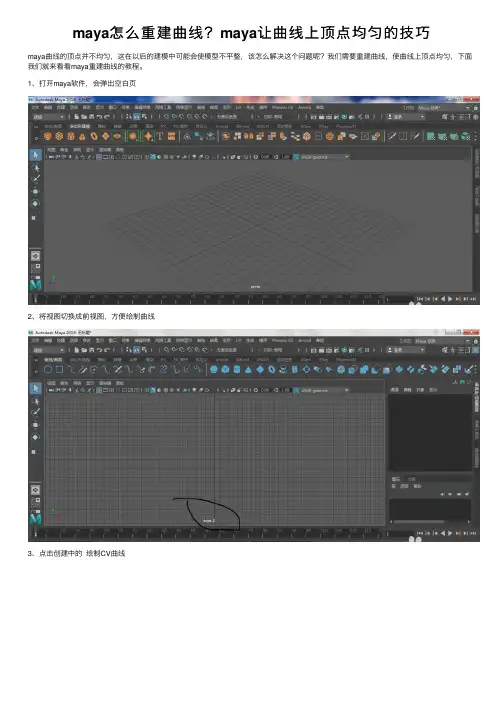
maya曲线的顶点并不均匀,这在以后的建模中可能会使模型不平整,该怎么解决这个问题呢?我们需要重建曲线,使曲线上顶点均匀,下⾯我们就来看看maya重建曲线的教程。
1、打开maya软件,会弹出空⽩页
2、将视图切换成前视图,⽅便绘制曲线
3、点击创建中的绘制CV曲线
4、在前视图中绘制了如图所⽰的曲线
5、可以发现曲线的顶点并不均匀,这在以后的建模中可能会使模型不平整
6、点击曲线-----重建
7、会出现弹框,弹框中可以修改重建中的属性,这⾥⼩编介绍输⼊重建过后想要曲线的顶点数,并且选择1次重建可以了,然后点击应⽤
8、把图形切换成控制顶点模式
9、可以发现曲线上的顶点变得⼗分均匀,⽅便之后的建模
以上就是maya重建曲线的⽅法,希望⼤家喜欢,请继续关注。
动画曲线编辑器
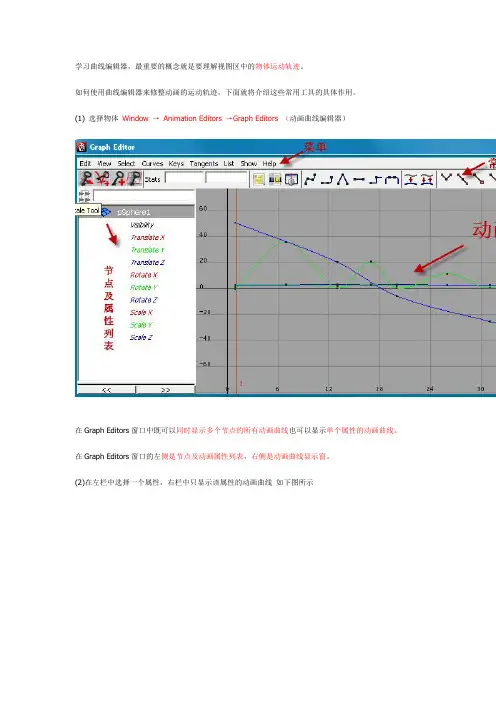
学习曲线编辑器,最重要的概念就是要理解视图区中的物体运动轨迹。
如何使用曲线编辑器来修整动画的运动轨迹,下面就将介绍这些常用工具的具体作用。
(1) 选择物体Window →Animation Editors →Graph Editors (动画曲线编辑器)在Graph Editors窗口中既可以同时显示多个节点的所有动画曲线也可以显示单个属性的动画曲线。
在Graph Editors窗口的左侧是节点及动画属性列表,右侧是动画曲线显示窗。
(2)在左栏中选择一个属性,右栏中只显示该属性的动画曲线如下图所示在Graph Editors窗口的上部是一排图标工具,这些工具是一些常用的动画曲线编辑工具,这些工具也可以在菜单中找到。
Move Nearest Picked Key Toool [移动最近关键帧] 工具用于单独移动关键帧或切线手柄。
激活一条动画曲线,选择这个工具,不必精确地选择曲线上的关键帧,拖拽鼠标时动画曲线上距离鼠标最近的点会移动或者其切线会发生变化,这个工具与移动工具不同。
Inser Keys [插入关键] 工具用于在选择曲线上插入新的关键帧。
使用鼠标左键选择要插入关键帧的曲线,按住鼠标中键沿动画曲线拖拽,在插入位置释放中键,在这个位置就会创建一个新的关键帧。
是用此工具新创建的关键帧不会改变原动画曲线的形状。
新关键帧的切线将保持原动画曲线段的形状。
如下图:用于在选择动画曲线的任意位置添加关键帧。
单击鼠标中键确定新关键帧的位置,释放中键后,单击鼠标左键的位置处创建一个新的关键帧,新关键帧的切线与临近关键帧的切线类型相同。
因为单击鼠标的位置很难精确地位于曲线上,使用这个工具添加的新关键帧会改变原动画曲线的形状。
如图:Lattice Deform Keys Tool [晶格调整]工具此工具用晶格来调整动画曲线的形状。
使用此工具后,用户选择的曲线或关键帧会被一个晶格包围,用户调整晶格点可以改变动画曲线的形状。
浅谈maya动画曲线的概念及在动画中的应用
浅谈maya动画曲线的概念及在动画中的应用作者:王强项阳来源:《艺术科技》2018年第09期摘要:在我们的日常生活中,每个人、每个动物乃至被风吹起的树叶,自然界每时每刻都在运动。
而对动画制作来说,做好每一个关键帧和中间帧动画是至关重要的。
除了调节关键帧之外,可以通过对maya动画曲线的调节来模拟生活中柔滑、优美的运动轨迹和速率,使我们调节的动画更加流畅,动作惯性、力度等更加符合自然规律,曲线运动更加准确、真实。
关键词:动画曲线;关键帧;动作细节在传统二维动画中,大多数动画人一般是先做好关键帧,然后添加过渡帧,也就是中间帧的方法,来使运动更加自然、不掉帧。
但是采取这样的制作方法会有一个缺陷,就是动作的曲线型运动得不到表现,运动速率得不到有效的控制。
举个例子来说,我们做一个皮球的抛出动画,如果运用传统的办法,添加抛出到最高点的关键帧,再做出到达地面的关键帧,采取添加中间帧的方法,做出的运动轨迹实际上是一个多边形运动。
中间帧越多,越接近曲线,却无法达到准确的抛物线运动标准,且运动速率也无法得到有效的控制。
而在动画软件maya中,由于动画曲线编辑器的应用,能够使这一点得到有效解决。
通过对maya软件动画曲线的调节,可以自然地模拟出曲线动画和手臂随动等真实、自然的生活细节。
动画曲线编辑器的编辑原理是运用数学上函数的形式来工作,也就是一个图表,由于maya是三维制作软件,所以包括x轴、y轴和z轴。
x轴为长度距离,y轴为高度轴向距离,z 轴为宽度轴向距离。
而在maya动画曲线编辑器中,每条坐标轴都有自己的坐标。
x轴代表时间,y轴代表在此轴向上运动的距离。
显而易见,如果曲线越陡,就说明物体运动越快。
曲线越缓,物体运动得越慢。
在动画曲线编辑器中,还提供了几种自带的曲线方式,方便我们在制作动画时直接运用。
首先是spline(样条曲线)。
它的效果是可以使两个关键帧之间采用光滑曲线的方式过度。
这种曲线通俗地讲就是两个关键帧之间可以做出抛物线那种曲线,比如一根木条,如果用力掰它的两端,木条就会弯曲。
Maya 4.0 动画的基础知识-编辑关键帧
Maya 4.0 动画的基础知识-编辑关键帧直线网Maya 4.0 动画的基础知识-编辑关键帧在创建完关键帧或断帧之后,便可以用Edit → Key 子菜单、 Channel 面板、 Graph Edit Dope Sheet 或 Time Slider 对它们进行编辑了。
下面首先介绍 Graph Editor ,因为它是最重要关键帧编辑工具,并且要经常用到。
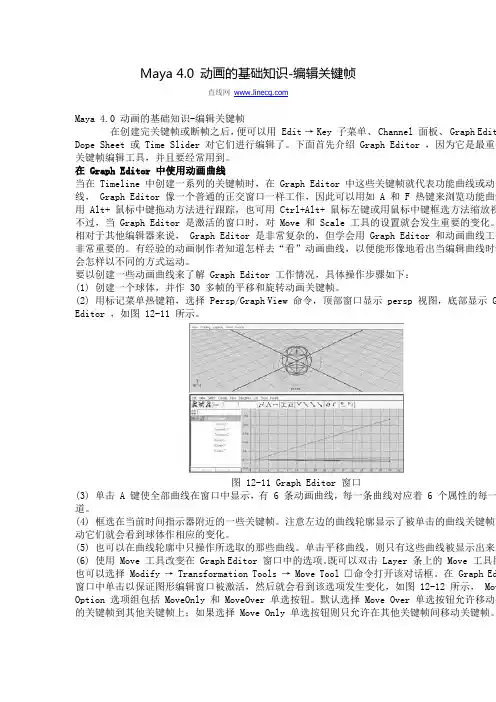
在 Graph Editor 中使用动画曲线当在 Timeline 中创建一系列的关键帧时,在 Graph Editor 中这些关键帧就代表功能曲线或动画线, Graph Editor 像一个普通的正交窗口一样工作,因此可以用如 A 和 F 热键来浏览功能曲线用 Alt+ 鼠标中键拖动方法进行跟踪,也可用 Ctrl+Alt+ 鼠标左键或用鼠标中键框选方法缩放视不过,当 Graph Editor 是激活的窗口时,对 Move 和 Scale 工具的设置就会发生重要的变化。
相对于其他编辑器来说, Graph Editor 是非常复杂的,但学会用 Graph Editor 和动画曲线工作非常重要的。
有经验的动画制作者知道怎样去“看”动画曲线,以便能形像地看出当编辑曲线时物会怎样以不同的方式运动。
要以创建一些动画曲线来了解 Graph Editor 工作情况,具体操作步骤如下:(1) 创建一个球体,并作 30 多帧的平移和旋转动画关键帧。
(2) 用标记菜单热键箱,选择 Persp/Graph View 命令,顶部窗口显示 persp 视图,底部显示 G Editor ,如图 12-11 所示。
图 12-11 Graph Editor 窗口(3) 单击 A 键使全部曲线在窗口中显示,有 6 条动画曲线,每一条曲线对应着 6 个属性的每一道。
(4) 框选在当前时间指示器附近的一些关键帧。
注意左边的曲线轮廓显示了被单击的曲线关键帧,动它们就会看到球体作相应的变化。
掌握maya动画的七个技巧
本教程将讲解有关动画操作的7个技巧,分别是IK与FK、IK与FK的转换、表达式实现动画效果、父子关系与父子约束、权重绘制技巧、关键帧和制作循环动画。
技巧一:IK与FKIK与FK主要应用在骨骼绑定中,IK即反向动力学,是指根据末端关节的位置移动来控制其父关节的旋转操作,FK即正向动力学,是指根据父关节的旋转来控制其子关节的位置,下面通过一个小实例来具体讲解IK与FK的区别。
step 01.单击Animation(动画)工具架上的(骨骼工具)按钮,在场景中创建下图(左)所示的两个腿部骨骼。
step 02.单击(IK手柄)按钮,在右侧骨骼的“Joint1”和“Joint3”关节上分别单击鼠标,为其创建一个IK,如下图(中)所示。
当前左侧骨骼为FK,右侧为IK。
step 03 要想为左侧的骨骼设置屈腿动作,需要执行以下两个步骤:使用旋转工具对“Joint01”关节做如下图(右)所示的旋转。
使用旋转工具对“Joint02”关节做如下图(左)所示的旋转。
step 04. 要想为右侧的骨骼设置屈伸腿动作,只需使用移动工具移动右侧骨骼上的IK手柄,整个腿部会随之移动,做屈腿伸腿运动,如下图(右)所示。
由此可见,当前使用IK来调节屈腿伸腿的动画比使用FK要容易,但是就灵活性来说,IK却不如FK,使用IK只能调节出常规的动作,它有一定的限制,而使用FK则可调节出任意动作,如下图所示,这是IK做不到的,因此IK与FK各有利弊,在制作具体的项目时,要依据所创建的模型和要调节的动作来选择使用IK还是使用FK。
(提示:由于IK和FK的作用是互补的,因此在绑定角色的骨骼时,通常会在腿部、身体和胳膊等部位分别创建IK和FK,以方便根据不同的情况做出不同的选择。
) 双击Animation(动画)工具架上的(IK手柄)按钮,会弹出IK手柄工具的参数,如下图(左)所示,在Current solver(当前结算器)中有两个选项,分别是ikSCsolver和ikRPsolver,其中ikSCsolver是没有极向量的,多用于控制骨骼的长度,ikRPsolver是有极向量并可对其进行调节的,多用于胳膊、膝盖等部位,如下图(右)所示。
Maya怎么使用曲线编辑器?
Maya怎么使⽤曲线编辑器?
Maya中想要使⽤曲线编辑⼯具,在调节动画节奏上经常⽤到,该怎么使⽤这个⼯具呢?下⾯我们就来看看详细的教程。
Autodesk Maya Bonus Tools 2018(Maya脚本和插件合集) 18.0 免费安装版 64位
类型:滤镜插件
⼤⼩:10.4MB
语⾔:英⽂软件
时间:2017-10-17
查看详情
1、打开Maya场景,或者新建场景
2、点击windows-->animation editors---graph editor打开曲线编辑器
3、选中锚点,按着shift键,使⽤中键(滚轮)可以上下移动调节
4、使⽤下⾯这些预设曲线⽅式,也可以调整动画节奏;使⽤⽅法是选中要改变的动画帧点,然后点击曲线⽅式即可
5、下⾯这个⼯具是调节单个锚点的单侧端,选择后可以进⾏某个锚点的某侧调节幅度
6、如果想⾃由拖拽单边,需要选中点(关键帧),点击curves---->weighted tangents,然后启动空⼼按钮
7、点击curves--->pre infinity---cycle曲线向前循环、cycle with offset曲线向前延长、constant取消
8、点击curves--->post infinity---cycle曲线向后循环、cycle with offset曲线向后延长、constant取消
9、也可以使⽤上⾯的图标进⾏循环,但是取消需要使⽤列表
以上就是maya曲线编辑器的使⽤⽅法,希望⼤家喜欢,请继续关注。
MAYA软件中NUBBS曲线命令的创建与编辑技巧
maya操作技巧知识绘制曲线时的点的控制
maya操作技巧知识绘制曲线时的点的控制当我们在使用CV Curve Tool或者EP Curve Tool创建NURBS曲线的过程中,按下"Insert"键,配合键盘上的上.下箭头方向键,可以自由穿梭于各个EP或者CV 之间,并任意地调整各个EP或者CV的位置.当再次按下"Insert"键,可以继续C V Curve Tool或者EP Curve Tool的操作,或者闭合曲线创建.很快捷的编辑你所创建的曲线.用shift画直线在maya中创建水平或者竖直线段时,除了使用网格捕捉并将CV Curve Tool或者EP Curve Tool设定为linear以外,我们还可以按住shift键任意创建水平或者竖直的直线.保存文件-提高速度对于场景比较大的.mb文件在用MAYA打开时,无疑是一件很痛苦的事情,速度慢的让人无法忍受。
为了提高打开的速度,在存盘前我们要做以下几件事情:1、创建层,将不同类型的文件分别放如不同的层中。
在关闭MAYA时将存放背景、毛发、布料等物体的层全隐藏起来,场景中只显示角色的层。
(当然,如果是自己用的话,可以连存放角色的层也隐藏起来,但是笔者还是建议保留角色部分的显示,因为对于需要多人传阅的大型场景文件,其他人很难了解到此文件存储的是场景中的哪个镜头)。
2、在存盘之前按键盘上的4键,将场景的显示的物体以线框的形式显示出来。
3、关闭Hypershade等窗口,在启动时减少运算量。
4、对于场景中暂时用不到的Cloth、Fur、Mental Ray等功能可以在Plug-in manager窗口中关闭,用到是在调用出来。
现在大家再打开场景文件,是不是速度已经快了许多了。
恢复默认的MAYA界面设置对于初学者来说,难免会由于误操作改变了MAYA的界面一时手足无措。
以往很多人总想自定义出各自不同的用户界面,设置失败后又不知道如何恢复回来,现在我就教大家一个简单直接恢复MAYA默认用户设置界面的方法。