
Webex操作步骤
Webex操作步骤
PC端步骤:
1、登入网址(建议使用IE浏览器):https://
2、界面如下:
3、输入会议室号,点击加入:
4、输入姓名及邮箱点击加入
5、加载插件(可能需要几分钟时间加载,需要等待)
如果加载时间过长或者加载失败,请点击“运行临时应用程序”手动
下载插件,如下图:
下载完成后手动打开,如下图:
加载如出现弹出框,请点击允许:
6、这样,张三就加入到会议室了:
8、可在会议室界面加入音频和视屏,也可共享电脑屏幕:
手机移动端步骤:
1、安装APP
打开应用市场,搜索:Webex。
安装
2、出席会议
1.未登录状态,在主界面点击“加入会议”;
2. 输入会议号或URL,输入个人信息点击“加入”。
1 2
3 4
建议:由于多人参加会议(尤其是手机端和PC 端混用,又有开外响)会有回音,请大家进入会议室后将麦克风调至静音。
类似于Q群,里面很多功能大家可以自己摸索。
该平台最亮点的功能是可共享电脑桌面给参加
会议的人员。
Cisco Webex Desk Pro 入门 快速参考指南说明书
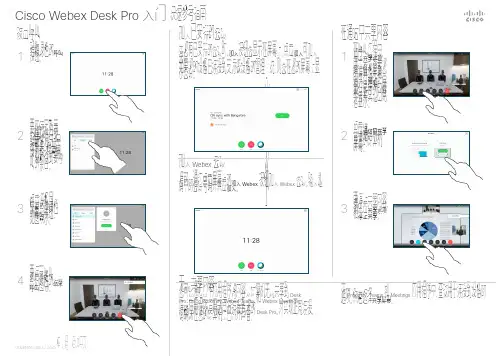
要结束呼叫,点击红色的结束呼叫图标。
轻触绿色的呼叫按钮。
点击该条目, 然后点击绿色的呼叫按钮,如图所示。
要在特定列表 (收藏夹、目录或最近通话)中搜索某人,点击该列表,然后向下滚动找到要呼叫的条目。
2134拨出呼叫Cisco Webex Desk Pro 入门 快速参考指南加入已安排的会议加入 Webex会议在呼叫过程中, 点击共享选项。
要在本地查看您的计算机屏幕,请点击预览。
执行此操作时屏幕上显示的内容不会对其他出席者显示。
要停止共享内容,请点击共享选项和停止共享。
点击通话中共享以在通话中共享您的计算机屏幕。
213在通话中共享内容无线共享内容您可以通过以下应用程序将内容从计算机无线共享到 Desk Pro :Cisco Proximity 、Webex Teams 和 Webex Meetings 。
这些应用程序使用超声波连接到您的 Desk Pro 。
为实现正常连接, 请确保在您的计算机上已打开声音。
在 Proximity 、Teams 和 Meetings 应用程序中,查找用于连接到设备的选项。
然后选择共享屏幕。
当您有已安排的会议时,加入按钮会显示在屏幕上。
点击加入可加入会议。
如果您的设备已连接到支持该设备的管理系统,则会在您的屏幕上显示会议。
您可以通过点击屏幕上的加入 Webex 按钮加入 Webex 会议。
输入邀请中的会议号码并点击加入。
白板点击左上角的名称。
根据需要激活/禁用功能。
完成操作后,点击菜单以外的任何位置。
21前转呼叫和免打扰用作外部屏幕使用 HDMI 电缆将计算机连接到 HDMI 插孔 PC ,即标有 PC 符号的插孔。
您也可以使用 USB-C 电缆连接计算机。
要查看您的计算机屏幕,请转到共享屏幕并点击预览。
除非“免打扰”处于活动状态,否则无论处于何种模式(PC 或视频), 传入呼叫都会照常显示。
在呼叫过程中,点击添加并搜索或拨打要添加的人员。
这一新呼叫此时会添加到现有呼叫,从而创建一个会议。
WebEx网络会议软件简明操作教程

W e b E x网络会议软件简明操作教程(总10页)--本页仅作为文档封面,使用时请直接删除即可----内页可以根据需求调整合适字体及大小--WebEx多方会议信息共享系统简明操作指引目录一、准备工作 .......................................................................................................................................... 错误!未定义书签。
二、会议组织人如何主持会议................................................................................................................. 错误!未定义书签。
三、与会人员如何参加会议 .................................................................................................................... 错误!未定义书签。
四、如何进行桌面共享............................................................................................................................ 错误!未定义书签。
五、如何切换发言人 ............................................................................................................................... 错误!未定义书签。
Webex操作步骤

PC端步骤:
1、登入网址(建议使用IE浏览器):
2、界面如下:
3、输入会议室号,点击加入:
4、输入姓名及邮箱点击加入
5、加载插件(可能需要几分钟时间加载,需要等待)
如果加载时间过长或者加载失败,请点击“运行临时应用程序”手动
下载插件,如下图:
下载完成后手动打开,如下图:
加载如出现弹出框,请点击允许:
6、这样,张三就加入到会议室了:
8、可在会议室界面加入音频和视屏,也可共享电脑屏幕:
手机移动端步骤:
1、安装APP
打开应用市场,搜索:Webex。
安装
2、出席会议
1.未登录状态,在主界面点击“加入会议”;
2. 输入会议号或URL,输入个人信息点击“加入”。
1 2
3 4
建议:由于多人参加会议(尤其是手机端和PC端混用,又有开外响)会有回音,请大家进入会议室后将麦克风调至静音。
类似于Q群,里面很多功能大家可以自己摸索。
该平台最亮点的功能是可共享电脑桌面给参加会议的人员。
Cisco Webex Desk系列使用者指南说明书

1目錄中所有項目皆為有效超連結,按一下即可進入相對應的區段。
如要在章節之間切換,可按一下側邊列中對應的圖示。
本指南說明已註冊至公司處所內的裝置中的 Cisco Desk 、Desk Mini 及 Desk Pro 的使用。
注意:此使用者指南中所敘述的某些功能在特定市場為任選, 不一定適用您的裝置。
本指南中的內容內容簡介Cisco Desk Pro ....................................................................4Cisco Desk ...........................................................................5Cisco Desk Mini ...................................................................6RoomOS 11:基本導航........................................................7與藍牙配對 ...........................................................................8與藍牙® 耳機及其他裝置配對 ...............................................9作為 USB 攝影機使用 .........................................................10以您自己的憑證登錄 ...........................................................11視訊通話RoomOS 11:通話控制項 ..................................................13音訊設定.............................................................................14從聯絡人清單撥號 ..............................................................15在撥話前編輯聯絡人 ...........................................................16使用姓名、號碼或地址撥打電話 .........................................17來電....................................................................................18進行另外一通通話時接聽來電 .............................................19將自己自通話中斷開 ...........................................................20將通話設為保留並恢復保留的通話 ......................................21轉移進行中的通話 ..............................................................22變更通話速率 .....................................................................23啟用「請勿打擾」模式 .......................................................24所有通話的自動轉接 ...........................................................25在進行通話時開啟鍵台 .......................................................26將參加者新增至進行中的通話 .............................................27將出席者自會議斷開 ...........................................................28允許出席者加入會議 ...........................................................29在會議中釘選發言人 ...........................................................30在會議中舉起手 ..................................................................31尋找近期通話的通話詳細資料 (32)Cisco ProximityCisco Proximity 超音波訊號................................................34內容共用在通話中共用內容 ..............................................................36在通話中變更畫面版面配置 ................................................37白板....................................................................................38結束您的階段作業以清除您的裝置 ......................................39有線觸控重新導向 ..............................................................40Web App ............................................................................41排定的會議加入排定的會議 ..................................................................43加入 Webex 會議 ...............................................................44聯絡人最愛、近期通話及目錄 .......................................................46在通話中將某人加入最愛 ....................................................47於非通話時將某人加入最愛 ................................................48編輯最愛.............................................................................49攝影機控制將攝影機開啟和關閉 ...........................................................51在通話中和非通話中存取和調整本端畫面 ...........................52移動本端畫面 .....................................................................53虛擬背景.............................................................................54手動控制您的攝影機 ...........................................................55新增攝影機位置預設 ...........................................................56控制遠端攝影機 (57)設定控制台及裝置設定 (59)Desk Pro 執行 USB 有線音訊裝置適用的標準通訊協定。
webex_视频会议使用手册

1
WebEx Confidential
培训提纲
第一部分: 会议发起人的操作 第二部分: 与会者的操作 第三部分: 注意事项
2
主持人如何安排一个会议?
1.输入URL:国内站点 国际站点
3.点击安排会议进行新会议设置 2.点击此处可更换语言时区
2.点击浏览会议,不公开会议点击不 公开会议,输入会议好登录
3.点击开始,输入昵名、邮箱 地址、会议密码进入会议
20
与会者加入WebEx时同样需要安装插件
1.黄色提加入WebEx时同样需要安装插件
2.选择安装
22
与会者加入WebEx时同样需要安装插件
发起投票
发言人启动一个投票
与会者看到的投票界面
27
投票结果显示
发言人收到的投票结果
投票结果被共享给所有与会者
勾选要发布的投票结果, 应用后发布
28
更改原来设置的会议
1 点击 My Webex
2 单击【主题】修改原先安排 的会议
3 点击 编辑 可修改
点击开始,主持 人可以开始会议
29
注意事项
1.最多支持两个会议室同时开会。 2.每个会议室最大参会人数为25方(可以理解为25台计算机) 3.会议安排由总裁办统一安排。 4.大部分客户端从国外加入的会议,建议使用国际站点
2.通过邮件邀请与会者, 以英文逗号隔开; 也可以使用通讯录
3 点击安排会议
6
加入WebEx时需要安装插件
Step1: 黄色提醒框, 选择安装ActiveX控件
7
加入WebEx时需要安装插件
Step2:选择安装
8
加入WebEx时需要安装插件
WebEx使用说明书 新3.0

1.申请注册WebEx账号2.下载安装WebEx程序3.添加应用WebEx插件4.登录测试WebEx账号5.录制播放WebEx视频6.应用文件WebEx共享7.课堂使用WebEx投票8.PPT转化为.UCF格式9.外教课下载.UCF文件并共享申请注册WebEx账号1账号申请步骤如下第一步:在浏览器地址栏中输入https://,进入金沃斯WebEx网站,点击左侧“申请主持人账户”正确填写表格中的相应信息。
填写正确后点击“立即注册”。
账号申请步骤如下第二步:核对相关信息,注:一定要记住自己的用户名。
核对无误后点击确定。
账号申请步骤如下第三步:登录刚才注册的邮箱,邮件中会有除了用户的密码链接。
复制密码链接至浏览器地址栏并按回车。
邮件中内容如下图所示账号申请步骤如下第四步:复制到浏览器回车后,会提示更改密码,输入新密码。
注:大小写数字相结合的密码(千万别忘了哦!)输入完点击确定。
到此申请账户已经完成。
账号申请步骤如下第五步:更改个人的信息以及上传头像。
账号申请步骤如下第五步:更改个人的信息以及上传头像。
下载安装WebEx程序2第一步:点击左侧的“支持”,然后点击“下载”,右侧选择第二个绿色“下载按钮”左下角为已下载好的安装程序。
第一步:点击浏览器的右下角已下载好的文件,右键“打开”会弹出如左图所示文件,第一步:点击“运行”第二步:点击“下一步”第三步:选择我接受“下一步”第四步:点击“下一步”第五步:点击“安装”第六步点击“完成”。
到此WebEx程序安装完成。
添加应用WebEx插件31.添加谷歌浏览器2.添加360浏览器插件第一步:点击左侧的“自定义链接”,然后点击“谷歌浏览器专用插件”,会跳转到新打开的网页页面。
第二步:点击“下载”,左侧为下载好文件,鼠标右键点击“在文件夹中显示”。
第三步:点击最右上角“自定义及控制”,然后鼠标移动到“更多工具”,点击“扩展程序”浏览器会自动弹出“扩展程序”界面如下所图示。
WebEx 网络培训系统登录说明
WebEx 网络培训系统登录说明
第一步:通过电脑登录W ebEx 视频系统
1.点击链接:
请参见网络培训通知中的链接
2. 在以下框中输入Your name,Email address (如出现询问Meeting Password,则输入
Xplore1),并点击“Join Now”
3. 点击"Join Now". 之后,如果您是第一次使用W e b E x 系统,电脑需要安装桌面软件。
您只需要跟随提示即可,但受不同网速限制安装完成时间不等。
否则你将看到以下说
明“Meeting In Progr e ss”,请耐心等待,您即将进入WebEx 视频系统。
4. 进入WebEx 视频系统之后,您将看到以下画面以及弹出窗口“Audio Conference”。
请大家使用麦克风和耳机,参加网络培训。
只要电脑配备耳机和麦克风,可通过 Web 直接接听培训并交流。
第二步:直接使用 W eb 方式收听培训和交流
进入系统后,您将看到以下弹出窗口,选择“Call Using Computer ”
然后您就会进入系统,看到以下画面。
画面左上方“Volume ”窗口可调节耳机和麦克的声音 大小,您可以关闭或者忽略。
培训开始后,电脑所显示的PPT 将和您的耳机、麦克风里的声音同步。
webex会议系统使用说明
发起会议
1、在浏览器起输入:回车,进入 webex页面。
2、点击meeting center
2019/11/16
第32页
发起会议
2019/11/16
第33页
发起会议
2019/11/16
第34页
安排会议
2019/11/16
第35页
安排会议
2019/11/16
4、如果不是使用耳麦,而是使用外置MIC或内置MIC, 在初始进入时,webex将自动侦测,调成抑制回声的 模式,在该模式下,要按住CTRL才能说话,松开才能 听到对方 5、如果外置MIC的质量比较好,可按以下方式调成 不需要按住CTRL的模式,设置方式如下
(1)点击菜单“音频”,点击“综合VOIP”,点 击“离开会议”
Webex系统使用说明
Webex会议系统 使用介绍
2019/11/16
信息技术公司
第1页
Webex系统使用说明
目录
第一部分 参加和会议功能使用介绍 ··········3 1.1 参加会议················4 1.2会议功能介绍 ··············8
第二部分 发起会议 ·················31 2.1会议安排················ 32 2.2会议通知邮件·············· 37
2019/11/16
第25页
投票面板介绍
2019/11/16
第26页
投票面板介绍
2019/11/16
第27页
投票面板介绍
2019/11/16
第28页
视频会议录制
2019/11/16
第29页
会议设置
2019/11/16
webex使用手册v1
CWMS (Webex) 使用手册V1By:马亚伟目录第一次使用前的准备(证书安装).......................................................................................................................................................... .. (2)Windows用户的准备工作.............................................................................................................................................................. . (2)移动终端用户的准备工作................................................................................................................................................................ .. (7)会议系统的使用.............................................................................................................................................................. . (13)Windows平台用户.............................................................................................................................................................. .. (13)移动平台用户.............................................................................................................................................................. (32)1第一次使用前的准备(证书的安装,浏览器的兼容性检测)一.Windows用户的准备工作:证书的安装,浏览器的兼容性判别1.图示:要使用Webex系统,必须在使用平台上安装系统证书用户可以问管理员(马亚伟66154)索取系统自签名证书证书以邮件附件形式发给用左图为用户将证书存放于桌面的示2双击证书文件,开启证书安装流程,点击安装证书按钮3将所有的证书放入下列存储区接上一步骤,在证书存储页面中,选择,点击浏览按钮,在出现的列表中选择受信任的的根证书颁发机构4按证书导入页面点完系统会出现安全提如上等用户看到的提示窗口大小可能不一致,不过内容相近windows Windows xp iyifen.co 绑定的域名都是提示用户有安装一个证5左图为证书导入成功后的提示 至此,证书的导入全部结束。
webex视频会议之动手操作训练(主持人)
Webex视频会议之操作动手培训实验室
——会议主持人部分
1.目标
完成了本实验以后,你将学会:
如何安排会议
如何进行会议现场管理
日常使用注意事项
常见问题处理办法
1.1实验环境介绍
笔记本电脑或台式电脑1台
互联网接入环境
高清摄像头、麦克风、耳机或音响各一个
Webex视频会议主持人账户及密码:
动手实验室操作脚本
2.1webex Meeting Center安装和生产力工具安装
在这个练习中你将会为了那些工作在各个地区的同事实现“面对面”的异地会议。
在这个练习中你将学会如何安排一个视频会议,并了解安排会议时需要注意哪些问题;同时了解通知与会者参与会议的几种途径。
2.3会议现场管理及注意事项
在这个练习中你将学会如何进行会议的现场管理,及在管理会议时需要注意的几个事项。