
按钮实例——“认识图形”
按钮交互实例——“认识图形”
本实例重点介绍如何使用按钮来控制课件。
【制作提示】:制作本实例需要添加一个影片剪辑元件用于存放题目,并为该影片剪辑元件添加实例名称;制作“帮助”、“答案”、“继续”等三个按钮元件,用于控制课件交互;最后在帧和按钮上添加用于交互的脚本。
【制作步骤】:
(一) 制作课件界面
1. 新建一个Flash文件,将“图层1”重命名为“背景”。
2. 在“背景”图层的第1帧绘制渐变效果的课件背景,如下图。
3. 添加一个图层,命名为“文字”,在场景左上角添加文字“认识图形”,如下图所示。
填充白黄渐变色 ①绘制矩形
②设置矩形,宽:550;高:400 ③拖动矩形覆盖整个场景
① 添加文字“认识图形”,设置字体为宋体,字号为32,颜色为黑色
② 拖动并复制文本框 ③ 修改文字颜色,“认识”为黄色,“图”为蓝色,“形”为绿色 将两个文本叠放后的效果 4. 单击“文字”图层第1帧,在场景右上角添加文字“小学一年级数学”,设置字体为隶书,字号为28,颜色为黑色。
(二) 制作影片剪辑元件
1. 选择“插入”——“新建元件”菜单命令,新建一个影片剪辑元件,命名为“练习”,按照如下图所示操作,添加图层和文字。
2. 单击“答案”图层第1帧,按照如下图所示操作,添加并设置“动态”文本。
① 建立4个图层并重命名
② 单击 ③ 绘制矩形,并使用线条分割,填充颜色为灰色
④
输入文字,设置字体为宋体,字号为18,颜色为黑色
① 绘制文本框
注意:所谓“动态”文本框,就是指文本框的属性被设置为“动态文本”的文本框,当为“动态”文本框添加一个“变量”名称,如:result,这样就可在课件运行时,通过动作脚本改变该“动态”文本框的内容。
3. 单击“提示”图层第1帧,按照如下图所示操作,绘制矩形并转化成名为“提示1”的影片剪辑元件。
4. 选中红色矩形,按照如下图所示操作,为影片剪辑元件“提示1”添加实例名称“tip”。
注意:为了在动作脚本中控制某个影片剪辑元件,通常需要为该影片剪辑或按钮元件添加一个实例名称,实例名称是唯一的,一般使用拼音或英文缩写等形式命名。 ②
打开“属性”面板
③ 选择“动态文本”
①
绘制红色矩形并选中
② 按F8键打开“转化为符号”对话框
③ 输入“提示1”
④ 单击 ⑤ 单击
① 打开“属性”面板
② 输入“tip” 5. 双击打开影片剪辑元件“提示1”,按照如下图所示操作,改变关键帧位置。
6. 按照如下图所示操作,制作逐帧动画,产生图形闪烁效果。
7. 为第1帧添加动作脚本:选中第一个空白关键帧,按F9键,打开“动作”面板,输入语句:“stop();”。
8. 单击最后一个关键帧,重复步骤7,为最后一个关键帧添加动作脚本“stop();”
9. 点击“练习”影片元件,按照如下图所示操作,为影片剪辑元件“练习”中的“动作”图层的第1帧添加动作脚本。 拖动第1帧至第2帧位置 拖动后的效果
制作逐帧动画,制作后的效果
10. 返回主场景,创建“练习”图层,打开库面板,将影片剪辑元件“练习”拖放到“练习”图层第1帧的场景中央。单击选中“练习”影片元件,打开“属性”面板,为该影片剪辑添加实例名称:zyz。
(三) 制作按钮元件
1. 选择“插入”——“新建元件”菜单命令,创建一个按钮元件,命名为“继续”。
2. 制作“继续”按钮第1帧,绘制按钮的背景,如下图所示。
3. 添加一个图层,命名为“文字”,如下图所示操作,制作按钮文字。 ① 单击 ② 单击
③ 输入语句
① 重命名为“背景”图层 ② 单击
③ 绘制按钮背景图形
4. 返回主场景,打开“库”面板,复制“继续”按钮元件,输入名称“答案”,将“答案”按钮的“文字”图层中所有文字修改为“答案”即可。
5. 重复前面的步骤,复制按钮元件,输入名称“帮助”,将“帮助”按钮的“文字”图层中所有文字修改为“帮助”即可。
6. 在主场景中创建“按钮”图层,分别将“继续”、“答案”和“帮助”三个按钮元件拖至“按钮”图层第1帧中。 ① 单击
② 添加文字“继续”,颜色为白色 ③ 按F6键,继续增加三个关键帧
④ 单击
⑤ 修改文字颜色为黄色 (四) 编辑课件脚本
1. 返回“主场景”,创建“动作”图层,选中“动作”图层第1帧,打开“动作”面板,输入动作脚本:
stop();
zyz.result = "";
2. 单击“主场景”中的“继续”按钮,打开“动作”面板,输入动作脚本:
on (release) {
_root.zyz.result = "";
_root.zyz.play();
}
3. 单击“主场景” 中的“答案”按钮,打开“动作”面板,输入动作脚本:
on (release) {
_root.zyz.result=6;
}
4. 单击“主场景” 中的“帮助”按钮,打开“动作”面板,输入动作脚本:
on (release) {
_root.zyz.tip.play();
}
5. 制作完成,按Ctrl+Enter预览动画效果。
当鼠标释放时
使主场景中zyz影片剪辑中的result变量等于空
使主场景中zyz影片剪辑开始播放
当鼠标释放时
将数值赋值给result变量
当鼠标释放时
使主场景中zyz影片剪辑中的tip影片剪辑开始播放
制作按钮实例
制作按钮实例
一般情况下,按钮的“弹起”状态的画面为突出状,“指针经过”状态变色,“按下”状态凹下去,“提示”状态不可见。下面介绍制作按钮的操作步骤:
1. 制作按钮的弹起状态
(1) 新建一个Flash文件,选择“插入”菜单下的“新建元件”命令,打开创建新元件对话框,在“名称”文本框中输入“button”,在“行为”中选择“按钮”选项,然后单击“确定”按钮。
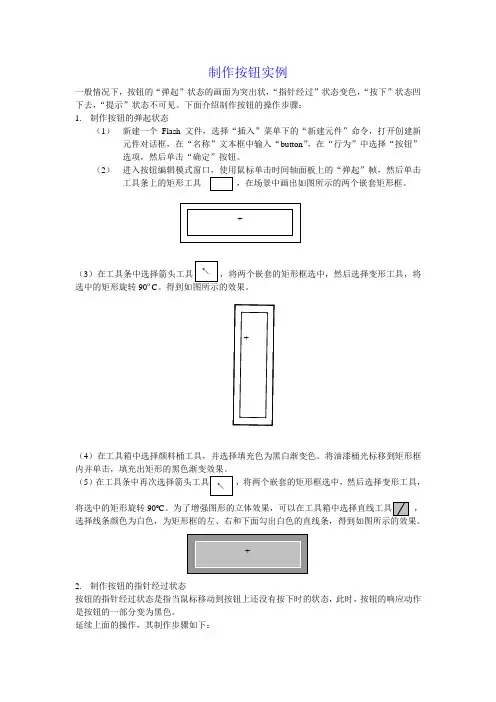
(2) 进入按钮编辑模式窗口,使用鼠标单击时间轴面板上的“弹起”帧,然后单击工具条上的矩形工具 ,在场景中画出如图所示的两个嵌套矩形框。
(3)在工具条中选择箭头工具 ,将两个嵌套的矩形框选中,然后选择变形工具,将选中的矩形旋转90ºC。得到如图所示的效果。
(4)在工具箱中选择颜料桶工具,并选择填充色为黑白渐变色。将油漆桶光标移到矩形框内并单击,填充出矩形的黑色渐变效果。
(5)在工具条中再次选择箭头工具
,将两个嵌套的矩形框选中,然后选择变形工具,
将选中的矩形旋转90ºC。为了增强图形的立体效果,可以在工具箱中选择直线工具 ,选择线条颜色为白色,为矩形框的左、右和下面勾出白色的直线条,得到如图所示的效果。
2. 制作按钮的指针经过状态
按钮的指针经过状态是指当鼠标移动到按钮上还没有按下时的状态,此时,按钮的响应动作是按钮的一部分变为黑色。
延续上面的操作,其制作步骤如下: +
↖
+
↖
+ (1) 在时间轴面板上单击选中“指针经过”帧,然后单击鼠标右键,在弹出的快捷菜单中选择“插入关键帧”命令。
(2) 在工具箱中选择箭头工具 ,然后在矩形框的内部单击。在工具箱中选择颜料
桶工具,并设置填充色为黑色,在矩形框内部单击后,得到如图所示的效果,至此,按钮的指针经过状态制作完毕。
3. 制作按钮的按下状态
操作步骤如下:
(1) 在时间轴面板上单击选中“按下”帧,然后单击鼠标右键,在弹出的快捷菜单中选择“插入关键帧”命令。
利用按钮自绘制作图形按钮共9页文档
第 1 页 利用按钮自绘制作图形按钮 - VC
2019-06-29 09:02:12| 分类: vc++,c++,c | 标签:按钮 vc++ 编程 |字号大中小 订阅
利用按钮自绘制作图形按钮
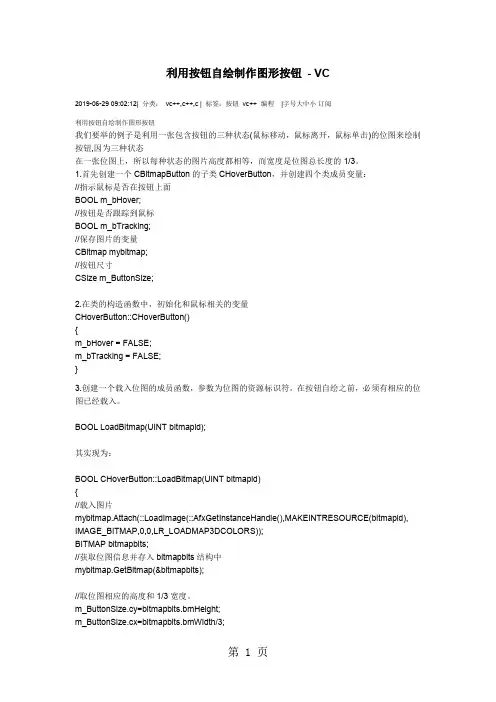
我们要举的例子是利用一张包含按钮的三种状态(鼠标移动,鼠标离开,鼠标单击)的位图来绘制按钮,因为三种状态
在一张位图上,所以每种状态的图片高度都相等,而宽度是位图总长度的1/3。
1.首先创建一个CBitmapButton的子类CHoverButton,并创建四个类成员变量:
//指示鼠标是否在按钮上面
BOOL m_bHover;
//按钮是否跟踪到鼠标
BOOL m_bTracking;
//保存图片的变量
CBitmap mybitmap;
//按钮尺寸
CSize m_ButtonSize;
2.在类的构造函数中,初始化和鼠标相关的变量
CHoverButton::CHoverButton()
{
m_bHover = FALSE;
m_bTracking = FALSE;
}
3.创建一个载入位图的成员函数,参数为位图的资源标识符。在按钮自绘之前,必须有相应的位图已经载入。
BOOL LoadBitmap(UINT bitmapid);
其实现为:
BOOL CHoverButton::LoadBitmap(UINT bitmapid)
{
//载入图片
mybitmap.Attach(::LoadImage(::AfxGetInstanceHandle(),MAKEINTRESOURCE(bitmapid),
IMAGE_BITMAP,0,0,LR_LOADMAP3DCOLORS));
BITMAP bitmapbits;
//获取位图信息并存入bitmapbits结构中
mybitmap.GetBitmap(&bitmapbits);
//取位图相应的高度和1/3宽度。
第六讲课件按钮的设计和制作
第六讲 课件按钮的设计与制作
一、通过地址:ftp:// 10.1.150.4,用户名为jyjsd,下载第6次上机材料,至D盘以 “你的学号姓名”(如:08149999张三)命名的文件夹中。
二、flash按钮类型:显形按钮、隐形按钮。
三、基本按钮的制作,显形按钮:四帧内容作显示;隐形按钮,只对“点击”帧规定热区。
四、按钮动作的添加:
按钮实例名称.addEventlistener(MouseEvent.鼠标事件类别,事件);//在“按钮实例名称”这个按钮上加一个侦听鼠标单击的“事件”函数
Function事件名称(event:MouseEvent):void{
//当鼠标单击时“事件名称”函数执行“动作命令”这个动作(命令)
动作命令
}
五、显形按钮的应用:
play_btn.addEventListener(MouseEvent.CLICK,btn1);
function btn1(event:MouseEvent){
play();
}
stop_btn.addEventListener(MouseEvent.CLICK,btn2);
function btn2(event:MouseEvent){
stop();
}
六、隐按形按钮的应用:中国地图的分块显示:导入一中国地图,将其作为背景,新建一按钮xinjiang,在最后一帧拖入中国地图,ctrl+B打散,用铅笔工具画出新疆轮廓,然后将地图删除,并对其进行填充,回到场景,将按钮拖入,并在属性窗口中命名为xinj实例,在新疆相应的位置上输入一动态文本框,实例名称改为fanx,然后再新建一图层,命名为动作,输入as。
stop();
//程序初始化,并停留在当前帧
xinj.addEventListener(MouseEvent.CLICK, clickxinj);
function clickxinj(event:MouseEvent):void {
flash案例3按钮

第六章 交互动画的灵魂------按钮
教学目标:
1、掌握按钮制作的基本方法。
2、掌握用按钮控制动画的播放。
3、掌握透明按钮的制作
一、制作按钮的步骤
1、新建一个FLASH文件。
2、插入--新元件--按钮。
3、“弹起”是指按钮的基本样式。
4、“经过”是指鼠标移到按钮上的按钮样式。
5、“按下”是指鼠标按下后的按钮样式。
6、“点击”是指按钮可点击的范围
7、如果要制作透明按钮,仅在“点击”画出点范围即可。
二、制作以下实例
1、基本按钮
分析:
1、弹起:二个图片元件
2、经过:与弹起时的一个图片元件相同,在此基础上用“按我”的图片元件创建一个影片元件。
3、按下:“谢谢”图片元件
2、练习:制作一个带有动画效果的按钮
三、按钮的点击作用
1、一般按钮点击后均会产生一个动作,如:停止、播放、重放、跳转、超链
2、按钮的几个常用动作:
on动作命令
下面我们就详细地向大家介绍一下这八种事件的使用。
1、press 在鼠标指针经过按钮时按下鼠标按钮。单击press,然后选择动作语句,双击【全局函数】|【时间轴控制】中的play 命令。
完整的action是:
on(press){ //设定鼠标事件为按下,然后执行大括号里面的语句。
play(); //按钮响应后执行play(播放)动作
}
如图所示。
press动作
当然,在大括号里面还可以用其他的语句,比如说,gotoAndPlay(yourframe); //点击按钮后,就会从你设置的帧播放。
2、release 在鼠标指针经过按钮时释放鼠标按钮。单击选择release然后与第一个事件相同加入play命令。完成的语句如下:
on(release){ //当鼠标按下释放的时候,执行下面的语句动作。
play(); //按钮响应后执行play(播放)动作。
按钮元件应用范例圆形按钮
第1章:绘画基础
绘制图形
线条工具:可绘制各种直线。其属性面板上可设置粗细、线型、颜色等。
铅笔工具:可绘制多边形或任意图形。
选择后再选择选项中的伸直,可绘制直线条的图形;如多边形等几何图形
选择后再选择选项中的平滑,可绘制平滑线条的图形;如脑袋、心形等卡通图形
选择后再选择选项中的墨水,可象在纸上画图一样任意绘制;
钢笔工具:可绘制直线和曲线,并可调整曲线斜率。
实训1 绘制“心形”
【相关知识点】
因为要绘制曲线,所以在此需使用“钢笔工具”与“部分选取工具”。选择“钢笔工具”后,在舞台上不断地单击鼠标,就可以绘制出相应的路径,如果想结束路径的绘制,双击最后一个点。
说明:使用“钢笔工具”时按住 Shift 键的同时再进行单击,可以将线条限制为倾斜 45
度的倍数方向。使用“部分选取工具”时,按住 Alt 键拖动插手柄可以任意改变贝兹曲线的方向
创建曲线的要诀是在按下鼠标的同时向你想要绘制曲线段的方向拖动鼠标,然后将指针放在你想要结束曲线段的地方,按下鼠标按钮,然后朝相反的方向拖动来完成线段。如果觉得这条曲线不满意,我们还可以用部分选取工具来进行调整。
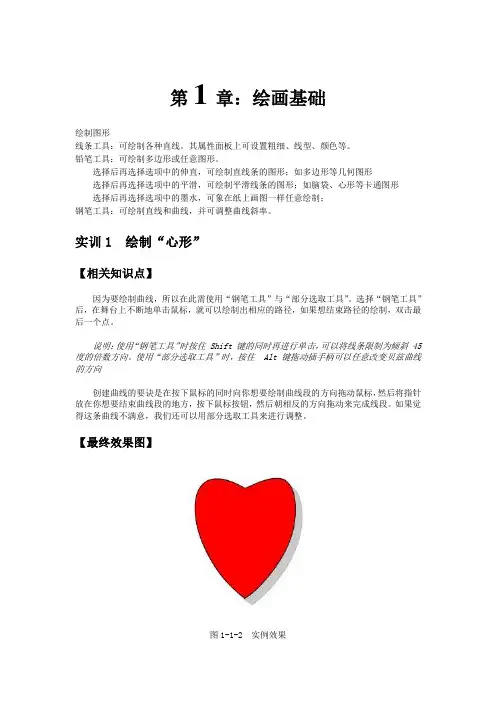
【最终效果图】
图1-1-2 实例效果
【实训步骤】
1、为了让大家容易理解,先执行【视图】|【网格】|【显示网格】命令,在工作区中出现网格,使定点更容易。
2、选择一个方格的顶点作为起点,鼠标点击工具箱中的钢笔工具,在该方格顶点上按下鼠标,向左上方拖出一条方向线,如图1-1-3所示:
图1-1-3 绘制方向线
3、在与起点垂直方向上方六方格处再次按下鼠标,向右下方拖出一条方向线,如图1-1-4所示:
图1-1-4 绘制方向线
4、在起点处按住鼠标向左下方拖出一条方向线,如图1-1-5所示:
图1-1-5 绘制方向线
5、选择“部分选择工具”,在舞台上的图形的顶点用鼠标点击一下,会出现3个点的方向线,如图1-1-6所示:
mfc学习小范例(按钮控件的使用)

路漫漫其修远兮,吾将上下而求索 -
百度文库
11 我们通常知道按钮控件是分两种的,一种是多选按钮(即复选按钮),另一种是单选按钮,要实现这些并不难,你只需要知道相应控件的使用规则和C++的基础即可。
请看实现程序的截图
年龄选项当然是单选的,是圆形按钮,而爱好可以有多个,所以是复选按钮,在MFC中的控件格式是方块,此程序实现的功能是选择相应的年龄和爱好后点击确定按钮即可出现所选选项,如图所示: 路漫漫其修远兮,吾将上下而求索 -
百度文库
22
我选择的年龄是15到30岁之间,爱好是聊天交友和查阅资料,此时我点击确定按钮后出现如下图示:
实现源代码如下:
按钮空间的使用.cpp
// 按钮控件的使用.cpp : 定义应用程序的类行为。
//
#include "stdafx.h" 路漫漫其修远兮,吾将上下而求索 -
百度文库
33 #include "按钮控件的使用.h"
#include "按钮控件的使用Dlg.h"
#ifdef _DEBUG
#define new DEBUG_NEW
#endif
// C按钮控件的使用App
BEGIN_MESSAGE_MAP(C按钮控件的使用App, CWinApp)
ON_COMMAND(ID_HELP, &CWinApp::OnHelp)
END_MESSAGE_MAP()
// C按钮控件的使用App 构造
C按钮控件的使用App::C按钮控件的使用App()
{
// TODO: 在此处添加构造代码,
// 将所有重要的初始化放置在 InitInstance 中
} 路漫漫其修远兮,吾将上下而求索 -
百度文库
44
// 唯一的一个 C按钮控件的使用App 对象
C按钮控件的使用App theApp;
// C按钮控件的使用App 初始化
BOOL C按钮控件的使用App::InitInstance()
{
// 如果一个运行在 Windows XP 上的应用程序清单指定要
按钮设计汇总
按钮设计汇总
前面的一点废话
众所周知,一个网页的成败决定于细节之处,而一个精致的按钮和导航显然可以为网页增色良多。在网上搜索了一些关于按钮设计的教程,结果发现几乎所有的效果在68PS里都有了,所以把几种自己比较喜欢的样式拿来做了一遍,下面是汇总起来自己的一点体会和制作技巧。
实例
一、 蓝色透明玻璃效果
这个按钮带有金属边框,非常逼真,玻璃效果也制作得相当漂亮,但一般在网页里很少出现这样的按钮,宜使用在一些播放器,游戏界面上。
制作特色与技巧:
1、 按钮主体是一个深色到浅色的径向渐变,设置了很大的内阴影和外发光,以使其与金属外框形成一定的内部空间层次。
2、 玻璃的高光是由四个矩形做两次球面化再调整大小、位置和不透明度所得。
3、 主体上面叠加了两层不透明度分别为10%和15%的白色填充的椭圆形状,并复制了一层做垂直翻转,以营造透明效果。
4、 边框是一个在主体下面大的椭圆形状,关键是斜面与浮雕的样式设置。
网上教程:/jc/big_ps_an.asp?id=304
二、 金属凸起按钮
这是个很吸引眼球的按钮,金属凸起的效果,再叠加上斑驳纹理,一下就从众多网页元素里跳脱出来了,细看其制作方法,竟然只有一个主体图层,算是非常简单的,这也说明了图层样式的设置异常丰富,多做尝试,就可以做出很漂亮特别的效果。
这个按钮的制作特色在于:
1、 主体图层样式的设置,特别要注意斜面与浮雕,是35大小的外斜面(你也可以试验一下内斜面或其它样式,说不定会有很有趣的发现),同时设置了特殊的环形等高线,而内部阴影的设置则采用了是灰色且正常模式的内发光,这个技巧值得注意下,很多阴影的效果并不是采用投影或内阴影设置,因为它们都默认了会有一个角度,且设置了一个图层的投影会影响到其它所有图层,所以一般可以采用曲线救国的方法:设置外发光或内发光,将默认的淡黄色调整为适合的深色,就能创建很好的内部阴影或外部投影,并且可通过大小、不透明度和阻塞、软化等控柄来控制阴影的整体效果,直到满意为止。
第十三讲 按钮的应用.
第十三讲 按钮的应用
(本讲分三课讲解)
第一课 按钮元件的制作
目的:1、掌握按钮元件的创建方法
2、掌握按钮中各状态帧的意义与功能
重点:按钮元件的创建方法
难点:按钮中各状态帧的意义与功能
建议教学方法:案例教学
突破难点方法:演示各种实例效果,比较法
时间:2课时
按钮元件用于响应鼠标单击、滑过或其它的动作的交互式元件。可以定义与各种状态关联的图形,然后将动作指定给按钮的实例。
在flash中,创建按钮元件的对象可以是导入的位图图像、矢量图形、文本对象以及用flash工具创建的任何图形。
要创建按钮元件,可以在打开的【创建新元件】或【转换为元件】对话框中,选择【类型】列表中的【按钮】选项,并单击【确定】按钮,进入按钮元件的编辑环境。
按钮元件除了拥有图形元件全部的变形功能外,其特殊性还在于它具有4个状态帧【弹起】、【指针】、【按下】和【点击】。
在前3个状态帧中,可以放置除了按钮元件本身外的所有flash对象,在【点击】中的内容是一个图形,该图形大小、形状范围决定着当鼠标指向按钮时的有效响应范围。
它们的具体功能如下:
1、弹起 该帧代表鼠标指针没有经过按钮时该按钮的状态,即按钮的原始状态
2、指针 该帧代表鼠标指针滑过按钮时该按钮的外观
3、按下 该帧代表单击按钮时鼠标左键按下时该按钮的外观 4、点击 该帧用于定义响应鼠标单击的区域。此区域在SWF文件中是不可见的。
一、按钮元件设计步骤:
1、单击【插入】菜单下的【新建元件...】命令(或按CTRL+F8),在打开【创建新元件】对话框中,选择【类型】列表中的【按钮】选项,并单击【确定】按钮,进入按钮元件的编辑环境。
2、在【弹起】帧上制作按钮原始状态,可画一个图形,也可导入外面的位图,或加入一个影片剪辑元件或图形元件的实例(不要用另一个按钮元件的实例),或直接输入文本,并对其大小、位置、颜色、形状等外观进行美化设计
Flash按钮小述
Flash按钮小述
按钮是flash元件中的一种,他有一个很明显的特征,即在创建后可以在整个文档或其他文档中重复使用。它具有多种形态,并且会响应鼠标事件,执行指定的动作,是实现动画交互效果的关键对象。
一、 按钮的属性及分类
按钮的属性
1) 弹起:当鼠标不接触按钮时,按钮处于弹起状态;
2) 指针经过:当鼠标移到按钮上,但还没有按下鼠标的状态;
3) 按下:当鼠标移到按钮上,并按下按钮时的状态;
4) 点击:定义对鼠标做出反应的区域。只有当鼠标进入这个区域时,才会有鼠标经过和按下的事件,这一帧在影片中是看不见的。
下面就按钮的组合方式进行分类说明
1. 标准按钮
(1) 圆形
参见资料夹中“圆形按钮”文件夹
(2) 方形
参见资料夹中“方形按钮”文件夹
(3) 个性形状
参见资料夹中“个性按钮”文件夹
2. 具有导航功能的按钮
(1) 面板导航
参见资料夹中“面板导航”文件夹
(2) 下拉菜单导航 参见资料夹中“下拉菜单导航”文件夹
二、按钮制作中可能出现的问题及启示
1.按钮原件可以看作是有4个帧的一个影片剪辑。那么,要在不同帧对按钮元件进行变化,就应该先插入关键帧。
2.在对按钮进行影片测试的时候,效果出不来,其中一个原因是没有将按钮放到一个场景中。影片测试是以场景为单位进行展示的。
3.按钮元件的编辑区也有图层可增加,也可插入不同类型的原件(如图形、影片等)
三、几种常见按钮的制作方法
(1)一般效果按钮的制作
1)新建一个空白文档。
2)选择菜单栏中的插入选项,选择新建元件。
3)在舞台窗口上绘制按钮形状。
5) 设置在不同属性下的变化情况
6)在设置按下帧时,可将背景颜色做变化,再将文本的位置朝下和朝右移动一点,这样做出来按钮按下的效果会更加逼真。
7)按照上述方法完成一个简单的按钮元件,将它拖到场景中,播放。
(2)水晶按钮制作和应用
1) 新建一个空白的Flash文档。
2) 按ctrl+F8,新建一个图形元件。
利用按钮自绘制作图形按钮
利用按钮自绘制作图形按钮 - VC
2007-06-29 09:02:12| 分类: vc++,c++,c | 标签:按钮 vc++ 编程 |字号大中小 订阅
利用按钮自绘制作图形按钮
我们要举的例子是利用一张包含按钮的三种状态(鼠标移动,鼠标离开,鼠标单击)的位图来绘制按钮,因为三种状态
在一张位图上,所以每种状态的图片高度都相等,而宽度是位图总长度的1/3。
1.首先创建一个CBitmapButton的子类CHoverButton,并创建四个类成员变量:
//指示鼠标是否在按钮上面
BOOL m_bHover;
//按钮是否跟踪到鼠标
BOOL m_bTracking;
//保存图片的变量
CBitmap mybitmap;
//按钮尺寸
CSize m_ButtonSize;
2.在类的构造函数中,初始化和鼠标相关的变量
CHoverButton::CHoverButton()
{
m_bHover = FALSE;
m_bTracking = FALSE;
}
3.创建一个载入位图的成员函数,参数为位图的资源标识符。在按钮自绘之前,必须有相应的位图已经载入。
BOOL LoadBitmap(UINT bitmapid);
其实现为:
BOOL CHoverButton::LoadBitmap(UINT bitmapid)
{
//载入图片
mybitmap.Attach(::LoadImage(::AfxGetInstanceHandle(),MAKEINTRESOURCE(bitmapid),
IMAGE_BITMAP,0,0,LR_LOADMAP3DCOLORS));
BITMAP bitmapbits;
//获取位图信息并存入bitmapbits结构中
mybitmap.GetBitmap(&bitmapbits);
//取位图相应的高度和1/3宽度。
m_ButtonSize.cy=bitmapbits.bmHeight;