
PCB文件转GERBERPPT课件
.
16
DXP/AD
❖ 打开文件 ❖ 如果版本不匹配,通常都会出现一页文档,
见下。我们用一个最接近的版本解读,同时 再用一个常用的版本解读一下进行比对。
.
17
DXP/AD
❖ 上文本提示版本09,我们采用9.4打开后没有 出现文本提示。
.
22
DXP/AD
❖ 导钻孔文件:file-fabrication outputs—NC Drill files. 选择好参数,点击OK即可。
.
23
第三章
❖RS-274-D gerber格式的解读
.
24
❖ 待续
.
25
❖ 为此,针对PCB文件如何转换GERBER文件的操作, 特整理下面教材,希望能够更好的让大家了解、掌 握这一方面的技能,进而提高制作效率及制作品质。
.
2
第一章
❖如何解读PROTEL 99SE设计的文件
.
3
PROTEL 99SE
❖ 打开PROTEL 99SE文件
.
4
PROTEL 99SE
❖ 生成孔图:快捷键:P+S。
❖ 导钻孔文件(上面提到点击下一步直到 FINISH后会出现下面界面,在此界面空白处, 按鼠标右键会出现insert NC Drill菜单)
.
9
PROTEL 99SE
❖ 点击 insert NC Drill 菜单
.
10
PROTEL 99SE
❖ 输出文件:在此界面下,点击空白处鼠标右 键,选择Generate CAM Files.或者直接快捷 键”F98
DXP/AD
❖ 输出GERBER:FILE-Fabrication Outputsgerber files
.
19
DXP/AD
❖ 编辑选择Gerber Setup
.
20
DXP/AD
❖ 编辑选择Gerber Setup:
.
21
DXP/AD
❖ 编辑Gerber Setup 完成OK后,会出现下面界 面,同时在PCB文件原目录下生成了文件。
.
11
PROTEL 99SE
❖ 导出已经输出的文件在指定目录下(点击
Documents,在CAM FOR…上鼠标右键选择Export,选择指定的目录)
.
12
PROTEL 99SE
❖ 以上就是PROTEL 99SE导GERBER文件步 骤.
❖ Gerber Setup菜单高级(Advanced)选项中 的两个参数大家必须了解其用意,遇上相关 问题要能够解决。具体见下页图片示意
.
5
PROTEL 99SE
❖ CAM管理正式导GERBER ❖ 第一步:点击FILE---Cam manager
.
6
PROTEL 99SE
❖ 进入界面,点击下一步,修改确认部分项目 参数。
.
7
PROTEL 99SE
❖ 继续上面操作:点击下一步直到完成(注意红色说明)
.
8
PROTEL 99SE
.
13
PROTEL 99SE
.
14
第二章
❖DXP、AD系列解读GERBER
.
15
DXP/AD
❖ AD是DXP的升级版本,同时,DXP和AD都 是PROTEL的升级版。故它们之间转换文件 中有些地方是相同的。如生成孔图,命令相 同(都是P+S).
❖ AD/DXP导GERBER文件方法一致,下面只 介绍一种。
原稿解读培训教材
讲师:Andycai
.
1
前言
❖ 公司大部分客户所提供的加工文件,都是PCB设计 的原始文件,这样在我司资料处理前都需要转换成 GERBER274-X的格式。
❖ 作为一名合格的MI资料处理工程师,就必须熟练掌 握PCB文件转换GERBER文件的操作过程,并且能 够解决转换过程中出现的一些常见的问题。
用AD6、AD9画完PCB生成gerber文件详细说明
用AD6、AD9画完PCB生成gerber文件详细说明(2012-03-14 22:30:32)转载▼什么是gerber文件不再说明。
很多工程师将完成的PCB图直接交由制板厂制作,但是有时候制板厂转换出来的gerber文件不是我们想要的。
例如我们用的AD作出的图,但是有的厂只用protel,那转换出来的带有汉字的gerber文件可能就会有错误,或者我们在设计的时候将元件的参数都定义在了PCB文件中,但是我们不想让这些参数都出现在PCB成品上,如果不加说明,有的制板厂可能会将这些参数留在了PCB成品上,为避免这些不必要的麻烦,我们将PCB直接转换成gerber文件交给制板厂就解决了。
下面以AD9.4为例,AD6.9一样,其他AD版本未测试:一、1、画好PCB文件,在PCB文件环境中,点击左上角文件(Files)->制造输出(Fabrication Outputs)->Gerber Files,进入Gerber设置界面。
如上图,在第一常规/概要中,单位选择英寸,格式为2:5。
(2:5精度较高)2、设置“层”:如下图在“层”选项中,将“包括未连接的中间层焊盘”打√。
在“画线层”下拉选项中选择“所有使用的”,这时我们在作图时使用的图层都会被打√。
在“映射层”下拉选项中选择"All Off",右边的机械层都不要选。
3、设置“光圈”和“高级”。
“光圈”中将“嵌入的光圈(RS274X)”打上√即可。
在“高级”里面,选中“Suppress leading zeroes(抑制前导零字符)”,其他设置不变。
点击“确定”,第一次输出,至此第一大步完成。
(第一步生成的.cam可不用保存)二、1、在PCB文件环境中,再次进入Gerber设置界面,有“层”中,“画线层”和“映射层”全部“All Off”,“包括未连接的中间层焊盘”也不选中,只选中左边与板子外框有关的机械层。
2、设置“钻孔图层”。
PCB常用软件文件转换成GERBER方法(CAM工程师)
PCB常⽤软件⽂件转换成GERBER⽅法(CAM⼯程师)常⽤CAD软件转换Gerber的⽅法及技巧序⾔将客户的原始⽂件转换为Gerber⽂件,是线路板制前⼯程师必定的程序。
但如何保证转换过的Gerber⽂件与客户的设计意图⼀致?如果转换的gerber⽂件错了,⽆论你怎么处理,做出来的⽂件都是错误的。
所以,在转换⽂件这⼀步,绝对不允许出错,否则以后的⼯作会⽩废功夫。
第⼀章如何分辨PCB的⽂件格式由于PCB⽂件的扩展名为*.pcb的软件有很多种。
⽐如:power pcb、protel99、p-cad、cam350等,CAM⼯程师不可能逐个软件⼀⼀试验。
因此在⽤CAD软件打开前,可以先⽤记事本或Total Commander(⽂件管理器)打开,根据屏幕所显⽰的内容进⾏初步判断。
1.1 power pcb⽂件的分辨当我们打开⽂件后,发现基本上是乱码,并且在最后⼀⾏是{2FE18320-6448-11d1-A412-000000000000}字样,有此推断,这个⽂件是powerpcb设计的。
⾄于是那个版本,我们可以在⽂件的开头位置进⾏分辨。
“H”表⽰4.0;“I”表⽰5.0;“J”表⽰2004或者2005设计的。
笔者建议,尽可能使⽤最新版本打开客户⽂件。
1.2Protel⽂件的分辨在⽂件的开头有PCB file 6 Version2.8字样,我们可以推断是P rotel2.8版本设计。
那么,我们可以⽤P rotel 2.8、Protel98、P rotel99se、DXP2004打开⽂件。
如果,我们看到PCB4.0 Binary File字样,可以推断是99se的软件设计的。
可以⽤P rotel99se、DXP2004等⾼版本软件去打开,切忌不能⽤P rotel2.5、P rotel2.8、P rotel98这些低版本软件来打开。
1.3CAM350⽂件的分辨在⽂件的开头有Version8.6.2或者Version9.0的字样,我们可以推断是CAM350软件所设计。
PCB--Gerber文件

如何用Protel DXP生成Gerber文件目录:1. 为何要将PCE^件转换为GERBE&件和钻孔数据后交PCB厂制板2. 什么是GERBER件3. Protel DXP 中Design/Board Layers&Color 介绍4. 如何用Protel DXP 生成Gerber文件5. 由Protel2004产生的Gerber文件各层扩展名与PCB原来各层对应关系表6. 两层板和四层板要导出的layers1. 为何要将PC9件转换为GERBER件和钻孔数据后交PCB厂制板大多数工程师都习惯于将PCB^件设计好后直接送PCB厂加工,而国际上比较流行的做法是将PCB^件转换为GERBER:件和钻孔数据后交PCB 厂,为何要“多此一举”呢?因为电子工程师和PCB工程师对PCB的理解不一样,由PCB!厂转换出来的GERBER件可能不是您所要的,如您在设计时将元件的参数都定义在PCB^件中,您又不想让这些参数显示在PC城品上,您未作说明PCB 厂依葫芦画瓢将这些参数都留在了PCB成品上。
这只是一个例子。
若您自己将PCB^件转换成GERBER:件就可避免此类事件发生。
2. 什么是GERBERC件GERBER件是一种国际标准的光绘格式文件,它包含RS-274-D和RS-274-X 两种格式,其中RS-274-D称为基本GERBER式,并要同时附带D码文件才能完整描述一张图形;RS-274-X称为扩展GERBER式,它本身包含有D码信息。
常用的CAca件都能生成此二种格式文件。
Gerber数据是由象片测图仪(Photoplotters )生成的。
象片测图仪由一个精密的伺服系统组成,该系统控制着一个X-Y工作台,上面附着一片高对比度菲林。
光源透过一个快门照在菲林上。
该快门含有一个光圈***并聚焦在菲林上。
控制器把Gerber指令转换为适当的工作台移动,光圈***旋转和快门的开合。
其结果就是我们通常看到的Gerber文件3. Protel DXP 中Design/Board Layers&Color 介绍(1) Signal Layers :信号层ProtelDXP电路板可以有32个信号层,其中Top是顶层,Midi〜30是中间层,Bottom是底层。
嘉立创PCB转Gerber文件教程电子电路

1)点击“开始”—>“Altium Designer6”打开软件,如图2)在File菜单中打开要转换的layout原始文件3)放置分孔图列表字符串,点击主菜单中的Place--àString,然后按TAB键在TEXT栏选中“Lengend”;Layer栏选择“Drilldrawing”,如图4)单位切换,按“Q”快捷键在公英制之间切换、按一次“Q”为公制;再按一次“Q”为英制。
注:可以通过状态栏看到单位在“Mi”、“MM”之间切换;5)开始转Gerber File,点击FileàFabrication outputsàGerber Files,如图6)在弹出的菜单栏选以下参数,如图Units:为inch Format:为2:5(注意要选2:5格式、这样转换的文件的精度比较高)7)选择要转换的层及参数,点击Layers菜单在Plot layers栏选择used on;在Mirror layers栏选All off,如图8)设置分孔图层参数,点击Drill drawing菜单,在弹出的下拉菜单中设置如下参数,将Drill Drawing Plots栏Plot all used layer paris打勾,如图将Drill Drawing symbols栏的符号选中为“Characters”9)光圈表设置,默认情况下我们转成RS274X(内含D码格式),如图10)光绘全局参数设置,默认情况下设计是圆弧的线转出去仍然上是圆弧,如将Other栏下的“use software arcs”打勾,则设计的圆弧会用线段来代替,如图11)点击OK,软件自动转换出Gerber File并自动用内嵌的CAM2000软件打开转换的Gerber File。
注:被转出的文件会自动将每一层导到原始文件所在的文件夹下,所以建议原始文件单独放一空文件夹中,如图12)钻孔文件转换,点击FileàFabrication outputsàNC Drill Files,如图13)在弹出的菜单中设置参数如图Units:为inch Format:为2:5(注意要选2:5格式、这样转换的文件的精度比较高)14)点击OK,软件自动转换出Gerber File并自动用内嵌的CAM2000软件打开转换的Drill。
生成Gerber文件
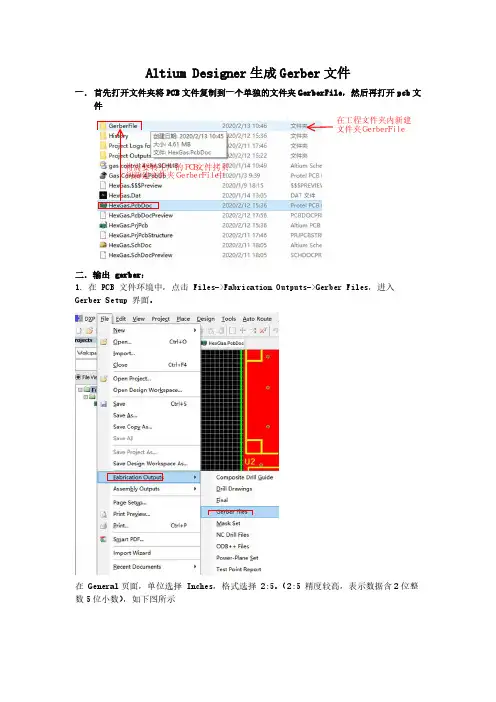
Altium Designer生成Gerber文件一.首先打开文件夹将PCB文件复制到一个单独的文件夹GerberFile,然后再打开pcb文件在工程文件夹内新建文件夹GerberFile将需要转生产的PCB文件拷贝到新建文件夹GerberFile中二.输出 gerber:1.在 PCB 文件环境中,点击 Files->Fabrication Outputs->Gerber Files,进入Gerber Setup 界面。
在 General页面,单位选择 Inches,格式选择 2:5。
(2:5 精度较高,表示数据含2位整数5位小数),如下图所示2.切换到 Layers 页面,在“Plot Layers”下拉选项中选择“Used On”,这时我们在作图时使用的图层都会被打“√”,如下图所示:在“Mirror Layers”下拉选项中选择“All Off”,右边的机械层都不要选,包含未连接中间信号层上的焊盘“Include unconnected mid-layer pads”项被选中时,则在Gerber中绘出不与中间信号层上孤立的焊盘连接在一起。
该项功能仅限于包含了中间信号层的PCB 文件输出Gerber 时使能。
,如下图所示:机械层都不要选Symbols钻孔统计图标注符号转出的分孔图符号用英文字母表示,而且当刀具数大于26个字母的时候还会用字母组合来区分,解决前期版本制作超过26个字母的弊端4.切换到 Apertures 页面,将“Embedded aperture(RS274X)”打上“√”即可。
在Aperture “光圈”里面,选中Embedded aperture [RS274X]“嵌入的光圈(RS274X) ”在方格里打勾,系统默认选中。
则生成Gerber文件时自动建立光圈。
如果禁止该选项,则右侧的光圈表将可以使用,设计者可以自行加载合适的光圈表。
“Aperture”:光圈的设定决定了Gerber文件的不同格式,一般有两种:RS274D和RS274X,其主要区别在于:●RS274D包含XY坐标数据,但不包含D码文件,需要用户给出相应的D码文件。
各种PCB设计文件生成Gerber教程

各种PCB 设计文件输出Gerber 详细教程目录Protel 99Se 文件输出Gerber------------------------------------------------------------------------------1-7 DXP/Altium Designer 文件输出Gerber-----------------------------------------------------------------8-9 PADS 文件输出Gerber------------------------------------------------------------------------------------10-13 Auto CAD 文件输出Gerber------------------------------------------------------------------------------14-17 简介Gerber 是PCB 制造业唯一指定使用的格式文件,最常用的是Gerber 274x ,而在设计端,开发人员所设计的工程文件并非Gerber ,这就使得从事PCB 工作的技术人员必须要掌握将PCB 工程文件转化为Gerber 文件的技能。
作为一名拥有20年经验的老屌丝,本着资源共享的大爱精神,本人将在此倾囊相授自己的独门绝技,希望各位求识若渴的后起之秀,读到这篇文章能够有种打通任督二脉的感觉,从此继承本人的衣钵,在带薪上厕所的职场路上愉快地混水摸鱼,日富一日。
本文所讲解的内容,涵盖了PCB 设计所用到的四款主打软件,文中不仅讲解protel 99se 这款小儿科的入门软件操作方法,同时也有令人闻风丧胆的Auto CAD 转Gerber 的硬核操作,满满的都是干货。
整理不易,分享出来也顶着被同行仇视的巨大压力,只希望能对读者有所帮助。
话不多说,直奔主题!一、 P rotel 99Se 输出Gerber文件步骤讲解1、打开文件,选择菜单File-new ,迈出人生的 一小步:2.在弹出的对话框中, 选择默认的第一个选项 CAM output configuration , 点击ok 进入下一步。
PCB生成Gerber文件
如何用Protel DXP生成Gerber文件1.为何要将PCB文件转换为GERBER文件和钻孔数据后交PCB厂制板2.什么是GERBER文件3.Protel DXP中Design/Board Layers&Color 介绍4.如何用Protel DXP生成Gerber文件5.由Protel2004产生的Gerber文件各层扩展名与PCB原来各层对应关系表6.两层板和四层板要导出的layers1.为何要将PCB文件转换为GERBER文件和钻孔数据后交PCB厂制板大多数工程师都习惯于将PCB文件设计好后直接送PCB厂加工,而国际上比较流行的做法是将PCB文件转换为GERBER文件和钻孔数据后交PCB厂,为何要“多此一举”呢?因为电子工程师和PCB工程师对PCB的理解不一样,由PCB工厂转换出来的GERBER文件可能不是您所要的,如您在设计时将元件的参数都定义在PCB文件中,您又不想让这些参数显示在PCB成品上,您未作说明,PCB厂依葫芦画瓢将这些参数都留在了PCB成品上。
这只是一个例子。
若您自己将PCB文件转换成GERBER文件就可避免此类事件发生。
2.什么是GERBER文件GERBER文件是一种国际标准的光绘格式文件,它包含RS-274-D和RS-274-X两种格式,其中RS-274-D称为基本GERBER格式,并要同时附带D码文件才能完整描述一张图形;RS-274-X称为扩展GERBER格式,它本身包含有D码信息。
常用的CAD软件都能生成此二种格式文件。
Gerber数据是由象片测图仪(Photoplotters)生成的。
象片测图仪由一个精密的伺服系统组成,该系统控制着一个X-Y 工作台,上面附着一片高对比度菲林。
光源透过一个快门照在菲林上。
该快门含有一个光圈***并聚焦在菲林上。
控制器把Gerber指令转换为适当的工作台移动,光圈***旋转和快门的开合。
其结果就是我们通常看到的Gerber文件。
gerber转换
PROTEL99SE将PCB格式转为GERBER格式及钻带文件<1>转GERBER格式:从“File/CAM Manager”→在“Output Wizard”窗口点击最下端的“NEXT”→在“What kind of output do you want to make?”的询问框下选择“Gerber”后点击最下端的“NEXT”→在“What name do you want to give to thisgerber output?”在框中给要输出的Gerber文命个名(也可用电脑的默认名)后,点击最下端的“NEXT”→“How apertures are handled”的框下,点击最下端的“NEXT”→选择输出单位及格式(一般选“Inches”和“2:5”格式)后,点击最下端的“NEXT”→输出层及镜像层选择(输出选择层点击“Menu/Plotlayers/Used on”;镜像层全不选:“Menu/Mirror Layers/All off”)后,点击最下端的“NEXT”→在“Do you want to generate any drill drawing plots?下,将两项都选定后,点击最下端的“NEXT”→再选择“Plot used drill drawing lay与Graphicsymbol”,并将“Symbol”栏改为“80mil或2mm”后,点击最上端的“NEXT→”再次点击最下端的“Next”→最后点击向导完成提示界面最下端的“Finish”,Gerber文件即转换完成。
<2>转钻带文件:Gerber文件转换完成后,电脑自动弹出“CAM Output for *.CAM”的界面。
此时,在菜单“Tools”下点击“Output Wizard”→在“Output Wizard”窗口点击最下端的“NEXT”,在“What kind of output do you want to make?”的询问框下选择“NC Drill”后,点击最下端的“NEXT”→在“What is the name forthis NC drill output?”的框中给要输出的钻带文件命个名(也可用电脑的默认名)后,点最下端的“NEXT”→选择输出单位及格式(一般选“Inches、2:4格式)后,点击最下端的“NEXT”→最后点击向导完成提示界面最下端的“Finish”,钻带文件即转换完成。
电路板线路图生成gerber加工文件
1.1生成加工文件线路板文件设计好后,需输出机器可执行的加工文件,来驱动机器刻制出需要的线路板。
Protel 99SE/ Protel DXP 2004/ Proteus/Cadence /Pads/Cam350等软件均自带了自动输出Gerber文件功能。
注意:PCB文件转换前,请检查当前PCB文件是否有KeepOut(禁止布线)层,如果未设置KeepOut层,请添加。
刻制机软件以KeepOut层为加工边界。
1.1.1Protel DXP 2004环境以下说明在Protel DXP 2004下,如何输出标准Gerber加工文件。
打开mainboard.PCB文件,执行“文件/输出制造文件/Gerber Files”命令,显示如图3-1所示的光绘文件设定对话框。
其中含有5个选项卡,用于设置Gerber文件的精度和输入板层等参数。
图 3-1 光绘文件设定在“一般”标签中设置“单位”栏用公制单位毫米作为度量单位,设置“格式”栏为4:4,如图所示。
单击“层”标签,则对话框内容如图3-2所示,在该对话框中选择输出的层,一次选中需要输出的所有的层。
注意:请保持镜像栏的所有层为未选中。
图 3-2 光绘文件设定单击“钻孔制图”标签,如图3-3所示,取消其中所有选中项目。
图 3-3 光绘文件设定单击“光圈”标签,然后选择“嵌入的光圈”,这时系统将在输出加工数据文件时,自动产生D码文件,如图3-4所示。
图 3-4 光绘文件设定单击“高级”标签,系统显示如图3-5所示。
注意:在其他中,选中“用软件画弧线”,其余采用默认设置。
(胶片尺寸和光圈匹配容许误差采用默认值,前导/殿后零字符选中“抑制前导零字符”,胶片上位置选中“参考相对原点”。
)图 3-5 光绘文件设定设置完毕后,单击确认按钮,系统输出各层的Gerber文件,同时启动CAMtastic1,以图形方式显示这些文件,如图3-6所示。
本设备需要三个Gerber文件:顶层文件*.gtl、底层文件*.gbl、禁止布线层文件*.gko,都自动保存在当前PCB文件的目录下。
Eagle5.11 PCB生成Gerber方法
Eagle 5.11.0 PCB文件输出Gerber文件方法作者:孙民强QQ:623322396 Email:summer13765@ 本文以Eagle软件中自带的文件“singlesided.brd”为例做讲解,此“X:\Eagle5.11.0\projects\examples\singlesided ”,文件的放置目录是:X是你安装Eagle的盘符。
原文件没有走线,我重新布局,添加了几个器件,并且将部分器件换成了SMD封装,改变了放置层面,目的是能做清晰明了的说明。
1.打开需输出Gerber文件的PCB图。
2.执行“RUN”命令,并执行“drillcfg.ulp”,生成钻具列表。
3.运行CAM管理器。
4.点击“文件—打开—作业”,选择“Sun.cam”文件,并点击打开。
5.点击“处理作业”,便可自动生成输出所有的Gerber文件。
如果点击“处理”,则只输出当前选项卡对应的文件,每个选项卡都需要单独点击才能输出完整的Gerber文件。
6.Gerber文件自动保存到PCB文件目录下。
共11个文件。
各个文件说明如下:XXX.DRL:钻具列表XXX.CMP:元件层(顶层)文件XXX.SOL:焊接层(底层)文件XXX.PLC:顶层丝印文件XXX.PLS:底层丝印文件XXX.STC:顶层阻焊层文件(过孔阻焊)XXX.STS:底层阻焊层文件(过孔阻焊)XXX.MEL:机械层文件(机械外形和铣削加工)XXX.TXT:钻孔坐标文件XXX.DRD:钻孔列表文件XXX.DRI:钻孔信息文件XXX.GPI:信息文件XXX.DRI文件和XXX.GPI可以不发给制板厂,也可以删除。
7.用CAM350查看刚才输出的Gerber文件。
运行CAM350,点击“File—Import—Auto Import”,选择你所输出Gerber文件的路径,并点击“Next”。
选择钻孔坐标文件项,点击“Excellon”项,将Decimal项选为4,点击“OK”,再点击“Finish”。