
终极解决威力导演输出文件太大的方法
MP4格式输出的文件太大如何解决?
答:默认的输出文件都太大了,可以自定义输出大小,但威力导演是不能直接在软件里进行修改设置的,得在别的地方进行修改,这种修改相当于一次破解,因为在C盘里生成的配置文件,本身是不允许修改的。
下面以win7 64位系统为例进行破解:
下面先在威力导演里设一个自定义输出的配置。
设完6789后,点确定,并关闭威力导演。
进入下面的路径:(用户一般是Administrator)
C:\Users\用户\AppData\Roaming\CyberLink\PowerDirector\13.0
C:\Users\用户\AppData\Roaming\CyberLink\PowerDirector\12.0
(如果是XP,路径是:C:\Documents and Settings\Administrator\Application Data\CyberLink\PowerDirector\12.0)
按路径找到上面13版或12版的文件夹,里面有个Profile.ini文件,就是改这个文件
打开打开那个Administrator(或其他非管理员帐户名)文件夹
注意:
这些文件夹是隐藏文件夹,如果没有显示出来,要先设一下显示隐藏文件夹,把隐藏文件夹显示出来
然后就好找下面这个路径,并进入了
用EmEditor打开 Profile.ini ,
打开时按16进制打开
在右侧找到“6.7.8.9”,它们对应的是左边的
把左边的36改成33或32,37、38、39都改成30
然后点文件里的保存,保存好后关闭这个ini文件。
然后重新打开威力导演软件,再次进入自定义配置界面,就会发现原来的6789改成了3000(或2000)
改成2000。
再小的话(比如1000),可能会让视频的清晰度降低太多。
premiere输出时如何精准控制输出文件大小?

premiere输出时如何精准控制输出文件大小?在premiere中做完了一个视频想要输出的时候,总感觉输出的文件太大,或者有时候为了满足某些条件我们必须严格控制输出文件的大小,那么该如何设置才能精准控制输出大小呢?今天我就来告诉大家。
首先我们还是使用ctrl+m进入文件输出界面。
如果你只是输出一个样片,比如微信发送,那么你可以尝试先修改上图的一些参数。
默认下这些参数都是灰的,不能修改,这时我们可以点击后面的对号,去掉对号之后就可以修改了。
微信发送的视频可以将宽高改为960x540,将帧改为15。
接下来我们将最右边的滚动条往下拉,出现比特率的调整界面。
我们调整比特率的数值,就能看到底下的预估文件大小在变化,在这里我简单解释一下目标比特率和最大比特率的意思,目标比特率10是指正常画面都保持此比特率进行编码,而当遇到一些复杂画面的时候,为了保证画面清晰,比特率自动变大,最大不超过12。
这就好比你开车的时候正常都是踩三分之一油门,而当遇到上坡的时候就踩大一点,但最大不允许超过三分之二。
而预估的文件大小都是根据目标比特率来计算的,也就是说实际出来的文件可能要比预估的文件大。
如果你想尽量精准,就把目标比特率和最大比特率调的接近一些甚至一样都可以。
根据我个人的实验。
在不改变分辨率和帧速率的情况下,比特率最小调到1-1.2依然能保证画面的视觉清晰,当然因为每个视频的不同,具体的数值还需要大家自己去实验。
并没有结束。
往往我们的画面比特率都已经降低到极限了,但文件大小依然超出,我个人就经常遇到这样的问题,这时候就需要我们对音频进行设置了,首先我们点击视频选项卡旁边的音频,进入如下界面我们可以尝试降低这些选项的数值,会发现预估的文件大小突然降低了很多,说明音频其实也是蛮占空间的,当然,就像降低视频参数会让画质降低一样,降低音频参数也会让声音的质量变低,所以具体数值低到多少才是最合适的,才能既不影响成片的效果又能使文件最小,这就需要大家一次次的去输出、试看、对比了,并没有什么固定的数值。
生成巨大文件的方法

生成巨大文件的方法
生成巨大文件的方法有很多,以下是一些可能适用的方法:
1. 使用大型软件或应用程序:使用一些大型软件或应用程序,例如大型数据库管理系统、大型文本编辑器、大型游戏等,可以生成巨大的文件。
这些应用程序通常会生成文件,用于存储配置信息、数据、游戏状态等。
如果你正确地编写代码,可以使用这些应用程序生成巨大的文件。
2. 使用压缩算法:使用压缩算法可以减小文件的大小,从而减少文件传输的时间和带宽消耗。
如果你使用一些强大的压缩算法,例如 LZ77/LZ78、Snappy、Gzip、Bzip2 等,可以生成巨大的文件。
3. 使用数据库管理系统:数据库管理系统可以存储大量的数据,并支持查询和操作。
如果你使用一些强大的数据库管理系统,例如 MySQL、PostgreSQL、Oracle 等,可以生成巨大的文件。
4. 使用文本编辑器:文本编辑器可以存储大量的文本信息,并支持修改和操作。
如果你使用一些强大的文本编辑器,例如 Visual Studio Code、Sublime Text、Atom 等,可以生成巨大的文件。
5. 使用文件系统:使用文件系统可以存储大量的文件和数据。
如果你正确地配置文件系统,例如在 Linux 中使用 EXT4 文件系统,可以生成巨大的文件。
生成巨大文件的方法可能会导致文件系统崩溃、数据丢失等问题。
因此,在使用这些方法时,需要谨慎操作,并采取适当的安全措施,以确保文件不会丢失或损坏。
同时,这些方法也可能会耗费大量的计算机资源,例如内存、CPU、磁盘空间等,因此需要谨慎考虑是否使用这些方法。
解决PR输出文件体积大

解决PR输出文件体积大,直接输出多种格式premiere输出格式比较大,其实关于其解决方法网上早就有人发过文章,方法就是用帧服务器和小日本来完成的,说到底就是一个插件和一个压缩软件,要相信一切的困难都不是困难,^_^幸福的鱼费话少说,首先你得有这两个软件,在迅雷里面搜一下DebugMode FrameServer 2.3 中文版(一般就叫它帧服务器)和HA_TMPGEnc_423_XPress_szl(这就是小日本)习惯用百度的你也可以在百度里面搜索下载下好后,截个图看一下:下一步就是安装这两个文件了,安装步骤很简单,这个就不截图了,装好后就可以用这个输出视频了我先在PR里导入了一小段视频看看怎么用小日本输出用ctrl+M快捷键调出输出面版(你也可文件>输出),弹出设置面版:单击文件类型下拉框,弹出下拉菜单:安装帧服务器之后,你会发现多出一项,图中所指,选中它,点OK 回来保存界面:步骤5可以任意选个位置,我选的是我的文档,你可以选桌面。
单击保存之后,会弹出帧服务器的设置界面,不要管它,直接单击下一步:会弹出下图的对话框:到此,就证明你的帧服务器搭好了。
帧服务器是一个桥梁,把PR里的视频过渡到小日本里压缩。
说完了帧服务器,也该说说小日本1.现在打开小日本,选择开始新方案:2.添加文件3.还记得开始在PR里保存的那个文件不,找到它打开:打开后界面为:上面的设置你重要,因为设置不当就会使你输出的视频出现毛刺,变形,(你是不是也遇到过这种情况,如果还没解决看看上一篇文章,是关于PR里场的问题的)设置好后点右下角的确定进入输入界面:直接点输出:我常用Windows Media视频文件输出,因为觉得它很通用,单击选择,进入输出界面:单击编码,呼呼,终于一口气说到最后了,会了吧,应该说清楚了吧,谢谢阅读^_^幸福的鱼2009/08/16。
[新版]威力导演教程
![[新版]威力导演教程](https://360docs-1393072327.cos.ap-beijing.myqcloud.com/43b54e467c1cfad6185fa70b.webp)
[新版]威力导演教程
威力导演教程
威力导演10教程(第二集)
1把素材文件,视频、音频、图片拖移进入威力界面。
2把图片,视频拖移进入视频轨。
如图:
放大视图,进行编辑。
可以看到,视频里包含有音频,图片里没有音频。
添加效果。
同样方法,可以给后面的图片、视频添加效果。
我们把视频里的音频声音变小一点:
鼠标点击音频部分,出来个红点,点住,向下拖移,开始地方、结束的地方分别拖移。
下一页图一
添加炫粒的效果:
点击炫粒室,选择一个炫粒,拖移到覆叠轨,注意是到覆叠轨; 鼠标指向它的尾部,出来个箭头,点住向后拖移,可以加长时间。
下一页图二所示。
添加字幕: 方法一,点击字幕T按钮,拖移模板到标题轨;图略。
方法二:添加文本字幕文件,格式可以是txt或srt的。
如图:
添加音频,记住了吗,上一节讲过,支持拖移。
保存:
文件—项目另存为---可以保存脚本文件,可以再次打开编辑,不是视频文件。
”,保存的是DVD视频文件。
点击“制作”,选择“MPEG2 本节完。
谢谢阅读~
百度原创文档作者石老财不可转载。
如何解决输出的WAV超过4GB的问题
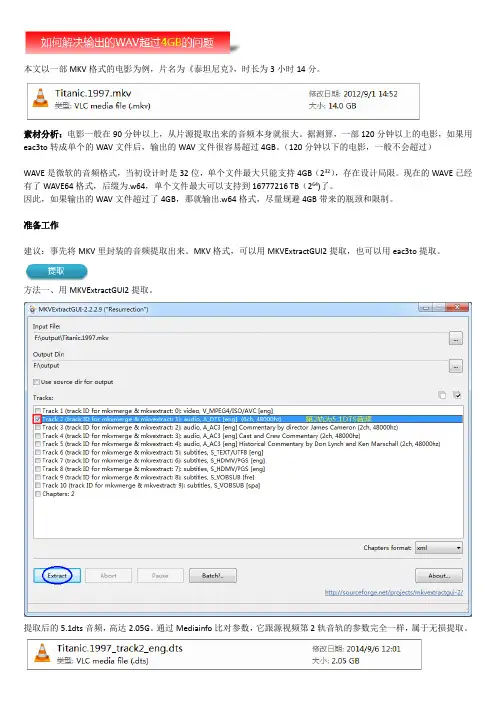
本文以一部MKV格式的电影为例,片名为《泰坦尼克》,时长为3小时14分。
素材分析:电影一般在90分钟以上,从片源提取出来的音频本身就很大。
据测算,一部120分钟以上的电影,如果用eac3to转成单个的WAV文件后,输出的WAV文件很容易超过4GB。
(120分钟以下的电影,一般不会超过)WAVE是微软的音频格式,当初设计时是32位,单个文件最大只能支持4GB(232),存在设计局限。
现在的WAVE已经有了WAVE64格式,后缀为.w64,单个文件最大可以支持到16777216 TB(264)了。
因此,如果输出的WAV文件超过了4GB,那就输出.w64格式,尽量规避4GB带来的瓶颈和限制。
准备工作建议:事先将MKV里封装的音频提取出来。
MKV格式,可以用MKVExtractGUI2提取,也可以用eac3to提取。
方法一、用MKVExtractGUI2提取。
提取后的5.1dts音频,高达2.05G。
通过Mediainfo比对参数,它跟源视频第2轨音轨的参数完全一样,属于无损提取。
方法二、用eac3to提取。
1、先用eac3to命令查看一下素材,看看里面有几轨,都是什么内容。
2、带上轨道号,将第2轨的5.1dts音频提取出来;这是提取后的5.1dts音频,通过Mediainfo比对参数,它跟源视频第2轨音轨的参数完全一样,属于无损提取。
方法一、将前面提取的5.1dts格式,转换成5.1wav格式。
转换完毕后,出现了警告提示:“输出的wav文件已超过4GB”虽然音频已经输出了,但超过了4GB,如下图所示:本文开头说过,据测算,一部120分钟以上的电影,如果用eac3to转成单个的WAV文件后,输出的WAV文件很容易超过4GB。
原则上,如果影片在120分钟以下,可以尝试输出wav格式;如果影片超过了120分钟,或者输出的wav超过了4GB,建议输出w64格式。
方法二、将前面提取的5.1dts格式,转换成5.1的w64格式。
PowerDirector威力8.0操作指南

一. 案前准备工作:在准备编辑制片或制作电子相册之前应事先做好案前准备工作,首先要确定主题,构思一个要编辑的情节,比如某某年你和嫂子到海南呆了五个月拍了60G的摄像素材和大量照片. 如果这么多资料编成一部片子是不可能的. 因此需要分部编辑,构思一下章节. 一般常用时间顺序来构思章节,也可以用感兴趣程度的地点;人物来构思章节. 然后给片子命名确定主题, 比如你到海南的目的是疗养? 是度假?还是和老伴去旅游如果三者兼顾要介绍的东西很多可以确定一个概括主题比如叫海南印象或印象海南. 由于素材很多必须分部编辑可分成海南印象之一,海南印象之二等. 最好先写点片前语备用,比如某某年你和嫂子在什么因素(情况) 下到海南呆了五个月其间游览了什么,有些什么感想或印象, 字数在150字以内写完后备用,在编片时使用。
二. 素材准备工作:1. 在编片之前首先要做素材备份工作避免原始文件丢失,( 因为编完片子刻完光碟后备份的电影用文件夹要删除掉以节省空间)确定主题后如果按时间顺序第一站是海口(按你实际路线来定)先到你的F盘(放照片的盘) 建立一个海口电影用文件夹, 然后打开海口的原始文件夹全部选定后复制到新建的海口电影用文件夹中, 用同样方法复制建立其它电影用文件夹.2. 打开要编辑的电影用文件夹. 将不理想没有修饰价值的照片删除,同一场景多个重复的照片留下最好的其余也删除(李老师说过要舍得舍弃) 如果学会PS后可以修饰裁剪照片, (以后用到5D的照片时还要在电影用文件夹中将文件像素改小) 每个要编辑的电影用文件夹处理完后.电影用照片的素材准备工作就3.对应照片的内容到G盘(摄像资料存放盘) 按上述同样方法建立备份编电影用的文件夹,至此素材准备工作完毕进入编辑阶段三. 编辑:)1. 打开桌面上威力导演的图标, 开启画面后点左上角那个圆形红色的菜单图标会出现对话框,鼠标移到编辑字样时又出现一个新对话框再将鼠标移到显示比例上选择4:3.( 制作全是视频不想插入照片的片子可选择16:9)2. 设完显示比例后点左上方黄色的导入媒体图标, 选择导入媒体文件夹单击出现浏览文件夹,到你的F盘(放照片的盘) 将第一个要编辑的电影用文件夹选中点确定, 要编辑的电影用文件就汇入到编辑区内了。
威力导演教学
1.將音樂、影片及照片匯到威力導演的『編輯』頁面方式:檔案→匯入→媒體檔案2.將照片或影片拉到下方的『影片』3.將音樂拉到下方的『配樂』4.若要用特效,有2種選擇,右邊小螢幕可預覽效果,找到喜歡的就把左邊的選項拉到下方(1)特效工房-照片呈現特殊變化(2)轉場特效-下一張照片出現時,呈現特效5.若要在畫面上加文字,則用『文字工房』,同樣也是把想要的選項拉到下方,再打上文字6.在做的時候,可邊做邊用右上方的小螢幕預覽效果,當一切都滿意時,就可做成檔案了7.製作電影檔案,可直接做成DVD或先做成電腦檔再燒成DVD (1)直接做DVD:檔案→製作影片→製作光碟片→下一歩→DVD格式→範本-自訂/最高品質→點選下方有筆的圖案後,影片→影像大小720*576,並勾選『平滑處理』、『移除雜訊』→確定→下一歩→開始(2)先做成檔案:檔案→製作影片→建立檔案→下一歩→MPEG2→自訂/最高品質→點選下方有筆的圖案後,影片→影像大小720*576,並勾選『平滑處理』、『移除雜訊』→確定→下一歩→開始,在電腦上看沒問題後,即可用燒DVD的軟體把檔案製作成DVD最後,再提醒你製作好的光碟先在家中的DVD PLAYER看一看,沒問題的話,再到現場試播看看,第一步:將素材拖曳到時間軸上不論您有數位相片或影片,只要透過匯入的功能,將檔案匯入至素材區,並將素材一一拖曳至時間軸的「編輯軸」上,就可以完成初步的教材安排!另外,透過簡易的「色板」功能,可以製作教學影片的開場及終場畫面,或是打入較多的敘述性文字。
將影片、相片等素材拖曳到時間軸的「編輯」區上,是製作教學影片的第一步透過好用的色板,可以製快速作出開場字幕第二步:搭配字幕來到字幕是教學影片的靈魂,如果需要輸入大量的文字,不宜使用太多的特效,「上下捲動」、「左右捲動」以及「沒有特效」都是輸入文字的首選。
「向上捲動」、「向右捲動」是非常適合用來製作教學字幕的文字特效將文字特效拖曳至文字時間軸就完成了字幕製作工作選擇字體時,盡量挑選粗體,讓畫面容易閱讀第三步:錄製旁白如果文字不夠描述教學的內容,那麼額外的配音可以讓您的教材更為出色。
(word完整版)威力导演简易教程(2021年整理精品文档)
(word完整版)威力导演简易教程编辑整理:尊敬的读者朋友们:这里是精品文档编辑中心,本文档内容是由我和我的同事精心编辑整理后发布的,发布之前我们对文中内容进行仔细校对,但是难免会有疏漏的地方,但是任然希望((word完整版)威力导演简易教程)的内容能够给您的工作和学习带来便利。
同时也真诚的希望收到您的建议和反馈,这将是我们进步的源泉,前进的动力。
本文可编辑可修改,如果觉得对您有帮助请收藏以便随时查阅,最后祝您生活愉快业绩进步,以下为(word完整版)威力导演简易教程的全部内容。
威力导演教程一、导入素材准备好素材,如视频、图片、音频文件,运行威力导演,点击“文件"→“导入”,或者从“媒体窗口”的导入按钮导入。
把刚才导入的文件拖移到时间轴的视频轨,滚动鼠标放大视图,以备编辑。
二、分割音频、视频片段:分割片段:在时间线上选择了单个媒体片段后,单击分割可在时间线滑块的当前位置将其分成两个片段,鼠标放在片段。
三、添加效果:选择一种视频效果,拖移到片段上可添加相应的视频效果.四、添加转场效果:选择一种转场效果,将其拖动到要应用转场的片段之间可添加转卖效果.五、添加字幕:1.点击T按钮;2.选择一个模板;3.拖移到字幕轨里。
更改文字:右键点击标题轨里的标题块,编辑标题,弹出标题编辑器,更改完成后,点击“保存",回到威力编辑主程序。
六、处理音频:右键单击时间线上的视频片段,选择分割音频可进行视频和音频的分离,鼠标点击音频部分,出来个红点,点住向上或向下拖移,可调整音频,同时也可添加淡入、淡出、静音等效果。
七、保存:点击“制作”,选择相应的格式,也可以自定义格式,然后点击“开始”保存视频文件。
过大的视频如何进行文件大小的压缩
过大的视频如何进行文件大小的压缩?视频的内容现在都还是蛮丰富的,这样也会导致文件过大,视频太大在传输的时候不是很方便,那么就可以将视频进行压缩,具体的方法我们参考下面的介绍。
具体方法如下:
借助工具:迅捷压缩软件
1:打开压缩软件,页面中有图片压缩、视频压缩和PDF压缩的功能,我们点击视频压缩。
2:添加需要进行压缩的视频,点击添加文件或者添加文件夹的按钮就可以选择视频。
也可以直接拖拽添加。
3:在添加文件的下面设置有压缩选项、输出格式以及输出分辨率,我们可以根据自己的实际需要进行选择。
4:选择文件保存的位置,压缩好的视频可以保存在原文件夹中,也可以自定义保存的位置。
5:最后点击开始压缩的按钮,即可对添加的视频进行压缩。
只需等待几秒钟就可以压缩完成了。
还可以在线进行压缩
1:打开在线压缩的网站,点击首页中的在线视频压缩进入操作界面。
2:点击或者拖拽添加要进行压缩的视频文件。
3:最后点击开始压缩的按钮,就可以开始对添加的视频进行压缩了。
过大的视频如何进行文件大小的压缩?方法就是这样了,如果有需要自己去操作一下,会掌握的更快哦!。
如何解决输出的WAV超过4GB的问题
本文以一部MKV格式的电影为例,片名为《泰坦尼克》,时长为3小时14分。
素材分析:电影一般在90分钟以上,从片源提取出来的音频本身就很大。
据测算,一部120分钟以上的电影,如果用eac3to转成单个的WAV文件后,输出的WAV文件很容易超过4GB。
(120分钟以下的电影,一般不会超过)WAVE是微软的音频格式,当初设计时是32位,单个文件最大只能支持4GB(232),存在设计局限。
现在的WAVE已经有了WAVE64格式,后缀为.w64,单个文件最大可以支持到16777216 TB(264)了。
因此,如果输出的WAV文件超过了4GB,那就输出.w64格式,尽量规避4GB带来的瓶颈和限制。
准备工作建议:事先将MKV里封装的音频提取出来。
MKV格式,可以用MKVExtractGUI2提取,也可以用eac3to提取。
方法一、用MKVExtractGUI2提取。
提取后的5.1dts音频,高达2.05G。
通过Mediainfo比对参数,它跟源视频第2轨音轨的参数完全一样,属于无损提取。
方法二、用eac3to提取。
1、先用eac3to命令查看一下素材,看看里面有几轨,都是什么内容。
2、带上轨道号,将第2轨的5.1dts音频提取出来;这是提取后的5.1dts音频,通过Mediainfo比对参数,它跟源视频第2轨音轨的参数完全一样,属于无损提取。
方法一、将前面提取的5.1dts格式,转换成5.1wav格式。
转换完毕后,出现了警告提示:“输出的wav文件已超过4GB”虽然音频已经输出了,但超过了4GB,如下图所示:本文开头说过,据测算,一部120分钟以上的电影,如果用eac3to转成单个的WAV文件后,输出的WAV文件很容易超过4GB。
原则上,如果影片在120分钟以下,可以尝试输出wav格式;如果影片超过了120分钟,或者输出的wav超过了4GB,建议输出w64格式。
方法二、将前面提取的5.1dts格式,转换成5.1的w64格式。