
PowerDirector威力8.0操作指南
一. 案前准备工作:在准备编辑制片或制作电子相册之前应事先做好案前准备工作,首先要确定主题,构思一个要编辑的情节,比如某某年你和嫂子到海南呆了五个月拍了60G的摄像素材和大量照片. 如果这么多资料编成一部片子是不可能的. 因此需要分部编辑,构思一下章节. 一般常用时间顺序来构思章节,也可以用感兴趣程度的地点;人物来构思章节. 然后给片子命名确定主题, 比如你到海南的目的是疗养? 是度假?还是和老伴去旅游如果三者兼顾要介绍的东西很多可以确定一个概括主题比如叫海南印象或印象海南. 由于素材很多必须分部编辑可分成海南印象之一,海南印象之二等. 最好先写点片前语备用,比如某某年你和嫂子在什么因素(情况) 下到海南呆了五个月其间游览了什么,有些什么感想或印象, 字数在150字以内写完后备用,在编片时使用。
二. 素材准备工作:1. 在编片之前首先要做素材备份工作避免原始文件丢失,( 因为编完片子刻完光碟后备份的电影用文件夹要删除掉以节省空间)确定主题后如果按时间顺序第一站是海口(按你实际路线来定)先到你的F盘(放照片的盘) 建立一个海口电影用文件夹, 然后打开海口的原始文件夹全部选定后复制到新建的海口电影用文件夹中, 用同样方法复制建立其它电影用文件夹.2. 打开要编辑的电影用文件夹. 将不理想没有修饰价值的照片删除,同一场景多个重复的照片留下最好的其余也删除(李老师说过要舍得舍弃) 如果学会PS后可以修饰裁剪照片, (以后用到5D的照片时还要在电影用文件夹中将文件像素改小) 每个要编辑的电影用文件夹处理完后.电影用照片的素材准备工作就3.对应照片的内容到G盘(摄像资料存放盘) 按上述同样方法建立备份编电影用的文件夹,至此素材准备工作完毕进入编辑阶段三. 编辑:)1. 打开桌面上威力导演的图标, 开启画面后点左上角那个圆形红色的菜单图标会出现对话框,鼠标移到编辑字样时又出现一个新对话框再将鼠标移到显示比例上选择4:3.( 制作全是视频不想插入照片的片子可选择16:9)2. 设完显示比例后点左上方黄色的导入媒体图标, 选择导入媒体文件夹单击出现浏览文件夹,到你的F盘(放照片的盘) 将第一个要编辑的电影用文件夹选中点确定, 要编辑的电影用文件就汇入到编辑区内了。
3 按你想要编辑的顺序用右键点中照片再点左键添加到视频轨中,添加完的照片会在编辑区内显示绿色√4. 照片添加完毕后最好将编辑区内显示绿色√的照片从媒体库中删除, 可以逐张删除也可以点上方媒体管理库图标选择清空媒体库编辑区内的照片就没了。
然后用上述过的方法将第二个要编辑的电影用文件夹导入到编辑区内, 同样照片添加完毕后将编辑区内显示绿色√的照片从媒体库中删除, 依次类推直到本单元要编辑的照片添加完毕为止。
5. 照片添加完毕后用同样的方法将要编辑的电影用摄像资料文件导入到编辑区内。
(一次只导入一个文件夹)6. 用左键单击选中一个视频文件(会变成蓝色框) 将鼠标移到右侧预览区中黑色三角播放键预览一下这段视频质量值不值得应用,如果觉得还不错, 其画面内容适合插在哪些照片之间就将鼠标移到视频轨中那张照片之后点击一下,你说的那个“小黄旗”会出现一道蓝线就是你要插入视频的位置然后将鼠标移到编辑区刚才预览过的视频文件点击右键选添加到视频轨就加入到你要插入的位置了. 依次类推添加视频.7. 添加视频进入视频轨中后可以进行剪辑, 进行剪辑时先用左键单击一下要剪辑的视频片断视频轨上方会出现分割, 裁剪, 多次裁剪等项目的工具栏, 剪辑有三种方法①分割法: 点中要剪辑的视频片断, 在右侧预览区点黑色三角播放键预览这段视频当出现不理想画面时立即点暂停然后点一下分割, 再到右侧预览区点黑色三角播放键当画面走到认为可以用时再次点暂停点分割, 然后用右键点中分割后那段要舍弃的片断将其删除。
(与cooledit类似)2.裁剪法: 用左键单击要裁剪的视频片断后再将鼠标移到工具栏中裁剪上用左键单击会出现个裁剪预览框,点预览框中播放,当出现你想要的画面时点暂停然后点下方标记切入的标志, 开始记录你要的片断, 继续点播放到你认为需要停止时点暂停,然后点下方标记切出标志,点确定,就把你需要的画面裁剪出来了。
③多次裁剪法: 最好是实际演练用文字讲太罗嗦, 有空咱们现场演练吧。
初学时最好掌握的是分割法你先练习一下分割法.8. 其它工具的使用:威力导演8据媒体介绍是全世界速度最快、最先进的影片编辑软件,也是功能最完整,且最容易使用的影片制作专业工具,比目前市面上其它的同级软件威力导演8不用转格式,可更快速让影片画质提升及修正,透过几个简单的步骤设定,威力导演8就能替您修正影片的背光丶调整白平衡丶光源修正,并且移除影片杂音与杂讯,修正影片抖动让影片看起来画质更细致丶更清晰,并且拥有更顺畅的慢动作播放效果。
在视频轨上方的工具栏中显示的修复/增强, 威力工具等没事的时候可点击练习使用。
9. 视频全部添加完毕并且剪辑完成后,拖动最下方的蓝色滑块向右移动检查一下视频轨中内容为多少分钟,你是高清设备文件较大因此每集的全部内容不要超过40分钟10 检查完成后进入后期制作阶段, 首先让“小黄旗”回到所有内容最前面, 将鼠标移到上方“所有内容”栏目上用左键单击倒三角形标志拉出所有内容和色板。
选择色板会出现各种颜色色板,随便选择一个色板加入到视频轨最前面,持续时间设为9秒,将“小黄旗”移到这块色板后面再选择一个色板加入到它后面,持续时间因为要写片前语第二块色板持续时间设为15--30秒(根据字数多少而定) 继续点击小倒三角形标志拉出所有内容选中点击返回原始界面,然后选择左侧第六个图标转场室单击出现各种转场效果,此时在编辑区下方会出现两个图标左边那个是对应所有对象应用随机转场效果,双击它软件会给视频轨中所有画面添加转场效果,如果对软件自动配置的个别转场效果不满意可以拖动编辑区内你喜欢的转场效果去替换,右边那个图标是对应所有对象应用淡化转场效果适合没有照片或照片少的片子使用,两种效果你都去试一试挑你喜欢的方式。
11. 转场做完后为了让照片动起来,用鼠标随便点击一张视频轨中的照片然后选择左侧那个小帽子图标下方的“魔术般将静态照片进行缩放和平移”的那个图标双击它编辑区会出现各种照片运动样式,你可点随机让软件自动配置然后点全部应用关掉编辑区内×号就OK了。
12. 在右侧预览区先点全片让“小黄旗”回到所有内容最前面开始做片头选择左侧上方工具栏中炫粒室单击会出现各种模板(4:3和16:9模板不一样) 选定一个点击一下到右侧预览区点黑色三角播放键预览效果如认为满意在编辑区用右键点中用左键点击“在在时间线中添加”持续时间应比色板少2秒然后点击左侧上方工具栏中T(标题室) 选择默认左键添加持续时间也比色板少2秒双击它会出现标题设计室点击一下“我的影片”那几个字将它移除写入标题比如“海南印象之一”然后在空白处点击一下再点一下写入的标题出现虚框后到左侧选择字体颜色, 然后选字体选字号一般片头选36—48(看字数多少而定) 最后点击一下左上方修改动画属性那个图标(注意要把写入的标题点出现虚框后才能设计) 就可选择动画效果了。
满意后点确定,将“小黄旗”移到第二块色板前面,然后点击左侧上方工具栏中T(标题室) 选择默认左键添加到标题轨中持续时间比第二块色板少2秒,双击它将本文开头说过的片头语写到色板上字号选16--18均可,选择好字体动画后点确定。
13. 导入的每个照片文件夹都可做为一个章节,每个章节的第一张照片最好是风景照或能突出本节主题的照片持续时间设为9秒,然后点击左侧上方工具栏中T(标题室) 选择默认左键添加按上述方法写上本节的标题,每个章节同理写入。
编完字幕后点右侧“全片”并让“小黄旗”回到所有内容最前面,点右侧预览区黑色三角预览编辑效果,不满意可以返回界面修改。
14. 预览编辑效果满意后,点导入文件选择事先备好的音乐文件夹导入到编辑区内用上面讲过的方法将音乐逐段添加到音乐轨中,点右侧预览区黑色三角预览预听编辑效果,满意后点击“制作”出现新界面后选择MPEG-2格式点中后可以看到右下方有“可用”“已用空间”“剩余”和“已制作”等字样, 其中剩余表示要制作的文件大小, 一张DVD光盘刻入的文件最好不大于4个G,高清文件可在左侧文件栏中“配置文件名称/质量”中选择, 最后在右侧输出文件夹中指定好文件制做后存放的位置(并且命名便于查找) 然后点保存, 再点击一下左侧的开始便进行制做了, 若文件较大一般,选择晚上睡觉前制作,点击开始后勾选“制作后关机”制作完毕电脑会自动关机第二天起来后可轻松检查观看样片了。
)15. 你也可以直接刻录光盘, 点击创建光盘左上方有“内容”“菜单首选项”“光盘首选项”点击“菜单首选项”出现很多模板供选择, 选中一块自己喜欢的点应用, 如果刻4:3的碟在左侧选择HQ最佳质量及像素注意左下方有一个光盘符号旁边会显示要刻录的文件大小比如“2500MB/4700MB”2500MB就是你刻录的文件大小如果刻高清格式点“光盘首选项”选择A VCHD图标(只支持16:9) 选择摄像时实际采用的像素(是1440×1080还是1920×1080) 确定好刻录方案后放一张DVD空白光盘于光驱中然后点刻录, 出现新界面时点右上方配置业驱动器图标出现新对话框刻录速度选8倍点确定, 回到原界面其中有个拷贝数,默认值是1想刻几张改为几, 再点开始刻录, 同样第一张碟会很慢, 你同样可以选择晚上睡觉前刻录第二天起来后会发现第一张碟刻完后已经自动弹出,提示放入下一张光盘, 下几张光盘刻录就很快了, 刻录后的光盘就可以用影碟机在电视上观赏了, 当然也可以用电脑播放.4' S. O1 B" @/ T) e16. 最后说明一部片子不可能一次编辑完成,每次编辑结束时点击最右上方的×号会出现个对话框问你是否保存点击“是”它会自动给你个存放位置(一般是我的文档) 为了下一次编辑方便可以把存放位置改为桌面, 然后在文件名档中给它命个名比如叫“海南印象之一”下次继续编辑时在桌面上找到这个图标打开后上次编辑的内容全部展现出来,可继续进行编辑,同样二次编辑结束时点击最右上方的×号出现对话框问你是否保存点击“是”存放位置继续选桌面它会说文件已存在是否替代点“是”每次编辑结束时同样操作直至编辑完成。
V800和V810 VERIS威力巴
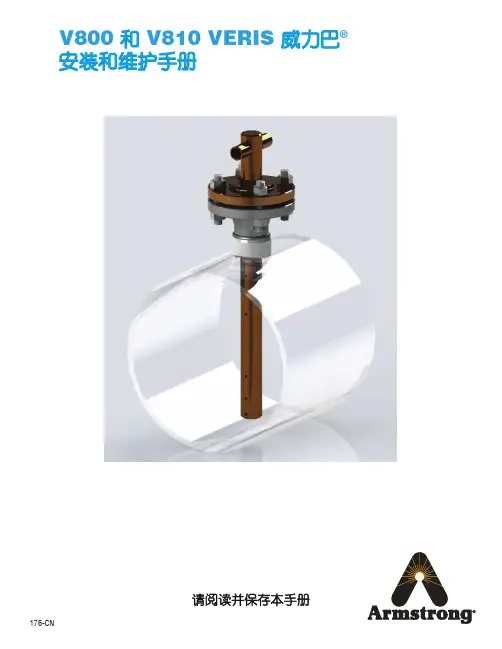
V800 和 V810 VERIS 威力巴®安装和维护手册176-CN请阅读并保存本手册目录安全须知 (3)产品信息 (3)第 1 节:适用范围 (3)第 2 节:收货检验第 3 节:安全预防 (3)第 4 节:安装前的准备 ...................................................................3-5安装位置 (3)安装方向 (4)水平管道 (4)垂直管道 (5)差压变送器/现场显示仪位置 (5)安装图示和材料清单 (5)第 5 节:安装步骤..........................................................................5-8准备管道 (5)将下法兰座焊接到管道上 (6)插入探头 (7)安装仪表阀或阀组 (7)安装完毕的 V500 和 V510 (8)第 6 节:定期维护 (9)产品有限担保和保修 (11)2设计、材料、重量及性能等级为近似值,如有变更,恕不另行通知。
有关最新信息,请访问armstrong 。
3设计、材料、重量及性能等级为近似值,如有变更,恕不另行通知。
有关最新信息,请访问 armstrong 。
第 1 节 适用范围以下说明是 V800 型和 V810 型威力巴®流量探头的安装步骤。
这些安装步骤适用于所有工业流量测量的应用,包括液体、蒸汽和气体,并对在水平和垂直管道上安装探头提出了不同要求。
第 2 节 收货检验进行收货检验步骤时应执行以下任务:• 检查收到的物品并与产品装箱单进行核对。
• 检查探头铭牌上的型号、序列号和工位号。
• 核实实际管道直径,对比产品铭牌上的管道内径。
• 检查检测杆表面有无损伤。
有损伤的检测杆可能会造成测量误差。
第 3 节 安全预防安装威力巴®流量探头前应执行以下步骤:• 检查流量探头铭牌上的最大允许操作范围。
PowerCut软件使用说明(双头互移)

脱机普通激光控制软件-使用说明书-深圳智远数控有限公司目录上层软件使用操作说明第一章概述 (5)1.1 数控系统软件简介 (5)1.1.1控制系统的组成 (5)1.1.2软件安装 (5)1.1.22、安装介绍: (5)1.1.3软件特点 (11)第二章菜单栏 (13)2.1文件菜单项 (13)2.2编辑菜单项 (14)2.3设置菜单项 (16)2.5 视图菜单项 (17)2.6帮助菜单项 (17)第三章标准工具栏 (18)3.1 新建文件 (19)3.2 打开文件 (19)3.3 保存文件 (19)3.4 导入 (19)3.5 导出 (19)3.7 复制 (20)3.8 粘贴 (20)3.9 撤消 (20)3.10 恢复 (20)3.11 平移 (20)3.12 显示所有对象 (21)3.13 显示页面 (21)3.14 局部放大 (21)3.15 参数设置 (21)3.16 阵列加工(虚阵列) (30)3.17 设备连接 (31)3.18记数单位 (32)3.19 引线设置 (32)第四章图形创建/修改工具栏 (34)4.1 创建工具栏 (34)4.2修改工具栏 (38)第五章图层/对齐工具栏 (45)5.1图层工具栏 (45)5.2 对齐工具栏 (46)第六章工作面板 (46)6.1 图层管理 (47)6.3 路径优化 (52)6.4 设备控制 (53)6.4 手动控制 (58)第七章操作流程 (60)7.1 第一步:安装机器以及机器的相关配件 (60)7.2 第二步:安装软件、USB驱动 (60)7.3 第三步:绘制加工图形 (60)7.4 第四步:设置加工参数 (60)7.5 第五步:判断焦距 (60)7.6 第六步:开始加工 (60)底层软件/硬件使用说明及接线 (61)第一章概述 (61)1.1、系统功能 (61)第二章操作说明 (62)2.1操作面板及按键功能介绍 (62)2.11操作面板 (62)2.12按键功能介绍 (63)2.2系统主菜单介绍 (65)2.21开机界面 (65)2.22待机界面 (65)2.23文件界面 (66)2.25设置界面 (70)2.26修改参数的方法 (72)第三章安装接线说明 (73)3.1安装尺寸 (73)3.2接线说明 (74)3.21接口板 (74)3.22接线图 (75)3.3端口定义说明 (79)3.32 U盘接口 (80)3.33 PC接口 (80)3.34 网络接口 (80)第四章常见问题说明 (84)4.1电脑连接问题 (84)4.2U盘读写问题 (87)第五章经典激光切割机接线图 (88)5.1标准激光切割机接线图 (88)第一章概述1.1数控系统软件简介PowerCut普通激光切割控制软件是深圳智远数控有限公司集多年行业经验、业内知名研发团队精心打造的一款激光切割数控精品。
Pspice8.0快速入门手册

Pspice8.0快速入门手册目的:帮助初学者了解Pspice8.0的简单操作及使用方法,较深入的探讨还是好参考其他书籍及读者自行学习。
步骤:一、放置所需元件(包括电源)二、连接导线三、设定要执行的模拟内容四、设定Probe五、执行模拟六、利用Probe观察模拟结果七、将数据取出用其它软件画图八、补充说明开始模拟电路之前,必须先用[Schematic]将电路图画出来。
一、放置元件(包括电源)1、先开启[Schematic],点选[Draw/Get New Part],或按工具栏上的图标:2、即可打开如下对话框:(这是Advanced选单,Basic选单则无Search功能)你可以直接在Part Name处键入元件名称,例如需要一个电阻则键入R。
或你可以电选Libraries,再从其中点选。
你如果用的是 Pspice教学免费版,提供的Lebraries有限,但已能满足学习需求,不用担心。
常用的Librares内容如下:ANALOG.slb 常用的被动元件BREAKOUT.slb 可改变参数的基本元件SOURCE.slb 电源及信号源PORT.slb 接地及连接器ERAL.slb 常用的半导体元件(这是免费版专属元件库)3、确定元件后,按[Place]即可将元件拖放到电路图上,按一下鼠标左键,就可以将元件放在图面上,按右键则结束。
放完元件后,按的Close钮关闭对话框。
要改变元件的方向,可点选该元件,在执行[Edit/Rotate]菜单命令(快捷键Ctrl+R)或[Edit/Flip](快捷键Ctrl+F)。
4、要改变元件的参数(或称Attributes),可双击该元件,打开元件属性对话框。
如下图是一电阻,在1处点选VALUE,在2处键入需要的电阻值即可,然后按[Save Arrr],在按[OK]钮完成。
回到文件顶端二、连接导线1、利用连线工具(Draw Wire)画导线。
2、点选画线工具后,即可看到一个铅笔状的指示。
Director 8从入门到精通

Director 8从入门到精通入门篇(一)Director 中使用的术语与电影术语非常类似,因为Director 开发之初就是借鉴于电影。
我们先来认识一下Director 为导演们提供的导演舞台:Stage: 舞台。
这是演员们表演的地方。
因为Director 开发是“所见即所得”,所以舞台上演员(实际上演员在舞台上称之为精灵)的表现将直接影响表演效果。
Director 启动时自动打开一个空白舞台,用户可以通过快捷菜单和属性观察器(Property Inspector)来修改舞台属性。
快捷键:Ctrl + 1。
顺便提醒一句:Director 是单任务系统。
Cast Window: 演员表(又称剧组成员表)。
与电影有所不同,无论戏份轻重,也不管有否出场,所有的演员都列在演员表中。
可以同时使用多个演员表,默认为Internal Cast。
演员可以是位图(Bitmaps)、矢量图形(Vector shapes)、文本(Texts)、脚本(Scripts)、声音(Sounds)、Flash影片(Flash Movies),QuickTime影片(QuickTime Movies)、AVI 视频(AVI Videos),还可以包含其它成员。
演员表中的演员一般都有相应的编辑器来编辑,也可以通过菜单File/Preferences/Editors…来指定编辑器。
通过双击演员可以启动默认编辑器。
快捷键:Ctrl + 3。
演员可以直接拖到舞台或总谱中,成为精灵。
多次拖动一个演员到舞台上,可以产生多个精灵,修改一个精灵的某些属性不会影响其它精灵和该演员,但修改该演员就一定会导致由它产生的精灵的改变。
Score:总谱。
与电影相同,总谱几乎就决定了演员的出场顺序(不包含跳转时)。
后面我们将看到,总谱与脚本结合几乎可以随心所欲。
Director 8 提供了150 个演员通道和6个特殊通道。
150个演员通道可以根据出场顺序依次安排演员,演员的通道数越小,表示演员在舞台上越靠后,也就是说,通道数越高,演员就在舞台前面,不会被通道低的演员遮挡。
ASROCK 870iCafe R2.0 猎鹰 主板 说明书
產品摘要內存擴充插槽音效局域网后背板輸入/輸出接口板載接口BIOS 特性SATA3支持光盤規格更改時恕不預先通知 品牌和產品名稱歸各自公司所有。
不保證任何配置与產品實物規格相同。
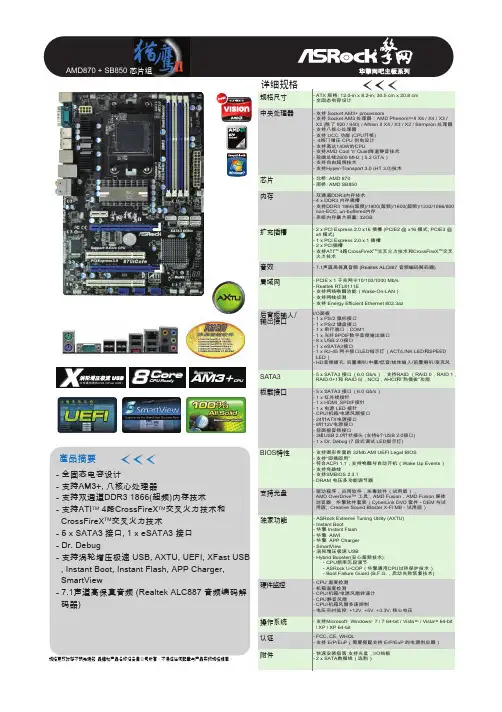
- 全固态电容设计- 支持AM3+, 八核心处理器- 支持双通道DDR3 1866(超频)内存技术- 支持ATI TM 4路CrossFireX TM 交叉火力技术和 CrossFireX TM 交叉火力技术- 5 x SATA3 接口, 1 x eSATA3 接口- Dr. Debug- 支持涡轮增压极速 USB, AXTU, UEFI, XFast USB , Instant Boot, Instant Flash, APP Charger, SmartView- 7.1声道高保真音频 (Realtek ALC887 音频编码解 码器)- 南桥: AMD SB850- 双通道DDR3内存技术- 4 x DDR3 内存插槽- 支持DDR3 1866(超频)/1800(超频)/1600(超频)/1333/1066/800 non-ECC, un-buffered内存- 系统内存最大容量: 32GB- 2 x PCI Express 2.0 x16 插槽 (PCIE2 @ x16 模式; PCIE3 @ x4 模式)- 1 x PCI Express 2.0 x 1 插槽- 2 x PCI插槽- 支持ATI 4路CrossFireX 交叉火力技术和CrossFireX 交叉 火力技术- 7.1声道高保真音频 (Realtek ALC887 音频编码解码器) - PCIE x 1 千兆网卡10/100/1000 Mb/s - Realtek RTL8111E- 支持网络唤醒功能(Wake-On-LAN)- 支持网线侦测- 支持 Energy Efficient Ethernet 802.3azI/O面板- 1 x PS/2 鼠标接口- 1 x PS/2 键盘接口- 1 x 串行端口:COM1- 1 x 光纤SPDIF数字音频输出端口- 8 x USB 2.0接口- 1 x eSATA3接口- 1 x RJ-45 网卡接口LED指示灯(ACT/LINK LED和SPEED LED)- HD音频插孔: 后置喇叭/中置/低音/线性输入/前置喇叭/麦克风- 5 x SATA3 接口(6.0 Gb/s),支持RAID (RAID 0,RAID 1, RAID 0+1和 RAID 5),NCQ,AHCI和“热插拔”功能- 5 x SATA3 接口(6.0 Gb/s)- 1 x 红外线接针- 1 x HDMI_SPDIF接针- 1 x 电源 LED 接针- CPU/机箱/电源风扇接口- 24针ATX电源接口- 8针12V电源接口- 前面板音频接口- 3组USB 2.0针状接头 (支持6个USB 2.0接口)- 1 x Dr. Debug (7 段式调试 LED指示灯)- 支持图形界面的 32Mb AMI UEFI Legal BIOS - 支持“即插即用”- 符合ACPI 1.1,支持唤醒与自动开机(Wake Up Events)- 支持免跳线- 支持SMBIOS 2.3.1- DRAM 电压多功能调节器- 驱动程序,应用软件,杀毒软件(试用版),AMD OverDrive™ 工具,AMD Fusion,AMD Fusion 媒体 浏览器,华擎软件套装(CyberLink DVD 套件 - OEM 与试 用版; Creative Sound Blaster X-Fi MB - 试用版)獨家功能- ASRock Extreme Tuning Utility (AXTU)- Instant Boot- 华擎 Instant Flash - 华擎 AIWICore CPU Ready 8CPU ReadyCPU Supports AM3+CPUSupports中文化BIOS华擎网吧专用主板全部选用全固态电容,提供稳定持久的供电能力。
Director_8教程

Director 8.5 简单基础实例教程(一)核心提示:Director提供两种制作动画的途径:一是使用行为库;二就是使用LINGO编程语言,也方便了不同层次用户的需求。
相信Director 大家都不是特别的陌生。
就算没有使用过,可是每天上网,接触的多媒体网站,各种各样的多媒体光盘,无一不是出自Director的手中。
尤其是自94年,Director可以在WINDOWS系统中运行之后,完全迎来了整个多媒体时代。
这期间一直被MM公司发展和完善着,功能日益强大,应用的范围也越来越广。
用Director制作多媒体动画,无论是演示性质的还是交互性质的,都显出其专业级的制作能力和高效的多媒体处理技术。
图象,文本,声音,动画等等这些多媒体元素,在Director中都可以非常方便而有机的结合起来,创造出精美的动画。
Director提供两种制作动画的途径:一是使用行为库;二就是使用LINGO编程语言,也方便了不同层次用户的需求。
现在Director最新版本是Director8.5。
你可以在很多的下载网站都可以DOWN到一个最新版的30天全功能试用版。
8.5版比8.0版从功能上特别是和外部软件的整合上都做了相当大的改进,在这里不再罗嗦。
打开软件,工作区界面如下其中Director制作多媒体节目的过程大概是这样的:1.新建一个Movie文件。
2.设置好符合项目制作所需求的Movie环境。
3.加载和调整素材。
4.管理和应用角色成员。
(Cast members)5.开始制作使用剧本(score),动画。
6.存储,文件保护与制作执行文件。
之后,你还需要大概了解一些基本的概念,当然是其他方面但是是学习使用Director所必须的,例如,什么是位图,什么是矢量图片了,以及两者的区别了,还有关于JPEG或GIF的图片格式等。
好了,现在准备工作基本作的差不多了,你可以着手准备大干一番,作一个真正的网络导演。
既然是实习,我们尽量采用看图学习的方法。
Director8新手上路
Director8新手上路--快速入门Director是一种基于时间线的多媒体创作软件,和其他工具相比,它的动态特性更为突出。
在用Director进行制作时,必须把握住它的主要特点,合理地安排演员演出的顺序,演员或背景交换时的转场形式,并且在影片需要停顿或跳转的时候,在脚本通道中及时地加入暂停或跳转指令。
下面我们利用一个简单的例子来讲解Director制作过程。
例子所达到的效果是:首先出现一个图像背景,然后一个文字(5D)从左上角飞入,接下来在“5D”的右方动态显示出“多媒体”三个字,最后在下排出现“原创的魅力”,并且有残影不断地显示和消隐。
第一步:准备演员运行Director,如果演员窗口没有打开,单击工具栏上的“Cast Window”按钮,或者在Window菜单中选择“Cast”命令,调出演员窗口。
在演员窗口上方的工具条中通过单击“Cast View Style”,使窗口呈现略图模式。
在第一个窗口中单击鼠标右键,在弹出的快捷菜单中选择“Import”命令,系统弹出演员输入选择面板,选择一幅已经制作好的背景图像,然后单击“Import”按钮,接着系统弹出输入图像设置的选项,通常不需要进行任何改动,单击“OK”。
就可以看到这幅背景图像被导入演员面板中。
单击工具栏上的“Text Window”按钮,系统弹出文本输入窗口,输入“5D”两个字,用鼠标选中这两个字,然后在文字窗口中的工具栏中,设置文字的大小。
并拖动文字后宽度标尺,使标尺刚好对齐文字。
然后右键点击文字,在弹出的菜单中选择“Font”命令,可以在弹出的Font面板中进行更多的设置,点击颜色按钮,选择一种自己喜欢的颜色。
用同样的方式,建立出“多媒体”和“原创的魅力”两个文字演员。
第二步:放置演员网管联盟在制作多媒体程序前,应该知道它的最后发布尺寸,我们在这个例子中应用Director8预设影片的大小:320*240,所以制作的背景的大小也是320*240的大小。
TestDirector 8.0安装与配置
Mercury TestDirector 8.0安装与配置2009-08-12 10:06TestDirector 好难找啊,终于在电驴上找着了。
下载地址:ed2k://|file|TestDirector80.rar|312261876|6E970B1786EF5C646DE6BDCAE04 B1C9D|h=OUEDYKPFZ2HGPXFVQOCWXLZATGZTWB44|/这个用迅雷也是可以下的。
贴入上面的地址即可。
安装步骤看这里吧?/html/43/n-11543.html (有图解)我的系统是Win 2003 Server ,怎么也装不上,总说没权限,找了半天也没找着解决方法,换了台机子,也是win 2003 server ,可这次装上了。
这个软件不适合在win 2003 server上。
总是报这样那样的错。
下面是一些常见错误的解决办法。
不知道,为什么这类软件做的这么不易用,安装的时候会报出这样那样的问题,而在安装手册中又不曾提及。
也许这就是用户体验和易用性的问题。
MS的软件在现在能达到这样一个垄断的程度,除了MS本身的一些营销手段宣传策略以外,我想最关键的就是软件比较人性化,为用户去考虑,服务于用户。
在安装TD8的过程中感慨就比较多了,还好我工作经验不算差,否则我很难想象把这样一件看似简单的安装软件的事情交给一个刚出校门的人,会发生什么。
废话不说了,这里我贴两篇文章,基本可以解决TD8在安装过程中遇到的问题。
同时也提供给遇到此类问题的人,希望在你搜到这篇文章的时候可以对你有所帮助。
第一篇 2003如何安装TD引用链接:/showtopic-955.aspx一直不推崇TD在windows2003上安装,但由于一个项目要求,必须安装在windows2003上,遇到了很多问题,在不懈努力下终于解决。
在解决问题的过程,我有一种很微妙的心理变化,遇到问题,没有慌张、没有急迫,从容的找寻办法,但解决掉一个问题后,也没有太多的喜悦。
Cellpro PowerLab 8充电器中文说明书
PL8大功率充电器中文使用说明,使用教程!发布日期:2011-11-18 22:09:41 **** PowerLab 8 快速使用 ***[1]接上电源供应器(或电瓶/充电站/...)使用DC24~32V输出功率可达1008W.8S满载使用时,供应器必须能提供最大1200W的功率.使用DC12V则最大输出功率为516W.8S满载使用时,供应器必须能提供最大600W的功率.不管充3S还是8S,最大充电流为40A.[2]按任意键后,会出现Power Source? (使用那种电源),使用[INC]或[DEC]切换,有两种选择Battery(电瓶或充电站)DC Power Supply(电源供应器)请正确选择,电源种类.[3]开始充电:使用[INC]或[DEC]键可选择充电模式,若没使用电脑更改,会发现有25个预设充电模式,其中第3个(HIGH POWER)可以用最大电流(40A)充电.*请选择任一模式(例如 3 HIGH POWER)*接上电池:#如果要同时充两个,每一片分压板就插一个电池的分压线,如果要同时充9个必须有9片分压板.香蕉插也是一个对一个.同时充多个电池必须CELL数相同(C数/容量/趟数不限),且不能混用电池(例如把Lipo跟A123插在一起).使用T插或XT60请小心,最好用色笔做个记号,因为T插若插反无法插上没错,但用力插的时候电极却可能碰在一起,这样会把充电器保险丝烧断.同时充电的电池也尽量压差不要太大,最好在0.2V以内,例如一个3.80V另一个就不要高于4.00V.否则分压板可能进入保护状态.如果不想使用平衡功能可将平衡关掉,但分压线还是要接,平衡关掉时PL8只用来侦测,以免有人把6S当7S充或某片CELL有问题造成其他CELL过充而发生危险.按下[ENTER]键会依序询问底下问题.也可长按[ENTER]跳过询问直接充电(必须用电脑将QUICK START选项打勾才能长按,这一台对安全实在有点龟毛) Parallel Packs?(同时充几个电池?):请回答电池数量(N=1个,或2~9P),这样有关的数据会自动换算,例如:mAh/内阻/电流/...Set Charge Rate?(设定充电率):可以选择100mA~40A之间的充电电流,也可以选择1C,2C,3C这台会自动侦测容量及可能C数以自动处理,不过速度没有直接设电流这么快(因为侦测要时间).Set Dsch. Rate?(设定放电电流):如果要放电时才要准确设定,否则不必理它.START? (开始吗?):会有底下几种选择,选好后按下[ENTER]CHARGE ONLY(只要充电)DISCHARGE ONLY(只要放电)Reg DISCHARGE(将电池的电回存到电瓶),此选项只在选择电池为电源才会出现.MONITOR(充电器不会运作,只显示电池状态在LCD面板而已)n CYCLE(跑n次循环,那个n可设定)Use Banana Jacks? (有插香蕉插吗?):如果没插的话只会用分压线来做平衡充电,电流范围只能100mA~3A之间.设很大也不会超过3A.因为分压头的线太细,无法大电流.接下来PL8会出现CHECKING PACK(检查电池),然后出现电池CELL数及种类(LIPO/A123/...),若都没问题按[ENTER]就开始充电了.若要停止充电,可按着[ENTER]不放就会停止按下[BACK]可回到上一页,长按[BACK]会返回上一个主选项.[INC]或[DEC]用来选择显示的数据,若觉得画面太复杂或页次太多,可用电脑自订显示方式及页面.注:出厂预设的充电模式1 Lipo Accurate Charge :一般充电(很准确)2 Lipo Faster Charge :快速充电3 Lipo High Power:高功率充电4 Lipo Long Life (4.1v):长寿命充电(电池可以用比较久,但没完全充饱,速度慢)5 Lipo Small Balanced:小电流平衡模式6 Lipo 1s/2s Small Non Balanced:1S或2S不接平衡分压线充电7 Lipo All Brands Storage Charge:储存模式8 A123 2300 mAh Accurate Charge:A123 一般充电(很准确)9 A123 2300 mAh Faster Charge:A123 快速充电10 A123 2300 mAh High Power :A123 高功率充电11 A123 2300 mAh Non Bal. 1-5S:A123 1~5S不接平衡分压线充电12 A123 2300 mAh Non Bal 8s:A123 8S不接平衡分压线充电13 A123 1100 mAh Accurate Charge:A123 一般充电(很准确)14 A123 1100 mAh Faster Charge:A123 快速充电15 A123 1100 mAh Non Bal. 1-5S:A123 1~5S不接平衡分压线充电16 A123 1100 mAh Non Bal 8s:A123 8S不接平衡分压线充电17 A123 All Cpcty Storage Charge:A123 储存模式18 A123 Store Non Bal. 1-5S:A123 储存模式(1~5S不接平衡分压线)19 A123 Store Non Bal 8s Fixed:A123 储存模式(8S不接平衡分压线)20 NiCd Fast Charge with Trickle:NiCd充电21 NiMH Fast Charge with Trickle:NiMH充电22 NiCd/NiMH 24 Hr Trickle Charge :NiCd/NiMH充电23 Lead 12v SLA or Gel Cell:汽车电瓶充电24 空的(自行运用,若使用充电站的人会给一个档案,针对该电池特性的充电,名为Charge Station)25 空的(自行运用,建议Copy模式3到此位置,并改名RESTORE 3.860V,大电流储存模式)26~76是Library(充电模式库,用来存放别人建立或厂商提供的模式库,可以依需要搬来搬去,或存在电脑内)此台充电器可针对电池特性,建立不同的模式库,只要会下载来用就可以了.**** PowerLab 8 进阶使用 ***[1]电源管理设定同时按着[INC]+[DEC],画面出现Choose TASK? (选择功能)利用[INC]或[DEC]找到Charger Options(充电器设定) 这个项目,按[ENTER]进入出现Power Source? 再选择DC Power Supply以设定电源供应器管理,会依序询问如下问题:*Supply Current Limit(电源供应器的最大电流):如果是24V 1000W则选择40A(1000W/24V=40A)*Low Sply Limit? (供应器最低电压) :当电源供应器的电压低于此设定,充电器会自动断电.*Use Regenerative Discharge? (再生放电):电源供应器无此功能(不能设定)*Decimal Places for Cells? (电压显示小数点的位数,可以2或3位) *Quiet Charging? (安静模式,不会发出哔声)*Speaker Volume? (音量大小)*Sound Button Clicks? (按按键是否要发出哔声)*Charge Complete Beeps? (充电完成时要哔几声)*Preset Charges Always Save? (充电时修改的数据是否要储存)按着[BACK]回到一般选单.重覆上一次[3]的过程,出现Power Source? 改选择Battery以设定电池管理,会依序询问如下问题:*Battery Current Limit? (电池供应的最大电流):充电站请输入最大值,其他电池请查规格.*Bat. Low Cutoff? (电池最低截止电压):充电站请输入最小值,充电器会自动换算,若输入11V当电池为24V以上,会自动*2(22V截止放电)*Use Regenerative Discharge? (使用再生放电):是否可将用不完的电回充到电池,充电站请回答Y*后面的问题跟DC Power Supply的选项一样,请看前项.按着[BACK]回到一般选单.[2]充电模式设定:每个充电模式都可以独立设定/更改/备份/复制/贴上.连接电脑时会有更多的细项可修改(进阶玩家用).先选充电模式(例如更改3 HIGH POWER),同时按着[INC]+[DEC],画面出现Choose TASK?(选择功能)找到Preset Settings(充电模式设定)这个项目,按[ENTER]进入,会依序询问如下问题:Set Amps at 5mA Increments? 用来鉴别充电完成用(小容量<2000mAh请回答Y,大容量>2000mAh请回答N)Set Charge Rate? 最大充电电流设定,每个模式可设定的电流上限皆不同(请依需求设定)Cell Level Chg Voltage? 充电截止电压,以0.005为刻度(通常回答4.200V)Sound 3 Beeps at Fuel Level? 充电进度达多少%会哔三声(通常回答90%). Balance Entire Charge? 是否要平衡充电(通常回答Y)Cold Weather Set Point? 几度算寒冷天气下充电(通常回答10度C)Set Dsch. Rate? 最大放电电流设定(请依需求设定)Cell Level Disch Voltage? 放电截止电压,以0.005为刻度(通常回答3.700V)Set Cycles? 充电->放电的循环次数End Cycling with? 当循环完成的时候,接下来要做什么? (Charge=充电,Discharge=放电)[3]充电模式管理:同时按着[INC]+[DEC],画面出现Choose TASK?(选择功能)找到Manage Presets(模式管理)这个项目,按[ENTER]进入,会依序询问如下问题:Clear Current Preset? 是否要把当前的充电模式清空? (例如把没用到的模式清掉,自己建一个来用)Copy Preset From Library? 复制一个模式,覆盖当前的充电模式.(按Y后会出现模式,选一个Copy过来)例如记忆位置25是空的,我们要建立一个大电流储存模式,操作如下:a.先选择Y,再选 3HIGH POWERb.这样第25就变 25 HIGH POWER一模一样c.将25 HIGH POWER的Cell Level Chg Voltage设为3.85Vd.这样以后要储存可以用25 HIGH POWER即可.(当然HIGH POWER这些字是可以改的,可以改成RESTORE之类自己看得懂的)*** 如何挑选电源供应器 ***这一台可做精确的电源管理,只要输入正确的规格,充电器只会在可用范围内运作.需要多大的电源取决于你要用多大的电流来充电.例如以5C同时充2个3S 2200mAh,那表示充电电流为22A(5*2.2*2),换算成瓦数为245W(3S*3.7V*22A),加计供应器及充电器损秏及额定80 %运作,则至少需要423W(245W*1.2*1.2*1.2)所以供应器可以使用12V 500W(额定40A)或建议24V 500W(额定20A),如果只用6S电池又要40A(1300W)充电,必须1500W的供应(当然前提是不能虚标).*** 电源管理设定表 ***PL8电源管理最好正确设定,我知道很多人下限电压都设最低(10V),输入最大电流都设最高(60A),不管用什么当电源都选DC Power Supply,这样用起来很方便没错,不会常常跳出错误讯息或被限流,但那是不对的,请参照下表设定.DC Power Supply(或发电机)MW 1500W 24V: 下限电压22V,上限电流60A.MW 1000W 24V: 下限电压22V,上限电流40A.MW 1000W 12V: 下限电压10V,上限电流60A.MW 600W 24V: 下限电压22V,上限电流25A.MW 600W 12V: 下限电压10V,上限电流50A.非工业用电源,上限电流请照上表打8折.Battery(或充电站)7S 70Ah充电站:下限电压11V,上限电流50A. 约1300W7S 50Ah充电站:下限电压11V,上限电流40A. 约1000W6S 70Ah充电站:下限电压10V,上限电流40A. 约880W6S 50Ah充电站:下限电压10V,上限电流30A. 约660W若使用C数较大的动力LIPO,下限电压上调1V.电流可上调30%.24V 100Ah汽车电瓶:下限电压10V,上限电流30A. 约660W24V 60Ah汽车电瓶:下限电压10V,上限电流18A. 约390W24V 40Ah汽车电瓶:下限电压10V,上限电流12A. 约260W12V 100Ah汽车电瓶:下限电压10V,上限电流30A. 约330W12V 60Ah汽车电瓶:下限电压10V,上限电流18A. 约190W12V 40Ah汽车电瓶:下限电压10V,上限电流12A. 约130W如何计算充电电流:其实只要电源管理正确设定,充电电流乱设没关系,PL8会自动限流,如果能事先计算是最好.(供应W*0.85)/充电电压V=可用充电电流A例如使用MW1000-24充6S电池,(1000W*0.85)/25.2=33.5A例如使用7S 70Ah充电站充6S电池,(1300W*0.85)/25.2=40A例如使用24V 100Ah汽车电瓶充6S电池,(660W*0.85)/25.2=22.2A例如使用12V 60Ah汽车电瓶充6S电池,(190W*0.85)/25.2=6.4A就是说,用12V汽车电瓶(或汽车发动)来充电,只能6.4A充6S电池,否则不是电瓶很快就挂了,要不然就是PL8挂.如果要以10A以上充电且不使用充电站,最好不要使用汽车电瓶,直接用小型发电机比较好,随便一台600W发电机都比PB强,汽车电瓶顶多200W可用.。
影片剪辑教学使用 PowerDirector (威力导演)
26
類比式攝影機
V8 (Video8)
8mm影帶 類比式儲存 AV端子 Hi8 8mm影帶 (Hi8) 類比式儲存
Back SONY CCD-TRV57 XR SHARP VL-AH60U
27
數位式攝影機
D8 (Digital 8) SONY機型 Hi8 Tape,相容 V8、Hi8 數位儲存 DV (Digital Video) DV Tape (可回錄) 數位式儲存 IEEE-1394 Memory Stick
23
Step 8: 製作光碟
點選「製作光碟精靈」
從「模式轉輪」中點選「製作光碟精靈」 選擇燒錄類型 (DVD, VCD, SVCD, MiniDVD) 設定影片章節 製作選單 燒錄光碟或建立映像檔
適用於 DVD/MiniDVD
24
線上說明
「說明」功能表
威力導演專業版說明 (F1)
25
參考資料
威力導演專業版說明 威力導演2.5影音製作總動員 / 黃英傑 著
連接攝影機
連接至DV、 V8或錄放影機
30
S-Video
S-Video較AV端子能獲得更佳影像
Back
31
相關硬體設備
數位攝影機 接線
USB
IEEE1394 Back
IEEE-1394
32
影片剪輯軟體
Premiere 6.0 (Adobe) MediaStudio Pro 6.5 (Ulead) 會聲會影 6.0 (Ulead) DVD製片家 (Ulead) Power Director 2.x (CyberLink) Power VCR II 3.x (CyberLink)
按下「Apply」鈕,將結果套用至腳本區