
(完整版)威力导演简易教程
威力导演教程
一、导入素材
准备好素材,如视频、图片、音频文件,运行威力导演,点击“文件”→“导入”,或者从“媒体窗口”的导入按钮导入。
把刚才导入的文件拖移到时间轴的视频轨,滚动鼠标放大视图,以备编辑。
二、分割音频、视频片段:
分割片段:在时间线上选择了单个媒体片段后,单击分割可在时间线滑块的当前位置将其分成两个片段,鼠标放在片段。
三、添加效果:
选择一种视频效果,拖移到片段上可添加相应的视频效果。
四、添加转场效果:
选择一种转场效果,将其拖动到要应用转场的片段之间可添加转卖效
果。
五、添加字幕:
1.点击T 按钮;2.选择一个模板;3.拖移到字幕轨里。
更改文字:右键点击标题轨里的标题块,编辑标题,弹出标题编辑器,更改完成后,点击“保存”,回到威力编辑主程序。
六、处理音频:
右键单击时间线上的视频片段,选择分割音频可进行视频和音频的分离,鼠标点击音频部分,出来个红点,点住向上或向下拖移,可调整音频,
同时也可添加淡入、淡出、静音等效果。
七、保存:
点击“制作”,选择相应的格式,也可以自定义格式,然后点击“开始”
保存视频文件。
威力导演制作电子相册视频文件步奏
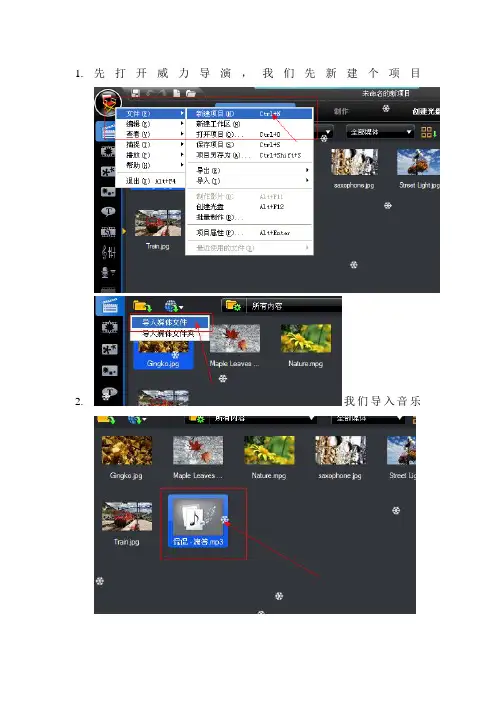
1.先打开威力导演,我们先新建个项目
2.我们导入音乐
我们把音乐放入音乐轨道
锁定音乐
3.我们导入图片
这些图片就是我们刚导入的了
4.我们先选中第一张照片,按住shift见键,在选中最后一张,拖入
5.我们选中全部的照片,
右键,设置持续时间,系统默认的是5秒,我们可以改变根据我们的需要
6.
这时候我们会发现,音乐的长度和图片的长度不一样了,我们不用担心,我们一会儿可以用转场来设置
7.我们选中单独的一张照片,右键,设置图像拉伸模式
8.如果照片是横着的,我们就只点击第二个,如果是竖着的,我们点
了第二个之后,我们在点下,第三个,图像就变的好看了
9.
我们点中一张图片,在点后面的几张,不要太多,点中了之后,你
就会看到图片轨道上面那里有幻灯片出现,我们点击一下幻灯片,我们选择3D的,
点击下一个,
在点击下一个,
点击完成,
在点击确定
10.这时候我们要开始转场了(按下快捷键F7),,选择我
们需要的转场效果,拖到两张图片中间
我们这时候转场已经做好了,
11.我们这时候添加我们想要的歌词,先把歌词放入txt文档里面
这样与威力导演排列
13.这时候点击这个,制作歌词用的
会出现这样个界面
我们先点击播放,当听到歌词的时候,我们点击+号
15.
这就是我们做好的歌词了
16.
我们点击制作
在点击开始
17.这时候威力导演就在制作了
18.O(∩_∩)O谢谢。
威力导演7.0字幕功能制作MV

威力导演7.0字幕功能制作MV.
具体步骤如下:1.在网上下载一首歌曲的音频和歌词,歌词用TXT的格式保存;2.选一段视频拖放到威力导演的视频轨,把音乐播放到音乐轨,视频的长度和先前下载的歌曲长度一致;3.点威力导演的字幕功能,开始放音乐,对照歌词,在歌词每行的开头刚要播放的时候点一下字幕功能的添加字幕标记,有多少行歌词就点多少下;4.歌曲播放完毕后,点字幕功能栏的打开文本文件,找到刚下载下来的歌词,打开它,歌词就自动添加上来了.剩下的工作就是欣赏您的MV了.5.威力导演只能制作单声道的MV,要想作得象卡拉OK那样的双声道,可用会声会影9以上的版本,方法跟威力导演差不多.。
几种常用流行的非编软件

几种常用流行的非编软件家庭级编辑软件1.会声会影是由台湾友立公司推出的入门级视频编辑软件,(更专业的是其同门师兄Ulead MediaStudio Pro即“友立独立制片人”)。
它是专门为个人及家庭用户量身打造的数码影像编辑软件,可以对存储在硬盘上的视频片断进行处理。
它支持多种视频来源中,可直接从数码摄像机、电脑摄像头、数码相机等多种数码设备上获取视频素材,可能以生成多种编码格式的视频文件,能够直接生成VCD或DVD并刻录影牒。
由于主要针对的是个人及家庭用户,因此会声会影在设计上也非常人性化。
它的视频编辑功能非常丰富,具有故事模板编辑方式和时间线编辑方式,能够处理滤镜特效、字幕标题、配乐旁白等,详尽的向导功能能够带领任何初学者快速上手。
此外简洁的工作流程、清晰的结构布局,也使得初学者能够在上手的同时对非编软件有较好的理解,养成良好的操作习惯,为以后的进阶打下坚实基础。
到2010年已升级到Corel Videostudio Pro X3。
2.威力导演(PowerDirector)《威力导演》是台湾迅连科技有限公司的家用非编软件,也叫“魅力四射”。
是一个数字视频编辑程序,它帮助用户创建具专业外观的电影,加上配乐、配音、电影特效以及转场特效等,让用户的电影至臻完美。
如果用户没有制作电影的经验,也无需担心。
讯连科技《威力导演》为家庭用户提供了简单易用的工具,帮助他们使家中的视频变得更具创意。
用户不需要成为视频处理专业人员,也不用具备制作一部大片的雄心壮志,即可尽情享受《威力导演》带来的乐趣。
威力导演具备采集、编辑、压缩、刻录功能,凡会声会影具备的,威力导演都具备。
转场特效多,视频滤镜效果实用,能过滤风声噪音、能调色,字幕标题功能强大,有许多字幕模板,不用费事就可以制作出炫目的字幕。
具有简易画中画功能。
最值得称道的是其压缩速度比会声会影快两倍,还支持压缩成MPG4。
目前最高版本是9.0,其4.0对电脑配置要求不高,一般奔三就可以,256内存即够用。
黄河博客链接整理

1 芷苑竹简画制作全图解2 影楼高端抠像软件MaskPro4.0高端照片抠像软件3 引用 【PS教程】ps溶图,图片合成教程总汇4 引用 【ps教程】PS抽出法抠图法5 线性光修图6 我的图片处理效果图7 为你的相片加上边框8 图片去字和去杂物软件9 图片去字工具10 图片处理的好软件-光影魔术手11 如何使用 可牛影像 处理图片12 轻松换背景使用方法13 轻松换背景14 缅怀先烈宣传图制作15 教你学动画软件Ulead GIF Animator 5视频教程16 简易的磨皮软件17 黄河教你做印章你可以点上面的【编辑18 黄河教你做下雨效果19 黄河教你照片处理 第七课 消除红眼20 黄河教你学照片处理系列教程[置顶]21 黄河教你学照片处理第一课22 黄河教你学照片处理第五课-抽出法抠图23 黄河教你学照片处理第四课-立方体24 黄河教你学照片处理第六课-多种方法抠图25 黄河教你学照片处理第九课 换衣服颜色26 黄河教你学照片处理第二课视频教程27 黄河教你学照片处理第八课-磨皮28 黄河教你学照片处理第14课 自动批处理的使用29 黄河教你学照片处理第13课 图层蒙版的使用30 黄河教你学照片处理第12课 动作的运用和录制31 黄河教你学照片处理第10课 下雨效果32 黄河教你学图标制作软件33 黄河教你学签名软件34 黄河教你学抠图一 魔术棒抠图35 黄河教你学PhotoCap 5.0数码相片处理软件36 宏宇照片恢复向导软件(恢复因误删的照片文件)37 和黄河学PHOTOSHOP第三课 做太极图38 Ps制作竹简画39 PS利用路径+画笔制作虚线边框信纸40 Photoshop动画教程:制作小溪潺潺流水动态效果 (1)41 PHOTOSHOP 8.0中文版42 Adobe Photoshop Lightroom (图片处理)V2.61 优化精简安装版43 5步修图软件44 【U5教程】制作超炫动态边框45 【ps教程】大图音画教程——给初学者46 PS打造岩石上的竹子效果图4748 怎么成为Excel高手的捷径(转)49 在电子表格中如何查找重复数据的次数50 邮件合并(带照片)51 用颜色标条件单元格52 用 Excel 2003做成绩分析53 如何在WORD中插入图片图文教程54 如何在ppt插入flv视频文件55 如何给Word 添加背景音乐56 如何安装完整版的office 200357 能够轻易地制作漂亮的幻灯片58 科技文档ScienceWord视频教程59 黄河考试登分成绩分析初中版60 黄河教你自己做身份证查询系统61 黄河教你在word中输入音标和拼音62 黄河教你在ppt里如何插入flv视频63 黄河教你用WORD自动生成目录64 黄河教你学习制作课程表65 黄河教你学习办公软件-幻灯片66 黄河教你学时间差DATEDIF函数(高清版)67 黄河教你学幻灯片68 黄河教你学电子表格的数据库函数69 黄河教你学成绩查询70 黄河教你学办公软件第一课-安装软件[置顶]71 黄河教你学办公软件第五课-艺术字72 黄河教你学办公软件第四课-课程表制作73 黄河教你学办公软件第三课-word绘图74 黄河教你学办公软件第六课-制作目录75 黄河教你学办公软件第二课-初始word76 黄河教你学办公软件-第八课-奇偶页排版77 黄河教你学办公软件 第七课 页眉和页脚78 黄河教你学办公软件 第九课-word邮件合并79 黄河教你学word轻松工具箱的用法80 黄河教你学vlookup函数视频教程81 黄河教你学office 办公软件系列教程82 黄河教你学office 办公软件 第一课 PowerPoint 2003 的的使用83 黄河教你学office 办公软件 第3课 用幻灯片做音画贺卡84 黄河教你学office 办公软件 第2课 PowerPoint 2003 的的使用85 黄河教你学Excel教程86 黄河教你学Excel 电子表格87 黄河教你小说下载器的用法88 黄河教你如何在word里输入公式89 黄河教你去除pdf文档里的水印90 黄河教你word排版(一)页码封面和正文不同91 点击小图看大图效果92 常用Excel函数93 插入或删除word2007批注9495 安装完整版的office 2003和扫描文件到word 96 Word应用技巧荟萃97 word Excel常用快捷键98 PDF 文件的打印机驱动程序99 Office2003 迷你版第七版最终完美版100 Office Word、Excel 、PowerPoint2007 文件格式兼容包简体中文版101 Office 2010 官方简体中文版102 Office 2007绿色精简版 五合一103 Office 2003与2007界面对比表104 Excel数据处理与分析实战技巧精粹_08版精粹视频105 Excel基础课程视频教程专区106 Excel基础课程视频教程107 excel 快捷键大全108 Excel 动画演示教程109 EditPlus一套功能强大的文本编辑器110 2003 Excel实用基础视频课程111 用VMware Workstation 7汉化版装windows 7112 用onekey快速装系统113 一键GHOST 2009.09.09 优盘版114 虚拟机和装完整系统的安装方法图文教程115 如何在虚拟机里上网116 驱动精灵117 黄河再讲如何装系统系列教程118 黄河教你用虚拟机学装系统119 黄河教你学装系统(系列教程)(第三版)[置顶]120 黄河教你学在电脑中用安卓系统121 黄河教你学如何在虚拟机装安卓系统122 黄河教你学强大的恢复软件Acronis True Image123 黄河教你学分区工具 Acronis Disk Director 10124 黄河教你三步学会装系统125 黄河教你如何使用一键还原126 黄河教你从移动硬盘或从u盘启动电脑装系统127 黄河教你从U盘装系统128 黄河教你Z武器使用方法129 黄河教你5分钟学会装系统130 黄河教你《如何一键备份还原系统》131 黄河教你 用5步学会装系统132 黄河教你 从U盘启动电脑做系统133 和黄河系统学习装系统134 WinPE加强硬盘版(没有光驱照样装系统)135 WinPE加强硬盘版(没有光驱照样装系统)136 Windows7简体中文版137 Windows 7最全的硬盘安装方法138 Windows 7 RTM 正式版(旗舰版)原版光盘镜像139 VirtualBox详细教程(转)140 iOS5 官方介绍中文字幕版141142 ACID舞曲制作软件143 iZotopeOzoneVST4.0.3.274简体中文版144 把MP3 音量调成一致的调整软件145 和黄河学习录音软件-AdobeAudition1.5146 黄河教你RealtekHD声卡使用方法视频教程147 黄河教你学2个简单录音软件148 可录制所有通过声卡和软件发出的声音149 酷我音乐盒的安装和使用方法150 千千静听VST效果插件的设置151 如何做卡拉ok伴奏歌曲152 神奇变音器153 作曲大师帮助154 作曲大師155 创新7.1SB Audigy 2 ZS声卡安装调试156 创新声卡5.1调节教程157 创新声卡安装图解全过程(以创新5.1 0090声卡为例)158159 U5教程汇总160 Adobe Flash Professional CS_5.5_简体中文免装版161 flash水波制作器162 Flash优秀学习资源下载总汇163 swift 3D应用教程164 动画软件XARA3D6的视频教程165 翻书效果166 华声动漫FLASH风云录167 黄河动画效果168 黄河教你学3D文字签名169 黄河教你学Ulead GIF Animator 5动画软件170 黄河教你学Xara3D6做签名171 黄河教你学动画(系列教程)172 教你学改动画的位置和大小173 批量下载flash动画教程174 如何在Word中输入分数175 输入法看不见了怎么办-动画教程176 硕思闪客之锤V5.0177 引用 3D文字制作视频教程178 用flash做个音乐播放器制作教程179 再说flash动画转gif动画180181 在线生成flash音乐播放器182 《超级技巧6000招》看完这些你就是电脑高手183 Flash5.0简体中文正式版184 FlashPaper 2.0 中文破解版 WORD转SWF WORD格式转FLASH 185 GGhost一键恢复 v10.01.27 硬盘版186 MvBoxPlayer3.01下载及使用教程187 MvBoxPlayer3.01下载及使用教程188189 QQ空间打不开或者打开是白板解决方法190 STANLEY博士的家191 U盘4G变2G的处理方法192 Windows Media 编码器 9 使用方法193 Word文档只能在安全模式下才能打开194 xp 开机画面【欢迎使用】四个字更改方法195 创建精美 Flash MP3 播放机196 从缓存中提取出视频文件197 佛爱我羊工具箱198 很有用驱动精灵装了系统不用愁了199 黄河 元宝箱FLV视频下载专家200 黄河windows7 IE缓存提取器201 黄河电子表格改名器202 黄河教你解决 网页有错误203 黄河教你酷狗音乐盒使用方法204 黄河教你乐鱼影音盒的使用方法205 黄河教你如何使用《 网文快捕 》做电子书206 黄河教你如何添加备份QQ表情207 黄河教你学百度搜索技巧视频教程208 黄河教你学用百度文库(视频)209 黄河教你学做连环画电子书210 黄河整理歌词转换软件211 解决新建账户, 无法进入Administrator账户系统212 开机看不到灰色喇叭213 看网页视频加速下载好软件214 可以把swf动画100%转动画的软件215 可以边下边看电影软件-风行216 可以边下边看电影软件-风行217 乐鱼影音盒V0.1.2.4版(正式版)! 218 利用EXcle批量改名器219 录制屏幕成动画软件Gif-gIf-giF220 媒体下载大师V5.8221 梦畅音乐专辑制作工具 V1.0222 目前最牛的中文语音引擎223 请问~删不掉的软件~用注册表怎么删?224 如何安装flash网页插件225 如何把千千静听的歌词添到mvbox226 如何刻录连续剧到DVD227 如何让宽带自动连网228 如何设置BIOS从u盘启动229 如何使用Alcohol120虚拟光驱230 如何使用Google 立体地图231 如何使用抓图软件FastStone Capture 做图文教程232 如何下载mp3歌曲233 如何下载MTV歌曲234 如何下载酷我音乐盒的MV视频235236 如何下载网页上的视频237 如何找回语言栏238 视高即时通的使用方法239 视频设备被占用的解决方法240 显示ip的图片241 修复打不开超级链接242 虚拟光驱绿色版243 语音输入王V2008破解版244 在线生成音乐播放器245 在线音乐个性播放器246 怎么把微软powerpoint幻换灯中的繁体转为简体? 247 怎么根除nat.exe鬼影木马248 照片恢复向导249 智能驱动选择工具250 抓图软件SnagIt V8.3.2 汉化绿色版251 抓图软件SnagItV8使用方法252 做电子书的软件网文快捕253 【引用】博客知识集锦254 【引用】各种欢迎光临代码255 【引用】十分经典、漂亮的透明Flash大收集256 2011年的情人节257 20个非常美丽的照片框258 bbs论坛和UC房间主题代码259 flash取色器260 Flash网页mp3播放器代码生成器261 Frontpage 2003 SP3 精简版262 FrontPage2003免费破解版263 QQ空间装扮教程264 超漂亮风景人物flash素材265 动感的空间动画266 动物透明flash素材267 敦煌飞天艺术欣赏(音画)268 古装小桥人物风景透明flash素材269 荷花类透明flash素材270 花草树叶透明flash271 黄河教你qq空间html代码发图片272 黄河教你申请永硕E网盘273 黄河教你学HTML语言274 黄河教你学UC主题的设定代码275 黄河教你学博客音画网页效果276 黄河教你学腾讯微博使用方法277 精美鱼类透明flash素材278 靓丽风景人物flash素材279 靓丽风景人物flash素材280 美丽的合成景物风光 加立体边框281 漂亮的flash动画特效282283 飘落花瓣flash素材284 蒲公英.蝴碟透明flash素材285 去掉广告 优酷网视频自动播放286 如何申请163网易博客287 申请可以上传flash动画网站288 台湾茵芙 第三辑 加虚线框289 透明flash -竹子290 透明flash批量下载291 透明flash特效素材-漂亮的花草292 透明动画293 网页素材-透明FLASH-雨滴294 网页制作背景图片素材-淡雅篇295 网易博客代码学习296 雪景加边框297 一组精品玫瑰素材298 一组精品玫瑰素材299 引用 FIACH动画网址300 怎么做超级链接301 怎样让你的日志文字有背景图302 怎样在博客里做漂亮的音乐播放器?303 自己做个flv在线播放器304305 光盘刻录大师V5.0.1 特别版306编辑307 黄河教你pdf 和jpg文字转word308 黄河教你光盘刻录软件nero7309 黄河教你学APE音乐分轨方法310 黄河教你学百度经验使用方法311 黄河迅雷看看XV视频转换器312 如何使用Alcohol120虚拟光驱313 视频编辑专家V5.01的使用方法314 视频转换+编辑315 视频转换软件316 真正超强PDF转Word软件ePDFV2.5原汁原味排版转换317 最好的磁盘管理工具Acronis Disk Director Suite 10.0 318319 Adobe Captivate 4320 Avid Liquid 7.2中文版321 avi视频转换精灵322 AVS Video Editor 一个强大的影像编辑软件323 MSP8.0324 windows movie maker325 暴风转码326 电脑导航房间 2010年7月1日晚会片花327 黄河教你狂雷高清FLV视频下载+格式工厂合作版328 黄河教你如何下载酷我音乐盒的MTV329330 黄河教你视频编辑专家使用方法331 黄河教你视频转换软件-魔影工厂332 黄河教你学MemoriesOnTV333 黄河教你学WindowsMovieMaker家庭电影制作334 黄河教你学会声会影12官方简体中文版 335 黄河教你学网页视频下载多种方法[置顶]336 黄河教你学威力导演8.0337 黄河教你学威力导演V7.0使用教程338 黄河教你学威力导演V7.0使用教程339 黄河教你用ImTOOMPEGEncoderUltimate视频分割合并转换中文特别版340 黄河教你掌中影音伴侣使用方法341 会声会影11加强版安装方法342 会声会影X3 v13.6 简体中文专业完整版343 巨星MTV2002和会声会影10的冲突问题344 卡拉ok字幕精灵345 可以把swf动画转视频的好软件346 可以合并和分割视频,加载字幕, 添效果347 品尼高9.0简体中文版(免卡版)348 屏幕录像专家 V7.5349 如何下载网页上的视频(3法)350 如何下载网页视频和合并,转化,刻录351 天影字幕4.33破解完整版352 怎么把swf转视频和加ok歌词353 知羽电子相册的使用354 紫月亮讲的小灰熊卡拉ok字幕制作方法355356 Flash 画廊工厂357 电子杂志生成器358 黄河教你学3D相册制作第二课 VMware Player虚拟机和录像软件359 黄河教你学iebook超级精灵2008360 黄河教你学逼真Flash翻页相册多彩版[置顶]361 黄河教你学逼真翻页相册软件362 黄河教你学炫目3D相册第一课 制作软件363 黄河教你学知羽电子相册的使用364 黄河教你学做3D相册第三课 视频合成365 黄河-知羽模板366 教你学FLASH专业电子相册的用法367 巨星MTV2002视频教程(黄河)368 可以做漂亮的大头贴LOGO的软件369 如何自己破解iebook2008金牌版370 艺匠FLASH电子相册使用方法371 艺匠电子相册使用方法面的【编辑】-【查找】 输入你的关键字。
威力导演为视频添加背景音乐的具体操作流程

威力导演为视频添加背景音乐的具体操作流程•威力导演软件版本:10 官方中文版影音工具立即查看
你们知道威力导演这款软件吗?那么使用威力导演如何为视频添加背景音乐呢?下文就带来了威力导演为视频添加背景音乐的具体操作流程。
打开威力导演,在库中插入一个视频文件,
将视频拖动到视频轨道上,
播放该视频,确实是没有背景音乐,
在库中插入一个背景音乐文件,
将背景音乐拖动到带有音乐符号的轨道上,注意,如果拖动到普通的喇叭轨道上、背景音乐不会随着其他声音的增高而降低。
然后进行视频合成,点击文件——制作影片,再次播放视频,就有背景音乐了。
看完了上文为你们讲解的威力导演为视频添加背景音乐的具体操作流程,你们自己也赶快去为视频添加背景音乐吧!。
ABLETON MASCHINE+ 中文操作手册说明书
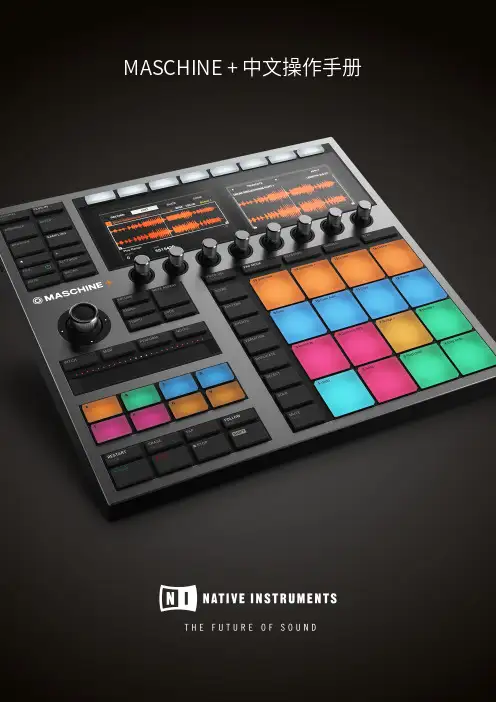
MASCHINE + 中文操作手册目录1.免责声明 (1)2.前言 (2)3.欢迎使用MASCHINE+ (3)3.1. MASCHINE 文档 (3)3.2. 文档规范 (4)3.3. 重要名词和概念 (4)3.4. 独立运行模式和控制器模式 (6)4.连接MASCHINE+ (8)4.1. 设置示例 (8)4.1.1. 连接有源监听音箱 (8)4.1.2. 连接监听耳机 (9)4.1.3. 连接线路输入设备 (10)4.1.4. 连接动圈话筒 (10)4.2. 连接Wi-Fi (12)4.2.1. 断开Wi-Fi连接 (12)4.2.2. 飞行模式 (12)4.3. 通过Ableton Link同步MASCHINE+ (12)4.3.1. 连接Ableton Link (13)4.3.2. 加入或离开Link会话 (13)4.4. 连接外部MIDI设备 (14)4.4.1. 连接外部MIDI设备 (14)4.4.2. 与外部MIDI时钟同步 (15)4.4.3. 发送MIDI时钟 (15)4.5. 连接踏板 (15)4.6. MASCHINE+和计算机的连接 (16)4.7. 将MASCHINE+作为MIDI设备使用 (16)4.8. 使用多台MASCHINE设备 (16)5.MASCHINE+简介 (18)5.1. 主面板 (18)5.1.1.控制区 (19)5.1.2.编辑区 (20)5.1.3. 演奏区 (21)5.1.4. 编组区 (22)5.1.5. 走带控制区 (23)5.1.6. 打击垫区 (24)5.2. 侧面板 (28)5.3. 背板 (28)6.常用操作 (30)6.1. 四向编码器 (30)6.2. 模式和模式锁定 (30)6.3. 撤销(Undo)和重做(Redo) (32)6.4. 定位一个编组或声音 (32)6.5. 在Master/Group/Sound之间切换 (33)6.6. 通道属性/插件/参数换页的导航操作 (33)6.7. Volume(音量)、Swing(摇摆)和Tempo(拍速)的调节 (34)6.8. 智能触条 (35)6.8.1. 弯音轮模式(Pitch Mode) (36)6.8.2. 调制轮模式(Mo dulation Mode) (36)6.8.3. 音符模式(Notes Mode) (36)6.9. 输入文字 (37)7. M ASCHINE+上手操作 (38)7.1. 使用音色库文件 (38)7.1.1. 下载音色库文件 (38)7.1.2. 产品的更新 (38)7.1.3. 在库中查看已安装的产品 (38)7.2. 使用File(文件)菜单 (39)7.2.1. 传输文件到SD卡 (40)7.2.2. 从SD卡打开文件 (40)7.2.3. 保存工程文件 (41)7.2.4. 保存编组(Group)文件 (41)7.2.5. 保存声音(Sound)文件 (42)7.2.6. 导出音频文件 (42)7.3. Settings(设置)简介 (45)7.3.1. General(通用)设置 (46)7.3.2. Audio(音频)设置 (48)7.3.3. MIDI 设置 (49)7.3.4. System(系统)设置 (51)7.3.5. Library(库)设置 (52)7.3.6. Hardware(硬件)设置 (52)7.3.7. Network(网络)设置 (54)7.3.8. About(关于)设置 (54)8. 使用浏览器 (56)8.1. 浏览库文件 (56)8.2. 通过四向编码器浏览库文件 (57)8.2.1. 选择产品类型、产品、音色库、子音色库 (57)8.3. 访问用户内容(User Content) (59)8.4. 收藏夹筛选器 (60)8.4.1. 将一个项目加入收藏夹 (60)8.4.2. 从收藏夹中移除一个项目 (60)8.5. 快速浏览功能 (61)8.6. 其它浏览工具 (62)8.6.1. 自动载入选定的文件 (62)8.6.2. 乐器预置的预听 (63)8.6.3. 采样的预听 (63)8.6.4. 载入带有Pattern的编组 (63)8.6.5. 载入带有信号路由的编组 (64)9. 管理声音、编组、工程 (65)9.1. 声音(Sounds)、编组(Groups)、Master(母线)简介 (65)9.1.1. 声音(Sound)、编组(Group)和Master (母线) (65)9.1.2. 声音和编组处理的异同点 (66)9.1.3. 选择多个声音或编组 (66)9.2. 管理声音 (69)9.2.1. 载入声音 (69)9.2.2. 声音的预听 (69)9.2.3. 声音插槽的重命名 (69)9.2.4. 更改声音的颜色 (70)9.2.5. 保存声音 (70)9.2.6. 声音的复制和粘贴 (70)9.2.7. 移动声音 (71)9.2.8. 重置声音插槽 (71)9.3. 管理编组 (71)9.3.1. 创建编组 (71)9.3.2. 载入编组 (72)9.3.3. 编组重命名 (72)9.3.4. 更改编组颜色 (73)9.3.5. 保存编组 (73)9.3.6. 编组的复制和粘贴 (73)9.3.7. 移动编组 (74)9.3.8. 删除编组 (74)10.插件的操作 (75)10.1. 插件简介 (75)10.1.1. 插件基础 (75)10.1.2. 插件的载入、移除、替换 (77)10.1.3. 通过声音的第一个插件插槽指定声音角色 (78)10.1.4. 浏览插件插槽 (78)10.2. 插件参数的调节 (80)10.3. 插件插槽的旁通操作 (80)10.4. 旁链(Side-Chain)的使用 (81)10.5. 插件的移动 (81)10.6. 采样器插件 (82)10.6.1. 第1页: Voice Settings / Engine (82)10.6.2. 第2页: Pitch / Envelope (83)10.6.3. 第3页: FX / Filter (85)10.6.4. 第4页: Modulation (86)10.6.5. 第5页: LFO (87)10.6.6. 第6页: Velocity / Modwheel (88)10.7. 使用音频插件 (89)10.7.1. 将Loop载入到音频插件 (92)10.7.2. 使用Loop 模式 (92)10.7.3. 使用Gate 模式 (93)10.8. 使用 Drumsynths (93)10.8.1. Drumsynths ‒常用 处理 (94)10.8.2. Drumsynth中的引擎 (94)10.8.3. 常用参数的组织方式 (94)10.8.4. 共用参数 (95)10.8.5. 力度响应 (95)10.8.6. 音高范围、音高调节和MIDI音符 (96)10.9. 使用 Bass Synth (96)10.9.1. Bass Synth简介 (97)10.9.2. Bass Synth 参数 (97)10.10. 使用NI插件 (98)10.10.1. 使用 VST/AU 插件参数 (99)10.10.2. 使用NI插件预置 (99)10.10.3. 多通道输出插件和多音色插件 (100)11.Patterns的录制 (101)11.1. 设置录制选项 (101)11.1.1. 设置拍速 (102)11.1.2. 设置 Step Grid (102)11.1.3. Pattern长度调节 (103)11.2. 弹奏和编制鼓点 (103)11.2.1. 载入鼓组 (103)11.2.2. 实时录制鼓点节拍 (105)11.2.3. 使用步进模式构建鼓点音序 (107)11.2.4. 加入Swing变化 (108)11.2.5. 应用Groove (108)11.2.6. 阻断音符(Choke)功能 (109)11.3. 创建旋律与和声音 (110)11.3.1. 载入一个乐器 (110)11.3.2. 实时录制旋律与和声音 (111)11.3.3. 使用步进音序器编辑旋律与和声 (111)11.3.4. 选择音阶与和弦 (111)11.3.5. 音阶与和弦参数 (113)11.3.6. 创建琶音 (120)11.3.7. 使用智能触条弹奏音符 (123)11.4. 录制调制内容 (123)11.4.1. 在Step模式下录制调制内容 (124)11.4.2. 哪些参数可以被调制? (124)11.5. 锁定快照功能 (125)11.5.1. 锁定快照 (125)11.5.2. 扩展锁定功能 (125)11.5.3. 快照更新 (126)11.5.4. 快照的调取 (126)11.5.5. 不同快照之间的变换 (126)11.5.6. 快照的删除 (127)12.Patterns和Clips的操作 (128)12.1. Patterns的操作 (129)12.1.1. 删除事件或音符 (129)12.1.2. 在Step模式中快速编辑 (130)12.1.3. 删除编组和声音 (131)12.1.4. Pattern的量化处理 (132)12.1.5. Pattern的加倍处理 (132)12.1.6. 清除Pattern中的事件 (133)12.1.7. 删除Pattern (133)12.1.8. 复制Pattern (133)12.1.9. Pattern的移调 (133)12.1.10. 事件/音符的剪切、复制、粘贴 (133)12.1.11. 为Patterns加入变奏 (134)12.1.12. 声音的复制 (136)12.1.13. 编组的复制 (137)12.2. Clips的操作 (137)12.2.1. 创建一个Clip (137)12.2.2. 删除一个Clip (138)12.2.3. Clip的加倍 (138)12.2.4. Clip的复制 (138)12.2.5. Clip的清除 (138)12.2.6. 调节Clip的长度 (139)12.2.7. 调节Clip的起始位置 (139)12.2.8. Clip的位置移动 (140)12.2.9. 将Scenes作为Clip插入到Arrangement中 (140)13. 音频路由、远程控制及Macro控制 (141)13.1. 使用MIDI控制 (141)13.1.1. 通过Sound(声音)发送MIDI数据 (142)13.2. 音频路由 (143)13.2.1. 发送外部音频信号到声音 (144)13.2.2. 配置声音和编组的主输出 (145)13.2.3. 为声音和编组设置辅助输出 (147)13.2.4. 配置Master和Cue Output (147)13.2.5. 单声道音频输入 (148)13.2.6. 通过MIDI音符来触发声音 (149)13.3. 利用Macro控制创建自定义参数集 (150)13.3.1. Macro 控制简介 (151)14. 混音控制 (152)14.1. 混音模式下的通道导航操作 (152)14.2. 在混音模式中调节通道的电平和声像 (153)14.3. 混音模式中的Mute和Solo操作 (154)14.4. 混音模式下的插件图标 (154)15. 使用效果器 (156)15.1. 效果器列表 (156)15.2. 为声音、编组或Master应用效果器 (157)15.2.1. 添加效果器 (157)15.2.2. 效果器的其它操作 (158)15.2.3. 使用旁链输入 (159)15.3. 为外部音频应用效果器 (160)15.3.1. 第一步: 配置MASCHINE+ 的音频输入端口 (160)15.3.2. 第2步:设置可接收外部输入的声音 (161)15.3.3. 第3步: 载入效果器处理输入信号 (162)15.4. 创建发送式效果器 (163)15.4.1. 第1步: 设置声音或编组为发送式效果器 (163)15.4.2. 第2步: 将音频路由到发送式效果器 (165)15.5. 创建多功能效果器 (166)16. 使用演出效果器 (168)16.1. 演出效果器列表 (168)16.2. 使用演出效果器 (168)16.3. 演出效果器的自动控制 (169)17. 工程的编排 (170)17.1. Ideas视图和Song视图的切换 (170)17.2. 使用Ideas视图 (170)17.2.1. 使用Scene模式 (171)17.2.2. 创建一个新的Scene (171)17.2.3. 为Scene分配、删除Patterns (171)17.2.4. 在Idea视图中删除Pattern (172)17.2.5. 选择一个Scene (172)17.2.6. 删除Scene (173)17.2.7. 复制Scene (173)17.2.8. 选择Scene 库 (173)17.2.9. 创建和删除Scene库 (173)17.2.10. Scene的唯一化 (174)17.2.11. 将Scene添加到Arrangement (174)17.2.12. 为Scene更改颜色 (174)17.3. 使用Song视图 (174)17.3.1. 创建段落 (175)17.3.2. 为段落分配Scene (175)17.3.3. 选择段落 (175)17.3.4. 创建、删除段落库 (176)17.3.5. 选择段落库 (176)17.3.6. 移动段落 (176)17.3.7. 调整段落长度 (177)17.3.8. 复制段落 (177)17.3.9. 删除段落 (178)17.3.10.段落的自动长度模式 (178)17.4. Arrange Grid (179)17.5. Quick Grid (179)18. 采样和采样映射 (180)18.1. 打开采样编辑器 (180)18.2. 录制音频简介 (180)18.2.1. 打击录制页 (180)18.2.2. 指定录音乐源 (181)18.2.3. 选择录音模式 (182)18.2.4. 输入信号的监听 (183)18.2.5. 录音的Arm、Star t、Stop操作 (183)18.2.6. 利用踏板录制音频 (185)18.2.7. 检测您的录音 (185)18.3. 采样的编辑 (187)18.3.1. 使用编辑页 (187)18.3.2. 音频编辑 (188)18.4. 采样切片功能简介 (191)18.4.1. 采样切片 (191)18.4.2. 打开Slice(切片)页 (191)18.4.3. 调整切片设置 (192)18.4.4. 实时切片处理 (194)18.4.5. 删除所有切片 (194)18.4.6. 手动调节切片 (194)18.4.7. 应用切片 (196)18.4.8. 导出单个切片 (197)18.5. 映射采样到键区 (197)18.5.1. 打开键区(Zone)页 (197)18.5.2. 编辑键区 (198)18.5.3. 添加采样到采样映射 (201)19. 技术支持 (202)19.1. 如何获得技术支持 (202)19.2. 用户论坛 (202)20. 术语汇总 (203)免责声明1.免责声明 本文档中的信息如有更改,恕不另行通知,文档中的内容并不代表Native Instruments公司的承诺。
重大社2024《银幕建构—导演创制的艺术》教学课件2 制作篇:导演的基本拍摄能力
利用人物大动作,通过强化观众对人物动作的注意 力,强化观众的观影心理,利用人物大动作作为转折 点,突破原有轴线,重新建立拍摄的总角度,形成新 的轴线关系。
金镶玉在左,伸手向右打斗 金镶玉在右,伸手向左打斗
《龙门客栈》
03 第三节 越轴及其合理方式 二、合理越轴的方法
(十)硬跳轴
虽然双人关系的硬跳轴本身没有太多理解上的障碍, 但采用一些技巧,如小景别的使用,拍摄角度的选择 等仍可以尽量避免画面空间、环境及人物视线、位置 等因素的改变给观众带来的视觉混淆和理解障碍。
制作篇: 导演的基本拍摄能力
主讲人:XX
时 间:20XX年X月
目录
CONTENTS
第一章 现场拍摄基本原则 第二章 提升现场拍摄效率
01
第一章 现场拍 摄基本原则
第一节 轴线使用的原则 第二节 三角形机位布局原理 第三节 越轴及其合理方式 第四节 轴线及三角形机位综合运用
01
第一章 现场拍 摄基本原则
内反拍优势
加强对演员情绪的表现 前斜角度拍摄有利于表现演员的立体感 配合不同景别的使用,可以表现出交流对象之间的关系及地位,突出戏核人物。
内反拍
《我不是药神》
02 三角形机位布局原理
三、外反拍机位布局
外反拍三角形布局重点强调画面中被摄对象之间的关系。确定被摄对象之间的关系轴线及总角度机位布局后, 利用三角形底边两个顶端的摄像机分别在其中一个被摄对象后斜角度进行拍摄,镜头透过一个被摄对象的肩 膀(或其它身体部位)拍摄另一名被摄对象的前斜角度形象。因此,外反拍又常被称为“过肩镜头”。
三人对话轴线处理方式主要是根据被摄对象之间的位置关系进行处理。
04 第四节 轴线及三角形机位综合运用
《特效师:深入学习影视剪辑与特效制作》随笔
《特效师:深入学习影视剪辑与特效制作》阅读随笔目录一、影视剪辑基础 (2)1.1 剪辑的定义与意义 (3)1.2 剪辑的历史与发展 (4)1.3 剪辑的基本原则与技巧 (6)二、特效制作入门 (6)2.1 特效的概念与分类 (8)2.2 特效制作软件简介 (9)2.3 特效制作流程与工具 (10)三、影视剪辑与特效的结合 (12)3.1 剪辑与特效在电影制作中的应用 (13)3.2 剪辑与特效在电视剧制作中的应用 (14)3.3 剪辑与特效在广告制作中的应用 (15)四、高级剪辑与特效技术 (16)4.1 高级剪辑技巧 (18)4.1.1 转场效果的应用 (19)4.1.2 叙事结构与节奏掌控 (21)4.2 高级特效制作技术 (22)4.2.1 合成与抠像技术 (23)4.2.2 实拍与特效的结合 (25)五、实战案例分析 (27)5.1 经典电影剪辑与特效赏析 (28)5.2 优秀影视作品剪辑与特效分析 (29)5.3 实战经验分享与交流 (30)六、未来发展趋势 (31)6.1 技术创新对剪辑与特效的影响 (33)6.2 跨界合作与新媒体对剪辑与特效的推动 (34)6.3 持续学习与技能提升的重要性 (36)七、总结与展望 (37)7.1 影视剪辑与特效制作的总结 (38)7.2 对未来发展的展望与期许 (40)一、影视剪辑基础在我深入阅读《特效师:深入学习影视剪辑与特效制作》我对于影视剪辑这一领域有了更为深刻的理解。
这一部分的内容,主要围绕“影视剪辑基础”让我对这个行业的起点有了清晰的认识。
在影视制作中,剪辑是非常重要的一环。
它不仅是将拍摄好的素材进行简单的拼接,更是对整个故事的重新构建和呈现。
可以让观众看到连贯、有节奏、富有表现力的影像。
剪辑是影视制作中不可或缺的一部分,它能够让影片焕发出新的生命。
在掌握剪辑的重要性之后,我了解到影视剪辑需要掌握的基本技能包括:熟悉时间线编辑、掌握转场技巧、理解镜头语言等。
PowerDirector威力8.0操作指南
一. 案前准备工作:在准备编辑制片或制作电子相册之前应事先做好案前准备工作,首先要确定主题,构思一个要编辑的情节,比如某某年你和嫂子到海南呆了五个月拍了60G的摄像素材和大量照片. 如果这么多资料编成一部片子是不可能的. 因此需要分部编辑,构思一下章节. 一般常用时间顺序来构思章节,也可以用感兴趣程度的地点;人物来构思章节. 然后给片子命名确定主题, 比如你到海南的目的是疗养? 是度假?还是和老伴去旅游如果三者兼顾要介绍的东西很多可以确定一个概括主题比如叫海南印象或印象海南. 由于素材很多必须分部编辑可分成海南印象之一,海南印象之二等. 最好先写点片前语备用,比如某某年你和嫂子在什么因素(情况) 下到海南呆了五个月其间游览了什么,有些什么感想或印象, 字数在150字以内写完后备用,在编片时使用。
二. 素材准备工作:1. 在编片之前首先要做素材备份工作避免原始文件丢失,( 因为编完片子刻完光碟后备份的电影用文件夹要删除掉以节省空间)确定主题后如果按时间顺序第一站是海口(按你实际路线来定)先到你的F盘(放照片的盘) 建立一个海口电影用文件夹, 然后打开海口的原始文件夹全部选定后复制到新建的海口电影用文件夹中, 用同样方法复制建立其它电影用文件夹.2. 打开要编辑的电影用文件夹. 将不理想没有修饰价值的照片删除,同一场景多个重复的照片留下最好的其余也删除(李老师说过要舍得舍弃) 如果学会PS后可以修饰裁剪照片, (以后用到5D的照片时还要在电影用文件夹中将文件像素改小) 每个要编辑的电影用文件夹处理完后.电影用照片的素材准备工作就3.对应照片的内容到G盘(摄像资料存放盘) 按上述同样方法建立备份编电影用的文件夹,至此素材准备工作完毕进入编辑阶段三. 编辑:)1. 打开桌面上威力导演的图标, 开启画面后点左上角那个圆形红色的菜单图标会出现对话框,鼠标移到编辑字样时又出现一个新对话框再将鼠标移到显示比例上选择4:3.( 制作全是视频不想插入照片的片子可选择16:9)2. 设完显示比例后点左上方黄色的导入媒体图标, 选择导入媒体文件夹单击出现浏览文件夹,到你的F盘(放照片的盘) 将第一个要编辑的电影用文件夹选中点确定, 要编辑的电影用文件就汇入到编辑区内了。
会声会影实操经验集锦
会声会影实操经验集锦绘声绘影项目分享(输出视频文件)前的设置:每次创建的项目工程在分享前应当进行“项目属性”设置,以保证图像质量。
而“参数选择”是面向绘声绘影全局的。
具体设置方法如下:一、“项目属性”的设置“设置”-“项目属性”-“编辑”(位于右下角)第一个选项(Corel Video ftudio)保持默认值;第二个选项“常规”(速率设为25帧/秒,帧类型选择“高场优先”,这样刻录DVD兼容性最好)第三个选项“压缩”(介质类型选择“DVD PAL”;速度与质量默认为70,如果是以照片为主保持默认的70即可,如果是以视频为主可以拉到100,以便输出高清晰度的图像。
数值越大质量越好,速度越慢);视频设置栏下的“双路编码”,如果勾选会加快渲染速度?待验证。
“视频数据速率”选择“变化”,“8000 kbps”(刻录DVD 不能超过4.3G,最保险的是控制在3.9G)通过改变比特率可以改变文件大小,以便能在一张光盘里刻录完一个超出4.3G的文件,时长尽量别超过72分钟。
“音频格式”选择“LPCM”即可。
以上全部设置好以后点击“确定”即可。
二、“参数选择”方法:“设置”-“参数选择”:第一个选项“常规”(主要调整项目保存间隔,将默认的10分钟改为3-3分钟,自动保存的时间越短,出现死机或其它问题时,损失更小。
当然最好是养成及时手动保存的好习惯,以免丢失辛苦做好的工程。
其它选项保持默认值即可);第二个选项“编辑”(去掉“应用色彩滤镜”前面的对勾,可使标题字体的色彩鲜艳,想要啥颜色就调啥颜色;可将“重新采样质量”由“好”调整为“最佳”;“默认照片/色彩区间”由3秒调整为4-5秒(这样可批量调整图片区间);把“对照片应用去除闪烁滤镜”的对勾去掉,可防止视频里的静止图片出现闪烁;“默认音频淡入淡出区间”由1秒调整为3秒比较合适;“默认转场效果的区间”由1秒调整为2秒比较合适。
其它保持默认值);第三个选项“捕获”(可将“捕获格式”调整为JPEG 格式。