
《社区企业操作系统 CentOS 6.3》(CentOS)6
《社区企业操作系统 CentOS 6.3》
(CentOS)6.3[光盘镜像]
中文名: 社区企业操作系统 CentOS 6.3
英文名: CentOS
资源格式: 光盘镜像
版本: 6.3
发行时间: 2012年07月10日
制作发行: The CentOS Project
地区: 美国
语言: 多语言
简介:
CentOS,我们有很多人叫它社区企业操作系统,不管你怎么叫它,它都是linux的一个发行版本。
CentOS是企业Linux发行版领头羊Red Hat Enterprise Linux(以下称之为RHEL)的再编译版本,RHEL是很多企业采用的linux发行版本,需要向RedHat付费才可
以使用,并能得到付过费用的服务和技术支持和版本升级。
这个CentOS可以像REHL一样的构筑linux系统环境,但不需要向RedHat付任何的费用,同样也得不到任何有偿技术支持和升级服务。
典型的CentOS用户包括这样一些组织和个人,他们并不需要专门的商业支持就能开展成功的业务。
CentOS面向那些需要企业级操作系统稳定性,但并不想负担认证和支持方面开销的人。
CentOS 团队已经发布了 CentOS 6 系列的第三个版本,CentOS 6.3 基于上游的红帽 RHEL 6.3。
CentOS 是一个企业级的 Linux 发行版本,CentOS 是 RHEL(Red Hat Enterprise Linux)源代码再编译的产物的免费版,它继承了 Red Hat Linux 的稳定性,而且又提供免费更新。
因此,它在IDC中装机量几乎是最大的一个 Linux 发行版。
它包含了很多错误修正、升级和新功能。
CentOS计划是在2003年红帽决定不再提供免费的技术支持及产品认证之后的部份"红帽重建者"(Red Hat rebuilders)之一。
CentOS和科学Linux (Scientific Linux)、甲骨文Linux(Oracle Linux)、费米Linux(Fermi Linux)等都以红帽所发布的源代码去除商标重建Red Hat Enterprise Linux的翻版,并修正了已经发现了的redhat的bug。
CentOS是"Caos Linux"独立计划的一个分枝,在Lawrence Berkeley 国家实验室担任管理员与程序设计师的Kurtzer 表示。
但后来Caos基金会最受欢迎的计划变成是RHEL的重建。
CentOS 是企业 Linux 发行版领头羊 Red Hat Enterprise Linux(以下称之为RHEL)的源代码再编译版本,RHEL是很多大型企业采用的操作系统,但需要向RedHat购买使用权,有偿享受技术支持、版本升级等。
所以 CentOS 其实就是相当于免费版的RedHat,任
何人可以自由使用,不需要向RedHat付任何的费用。
当然,同样你也得不到任何有偿的技术支持和升级服务。
典型的 CentOS 用户包括一些中小企业和个人,他们并不需要专门的商业支持服务,以最低的成本就能开展稳定的业务。
非常适合那些需要可靠、成熟、稳定的企业级操作系统,却又不愿意负担高昂技术支持成本开销的人。
——————————————————————————————————————————
近日又发布了6.2,就不另开新帖了,请朋友们各取所需。
2012-07-10发布6.3,需要的朋友请自取,下载后请自行MD5校验,md5checker是一个校验工具
使用 BBCODE(?) [公告]经验升级手册及相应光盘等级一览表
小贴士:
1.类似“顶”、“沙发”之类没有营养的文字,对勤劳贡献的楼主来说是令人沮丧的
反馈信息。
2.提问之前请再仔细看一遍楼主的说明,或许是您遗漏了。
3.勿催片。
请相信驴友们对分享是富有激情的,如果确有更新版本,您一定能搜索
到。
4.请勿到处挖坑绊人、招贴广告。
既占空间让人厌烦,又没人会搭理,于人于己都无
利。
5.如果您发现自己的评论不见了,请参考以上4条。
原文网址: /topics/2911853/。
CentOS 6.3yum本地源安装过程-超详细
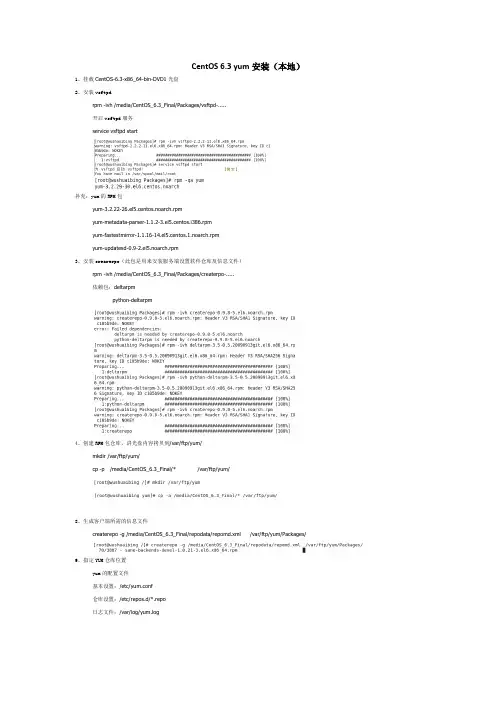
CentOS 6.3 yum安装(本地)1、挂载CentOS-6.3-x86_64-bin-DVD1光盘2、安装vsftpdrpm -ivh /media/CentOS_6.3_Final/Packages/vsftpd-.....开启vsftpd服务service vsftpd start补充:yum的RPM包yum-3.2.22-26.el5.centos.noarch.rpmyum-metadata-parser-1.1.2-3.el5.centos.i386.rpmyum-fastestmirror-1.1.16-14.el5.centos.1.noarch.rpmyum-updatesd-0.9-2.el5.noarch.rpm3、安装crearerpo(此包是用来安装服务端设置软件仓库及信息文件)rpm -ivh /media/CentOS_6.3_Final/Packages/createrpo-.....依赖包:deltarpmpython-deltarpm4、创建RPM包仓库,讲光盘内容拷贝到/var/ftp/yum/mkdir /var/ftp/yum/cp -p /media/CentOS_6.3_Final/* /var/ftp/yum/8、生成客户端所需的信息文件createrepo -g /media/CentOS_6.3_Final/repodata/repomd.xml /var/ftp/yum/Packages/9、指定YUM仓库位置yum的配置文件基本设置:/etc/yum.conf仓库设置:/etc/repos.d/*.repo日志文件:/var/log/yum.logcd /etc/yum.repos.dvim CentOS-Debuginfo.repo[debug]name=server share source rpm packagesbaseurl=ftp://10.0.0.1/yum/Packagesgpgcheck=0enabled=1vim /CentOS-Base.repo[base]name=Centos-$releasever - Basebaseurl=ftp://10.0.0.1/yum/Packagesenable=1gpgcheck=0yum list updates //查看有哪些可以用于升级的软件包yum list installed //查看本机中已安装的软件包yum list //查看yum源中所有可用的软件包yum list lynx* //查看yum源中以lynx开头的软件包yum info installed bind //查看已安装的bind软件包的详细信息清空缓存数据yum clean all。
CentOS6.3图文安装教程(附带系统下载地址)
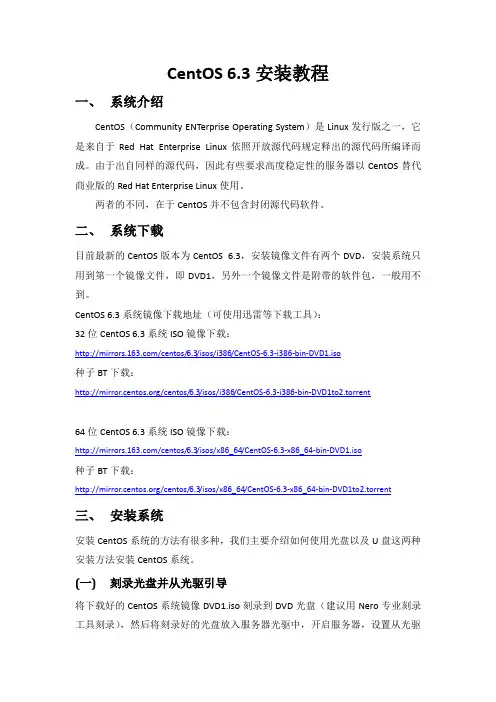
CentOS 6.3安装教程一、系统介绍CentOS(Community ENTerprise Operating System)是Linux发行版之一,它是来自于Red Hat Enterprise Linux依照开放源代码规定释出的源代码所编译而成。
由于出自同样的源代码,因此有些要求高度稳定性的服务器以CentOS替代商业版的Red Hat Enterprise Linux使用。
两者的不同,在于CentOS并不包含封闭源代码软件。
二、系统下载目前最新的CentOS版本为CentOS 6.3,安装镜像文件有两个DVD,安装系统只用到第一个镜像文件,即DVD1,另外一个镜像文件是附带的软件包,一般用不到。
CentOS 6.3系统镜像下载地址(可使用迅雷等下载工具):32位CentOS 6.3系统ISO镜像下载:/centos/6.3/isos/i386/CentOS-6.3-i386-bin-DVD1.iso种子BT下载:/centos/6.3/isos/i386/CentOS-6.3-i386-bin-DVD1to2.torrent64位CentOS 6.3系统ISO镜像下载:/centos/6.3/isos/x86_64/CentOS-6.3-x86_64-bin-DVD1.iso种子BT下载:/centos/6.3/isos/x86_64/CentOS-6.3-x86_64-bin-DVD1to2.torrent三、安装系统安装CentOS系统的方法有很多种,我们主要介绍如何使用光盘以及U盘这两种安装方法安装CentOS系统。
(一)刻录光盘并从光驱引导将下载好的CentOS系统镜像DVD1.iso刻录到DVD光盘(建议用Nero专业刻录工具刻录),然后将刻录好的光盘放入服务器光驱中,开启服务器,设置从光驱启动,从光驱引导后,将出现下面的界面。
选择第一项,然后回车:界面说明:Install or upgrade an existing system 安装或升级现有的系统install system with basic video driver 安装过程中采用基本的显卡驱动Rescue installed system 进入系统修复模式Boot from local drive 退出安装从硬盘启动Memory test 进行内存检测(二)跳过光盘质量测试提示上一步回车后,将出现下面的界面,使用“Tab”键切换到“Skip”,然后回车:点击“Next”下一步(三)选择安装过程使用的语言选择安装过程使用的语言:中文(简体),然后点“Next”:设置键盘为“美国英语式”,然后点“下一步”:(五)选择系统使用的存储设备一般情况,均默认选择“基本存储设备”,然后点“下一步”:出现下图提示时,点击“是,丢弃所有数据”:(六)设置计算机名可根据实际情况,对计算机主机名进行命名,如:nbpt(七)配置网络点击界面左下角的“配置网络”,配置服务器网络:选中“System eth0”,然后点“编辑”:给eth0配置静态IP具体步骤:1.点击“编辑”2.勾上“自动连接”3.选择“IPv4设置”选项卡,“方法”选择“手动”4.点击“添加”5.分别点击并配置“地址”、“子网掩码”、“网关”6.填上“DNS服务器”地址(如果没有可不填,多个DNS用逗号分隔)7.点击“应用”完成配置可参考下图:(八)选择系统时区时区默认为“亚洲/上海”,注意需要去掉“系统时钟使用UTC时间”前面的勾,然后点“下一步”:(九)设置root账户密码建议输入一个复杂组合的密码,密码包含:大写、小写、数字、符号(十)磁盘分区选择第一个“使用所有空间”,并勾选左下角的“查看并修改分区布局”,点击“下一步”点击“重设”,再点击“是”A.创建第1个分区(启动分区):点击第一个“创建”,再点击弹出的对话框中的“创建”1.“挂载点”选择“/boot”2.“大小(MB)”填入“300”3.点击“确定”重复创建步骤1.“挂载点”选择“/home”2.“大小(MB)”填入“80000”(根据实际硬盘大小填写)3.点击“确定”重复创建步骤1.“文件系统类型”选择“swap”2.“大小(MB)”填入“8000”(根据实际内存大小填写,一般为内存的1.5-2倍,不大于8G)3.点击“确定”重复创建步骤1.“挂载点”选择“/”2.勾选“使用全部可用分区”3.点击“确定”分区完成后效果如上图,点击“下一步”继续点击“格式化”确认分区无误后,点击“将修改写入磁盘”这里只有一个硬盘,保持默认,直接点击“下一步”(十一)开始安装软件各选项包含的软件:这里选择“Basic Server”点选“现在自定义”,点击“下一步”在“基本系统”中,去掉“JAVA平台”前面的勾在“服务器”中,勾选“FTP服务器”点击“下一步”点击“重新引导”至此,CentOS 6.3安装完成。
CentOS6安装现用图解及常规使用教程
CentOS 6安装使用及DHCP服务配置教程金湖广电培训专用教程南京润灿信息科技有限公司版权所有序言Linux是一种自由和开放源代码的类UNIX操作系统。
该操作系统的内核由林纳斯·托瓦兹在1991年10月5日首次发布。
在加上用户空间的应用程序之后,成为Linux操作系统。
Linux也是自由软件和开放源代码软件发展中最著名的例子。
只要遵循GNU通用公共许可证,任何个人和机构都可以自由地使用Linux的所有底层源代码,也可以自由地修改和再发布。
大多数Linux 系统还包括了像提供GUI界面的X Window之类的程序。
除了一部分专家之外,大多数人都是直接使用Linux发布版,而不是自己选择每一样组件或自行设置。
严格来讲,术语Linux只表示操作系统内核本身,但通常采用Linux内核来表达该意思。
Linux 则常用来指基于Linux内核的完整操作系统,包括GUI组件和许多其他实用工具。
由于这些支持用户空间的系统工具和库主要由理查德·斯托曼于1983年发起的GNU计划提供,自由软件基金会提议将该组合系统命名为GNU/Linux,但Linux不属于GNU计划。
Linux最初是作为支持英特尔x86架构的个人电脑的一个自由操作系统。
目前Linux已经被移植到更多的计算机硬件平台,远远超出其他任何操作系统。
Linux是一个领先的操作系统,可以运行在服务器和其他大型平台之上,如大型主机和超级计算机。
世界上500个最快的超级计算机90%以上运行Linux发行版或变种,包括最快的前10名超级电脑运行的都是基于Linux内核的操作系统。
Linux也广泛应用在嵌入式系统上,如手机,平板电脑,路由器,电视和电子游戏机等。
在移动设备上广泛使用的Android操作系统就是创建在Linux内核之上。
通常情况下,Linux被打包成供个人计算机和服务器使用的Linux发行版,一些流行的主流Linux 发布版,包括Debian(及其派生版本Ubuntu,Linux Mint),Fedora(及其相关版本Red Hat Enterprise Linux,CentOS)和openSUSE等。
CentOS 6.3安装(超级详细图解教程)
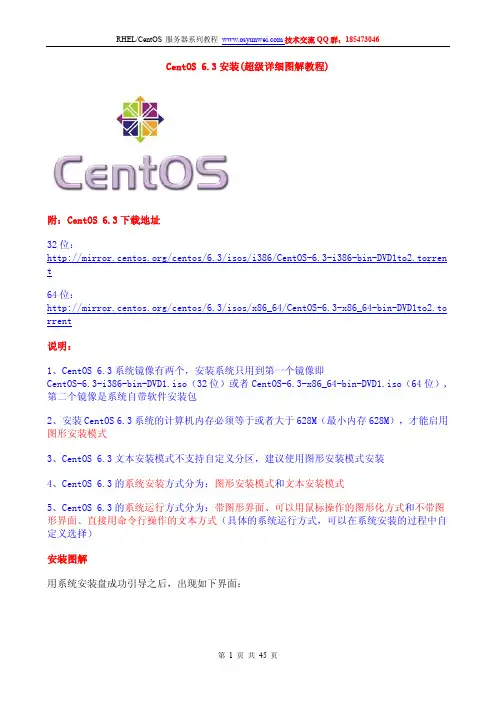
CentOS 6.3安装(超级详细图解教程)附:CentOS 6.3下载地址32位:/centos/6.3/isos/i386/CentOS-6.3-i386-bin-DVD1to2.torren t64位:/centos/6.3/isos/x86_64/CentOS-6.3-x86_64-bin-DVD1to2.to rrent说明:1、CentOS 6.3系统镜像有两个,安装系统只用到第一个镜像即CentOS-6.3-i386-bin-DVD1.iso(32位)或者CentOS-6.3-x86_64-bin-DVD1.iso(64位),第二个镜像是系统自带软件安装包2、安装CentOS 6.3系统的计算机内存必须等于或者大于628M(最小内存628M),才能启用图形安装模式3、CentOS 6.3文本安装模式不支持自定义分区,建议使用图形安装模式安装4、CentOS 6.3的系统安装方式分为:图形安装模式和文本安装模式5、CentOS 6.3的系统运行方式分为:带图形界面、可以用鼠标操作的图形化方式和不带图形界面、直接用命令行操作的文本方式(具体的系统运行方式,可以在系统安装的过程中自定义选择)安装图解用系统安装盘成功引导之后,出现如下界面:系统运维 温馨提醒:qihang01原创内容©版权所有,转载请注明出处及原文链接界面说明:Install or upgrade an existing system安装或升级现有的系统install system with basic video driver安装过程中采用 基本的显卡驱动Rescue installed system进入系统修复模式Boot from local drive退出安装从硬盘启动Memory test内存检测这里选择第一项,安装或升级现有的系统,回车。
出现是否对CD媒体进行测试的提问,这里选择“Skip”跳过测试。
win7虚拟机centos6.3最小化安装初始配置
Win7 vmware CentOS 6.3 最小化安装初始化今天裝了一台 CentOS 6.3 起來,有鑑於個人對伺服器安裝設定的”潔癖”,每次都會用最小安裝 (Minimal Installation) 從頭裝起,但最小安裝經常缺少許多好用的套件(man, wget, sudo, …),安裝過程也不會將網路設定自動設定好,所以對 Linux 初學者來說可能稍稍有那麼一點難度,我趁這次安裝把我的設定過程分享出來,透過這些設定的步驟應該很輕鬆就能設定出一台乾淨清爽的CentOS 伺服器。
下載 ISO 與基本安裝的過程就不用多做介紹了,我的設定過程從第一次登入主機開始講起。
1. 設定網路(臨時網路介面)由於 CentOS 最小安裝在登入後會發現沒有網路可用,所以我們先用最簡單、最迅速的方式先啟用網路,首先我們先準備好這台伺服器的網路設定資訊:∙IP位址: 192.168.0.22∙網路遮罩: 255.255.255.0∙網路閘道: 192.168.0.1∙名稱伺服器: 168.95.1.1上述網路資訊,可以直接換成以下三行指令,只要執行完成,主機就能直接上網:注意:這裡的網路設定在重開機後會全部消失,本文後續會提到讓開機時保留設定的方法。
ifconfig eth0192.168.0.22 netmask 255.255.255.0route add default gw 192.168.0.1echo "nameserver 168.95.1.1" > /etc/resolv.conf2.在主机上,网络连接—>本地连接属性—>高级,把“internet连接共享”给勾上(同时选择VMnet8)。
右击查看VMnet8.3.进入centos,点击---》系统----》管理----》网络设置静态IP地址设置与(上图2)中VMnet8网关在同个网段内,4.设置DNS(与主机相同)任选其一即可2. 改用PieTTY或PuTTY進行遠端 SSH 連線由於 CentOS 最小安裝已經內建了 SSH 伺服器,所以只要這台主機能上網,就能從遠端 SSH 進行連線,透過PieTTY或PuTTY連線到這台 CentOS 至少比從本機操作來的方便些,因為你接下來就可以利用 Windows 的複製/貼上幫你輸入一些常用但可能比較長的 Linux 指令。
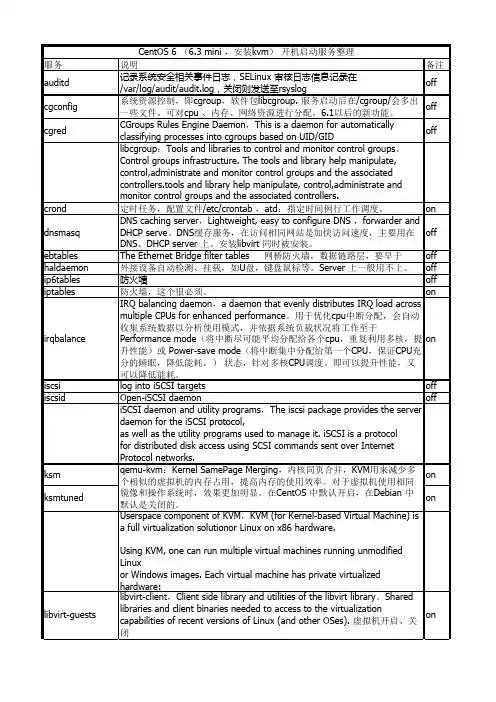
CentOS6 开机启动服务整理
off
postfix
tuned lvm2-monitor
dbus:is a system for sending messages between applications. It is used both for the system-wide message bus service, and as a per-user-loginon session messaging facility.libvirtd启动需要改服务。 qemu-guest-agent:This package provides a qemu guest agent daemon to be running inside of linux guests to provide the guest information. used by libvirt to request that the guest VM suspend to disk or suspend to RAM. tuned : A dynamic adaptive system tuning daemon。The tuned package contains a daemon that tunes system settings dynamically. It does so by monitoring the usage of several system components periodically. Based on that information components will then be put into lower or off higher power saving modes to adapt to the current usage. Currently only ethernet network and ATA harddisk devices are implemented. 作为一般调节框架的 固定部分 Tuned是监控系统组件使用的守护进程,并可根据监控信息动态调整系统设 置。在任意正常运行的给定系统中,为各种系统组件进行动态帐户调整的 off 方法都不尽相同 lvm2:Userland logical volume management tools。逻辑卷管理工具。 on off off off off off off
Centos版本6的使用教程
Centos版本6的使⽤教程Centos版本6的使⽤教程1.打开VMware workstation 12 PRO 创建新的虚拟机。
2.使⽤典型类型配置。
3.选择稍后安装操作系统,可以在后⾯进⾏安装。
4.选择安装的系统这⾥是Linux 版本选择 Centos 64位。
5.虚拟机的名字也就好认的版本号位置选择⼀个剩余空间⼤的硬盘 E: / F:6.最⼤磁盘200gb ,这是在下⾯不断使⽤,安装,配置需要很⼤的空间⽽设定的对是否电脑内存没有没那么⼤没有影响,只是模拟的内存空间,⽽后对不断的扩张对电脑的内存需求就有新的要求,此时就需要对内存空间进⾏扩充了。
将虚拟磁盘储存设置为单个⽂件就是为了以后进⾏移植,⽅便COPY,打开⽂件。
7.⾃定义硬件,对硬件进⾏配置。
8.设置内存 1个处理器2个,这个要看⾃⼰的电脑的处理器数量⽽决定的CD/DVD :使⽤ISO镜像⽂件挂载。
9.⽹络适配选择桥接模式,并添加⼀个仅主机模式。
10.OK 已解决现在做好了外壳,接下来就正式安装了,开启虚拟机。
11.进⼊安装,如果出现问题,可能就是物理机没有进⾏内存虚拟化按第⼀⾏进⾏安装。
12.skip 跳过左右键13.选择 discard arry data14.主机名配置⽹络选择⾃动连接两个⼀样15.选择上海时间系统时间不选16.设置Root Password17.选择⾃定义配置18.标准配置/boot 1gb/ 50gb/app 50gbSwap 交换区分 2gb19.写⼊硬盘20.正在安装21.重启22.填好⽤户名密码 forward okay23.输⼊密码。
成功登录 Linux 界⾯接下来就好好玩吧。
CentOS6.3安装(VMware安装CentOS超级详解)
准备工作:CentOS6.3下载地址来源:/articles/196464.htm下载CentOs 6.3i386 (32位)CentOS-6.3-i386-LiveCD.torrent 09-Jul-2012 18:31 221166CentOS-6.3-i386-LiveDVD.torrent 09-Jul-2012 18:31 265170CentOS-6.3-i386-bin-DVD1.iso 07-Jul-2012 08:46 3713204224CentOS-6.3-i386-bin-DVD1to2.torrent 09-Jul-2012 18:24 186559CentOS-6.3-i386-bin-DVD2.iso 07-Jul-2012 08:47 1166313472CentOS-6.3-i386-minimal.iso 07-Jul-2012 08:49 307267584CentOS-6.3-i386-netinstall.iso 07-Jul-2012 08:36 203423744x86_64 (64位)CentOS-6.3-x86_64-LiveCD.torrent 09-Jul-2012 18:03 221810CentOS-6.3-x86_64-LiveDVD.torrent 09-Jul-2012 17:50 269174CentOS-6.3-x86_64-bin-DVD1.iso 06-Jul-2012 10:20 4289386496CentOS-6.3-x86_64-bin-DVD1to2.torrent 09-Jul-2012 18:15 222685 CentOS-6.3-x86_64-bin-DVD2.iso 06-Jul-2012 10:20 1536634880CentOS-6.3-x86_64-minimal.iso 06-Jul-2012 10:23 346011648CentOS-6.3-x86_64-netinstall.iso 06-Jul-2012 10:14 209715200版本说明:32位与64不说明啦区别主要在于系统自带的软件包不同。
CentOS6.3安装
CentOS安装(2013-3-7)Server操作系统安装:用centOS 6.3 x86_64 disk1光盘启动服务器安装过程开始全新安装。
不检测安装盘,直接开始安装。
安装全程使用英文界面键盘布局保持默认美式英语。
保持默认的Basic Storage Devices。
修改系统的名称为server,跳过configure network,直接下一步。
时区选择shanghai不使用UTC时间root用户的密码设为123456,或其它(要求至少6个字符)点Use Anyway确认使用该简单密码分区选预置的use all space方案,并选中下面的review and modify partitioning layout,修改部分内容:选中home分区,点edit按钮,打开如下窗口把挂载给/home的分区,改为挂载到/var,确保足够的空间用来保存数据库文件。
其余分区保持不变。
点write changes to disk开始将分区写入硬盘。
保持默认选项,安装grub引导安装方式选desktop,并选中customize now,添加额外的软件包在development下勾选additional development和development tool在language下勾选中文语言包点下一步,开始安装软件包。
安装完成后,重启系统欢迎页面,点forwardlicense信息,保持默认,点forward创建一个非root用户修改系统时间保持默认,下一步;然后,点yes确认changing kdump setting。
点OK重启系统。
重启后,默认进入图形模式。
直接按ctrl + alt + f2切换到终端2(命令行模式),用root用户登录系统。
编辑配置文件/etc/inittab,设置终端1默认进入命令行模式:vi /etc/inittab将如下1行:id:5:initdefault:改为:id:3:initdefault:保存退出,并立刻重启系统:reboot系统配置用如下命令启动setup工具:setup在Firewall configuration下:取消选中Firewall: [ ] Enabled在Network configuratio →Device configuration下配置网管接口eth0(192.168.5.1 / 24):在System service下:取消选中[ ] NetworkManager、[ ] ip6table、[ ] iptables选中[*] network、[*] ntpd保存所有修改,并退出setup工具。
CentOS-6.3 安装配置Hadoop 1.1.1【图】
CentOS-6.3 安装配置Hadoop 1.1.1文档编写人:李志时间:2013年1月20日1、安装概述我们使用VMWare软件安装光盘镜像文件,CentOS-6.3-i386-bin-DVD1.iso和CentOS-6.3-i386-bin-DVD2.iso。
首先安装CentOS1,安装时尽量少选择功能包,主要是要选择vsftpd、ssh服务就可以了。
VM的系统配置内存1GB,网络可以选择NAT方式。
登录后如下:1、1三台CentOS机器的规划192.168.65.130 # secondaryNameNode192.168.65.136 #datanode192.168.65.137 #datanode由于是NAT方式,启动系统后通过ifconfig -a指令查看。
1、2下载安装文件下载2个安装文件JAVA环境:jdk-6u38-linux-i586.binHadoop环境:hadoop-1.1.1.tar.gz2、第1台VM虚拟机安装2.1、VM虚拟机hostname配置[root@localhost ~]# vi /etc/sysconfig/networkHOSTNAME=centos1[root@localhost ~]# vi /etc/hosts192.168.65.130 centos1建议重启一次VM计算机。
2.2、给VM虚拟机上传java安装包选择用的版本是jdk-6u38-linux-i586.bin上传到root账号目录,添加执行权限,并解包。
[root@centos1 ~]# chmod 777 jdk-6u38-linux-i586.bin[root@centos1 ~]# ./jdk-6u38-linux-i586.bin2.3、给VM虚拟机建立SSH无密码登录生成签名文件[root@centos1 ~]# ssh-keygen -t dsa -P '' -f ~/.ssh/id_dsa[root@centos1 ~]# cat ~/.ssh/id_dsa.pub >> ~/.ssh/authorized_keys [root@centos1 ~]# service iptables stop测试本地SSH无密码登录[root@centos1 ~]# ssh centos1由于等会会复制2个系统副本,因此scp拷贝签名的工作不需要了。