
CORELDRAW山水画效果简单制作方法
CDR做出写意水墨画效果

CDR做出写意水墨画效果
CorelDRAW创造性滤镜组是最具有创造力的滤镜,使用里面的散开滤镜能够实现类似于水墨的表现手法,然后再结合图层的合并模式,让您的图片产生意想不到的视觉效果。
本文将利用CorelDRAW软件中提供的各效果、滤镜,将真实照片处理成为写意水墨画效果。
具体的制作步骤如下:
1、打开荷花图片,Ctrl+C/Ctrl+V原位复制图片,为最后一步做备用。
2、执行“效果>调整>取消饱和”去除图片颜色,有关在CDR中将图片去色的资料,请参阅:CorelDRAW X8中如何对图片进行去色处理。
3、执行“效果>调整>调和曲线”以增加黑白对比。
4、执行“效果>变换>反转颜色”将图片反相选择。
5、执行“位图>模糊>高斯模糊”,半径设置为2。
6、再执行“位图>创造性>散开”。
水平数值4,垂直数值2,到这一步,水墨画的效果已经出来了。
7、若想添加颜色,使用透明度工具,设置“合并模式”为强光。
8、随意加点文字,完成。
效果还不错,是吧。
绘制风景画_CorelDRAW X7中文版基础教程_[共5页]
![绘制风景画_CorelDRAW X7中文版基础教程_[共5页]](https://360docs-1393072327.cos.ap-beijing.myqcloud.com/e3734fb11ed9ad51f11df218.webp)
第4章 手绘工具──绘制插画
10815. 选择分离出的叶子图形,按Ctrl+U 组合键取消群组,然后利用
工具,依次将叶子图
形移动到画面中,将其调整至合适的大小后移动到如图4-143
所示的位置。
16.
再次选择工具,在【喷射图样】下拉列表中选择“蘑菇”选项,并将属性栏中
选项的参数设置为“60”,然后用与步骤14~步骤15相同的方法,在画面中添加
如图4-144所示的蘑菇图形,即可完成装饰画的绘制。
图4-143 叶子图形调整后的大小及位置 图4-144 添加的蘑菇图形 4.4.3 绘制风景画
灵活运用本章学过的工具绘制出如图4-145所示的风景画。
图4-145 绘制的风景画
【步骤解析】
1. 利用各种基本绘图工具来绘制风景画的背景及楼体效果,如图4-146所示。
CorelDraw山水画效果简单制作方法
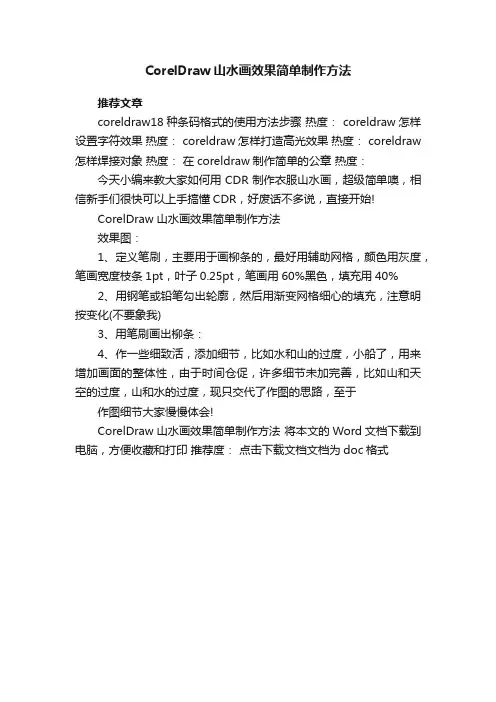
CorelDraw山水画效果简单制作方法
推荐文章
coreldraw18种条码格式的使用方法步骤热度: coreldraw怎样设置字符效果热度: coreldraw怎样打造高光效果热度: coreldraw 怎样焊接对象热度:在coreldraw制作简单的公章热度:今天小编来教大家如何用CDR制作衣服山水画,超级简单噢,相信新手们很快可以上手搞懂CDR,好废话不多说,直接开始!
CorelDraw山水画效果简单制作方法
效果图:
1、定义笔刷,主要用于画柳条的,最好用辅助网格,颜色用灰度,笔画宽度枝条1pt,叶子0.25pt,笔画用60%黑色,填充用40%
2、用钢笔或铅笔勾出轮廓,然后用渐变网格细心的填充,注意明按变化(不要象我)
3、用笔刷画出柳条:
4、作一些细致活,添加细节,比如水和山的过度,小船了,用来增加画面的整体性,由于时间仓促,许多细节未加完善,比如山和天空的过度,山和水的过度,现只交代了作图的思路,至于
作图细节大家慢慢体会!
CorelDraw山水画效果简单制作方法将本文的Word文档下载到电脑,方便收藏和打印推荐度:点击下载文档文档为doc格式。
CorelDRAW平面设计 图形对象的3D效果制作
章 章目录 节 节目录
10.2.3 添加透视效果
使用“添加透视”命令,可以在绘图页面的具体操作步骤。
步骤 01 打开一个素材图形文件(素材\第10章\雅轩阁.cdr),选择“轩”字所在 的群组对象,如图所示。
步骤 02 单击“效果”|“添加透视”命令,图形对象的周围将显示一个带有4个节 点的网格,如图所示。
步骤 01 打开一幅素材图形文件(素材\第10章\HAPPY.cdr),如图所示,然后选 择工具箱中的交互式“封套工具”。
步骤 02 单击工具属性栏中的“双弧模式”按钮,选择文本右上角的节点,单击鼠 标左键并向右上角拖拽,至合适的位置后释放鼠标,如图所示。
章 章目录 节 节目录
选中文本对象
调整节点
10.2.1 添加封套效果
选择透视效果
清除对象透视效果
10.2.4 编辑透视效果
步骤 07 运用选择工具选择一个透视的图形对象,如图所示。
章 章目录 节 节目录
清除透视效果
10.3 制作立体化效果
10.3.1 添加立体效果 10.3.2 设置立体灭点 10.3.3 设置旋转效果 10.3.4 设置颜色效果
10.3.5 柔和斜角效果 10.3.6 浮雕斜角效果 10.3.7 金属斜角效果
使用工具箱中的交互式轮廓图工具,可以为图形对象添加轮廓图效果,下面 介绍创建轮廓图的具体操作步骤。
步骤 01 打开一幅素材图形文件(素材\第10章\震撼3周年.cdr),如图所示。
步骤 02 选择工具箱中的交互式轮廓图工具,将鼠标移至绘图页面中需要创建轮廓 图的文字的右下角,按住鼠标左键并向右下角拖拽,如图所示。
步骤 03 用与上方法,调整左上角以及中间的节点至合适的位置,如图所示。
如何制作逼真的水墨画效果

如何制作逼真的水墨画效果如果你是一位爱好绘画和数字设计的艺术家,使用PhotoShop软件可以帮助你创造出逼真的水墨画效果。
本教程将教你如何运用PhotoShop软件来制作逼真的水墨画效果,让你的数字作品看起来就像是手绘的水墨画一样。
第一步:选择适当的图片首先,你需要选择一张适合转换为水墨画效果的图片。
一般来说,具有清晰的对比度和明暗度的图片效果更好。
可以选择一幅风景、人物或物品等主题的图片。
第二步:灰度转换接下来,在PhotoShop软件中打开你选择的图片。
为了制作水墨画效果,我们需要将图片转换为灰度。
你可以通过点击菜单栏中的“图像”选项,然后选择“模式”和“灰度”来实现灰度转换。
第三步:添加水墨画效果现在,我们将添加水墨画的纹理和效果。
首先,创建一个新的图层,命名为“水墨画效果”。
然后,选择一个适当的水墨画笔刷工具,调整笔刷大小以适应你的图片细节。
开始在新建的图层上绘制,可以根据需要添加水墨画效果。
可以使用黑色、灰色和白色的水墨画笔刷,尝试使用不同的笔刷大小和透明度来绘制线条和纹理。
如果你想要添加更多细节,可以使用“磨砂纸”或“颗粒”滤镜。
这些滤镜可以增加画布的纹理效果,使画面更接近真实的水墨画。
第四步:调整亮度和对比度一旦你完成了水墨画纹理和效果的绘制,你可能需要调整图片的亮度和对比度,以增强水墨画效果。
这可以通过点击菜单栏中的“图像”选项,并选择“亮度/对比度”来实现。
通过微调亮度和对比度参数,你可以使图片的黑色更加浓郁,白色更加明亮,从而增强水墨画的效果。
第五步:调整色调和饱和度最后一步是调整图片的色调和饱和度。
通常,水墨画的效果是偏向黑白,但有时添加一些色彩可以增加画面的趣味性。
点击菜单栏中的“图像”选项,然后选择“调整”和“色相/饱和度”来进行调整。
通过减少饱和度参数,你可以使颜色变得更淡,增强水墨画的效果。
完成以上步骤后,你的逼真水墨画效果就已经制作完成了。
你可以根据需要保存图片,或者在PhotoShop软件中进行进一步的编辑和调整。
coreldraw实验二 线的绘制方法及水系绘制

手绘工具绘线
1. 使用手绘工具绘直线 2. 使用手绘工具绘制曲线
该方法绘的直线只是一个起点和一个终 点的一条独立的直线,要绘制折线或多 边形的封闭图形时,只要在转折点上改 单击为双击即可.
3.使用手绘工具绘制闭合 曲线
按住鼠标不松开即可绘出不间断的曲 线,但是很难绘出一条平滑曲线,因此 很少用它来绘曲线.
注意:是地图绘图最理想的曲线绘图工具。多次实验 后方可得心应手。
பைடு நூலகம்
艺术笔工具绘线 • 1. 预置效果(可 以绘制 • 2. 笔刷 • 3. 喷雾器 • 4. 书法 • 5. 压力
图1 自然笔工具
练习
1.新建空白文档,将页面设置为横向。 2.导入四大水系图,将其置于页面中央并锁定。 3. 水系绘制(用贝塞尔曲线工具)。 要求:长江、黄河、淮河、海河为:1.0毫米,其它支流为0.7 毫米。 4.水系标注。(用文字工具)将绘制的河流名称标注在图上。 5.加上标题“中国四大水系图”及制作者信息。 6.绘制图框。使用矩形工具绘制出图框。 7.移除导入的四大水系图。 8.将数据保存为ex2.cdr,并提交。
注意:手绘工具绘平滑曲线较难,而且沿着所画的曲 线,会自动以不同的间隔加入节点,因此,在地图制 图中很少会用到手绘工具绘线。
使用贝塞尔工具绘线
和手绘工具一样,不同 的是不用双击了
1. 使用贝塞尔工具绘制直线 2. 使用贝塞尔工具绘制曲线 3. 使用贝塞尔工具绘制封闭图形
克服了手绘工具绘 线的两大缺点:绘线 平滑节点很少.是比 较理想的线绘工具.
实验二 线的绘制方法及水系绘制
Contents
线的绘法 线宽、线型、线颜色的设置 水系的绘制
线的绘法
1
2 3
手绘工具绘线
【CDR教程】coreldraw绘制风景
【CDR教程】coreldraw绘制风景本例将使用【选择工具】、【形状工具】、【钢笔工具】、【矩形工具】、【椭圆工具】、【多边形工具】来绘制风景,效果如图2.141所示。
(1) 新建一个宽度为420mm、高度为297mm的文档,然后单击【确定】按钮,如图2.142所示。
(2) 在工具箱中选择【矩形工具】,在绘图页中绘制一个矩形,在属性栏中将【对象大小】的宽度设置为420mm、高度设置为254mm,将X设置为210mm、Y设置为170mm,如图2.143所示。
(3) 按F11键打开【编辑填充】对话框,单击【渐变填充】按钮,将渐变条最左侧的色标设置为白色,将右侧色标的CMYK值设置为85、0、0、0,在【变换】区域下取消选中【自由缩放和倾斜】复选框,将【填充宽度】设置为90.833%,将X设置为0、Y设置为4.583%,将【旋转】设置为90°,然后选中【缠绕填充】复选框,单击【确定】按钮,如图2.144所示,然后取消轮廓颜色的填充。
(4) 在工具箱中选择【折线工具】,在绘图页中绘制对象,绘制完成后,在属性栏中将【对象大小】的宽度设置为320.655mm、高度设置为69.161mm,将X设置为259.672mm、Y设置为34.342mm,效果如图2.145所示。
(5) 在工具箱中选择【形状工具】,在绘图页中选中折线对象的任意控制点,在属性栏中单击【转换为曲线】按钮,继续使用【形状工具】调整曲线的控制点,调整后的效果如图2.146所示。
(6) 使用【选择工具】选中曲线,按F11键打开【编辑填充】对话框,单击【渐变填充】按钮,将0%位置处色标的CMYK值设置为54、0、100、30,将100%位置处色标的CMYK值设置为36、0、100、16,取消中选【自由缩放和倾斜】复选框,在【变换】区域下将【填充宽度】设置为112.159%,将X设置为7.754%、Y设置为54.421%,将【旋转】设置为81.9°,选中【缠绕填充】复选框,然后单击【确定】按钮,如图2.147所示。
《CorelDRAW-X6》项目3--绘制直线和曲线
任务实施
Step3.绘制栏杆 (1)使用“3点曲线”工具 在图3-1-5所示曲线上方再绘制一条曲线,在工具属性栏中设置“轮廓宽度”为2mm,效果如图 3-1-6所示。 (2) 在工具箱中选择“2点线”工具 ,在如图3-1-7所示“2点线”工具属性栏中选择“垂直两点线”,将鼠标移动到桥面 上,按住鼠标左键不放,往栏杆方向拖拽,在合适位置松开结束绘制,如图3-1-8所示。保持线条选中状态,在工具属性 栏中设置“轮廓宽度为2.5mm”,依次绘制栏杆,最终效果如图3-1-9所示。
任务实施
任务2 绘制一座古塔
• 任务总结 在为曲线填充颜色时,要注意闭合曲线,否则将无法填色;“折线”工具的
“手绘平滑”参数数值越大,绘制出来的曲线越平滑。
任务3 绘制远山
• 任务描述 本任务主要使用“B样条”工具绘制远山的基本轮廓,使用“形状工具”调
整远山的节点,并通过为远山填充深浅不一的颜色表现山的层次感。
任务实施
(2)复制横梁图形并水平翻转,按下Ctrl+G设为群组,得到如图3-2-9所示图形。 (3)复制多个横梁并调节大小,将横梁与塔身排列得到如图3-2-10所示图形。 Step3.绘制塔顶 (1)使用“折线”工具,使用与绘制横梁同样的方法完成塔顶的绘制,绘制过程如图3-2-11所示。为塔顶填充黑色,取消轮廓 色,完成效果如图3-2-12所示。将塔顶和塔身组合在一起,完成效果如图3-2-13所示。
(2)在工具箱选择“形状”工具 ,在曲线上单击则出现控制点。单击选择左下角的节点,如图3-3-3所示,在如图3-3-4所示
“编辑B样条”属性工具栏中选择“夹住控制点” ,调整图形如图3-3-5所示。
任务实施
CorelDRAW绘制海上风光的方法
CorelDRAW绘制海上风光的方法
欢迎大家在这里学习CorelDRAW绘制海上风光!下面是我们给大家整理出来的精彩内容。
希望大家学业有成,工作顺利
1、启动coreldRAWx4,新建空白文件,在属性栏设置宽“297MM”高“150MM”并填充颜色渐变,去除轮廓线,如下效果图。
2、运用矩形工具绘制矩形,并填充渐变填充,去除轮廓线,如下效果图。
平面设计教程
3、绘制云朵部分,使用贝塞尔工具或者三点曲线工具绘制云朵部分,并渐变填充,去除轮廓线,并执行排列|顺序||至于此对象前,点击背景图层。
如下效果图。
4、运用相同的方法绘制其他的云彩图形,并渐变填充,去除轮廓线,调整图层位置。
5、运用工具箱中的“星形”工具,在属性栏中设置点数和边数为“7”绘制星星,并填充白色,去除轮廓线。
选择工具箱中的“交互式变形工具里的拉链变形”将星星复制多份,并小调整好大小和位置,效果图如下。
coreldraw怎样制作三维效果图
coreldraw怎样制作三维效果图在CorelDRAW中我们常常使用三维效果来绘制图形,三维效果可以为图形添加各种模拟的3D立体效果。
下面店铺给大家整理了关于coreldraw怎样制作三维效果图的方法,希望大家喜欢。
coreldraw制作三维效果图的方法/步骤coreldraw制作三维效果图的步骤1、启动CorelDRAW 9.0,在属性栏中将“绘图窗口”选为横向放置,或者将高和宽做相应的调整。
然后使用基本绘制工具,完成创建效果的准备工作。
单击“椭圆工具”,在“绘图窗口”中部单击鼠标,按住Ctrl键并拖动鼠标到预定的位置,然后放开鼠标,再放开Ctrl键,绘制一个正圆。
coreldraw制作三维效果图的步骤2、用选择工具选择第一个圆,通过编辑菜单中的“再制”命令复制这个圆。
用选择工具选择第一个圆,然后在圆的上方右击,从弹出的菜单中选择“属性”,在“属性”对话框里选择“填色”标签,从填色栏里使用“底纹填充”,选择“样本”中带有粗糙纹路的底纹作为填充。
之后,使用选择工具选择第二个圆,从调色板中选用黑色来填充第二个圆。
coreldraw制作三维效果图的步骤3、使用选择工具选择第二个圆,然后在工具栏里选择“互动式填充工具”,这时可以发现在圆的外框里出现一个点,用鼠标选中该点,然后做相应的移动(向左上角移)即可将圆内的黑色改变为渐变色(如图1)。
coreldraw制作三维效果图的步骤4、轮廓的存在将使图形的三维效果大受影响,所以,我们将所有图形的轮廓全部除去。
使用选择工具选中小球,单击工具栏中的“轮廓工具”中的“轮廓画笔对话框”,选择颜色为浅灰色。
圈选黑色球和底纹球,单击工具栏中的“轮廓工具”中的“轮廓画笔对话框”,选择颜色为白色。
coreldraw制作三维效果图的步骤5、用“椭圆工具”制作另一个较小的白色圆,在“外框工具”中将该圆的外框设置为无,用来作为三维图形的高光部分。
coreldraw制作三维效果图的步骤6、使用“安排”菜单下的“排序”选项来完成以下步骤,将所制作的圆合并,即将黑色圆放置于底纹填充圆的上面,以及将高光圆放置于黑色圆的上面。