
matlab7.0安装方法
方法/步骤
1. (1)直接解压缩文件(注意:最好是在D盘根目录下面解压)
在解压的文件夹里面找到setup.exe这个文件,双击该文件(文件图标如下图所示)即可进行安装。
2. (2)双击setup.exe文件后,会出现如下图的对话框。
先点击Install,然后点击Next。
3. (3)点击Next后会出现如下图的对话框。
在Name和Company这两行随便输入什么字都行。
第三行是需要输入注册号的。
(貌似可以不用输入直接跳过,如要提示需要输入将下面序列号复制进去即可13–22955–32678–26 249–06848–40366–39620–03472–09765–20949–30945–19673–43738–38950–44548)然后点击Next进行下一步。
4. (4)先点击Yes,然后点击Next。
5. (5)先点击Typical,然后点击Next。
6. (6)系统默认是安装在C盘下的MATLAB文件夹下面。
点击Next。
7. (7)点击Yes,然后点击Next。
8. (8)点击Install。
9. (9)下图为安装过程,大概在十分钟左右。
若安装到97%时候出现如下对话框请点击Yes to All。
若不出现该对话框的就直接进行下一步操作。
10. (10)点击Next。
11. (11)点击Finish。
12. (12)在Windows 7下安装会出现下面提示的错误。
先直接关掉这两个对话框。
(Windo
ws XP不会出现这个错误)
13. (13)在桌面找到MATLAB快捷方式将光标移动到该快捷方式,右键查看该快捷方式的“属
性”。
14. 再点击“兼容性”,出现
15. 将“以兼容模式运行这个程序”前面的钩打上,在下面的下拉框选择“Windows 2000”,最后
点击“确定”即可。
16. 再双击桌面的MATLAB快捷方式即可运行MATLAB
注意事项
注意:最好是在D盘根目录下面解压
如果是你的电脑是AMD的处理器就会出现一个问题:打开MATLAB的时候会马上自动退出.
不过不要担心,解决方法是:
在你安装MATLAB的路径下
C:\MATLAB7\bin\win32有一个叫做atlas_Athlon.dll的文件. (这个最前面的C可以能是D,E,F等,取决于你的MATLAB安装在哪个盘下面,一般就是默认的C盘下面)
然后在"我的电脑"上右击点"属性",再在"高级"中点"环境变量",
在"系统变量"中点击"新建" 输入以下信息:
变量名:
BLAS_VERSION
变量址:
C:\MATLAB7\bin\win32\atlas_Athlon.dll (这个最前面的C可以能是D,E,F等)。
matlab7.0详细安装教程

m a t l a b7.0详细安装教程-CAL-FENGHAI.-(YICAI)-Company One1安装教程详解开始出现不能1:在电脑——属性——高级——环境变量里面的temp和tep什么的全部该成一样的中间不能有空格的如D:\temp2:你的管理员身份不能是中文的3:在你的盘里面安装一个文件夹和你改变的一样,如D:\temp4:安装包所在的文件夹不能有中文,不能是2级以上的文件夹,就是安装包最好直接放在哪个盘里面5:安装时候名字什么都要是中文6:安装时安装的地方所在的文件夹不能有中文,不能有空格(如progrem files,错)7:安装完成可以把电脑——属性——高级——环境变量里面的temp和tep改回来首先,下载一个安装压缩包,网上都有,百度一下就可以二,要配置环境变量,如下:右键我的电脑(计算机)——属性——高级系统设置——在高级选项卡中,点环境变量——在系统变量中,吧TEMP、TMP的路径改为C:\temp如图1图1三、在C盘下建一个临时文件夹(安装时用)图2四、直接双击压缩包中的setup(注意不用解压缩)如图3图3图4五、如图4所示在红线内属于序列号。
有以下序列号可供选择:Matlab 7 (R14) 注册码1:9-99-4348-64597-4650-58980-25665-36629-569-20030-38795-3292-58825-37547-05827-26397Matlab 7 (R14) 注册码2:2-07634-9455-22809-05445-8276-06885-622-4238-20443-59027-07209-27706-28292-8293-372Matlab 7 (R14) 注册码3:4-04275-4666-4272-04997-7226-59862-2790-20094-53460-62647-5858-309-03776-34505-00776-接下来就可以使用matlab了,安装后截图如下:图5可即使按照这样做仍然会出现一些问题,别急!是问题总会有解决的方法。
Windows7系统下安装MATLAB教程(含激活码)
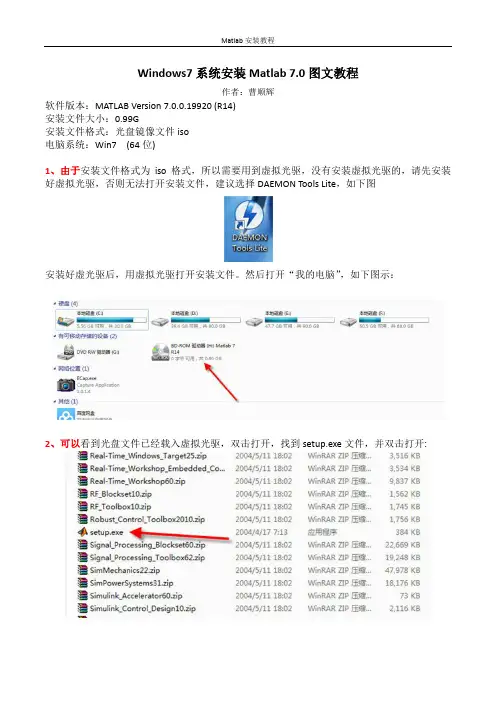
Windows7系统安装Matlab 7.0图文教程作者:曹顺辉软件版本:MATLAB Version 7.0.0.19920 (R14)安装文件大小:0.99G安装文件格式:光盘镜像文件iso电脑系统:Win7 (64位)1、由于安装文件格式为iso格式,所以需要用到虚拟光驱,没有安装虚拟光驱的,请先安装好虚拟光驱,否则无法打开安装文件,建议选择DAEMON Tools Lite,如下图安装好虚光驱后,用虚拟光驱打开安装文件。
然后打开“我的电脑”,如下图示:2、可以看到光盘文件已经载入虚拟光驱,双击打开,找到setup.exe文件,并双击打开:3、先点击“install”,后点击“Next”.4、“Name”和“Company”框里随便填写,第三个框需要填写注册码,直接复制粘贴:14-13299-56369-16360-32789-51027-35530-39910-50517-56079-43171-43696-14148-64597-46518-35191-10070-58980 -25665-36629-51033-46438-01127-52395-28569-20030-38795-14563-11876-23292-58825-37547-05827-26397然后点击“Next”.5、先点击“Yes”,后点击“Next”。
6、先点击“Typical”,后点击“Next”。
7、选择安装路径,默认在C盘,如果要安装在其他盘,更改前边的盘符即可(D:E:F:),后边的不要动,然后点击“Next”.8、确认安装选项,点击“Install”.9、开始进入安装界面,大约7—8分钟。
等待~~~10、大约安装到97%的时候会弹出一个对话框,选择“Yes to All”。
11、点击“Next”.12、点击“Finsh”,完成安装!13、Win7系统在这时会弹出来一个警告框,不要紧张,直接点“确认”关掉。
Matlab7.0 安装指南及遗传算法工具箱安装

一安装1.解压后安装是不能安装的.只有直接双击压缩包再双击安装程序才能安装。
2、序列号是13-22955-32678-26249-06848-40366-39620-03472-09765-20949-30945-19673-43738-38950-44548故障处理:1.关于matlab自动关闭的问题:这个问题是和CPU有关系,MA TLAB要用到CPU的数学计算模块,而MA TLAB默认的是INTEL的CPU,所以速龙或者是闪龙的CPU一般都会遇到安装好后打开自动关闭的问题.解决办法: 先确认安装好后(假如安装在D盘) 在此路径下D:\MATLAB7\bin\win32有一个叫做atlas_Athlon.dll的文件. 然后在我的电脑上右击点"属性",再在"高级"中点"环境变量",在"系统变量"中点击"新建" 输入以下信息: 变量名:BLAS_VERSION 变量址:D:\MA TLAB7\bin\win32\atlas_Athlon.dll2. 打开matlab就出现如下的提示The element type "name" must be terminated by the matching end-tag "</name>". Could not parse the file: d:\matlab7\toolbox\ccslink\ccslink\info.xml.第一个问题解决后,可能出现这个故障. 解决方法是:找到d:\matlab7\toolbox\ccslink\ccslink\info.xml 这个文件,一定要用写字板打开这个文件,找到有一行这样的<name>Link for Code Composer Studio?/name>,大概是在第七行吧,把这句的/name>改成</name>,再保存一下这文件。
matlab安装

7这样你就可以开始安装了。
8matlab 7.0安装过程中没问题。安装完成后,一运行就出现错误, Microsoft visual c++ Runtime Library runtime error
win7系统下matlab安装教程。
1首先在您的机子上安装虚拟光驱,这个大家都会吧。如果不懂虚拟光驱请到网上查询。
2下载matlab7.0,用虚拟光驱打开镜像。双击镜像,然后看到很多文件。后面可看到setup.exe。
3先不要急着打开setup。打开C盘,新建文件夹TEMP。右击我的电脑,属性,高级系统设置。打开环境变量。找到用户和系统变量中的TMP变量。将变量值都改为C:\TEMP。这时候你就可以双击setup进行安装了。
注意:这里是win7下的教程,除了前面几步会出现问题,后面的基本不会有问题的。。。祝大家安装成功。。
解决方法:
找到d:\matlab7\toolbox\ccslink\ccslink\info.xml 这个文件(打开这个文件,找到有这样一行<name>Link for Code Composer Studio?/name>,大概是在第七行吧,把这句的/name>改成</name>,再保存这个文件
解决方法是,将桌面的快捷方式图标的属性修改一下,兼容性由默认的win95改为win2000就行。
9启动Matlab7.0出现如下提示
The element type "name" must be terminated by the matching end-tag "</name>".
如何在windows系统中安装matlab软件

安装matlab7.0详细步骤,在matlab7.0的安装过程中,大多数人都会出现安装问题。
所以遇到这样的问题,我们要如何解决呢,笔者在将自己安装matlab的经验来分享一下、首先准备下载好的matlab7.0安装包配置环境变量,如下:右键点击我的电脑(计算机)——属性——高级系统设置——在高级选项卡中,点环境变量——在系统变量中,把TEMP.TMP的路径改为C:\temp 如图1图11.然后在C盘下建一个临时文件夹(安装时用)图22.然后单击双击压缩包中的setup(注意不用解压缩)如图3图33.图44.五、如图4所示中红色线条框选中属于序列号,以下序列号可以随意选择测试:Matlab 7 (R14) 注册码1:14-13299-56369-16360-32789-51027-35530-39910-505 17-56079-43171-43696-14148-64597-46518-35191-10070-58980-25665-36629-510 33-46438-01127-52395-28569-20030-38795-14563-11876-23292-58825-37547-058 27-26397Matlab 7 (R14) 注册码2:14-58204-39252-07634-11570-16849-09455-22809-054 45-13616-29058-08276-06885-12215-41987-21894-60423-57622-18647-58411-242 38-20443-59027-07209-27706-28292-14609-15393-48293-13036-12293-43713-578 76-43362Matlab 7 (R14) 注册码3:14-44889-04614-04275-46147-23559-43066-41714-230 83-65272-04997-17469-27919-17226-59862-27901-53983-56217-20094-53460-626 47-58166-24499-35558-19511-44882-53016-25658-61109-03776-34505-00776-158 13-071835.那么接下来就是使用matlab了,安装后截图如下:图56.即使按照这样安装我们仍然要注意一些步骤,首先是问题有解决的方法。
Matlab的安装(以matlab2010b和matlab7.0的安装方法为例)
Matlab的安装作者:陈文东下面,我将图解matlab7.0和matlab2010b的安装。
Matlab2010b 是目前最新版本的matlab软件,但7.0版本的用的还是比较多的。
Matlab是一个相当巨大的软件,matlab2010b如果只是一个主软件,不包括完整的工具包的话,应该是接近4G的,如果是个比较完整全面的安装包的话,可能就要5、6G了,安装完后,但是工具包就6G 多,整个文件夹就8G多。
Matlab7.0大概1G多,安装完后3-4G。
所以在安装该软件前,你要确保你的硬盘有这么大的一个空间,否则就安装不了。
由于该软件巨大无比,所以现在一般下载的安装包都是扩展名为.iso,也就是一个镜像文件。
如果说你用我们平常用的解压软件(比如好压等)打开的话,安装成功的几率是接近于零的,这样子打开是很容易安装出错的。
打开方法有两种,第一是用虚拟光驱打开,第二是先刻录到光盘里然后直接打开。
这里,我给大家一点建议,如果你是xp系统的,我建议安装matlab7.0,如果你是windows7系统的,那就安装matlab2010b吧。
这两个对于我们来说,都是可以用的,也是足够用的,但matlab7.0小了很多倍,所以安装matlab7.0就可以了,但是由于这个软件比较老,可能存在windows7(特别是旗舰版的)不兼容无法安装的问题,所以windows7系统的同学最好就安装matlab2010b。
刻录到光盘里打开的我在这里就不说了,因为就是刻录后直接打开,其它的跟下面也是大同小异的,下面我讲用虚拟光驱打开的方法。
以DAEMON Tools Lite为例:首先,打开DAEMON Tools Lite,出现以下界面:点击该按钮出现下面界面,然后找到你存放下载下来的安装软件的文件夹,选择它:选择后就会出现以下界面:然后左键点击一下这个:就出现了下面的界面:这个界面和上一个界面有不同的是这几个按钮可以操作了,那么我们点击这个按钮,会有以下界面出现:这个时候,我们打开“我的电脑”就会看到有一些,一般第一个是你安装的光驱,后面的是你安装的虚拟光驱,双击打开虚拟光驱打开后会出现以下界面:这是matlab2010b的压缩包内容,不同的安装软件内容就不一样,但打开方法都是一样的,而且都会有这个:然后我们双击该图标开始进行matlab的安装。
matlab7.0综合问题安装方法
matlab7.0综合问题安装方法很多人在网上下了MATLAB7.0,解压后,运行setup.exe,出现了一个对话框,点击OK也不能进行下去以下去“ The installer cannot read the mwinstall.dll file, This is probably due to a CD reader which can only read files with an eight.three naming convention. ”经验之谈,以下是我的解决方法:(针对英特尔CPU)一、matlab7.0下载下来不要解压。
二、安装前需要做一道工作才能成功进行安装:右键单击我的电脑,属性,高级,环境变量,将其中的系统变量temp,tmp的值改为c:\temp,并在c盘根目录下建立文件夹temp,这是由于matlab解压的默认缓存文件是c盘根目录的temp,做完这些便可以进行安装了,记住不要解压文件。
三、把电脑主题换成系统经典主题。
四、如果你电脑中没有虚拟光驱,也不能成功安装。
我们下载的文件大多是镜像文件,这里我们需要的是一个较为稳定的虚拟光驱。
Daemon T ools是一个较为好的虚拟光驱软件。
直接在百度上搜索、下载、安装即可。
用虚拟光驱加载matlab,然后打开虚拟光盘,再在内部双击setup.exe文件,安装matlab。
五、安装matlab过程中,用户名和公司随便填写,下面要求输入PLP,相当于注册码,可以输入13-22955-32678-26249-06848-40366-39620-03472-09765-20949-30 945-19673-43738-38950-44548。
六、其它步骤就next七、安装完matlab7.0后,可以下载汉化包,汉化包一般只是支持matlab7.0(R14).如果是AMD的CPU:在你的安装文件夹下找到atlas_Athlon.dll文件,如果是默认安装那么atlas_Athlon.dll就在C:MATLAB7 \bin\win32\atlas_Athlon.dll 下找到这个文件比如路径是D:MATLAB7 \bin\win32\atlas_Athlon.dll,再次右键单击我的电脑属性,高级,环境变量,系统变量新建变量名:BLAS_VERSION,值为D:MATLAB7 \bin\win32\atlas_Athlon.dll(D:MATLAB7 \bin\win32\atlas_Athlon.dll是atlas_Athlon.dll文件的路径找到atlas_Athlon.dll时复制路径然后在后面加入\atlas_Athlon.dll就可以了确保正确)。
matlab7.0 win7 64位破解版安装过程
matlab7.0是较早的一个版本,主要用于专业的数学计算和开发等,他包含了大量的算法集合,被广泛地应用于高级数学的运算当中
对于压缩文件不要解压(这个很重要),而应直接双击压缩文件,再在内部双击setup文件,而安装前还需要做一道工作才能成功进行安装,即右键单击我的电脑,属性,高级,环境变量,将其中的系统变量temp和tmp,temp和tmp的值改为c:\temp,并在c盘根目录下建立文件夹temp,这是由于matlab解压的默认缓存文件是c盘根目录的temp,做完这些便可以进行安装了,记住不要解压文件。
安装过程中基本是按默认的一路next下去,有一个叫输入plp,相当于注册码,输
入:13-22955-32678-26249-06848-40366-39620-03472-09765-20949-30945-19673-4373 8-38950-44548
matlab是一款大型矩阵实验室,对于工科学生来说是一款很不错的计算工具软件,但是一般情况下正常安装之后,双击桌面快捷方式时很容易出现Runtime Error警告窗口无法运行
警告如下:
在桌面找到MATLAB快捷方式将光标移动到该快捷方式,右键查看该快捷方式的“属性”。
再点击“兼容性”,出现
将“以兼容模式运行这个程序”前面的钩打上,在下面的下拉框选择“Windows 2000”,最后点击“确定”即可。
右击MATLAB 7.0快捷方式,用图形处理器运行
更改默认图形处理器。
win7装matlab7.0的方法
下载完成后,文件名为 matlab 7.0 完整版 iso.ISO,计0.99G解压,得安装文件夹。
计0.99G运行setup.exe得到错误如下:The installer cannot read the mwinstall.dll file. This is probably due to a CD reader which can only read files with an eight.three nameing convention.Please see the technical support page at for assistance.百度得解决方案如下:/f?kz=4639464实际上,将解压所得文件夹更名为无空格英文名,则可安装。
安装过程中,程序提示不可使用带空格的安装目录,此次安装在D:\MATLAB7安装完运行,仅运行程序不到三秒,就自动退出。
百度得解决方法如下:/jack989771/blog/item/ff52f31e29099417403417d8.html这个问题是和CPU有关系,MATLAB要用到CPU的数学计算模块,而MATLAB默认的是INTEL的CPU,所以速龙或者是闪龙的或amd的CPU一般都会遇到安装好后打开自动关闭的问题。
解决办法:先确认安装好后(假如安装在D盘) 在此路径下D:\MATLAB7\bin\win32有一个叫做atlas_Athlon.dll 的文件。
然后在我的电脑上右击点"属性",再在"高级"中点"环境变量",在"系统变量"中点击"新建" ,输入以下信息: 变量名:BLAS_VERSION变量值:D:\MATLAB7\bin\win32\atlas_Athlon.dll则可顺利运行。
从安装开始,应该将系统主题改为window经典。
MATLAB7.0使用详解-第1章__MATLAB_7.0安装
1.3.4 设置和更改MATLAB 7.0的路径
在实际工作中,如果用户自己的目录中存放的工作数据需 要与MATLAB系统进行数据交换,或是需要被MATLAB系统调 用,则需要把这些目录添加进搜索目录。遇到这种情况, 用户需要更改和设置搜索目录,设置方法有以下两种。 Set Path对话框方法。 在Set Path对话框中,用户可以对搜索目录进行添加、删 除和更改优先级的操作,如需要把目录D:\cst5\111添加进 搜索目录,则单击Add Folder,选择对应的文件夹,选择 确定选项即可。 指令方法。 在命令窗口中输入指令也可以进行搜索目录的设置和更改, path(path,'d:\cst5\111')指令和 path('d:\cst5\111',path)指令可以分别把d:\cst5\111文 件夹添加进搜索目录的尾端或者首端。
1.4 MATLAB 7.0帮助系统
MATLAB 7.0为用户提供了详细完善的帮助系统,尤其是对于初学用户,养 成经常查阅帮助系统的习惯,对于尽快熟悉并掌握MATLAB的各项强大功能 是十分必要的。 MATLAB 7.0提供的帮助方式有HTML格式帮助文件、PDF格式帮助文件、演 示文档(demos)、技术支持网站帮助和导航浏览交互帮助界面。 导航浏览交互帮助界面是一个独立的帮助子系统,其叙述详尽,界面友善, 易于操作,是用户最常用的帮助方式,下面主要介绍使用这种帮助方式如 何获得用户想要的信息。 打开帮助界面的常用方法有:在指令窗口中输入helpbrowser或helpdesk 指令;单击桌面菜单中的图标;按F1键。用以上任何一种方法都可以打开 如下的导航浏览帮助交互界面,如图所示。
1.2.7 Array editor(数组编辑器)
数组是MATLAB的基本数据结构,也是所有运算的基础。MATLAB 7.0为用户提供了一个可以对数组进行编辑的工具,即“数组编辑 器”。 用户可以在工作空间窗口中选中一个一维或二维数组,双击此数 组或选择图标,出现内存数组编辑器对话框,如图所示,选中数 组d,用户可以对数组元素逐个进行编辑修改,对于较大规模的数 组,建议读者使用此项功能进行创建和修改。