
matlab70安装方法
方法/步骤
1. (1)直接解压缩文件(注意:最好是在D盘根目录下面解压)
在解压的文件夹里面找到setup.exe这个文件,双击该文件(文件图标如下图所示)即可进行安装。
2. (2)双击setup.exe文件后,会出现如下图的对话框。
先点击Install,然后点击Next。
3. (3)点击Next后会出现如下图的对话框。
在Name和Company这两行随便输入什么字都行。
第三行是需要输入注册号的。
(貌似可以不用输入直接跳过,如要提示需要输入将下面序列号复制进去即可13–22955–32678–26 249–06848–40366–39620–03472–09765–20949–30945–19673–43738–38950–44548)然后点击Next进行下一步。
4. (4)先点击Yes,然后点击Next。
5. (5)先点击Typical,然后点击Next。
6. (6)系统默认是安装在C盘下的MATLAB文件夹下面。
点击Next。
7. (7)点击Yes,然后点击Next。
8. (8)点击Install。
9. (9)下图为安装过程,大概在十分钟左右。
若安装到97%时候出现如下对话框请点击Yes to All。
若不出现该对话框的就直接进行下一步操作。
10. (10)点击Next。
11. (11)点击Finish。
12. (12)在Windows 7下安装会出现下面提示的错误。
先直接关掉这两个对话框。
(Windo
ws XP不会出现这个错误)
13. (13)在桌面找到MATLAB快捷方式将光标移动到该快捷方式,右键查看该快捷方式的“属
性”。
14. 再点击“兼容性”,出现
15. 将“以兼容模式运行这个程序”前面的钩打上,在下面的下拉框选择“Windows 2000”,最后
点击“确定”即可。
16. 再双击桌面的MATLAB快捷方式即可运行MATLAB
注意事项
注意:最好是在D盘根目录下面解压
如果是你的电脑是AMD的处理器就会出现一个问题:打开MATLAB的时候会马上自动退出.
不过不要担心,解决方法是:
在你安装MATLAB的路径下
C:\MATLAB7\bin\win32有一个叫做atlas_Athlon.dll的文件. (这个最前面的C可以能是D,E,F等,取决于你的MATLAB安装在哪个盘下面,一般就是默认的C盘下面)
然后在"我的电脑"上右击点"属性",再在"高级"中点"环境变量",
在"系统变量"中点击"新建" 输入以下信息:
变量名:
BLAS_VERSION
变量址:
C:\MATLAB7\bin\win32\atlas_Athlon.dll (这个最前面的C可以能是D,E,F等)。
MATLAB 7.0下载地址及详细安装(Windows7和XP均可兼容)

MATLAB 7.0下载地址/tp18539176016640254若上述地址下载过期而无法下载,请发送邮件到378250146@,本人会及时回复新的下载地址(下载资源来自网络,弃权问题本人概不负责)(1)直接解压缩文件在解压的文件夹里面找到setup.exe这个文件,双击该文件(文件图标如下图所示)即可进行安装。
(2)双击setup.exe文件后,会出现如下图的对话框。
先点击Install,然后点击Next。
(3)点击Next后会出现如下图的对话框。
在Name和Company这两行随便输入什么字都行。
第三行是需要输入注册号的。
(貌似可以不用输入直接跳过,如要提示需要输入将下面序列号复制进去即可13–22955–32678–26249–06848–40366–3962 0–03472–09765–20949–30945–19673–43738–38950–44548)然后点击Next进行下一步。
(4)先点击Yes,然后点击Next。
(5)先点击Typical,然后点击Next。
(6)系统默认是安装在C盘下的MATLAB文件夹下面。
点击Next。
(7)点击Yes,然后点击Next。
(8)点击Install。
(9)下图为安装过程,大概在十分钟左右。
若安装到97%时候出现如下对话框请点击Yes to All。
若不出现该对话框的就直接进行下一步操作。
(10)点击Next。
(11)点击Finish。
(12)在Windows 7下安装会出现下面提示的错误。
先直接关掉这两个对话框。
(Windows XP不会出现这个错误)(13)在桌面找到MATLAB快捷方式将光标移动到该快捷方式,右键查看该快捷方式的“属性”。
再点击“兼容性”,出现将“以兼容模式运行这个程序”前面的钩打上,在下面的下拉框选择“Windows 2000”,最后点击“确定”即可。
再双击桌面的快捷方式即可运行MATLAB 。
MATLAB安装教程
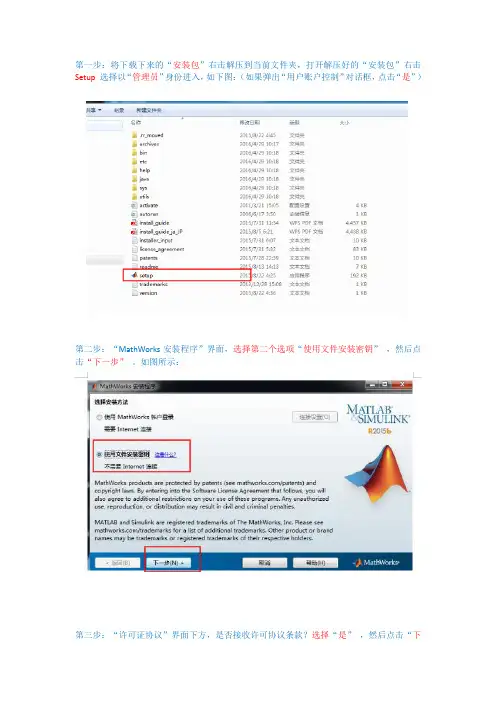
第一步:将下载下来的“安装包”右击解压到当前文件夹,打开解压好的“安装包”右击Setup选择以“管理员”身份进入,如下图:(如果弹出“用户账户控制”对话框,点击“是”)第二步:“MathWorks安装程序”界面,选择第二个选项“使用文件安装密钥”,然后点击“下一步”。
如图所示:第三步:“许可证协议”界面下方,是否接收许可协议条款?选择“是”,然后点击“下一步”,如下图:第四步:“文件安装密钥”界面,选择第一项“我已有我的许可证的文件安装密钥”,然后在输入框中输入:09806-07443-53955-64350-21751-41297,点击“下一步”,如下图:第五步:“文件夹选择”界面,选择安装文件夹,请尽量不要安装在C盘,可以改为D盘或者其他盘,(冒号左边的路径全部都不要动,只修改盘字母)并保证所选磁盘有足够的存储空间(安装后占用14G磁盘空间),点击“下一步”,如下图:第六步:“产品选择”界面,默认为全选,直接点击“下一步”,如下图:第七步:“确认”界面,直接点击“安装”,如下图:第八步:已经开始安装,出现安装进度界面,请等待,无需操作,如下图:第九步:“产品配置说明”界面,直接点击“下一步”,如下图:第十步:“安装完毕”界面,点击“完成”,如下图:第十一步:打开下载的“替换文件”文件夹,复制里面的2个文件夹,如下图:第十二步:进入MA TLAB的安装目录,就是第五步中输入的安装路径,右击“R2015b”,点“粘贴”,如下图:第十三步:在弹出的“确认文件夹替换”对话框,勾选最下方“为所有当前项目执行此操作”,再点击“是”,如下图:第十四步:在弹出的对话框,勾选最下方“为之后4个冲突执行此操作”,再点击“复制和替换”,如下图:第十五步:打开刚才的“R2015b”文件夹,再打开“bin”文件夹,找到“matlab”,右击“matlab”,点击“发送到”,再点击“桌面快捷方式”,这样就创建了matlab 的桌面快捷方式,如下图:第十六步:在桌面打开“matlab”,出现“Mathworks软件激活”界面,选择第二项“在不使用Internet的情况下手动激活”,再点击“下一步”,如下图:第十七步:在“离线激活”界面,选择“输入许可证文件的完整路径”,再点击“浏览”,选择密钥和认证文件中的“license_standalong.lic”认证文件,最后点击“下一步”,如下图:第十八步:在“激活完成界面”,直接点击“完成”,如下图:第十九步:再次在桌面打开matlab,出现下图所示界面,表示安装激活成功,如下图:。
matlab7.0详细安装教程

m a t l a b7.0详细安装教程-CAL-FENGHAI.-(YICAI)-Company One1安装教程详解开始出现不能1:在电脑——属性——高级——环境变量里面的temp和tep什么的全部该成一样的中间不能有空格的如D:\temp2:你的管理员身份不能是中文的3:在你的盘里面安装一个文件夹和你改变的一样,如D:\temp4:安装包所在的文件夹不能有中文,不能是2级以上的文件夹,就是安装包最好直接放在哪个盘里面5:安装时候名字什么都要是中文6:安装时安装的地方所在的文件夹不能有中文,不能有空格(如progrem files,错)7:安装完成可以把电脑——属性——高级——环境变量里面的temp和tep改回来首先,下载一个安装压缩包,网上都有,百度一下就可以二,要配置环境变量,如下:右键我的电脑(计算机)——属性——高级系统设置——在高级选项卡中,点环境变量——在系统变量中,吧TEMP、TMP的路径改为C:\temp如图1图1三、在C盘下建一个临时文件夹(安装时用)图2四、直接双击压缩包中的setup(注意不用解压缩)如图3图3图4五、如图4所示在红线内属于序列号。
有以下序列号可供选择:Matlab 7 (R14) 注册码1:9-99-4348-64597-4650-58980-25665-36629-569-20030-38795-3292-58825-37547-05827-26397Matlab 7 (R14) 注册码2:2-07634-9455-22809-05445-8276-06885-622-4238-20443-59027-07209-27706-28292-8293-372Matlab 7 (R14) 注册码3:4-04275-4666-4272-04997-7226-59862-2790-20094-53460-62647-5858-309-03776-34505-00776-接下来就可以使用matlab了,安装后截图如下:图5可即使按照这样做仍然会出现一些问题,别急!是问题总会有解决的方法。
MATLAB的安装及运行步骤[指南]
![MATLAB的安装及运行步骤[指南]](https://360docs-1393072327.cos.ap-beijing.myqcloud.com/f624a620f011f18583d049649b6648d7c1c708e4.webp)
MA TLAB的安装及运行步骤将A盘(CD1)插入光驱→自动开始装入,出现进程条(如果不能自动装入,双击‘我的电脑’→右击A盘所在光驱的图标→点击‘自动播放’;如无‘自动播放’字样,双击A盘所在光驱的图标→双击Setup图标后,出现进程条)→显示MATLAB图标→出现对话框‘MATLAB SIMULINC’,选install→NEXT→出现对话框‘license Information’。
Name和Company任填。
序列号PLP的填法如下:最小化该对话框→右单击A盘所在光驱的图标→打开→打开文件夹Crack→打开Keyqen→出现序列号(已全呈蓝色) →c trl+c→返回序列号处→ctrl+v→Next→在对话框‘Iicense Agreament’中选Y es→Next→出现对话框‘Instalation Type’,其中Typical已被选中→Next→选定安装MATLAB的硬盘号和/或文件夹名(如,D:\MATLAB701)→Next→在对话框‘Folder Selection’中选Y es→在对话框‘confirm installation options you have selected’中选install→Y es→出现安装进程条(至约50%)→按英文提示插入B盘(CD2)→OK→进程条继续(至约57%)→按英文提示插入C盘(CD3)→进程条继续(至100%)→Y es to All→Next→选‘start MATLAB’→Finish→出现MATLAB窗口;桌面上出现MATLAB图标(如桌面上不出现MATLAB图标:打开D盘的MATLAB701文件夹→右单击其中的MATLAB图标→选“发送到”的下拉菜单中的“桌面快捷方式”即可);同时,在选定的D盘中出现名为MA TLAB701的文件夹,其中含有:work(空白)等16个文件夹、License文本文档和MATLAB7.0.1图标→打开U盘中的‘BP演示用’文件夹→再打开其中的work文件夹→把work文件夹中的BP-FLW程序及需要运行的训练集和测试集文件(.txt)逐一装入D盘的MA TLAB701文件夹里的work文件夹中→返回windows桌面→运行步骤:1. 双击桌面上的MATLAB图标→等候MATLAB桌面上出现以下两个窗口:Command Window和Current Directory (MATLAB桌面上除以上两个窗口外,还有另两个窗口:Workspace和Command History)。
matlab安装详细图解
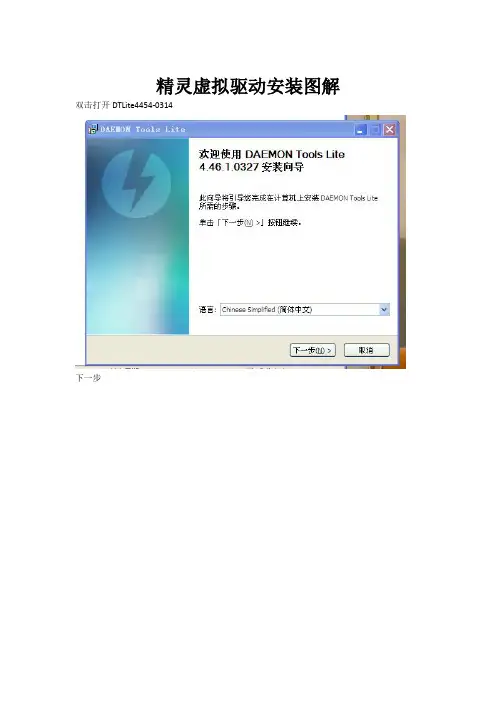
精灵虚拟驱动安装图解双击打开DTLite4454-0314下一步我同意选择免费许可,然后下一步进行安装如果不想安装开始菜单快捷方式可以把前面的勾去掉,然后下一步下一步下一步按个人喜好,允许或不允许对软件功能使用没任何影响,下一步按个人习惯选择安装目录,如果不指定其他目录则默认安装在C盘,然后点安装完成即可完成精灵虚拟驱动安装后允许程序,进入主界面如下点击菜单栏的第一个图标,找到matlab安装包所在目录,软件会自动关联光盘镜像文件,图标如下我这里是matlab7,点击它打开这时精灵虚拟驱动界面会将matlab添加进来,这时选中matlab7然后点击图标,载入这时可以看到左下角的内容从无媒体变成matlab7,然后点击它,右键打开,会弹出一个matlab文件所在目录,在该目录下找到setup ,点击它进行安装这时就正式进入matlab安装程序了选中install,点击next进入此页面要求输出Name和Company,这两个是必填的,随便填不要留空就行下面一行Please enter your personal...这一行留空不用填都行,关键是上面的name和company为必填项,如果不填就不可以安装了,然后点击next选择yes接受协议,next这里是一个安装模式,如果自己熟悉安装的话可以选中custom自定义安装,要是不熟悉为了避免出错的话就选择typical标准安装,然后点击next根据个人情况选择安装目录,然后next会弹出这个窗口提示你要创建一个matlab的安装文件夹,直接选择yes就可以了,选择no 将会退出安装程序这时就是跟你确定一下你要安装的程序,如果有需修改可以选中back返回重新设置,如果没什么问题直接instal等待matlab安装完成就可以了。
matlab7.0综合问题安装方法

matlab7.0综合问题安装方法很多人在网上下了MATLAB7.0,解压后,运行setup.exe,出现了一个对话框,点击OK也不能进行下去以下去“ The installer cannot read the mwinstall.dll file, This is probably due to a CD reader which can only read files with an eight.three naming convention. ”经验之谈,以下是我的解决方法:(针对英特尔CPU)一、matlab7.0下载下来不要解压。
二、安装前需要做一道工作才能成功进行安装:右键单击我的电脑,属性,高级,环境变量,将其中的系统变量temp,tmp的值改为c:\temp,并在c盘根目录下建立文件夹temp,这是由于matlab解压的默认缓存文件是c盘根目录的temp,做完这些便可以进行安装了,记住不要解压文件。
三、把电脑主题换成系统经典主题。
四、如果你电脑中没有虚拟光驱,也不能成功安装。
我们下载的文件大多是镜像文件,这里我们需要的是一个较为稳定的虚拟光驱。
Daemon T ools是一个较为好的虚拟光驱软件。
直接在百度上搜索、下载、安装即可。
用虚拟光驱加载matlab,然后打开虚拟光盘,再在内部双击setup.exe文件,安装matlab。
五、安装matlab过程中,用户名和公司随便填写,下面要求输入PLP,相当于注册码,可以输入13-22955-32678-26249-06848-40366-39620-03472-09765-20949-30 945-19673-43738-38950-44548。
六、其它步骤就next七、安装完matlab7.0后,可以下载汉化包,汉化包一般只是支持matlab7.0(R14).如果是AMD的CPU:在你的安装文件夹下找到atlas_Athlon.dll文件,如果是默认安装那么atlas_Athlon.dll就在C:MATLAB7 \bin\win32\atlas_Athlon.dll 下找到这个文件比如路径是D:MATLAB7 \bin\win32\atlas_Athlon.dll,再次右键单击我的电脑属性,高级,环境变量,系统变量新建变量名:BLAS_VERSION,值为D:MATLAB7 \bin\win32\atlas_Athlon.dll(D:MATLAB7 \bin\win32\atlas_Athlon.dll是atlas_Athlon.dll文件的路径找到atlas_Athlon.dll时复制路径然后在后面加入\atlas_Athlon.dll就可以了确保正确)。
matlab安装教程MATLAB是一种强大的数学计算软件,广泛应用于科学、工程、
matlab安装教程MATLAB是一种强大的数学计算软件,广泛
应用于科学、工程、
MATLAB是一种强大的数学计算软件,广泛应用于科学、工程、计算机科学等领域。
下面是MATLAB安装教程的步骤:
步骤1:下载MATLAB
打开官网(/downloads/),选择需要的版本和系统,下载安装包和许可证文件。
步骤2:安装MATLAB
打开下载好的安装包,选择“Install MATLAB”(安装MATLAB)选项,并按照提示安装。
选择自己的计算机用户类型和安装文件夹,安装完成后,MATLAB将被自动启动。
步骤3:激活MATLAB
打开MATLAB后,输入许可证文件中的激活密钥,按照提示完成激活过程,然后重新启动MATLAB软件即可。
步骤4:配置MATLAB
在MATLAB软件中,打开“Preferences”(偏好设置)选项,并按照需要选择一些常用的选项,如字体、颜色、接口等,以便更好地适应自己的使用习惯。
以上就是MATLAB安装教程的基本步骤,根据自己的情况进行选择和安装。
需要注意的是,安装和使用MATLAB时要注意保护安装包和许可证文件,避免泄露和丢失。
MATLAB安装步骤
安装步骤:(1)直接解压缩文件在解压的文件夹里面找到setup.exe这个文件,双击该文件(文件图标如下图所示)即可进行安装。
安装文件解压到一个路径全是英文的,且没有空格符合的文件夹下就可以安装了(2)双击setup.exe文件后,会出现如下图的对话框。
先点击Install,然后点击Next。
(3)点击Next后会出现如下图的对话框。
在Name和Company这两行随便输入什么字都行。
第三行是需要输入注册号的。
(貌似可以不用输入直接跳过,如要提示需要输入将下面序列号复制进去即可13–22955–32678–26249–06848–40366–39620–03472–09765–20949–30945–19673–43738–38950–44548)然后点击Next进行下一步。
(4)先点击Yes,然后点击Next。
(5)先点击Typical,然后点击Next。
(6)系统默认是安装在C盘下的MATLAB文件夹下面。
点击Next。
(7)点击Yes,然后点击Next。
(8)点击Install。
(9)下图为安装过程,大概在十分钟左右。
若安装到97%时候出现如下对话框请点击Yes to All。
若不出现该对话框的就直接进行下一步操作。
(10)点击Next。
(11)点击Finish。
(12)在Windows 7下安装会出现下面提示的错误。
先直接关掉这两个对话框。
(Windows XP不会出现这个错误)(13)在桌面找到MATLAB快捷方式将光标移动到该快捷方式,右键查看该快捷方式的“属性”。
再点击“兼容性”,出现将“以兼容模式运行这个程序”前面的钩打上,在下面的下拉框选择“Windows 2000”,最后点击“确定”即可。
再双击桌面的快捷方式即可运行MATLAB。
如果是你的电脑是AMD的处理器就会出现一个问题:打开MATLAB的时候会马上自动退出.不过不要担心,解决方法是:在你安装MATLAB的路径下C:\MATLAB7\bin\win32有一个叫做atlas_Athlon.dll的文件. (这个最前面的C可以能是D,E,F等,取决于你的MATLAB安装在哪个盘下面,一般就是默认的C盘下面)然后在"我的电脑"上右击点"属性",再在"高级"中点"环境变量",在"系统变量"中点击"新建" 输入以下信息:变量名:BLAS_VERSION变量址:C:\MATLAB7\bin\win32\atlas_Athlon.dll (这个最前面的C可以能是D,E,F等)【Matlab7.0 安装教程】在matlab7.0的安装过程中,多数人都会出现,这样或那样的问题。
MATLAB7.0安装与卸载
技术凝聚实力 专业创新出版
1.1 MATLAB7.0安装准备
读者在以Windows操作系统为平台的PC 上安装MATLAB7.0之前,需要确定以下 三点:购买正版软件并已获得正式的 授权注册码(PLP)。MATLAB7.0注册 码是一串不规则的数字编码,在购买 正版软件后,读者可以通过Internet 获得Mathworks公司授权的注册码。
磁盘空间
400 MB (仅包括帮助文件的MATLAB7.0)
内存 显卡
256 MB (最小);512 MB (推荐)
16位, 24位,或32位兼容OpenGL图形适配卡(强烈 推荐)
图形加速卡、打印机、声卡
软件
光驱:用于插入安装盘。 网页浏览器:用于浏览在线帮
助。 Adobe Acrobat Reader 阅读软
结束系统上曾经安装并正在运行的其 他版本的MATLAB程序。
PC硬件和系统软件的参数满足基本要 求。使用过MATLAB的读者应该有一种 感觉,即MATLAB对于内存的要求比较 高。事实上,为了使MATLAB7.0理想地 运行,不仅对内存,MATLAB7.0对于整 个PC硬件和系统软件都有一定的基本 要求,具体指标如表所示。
硬件
系统版本
Windows XP or XP Service Pack 2 Windows 2000 (Service Pack 3 or 4) Windows NT 4.0 (Service Pack 5 or 6a)
CPU
Pentium III, IV, Xeon, Pentium M, AMD Athlon, Athlon XP, Athlon MP
技术凝聚实力 专业创新出版
1.4 小结
matlab7.0详细安装教程
Matlab7.0安装教程详解一、进入。
进入右下角的资源下载/公共资源/fimmu/software/编程开发/matlab7.0点击matlab7.0完整版iso.ISO.即可下载。
下载完毕,进入第二步。
二、要配置环境变量,如下:右键我的电脑(计算机)——属性——高级系统设置——在高级选项卡中,点环境变量——在系统变量中,把TEMP、TMP的路径改为C:\temp(当然为了节约C盘的空间也可以安装在其他盘比如E,那么下面对应的C盘就改为你想装的那个盘E)如图1图1三、在C盘下建一个临时文件夹(安装时用)图2四、为了讲解的通用性,解压下载的那个matlab7.0完整版iso.ISO然后双击压缩包中的setup如图3图3五、如图4所示在红线内属于序列号。
有以下序列号可供选择:图413-22955-32678-26249-06848-40366-39620-03472-09765-20949-30945-19673-43738-38950-44 548接下来就可以使用matlab了,安装后截图如下:图5问题及解决方案1、运行安装exe时就弹出对话框不能安装。
解决方法:1.更改:我的电脑>属性>高级>环境变量>,然后将TEMP和TMP的值都改为C:\temp2、解压后仍有许多压缩文件,点击stup.exe时出现警告The installer cannot read the mwinstall.dll file, This is probably due to a CD reader which canshowLinkBubble(this);returnfalse"href="/"target="_blank">http:// / for assistance.解决方法:好像matlab的安装路径中不能含有空格和中文字符,安装目录也是同样。