
ProE的界面和基本操作
Pro/Engineer 主要功能模块
Pro/Engineer wildfire2.0软件的安装 Pro/EngineerWildfire2.0的界面介绍 Pro/EngineerWildfire2.0的基本操作 系统设置
鼠标和快捷键应用
Pro/E的选取模式
视图的控制
Pro/Engineer 主要功能模块
◆Pro/ENGINEER的基本模块(Foundation)
◆工业外观造型强有力的工具模块(CDRS)
◆复杂零件的曲面设计工具模块
(Advanced Surface Extension)
◆复杂产品的装配设计工具模块
(Advanced Assembly Extension)
◆运动仿真模块(Motion Simulation Option)
◆结构强度仿真模块(Structural Simulation Option)◆疲劳分析工具模块(Fatigue Advisor)
◆塑料流动分析工具模块(Plastic Advisor)
◆热分析工具模块(Thermal Simulation Option)
◆公差分析及优化工具模块(CE/TOL Option)
◆基本数控编模块(Production Machining Option)◆多轴数控编程包模块(Complete Machining Option)◆通用数控后处理模块(Pro/NC-GPOST)
◆数控钣金加工编程模块(NC Sheet metal Option)
◆NC仿真及优化模块(VERICUST for Pro/ENGINEER Options)
◆模具设计模块(Tool Design Option)
◆二次开发工具包
PRO/ENGINEER软件的安装
计算机设置
虚拟内存的设置
目的:为软件系统进行几何运算予留临时存储数据的空间
步骤:开始--设置--控制面板--系统--高级(系统特性)--更改(虚拟内存)
在“初始大小”文本框中输入最小值:大于物理内存2倍
在“最大值”文本框中输入最大值:大于物理内存4倍
查找计算机的网卡号
在DOS提示符下,输入IPCONFIG/ALL 创建环境变量
创建用户文件目录
修改此位
置
Pro/EngineerWildfire2.0的界面
1. 下拉式菜单
下拉式菜单用来控制整体环境地所用命令功能。
系统按各个控制命令地性质分类,将其置于各个菜单中,且各个菜单均以下拉式地形式出现。
通过对菜单中各个命令的选取和运用,就可以实现模型构建的大部分功能。
2. 上工具栏和右工具栏
大部分常用控制功能地工具图标都放置于此,其中右工具栏中的图形按钮主要为特征操作工具。
使用工具栏时,将鼠标停留在图标上方,系统将在主操作窗口下方的“命令说明区”中显示该命令简短功能说明。
3. 信息提示区
是实现人机交互的重要输入/输出界面。
在特征构建过程中,系统会在信息提示区中提示您下一步该怎么做,或是提示输入相应的数值,或是显示警告信息。
4. 命令说明区
显示鼠标所在的图标或命令选项的简短功能描述。
5. 绘图区
在构建模型过程中,实时地显示产生图形地形状,是Pro/E 系统中主要的图形操作位置。
6. 导航器窗口区
导航器窗口区用来显示所用零部件的特征模块名称、组织架构、组合顺序,以及基准面的组成结构。
7. 拉窗钮
用来控制绘图区的显示内容。
操作时单击即可。
它有三种
模式。
8. 命令对话窗口区
运行命令时,在命令窗口区出现对应该命令的选项对话框。
9. 过滤器菜单
用于在图中有许多对象重叠时(如特征、基准、几何体
等)通过过滤,可以只选中想要的对象类型,例如想选择特征,就在过滤器中选择“特征”选项,这样用户可以进行快
速选择。
10. 选项操控板区
当单击“插入”下拉式菜单中的特征选项时,就会在“绘图区”和“信息提示区”间出现此区。
它用来对模型运行命令输入条件。
Pro/EngineerWildfire2.0的基本操作介绍基本的菜单及工具栏命令:
•“文件(F)”(File)下拉式菜单
•“视图(V)”(View)下拉式菜单
•“应用程序”(Application)下拉式菜单
•“工具(T)”(Tool)下拉式菜单
•“窗口(W)”(Windows)下拉式菜单
“文件(F)”(File)下拉式菜单的基本操作
选取此菜单后,
将出现右图所示的
选项菜单
在“新建”(New)对话框中,操作者可以根据工作性质,选择对话框中相应的工作模式和类型(type)。
在不同工作模式下,文件对应不同的扩展名。
文件(F)”(File)下拉式菜单中,打开(O)…”
“视图(V)”(View)下拉式菜单的基本操作
“应用程序(P)”(Application)下拉式菜单的基本操作
“应用程序(P)”下拉菜单用来从一种模式切换到另外一种模式,并启动相关的应用程序。
在相关环境下,“应用程序(P)”可能出现的菜单选项。
“窗口(W)”(Windows)下拉式菜单的基本操作
Pro/EngineerWildfire2.0系统设置1.设置当前工作目录
系统将在设置好的目录
中保存和打开文件。
2.显示方式设置
3.Pro/E的环境设置
4.外观设置
所谓“外观”,就是粘附材质的配色
5.自定义选项的设置
6.单位的设置
鼠标和快捷键应用建议使用中键带滚轮的鼠标
Pro/E的选取模式
视图的控制
1.希望以等标准的等轴测角度来观看物体时
2.希望以等标准的等轴测角度来观看物体时
视图的控制
1.希望以两个参照面来定义物体的视图时。
proe基础教程(完整版)
proe基础教程(完整版)ProE基础教程(完整版)ProE(Pro/ENGINEER)是由美国PTC公司开发的一款三维实体造型软件,它是世界上最早也是应用最广泛的参数化造型软件之一。
ProE具有强大的功能和灵活的应用性,广泛应用于机械设计、机械制造、工业设计等领域。
本教程将为你详细介绍ProE的基础知识和操作技巧,帮助你快速入门和掌握ProE的使用方法。
一、ProE的基本概念1. ProE的起源与发展ProE的诞生背景和PTC 公司的发展历程,介绍了ProE的原始版本和逐步演化的过程。
2. ProE的界面布局和功能详细介绍了ProE的各个界面元素和功能区域,包括菜单栏、工具栏、特征栏、模型区域等,并解释了它们的作用和使用方法。
二、ProE的基本操作1. 文件的创建与保存介绍了如何在ProE中创建新文件、打开已有文件,并且详细说明了不同文件格式的使用场景和特点。
2. 视图的设置与切换详细介绍了ProE中不同视图的设置方法,包括正交视图、透视视图和剖视图,并讲解了视图切换的技巧和快捷键。
3. 实体创建与编辑详细讲解了ProE中常用的实体创建命令和编辑命令,包括绘图实体、修剪实体、合并实体等,并提供了实例演示和练习题供读者练习。
4. 特征的操作与管理介绍了ProE中特征的创建、编辑和删除等操作方法,并详细讲解了特征的引用、组件的替换和特征树的管理等技巧。
三、ProE的高级功能1. 曲面建模与分析介绍了ProE中曲面建模的方法和技巧,包括曲线生成、曲面拉伸、曲面平移等,并讲解了曲面特征的分析和评估方法。
2. 装配设计和调试详细说明了ProE中装配设计的流程和技巧,包括零件装配、装配约束的设置和调试等,并提供了实例演示和练习题供读者练习。
3. 绘图与注释介绍了ProE中绘图工具的使用方法和细节,包括2D绘图、注释标注等,并讲解了绘图的规范和技巧。
四、ProE的进阶应用1. ProE在工程设计中的应用深入探讨ProE在机械设计、汽车工程、航空航天等领域的应用案例,介绍了ProE在工程设计中的优势和应用技巧。
ProE5.0全套教程共358页
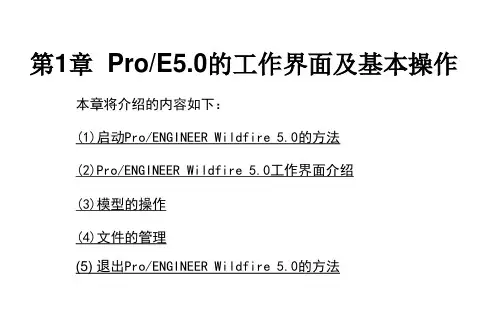
图2-1 在“新建”对话框中选择“草绘”
(2)由“零件”模块进入草绘环境。创建新文件时,在“新建”对话框中的 “类型”选项组内选择“零件”,进入零件建模环境。在此环境下通过选择“基 准”工具栏中的草绘工具” 图标按钮,进入“草绘”环境,绘制二维截面,可 以供实体造型时选用。或是在创建某个三维特征命令中,系统提示“选取一个草 绘” 时,进入草绘环境,此时所绘制的二维截面属于所创建的特征。用户也可 以将零件模块的草绘环境下绘制的二维截面保存为副本,以扩展名为.sec保存为 单独的文件,以供创建其他特征时使用。 本章除第2.7节采用第二种方式外,其余均采用采用第一种方式,直接进入草绘 环境,绘制二维草图。
第1章 Pro/E5.0的工作界面及基本操作
本章将介绍的内容如下: (1)启动Pro/ENGINEER Wildfire 5.0的方法 (2)Pro/ENGINEER Wildfire 5.0工作界面介绍 (3)模型的操作 (4)文件的管理 (5) 退出Pro/ENGINEER Wildfire 5.0的方法
图1-18 “保存副本”对话框
1.4.5 删除文件 “删除”命令可以删除当前零件的所有版本文件或者仅删除其所有旧版本文件。 1.删除所有版本 调用命令的方式如下: 菜单: 执行“文件”|“删除”|“所有版本”命令。 操作步骤如下: 第1步,调用“删除”命令,选择“所有版本”项后,将弹出如图1-19所示“删 除所有确认”对话框。 第2步,单击“是”按钮,则删除当前零件的所有版本文件。
图1-22 “拭除未显示的”对话框
1.4.7 设置工作目录 “设置工作目录”命令可以直接按设置好的路径,在指定的目录中打开和保存文 件。 调用命令的方式如下: 菜单: 执行“文件”|“设置工作目录”命令。
ProE的界面和基本操作

ProE的界⾯和基本操作Pro/Engineer 主要功能模块Pro/Engineer wildfire2.0软件的安装 Pro/EngineerWildfire2.0的界⾯介绍 Pro/EngineerWildfire2.0的基本操作系统设置⿏标和快捷键应⽤Pro/E的选取模式视图的控制Pro/Engineer 主要功能模块◆Pro/ENGINEER的基本模块(Foundation)◆⼯业外观造型强有⼒的⼯具模块(CDRS)◆复杂零件的曲⾯设计⼯具模块(Advanced Surface Extension)◆复杂产品的装配设计⼯具模块(Advanced Assembly Extension)◆运动仿真模块(Motion Simulation Option)◆结构强度仿真模块(Structural Simulation Option)◆疲劳分析⼯具模块(Fatigue Advisor)◆塑料流动分析⼯具模块(Plastic Advisor)◆热分析⼯具模块(Thermal Simulation Option)◆公差分析及优化⼯具模块(CE/TOL Option)◆基本数控编模块(Production Machining Option)◆多轴数控编程包模块(Complete Machining Option)◆通⽤数控后处理模块(Pro/NC-GPOST)◆数控钣⾦加⼯编程模块(NC Sheet metal Option)◆NC仿真及优化模块(VERICUST for Pro/ENGINEER Options)◆模具设计模块(Tool Design Option)◆⼆次开发⼯具包PRO/ENGINEER软件的安装计算机设置虚拟内存的设置⽬的:为软件系统进⾏⼏何运算予留临时存储数据的空间步骤:开始--设置--控制⾯板--系统--⾼级(系统特性)--更改(虚拟内存)在“初始⼤⼩”⽂本框中输⼊最⼩值:⼤于物理内存2倍在“最⼤值”⽂本框中输⼊最⼤值:⼤于物理内存4倍查找计算机的⽹卡号在DOS提⽰符下,输⼊IPCONFIG/ALL 创建环境变量创建⽤户⽂件⽬录修改此位置Pro/EngineerWildfire2.0的界⾯1. 下拉式菜单下拉式菜单⽤来控制整体环境地所⽤命令功能。
Proe第一讲界面与基本操作(二)
湖南理工职业技术学院Ⅰ、复习旧课回顾上堂课所讲内容Ⅱ、课堂练习习题号0103:圆盘平面图略习题号0104:根据已有零件创建新的零件略草绘绘制技巧1.草绘绘制要点(1)绘制尺寸和形状大致符合实际的草图。
如果绘制的草图在尺寸和形状上大致准确,那么在添加、修改尺寸和几何约束时,草图就不会发生大的变化。
(2)在绘制完第一、第二个图元时,建议立即修改尺寸。
这样,以后绘制的图元就会与已经修改了尺寸的图元有一定的尺寸参考关系,后面绘制的图元就不会在尺寸上有大的差异,便于草图的绘制。
(3)使用复制或阵列的方法。
对于重复简单的几何图元,可以先草绘其中一个图元的草图,特征生成后,采用特征复制或阵列的方法生成其他部分,这样可以减少草图中的几何图元数量。
也可以在草绘中采用图元复制的方法生成其他形状相同而比例不同的图元,具体操作参看图元的复制章节。
注意,在草绘环境下,没有图元的阵列功能,只能在特征生成后才能使用阵列功能。
(4)一次绘制的图形不要过于复杂。
不要试图一次完成一张复杂图形的绘制,最好分几步进行。
用单一实体对象的草图比用多个对象的草图更便于以后编辑修改操作,复杂的几何形状可以由简单的实体对象组合而成。
(5)采用夸大画法。
绘制小角度时,可以先绘制一个大角度,然后修改成小角度。
因为小角度线系统会自动认为是水平或垂直,导致绘不出来。
(6)使用镜像和对称约束时,一定要绘制中心线。
(7)导入已经保存的草绘或其他软件绘制的二维图形。
2.完整草绘截面要点在绘制完整的草绘截面时,注意以下4个方面。
(1)一般情况下,外轮廓(外截面)一定要封闭,也就是起点和终点重合,且路径只有一条,即从起点出发,沿一条路径转一圈后回到起点。
如果回到起点的路径多于一条,则草绘截面不正确。
(2)外轮廓中可以嵌套(包含)内轮廓(内截面),内轮廓也必须封闭,并且内轮廓不能和外轮廓相交,内轮廓之间也不能相交。
(3)内轮廓中不能再嵌套内轮廓,也就是说只能嵌套1层,不能有1层以上的嵌套。
第二讲 ProE用户界面与基本操作

内容提要:界面简介菜单栏工具栏导航栏元素选取其它2.1 Pro/E 野火2.0版的操作界面标题栏下拉式菜单工具栏特征工具栏零件模型显示区导航栏模型树命令解释栏选择过滤器特征控制栏信息显示栏浏览器2.2菜单栏菜单名称主要功能【文件】实现对文件的管理,包括常用的操作和数据的转换等【编辑】实现对模型的编辑操作,如:修改、删除等【视图】实现对模型显示的控制、进行图层设置等【插入】插入实体特征操作【分析】实现对模型、表面、曲线等的分析【信息】包含对选择对象的信息查询并列出相关信息报告等【应用程序】包含Pro/Engineer Wildfire各标准模块【工具】实现对系统环境的设置【窗口】管理多个窗口【帮助】实现在线帮助2.2菜单栏绘制2D剖面图(.sec)绘制3D零件模型(.prt)3D零件组合(.asm)NC加工程序制作、模具设计等( .mfg )2D工程图( . drw )2D工程图的图框( . frm )报告书制作( . rep )平面电路、管道布线图( . dgm )产品布局规划( . lay )注释制作( . mrk )在此输入文件名称使用默认模板(Template Model)切换到另一目录切换到上一层目录选择内存中的文档选择工作目录中的文档将路径保存在收藏夹中预览我的文档Pro/E 在执行保存文件操作时,不允许更改目录位置。
因此,在使用Pro/E 之前应更改程序的工作目录。
方法一:在“文件”下拉菜单中,选择设置工作目录项。
方法二:在桌面上用鼠标右击Pro/E 图标,从快捷菜单中选择“属性”项,在“起始位置”中输入新的工作目录。
系统默认的初始目录在安装目录(#:\…\proe2001\bin )中。
设置工作目录:❑关闭窗口用于关闭当前不再使用的窗口。
但该窗口的模型数据仍然保存在内存中。
❑保存Save是将文件保存在原来的目录中(不能更改目录)。
Pro/E在执行Save命令时,每次都复制一个文件从而累加一个文件。
proe教程
proe教程ProE(Pro/ENGINEER)是一种三维CAD(Computer-Aided Design,计算机辅助设计)软件,被广泛应用于工程设计和制造领域。
它具有强大的建模和分析功能,可以帮助工程师快速准确地完成产品设计和开发的各个阶段。
以下是一些ProE的基础教程,旨在帮助初学者快速掌握软件的基本操作和常用工具。
1. 创建新零件(Creating a New Part)要创建新的零件文件,可以按照以下步骤进行操作:- 打开ProE软件,在主界面上选择"File"菜单,然后点击"New"。
- 在弹出的对话框中,选择"Part"选项,然后点击"OK"。
- 选择适当的单位系统和模板,然后点击"OK"。
- 这样就进入了零件编辑模式,可以开始进行建模操作了。
2. 绘制基本几何体(Creating Basic Geometry)ProE提供了多种绘制基本几何体的工具,如直线、圆、矩形等。
可以通过以下步骤进行操作:- 在绘图工具栏上选择合适的工具,例如绘制直线。
- 点击开始绘制的位置,然后移动鼠标,绘制直线的路径。
- 完成绘制后,点击鼠标右键结束操作。
3. 操作和编辑几何体(Manipulating and Editing Geometry)ProE提供了多种操作和编辑几何体的功能,如移动、旋转、缩放等。
可以按照以下步骤进行操作:- 选择需要操作或编辑的几何体。
- 在编辑工具栏上选择合适的工具,例如移动工具。
- 按照提示进行操作,如选择移动的方向和距离。
- 完成操作后,点击鼠标右键结束操作。
4. 应用约束和尺寸(Applying Constraints and Dimensions)ProE提供了多种约束和尺寸工具,可以帮助设计师控制几何体的形状和尺寸。
可以按照以下步骤进行操作:- 选择需要应用约束或尺寸的几何体。
第一章ProE基本操作
第一节 Pro/ENGINEER软件介绍
全相关性——Pro/E包含了基本模块、Assembly(装配)、 Detail(工程图)、Manufacture(制造)、Mold design (模具)等许多模块,所有模块的信息都是全相关的,所有 的工程文档都是基于同一个模型数据库。在整个设计开发过 程中的任一处改动,都能及时自动地反映到设计开发过程中 的其他相关环节,从而避免了由于数据不统一而引起的错误。
返回
表1-4 常见类型(模块)及其说明
类型 常用子类型 功能说明
缺省文件名
草绘 无 零件 实体 组件 设计 绘图 无
2D草图绘制
s2d####.sec.*
建立新的零件 建立新的装配体
prt####.sec.* asm####.asm.*
#:系统 提供 的编 号;
*:版本 号
建立工程图
drw####.drw.*
第三节 Pro/E基本操作练习
2.设计模型定位
在设计过程中,为了便于观察,需要不断地调整模型在 图形窗口中的显示位置,除了可以用本章课题2中介绍的方法 之外,Pro/E还提供了视图定向的其他方法:通过确定空间中 两个面的位置关系来对模型进行视图重新定位。例如,要将 模型视图从图1-8(a)的位置转化为图1-8(b)所示位置, 可以通过单击“视图”工具栏中“重定向视图” ,在视 图方向对话框(图1-9)中进行设置。具体步骤如下:
第一节 Pro/ENGINEER软件介绍
Pro/ENGINEER ( 简 称 Pro/E ) 是 由 PTC ( Parametric Technology Corporation 参 数 科 技 ) 公 司 推 出 的 三 维 CAD/CAE/CAM(计算机辅助设计/计算机辅助工程/计算机 辅助制造)大型集成软件。PTC公司于1985年在美国波士顿 成 立 , 开 始 参 数 化 建 模 软 件 的 研 究 。 1988 年 , Pro/ENGINEER V1.0 版 的 问 世 。 经 过 20 余 年 的 发 展 , Pro/ENGINEER已经成为主流的CAD/CAE/CAM软件之一。 PTC公司于2004年推出了Pro/E WILDFIRE(野火)2.0版, 2006年三月Pro/E 野火3.0版也已正式发布。考虑到野火2.0 版(启动界面见图1-1)使用的广泛性,本书的主要内容也将 围绕这一版本展开。
PROE软件的基本操作
PROE软件的基本操作PROE是一款由美国PTC公司开发的计算机辅助设计软件,它是一种用于机械产品设计的三维建模软件。
在工业设计和制造领域,PROE是非常常见和重要的工具之一、本文将详细介绍PROE软件的基本操作。
1.PROE软件的界面2.在PROE软件中创建零件在PROE软件中,可以使用几何图形工具创建零件,例如直线、圆弧、矩形等。
通过选择适当的几何图形工具,可以绘制出零件的基本形状。
4.在PROE软件中组装零件在PROE软件中,可以将不同的零件组装在一起。
通过选择合适的组装工具,可以将零件放置在适当的位置,并应用各种约束条件来确保组装的正确性。
PROE软件还提供了自动拍合和接触检测等功能,以帮助用户更快速、更准确地进行零件组装。
5.在PROE软件中进行绘图绘图是机械设计中非常重要的一步,PROE软件提供了丰富的绘图工具。
可以使用线条、文本、标注等工具创建绘图内容,并在绘图中加入尺寸和注释等信息。
绘图完成后,可以将其保存为2D图纸或导出为其他格式的文件。
6.在PROE软件中进行装配体设计装配体是由多个零件组成的复杂结构,在PROE软件中,可以使用装配体设计工具进行装配体设计。
通过选择零件并将其放置在适当的位置,并应用约束条件,可以组装多个零件为一个整体,并确保其正确的运动关系。
7.在PROE软件中进行模拟分析8.在PROE软件中进行快速原型制造以上是关于PROE软件的基本操作的简要介绍。
PROE软件是一款功能强大的三维建模软件,它在机械设计和制造领域有广泛的应用。
通过掌握并熟练运用PROE软件的基本操作,可以提高设计效率和质量,并实现更高水平的设计创新。
ProE零基础入门
• Pro/E的界面 • 基本操作 • Pro/E的选取模式
下拉菜单区
第2章上工P具栏r区o/E的界面和基本操作
•Pro/E
• Pro/E的界面
• 基本操作
导
的• 操作航器和系统设置
界
窗 口
面• 快捷区键的应用
• Pro/E的选取模式 • 视图控制及历史文件绘使图用区
命令说明区
基本操作
Pro/E的选取
• 单击左键 • 双击左键 • 按住<Ctrl>键+单击左键 • 按住<Ctrl>键+双击左键 • 单击右键
Pro/E的实体功能
• 实体特征简述 • 扫描特征类 • 特征操作
• 特征复制类
拉伸特征操作选项说明
拉伸特征范例1操作示意图
拉伸特征范例2操作示意图
旋转特征操作选项说明
应用程序下拉式菜单基本操作
• 标准:标准Pro/E基础功能 • 电缆:创建专门的电缆约束零件 • 管道:定义管道数据 • 焊接:模型化组件中的焊缝 • 钣金件:用于钣金件设计 • Mechanica:工程分析,模拟一个产品在其
预定工作环• 激活:使所选窗口成为工作窗口 • 新建 • 关闭 • 打开系统窗口 • 最大化 • 恢复 • 最小化 • 切换窗口
5: 实例操作
•Pro/E
的 视 角
配置projection_type first_angle
CAD外挂
1:安装软件如附件
2:自定义快捷键
3:cad外挂实例操作
IGS补面
1:Proe补面例子 2:补面视频 3:补面软件cadfix
Cad fix 软件
模具分模视频
1:滑块模具图3D 2:斜顶模具图3D
proe操作界面及工作环境
06
Pro/Engineer应用实例
零件设计实例
总结词
通过实例展示Pro/Engineer在零件设计方面的应用,包括草图绘制、特征创建、参数 设置等。
详细描述
Pro/Engineer提供了强大的零件设计功能,通过实例展示如何使用草图绘制工具进行 二维轮廓设计,利用特征工具进行三维实体建模,以及如何设置参数和配置选项来控制
ProEngineer操作界面及工作环境
目录
• Pro/Engineer界面介绍 • Pro/Engineer工作环境 • Pro/Engineer基本操作 • Pro/Engineer参数设置 • Pro/Engineer模型创建流程 • Pro/Engineer应用实例
01
Pro/Engineer界面介绍
实用工具栏
包含测量、分析等实用工具的按钮。
自定义工具栏
用户可以根据自己的习惯和需求自定义工具栏。
浏览器面板
模型树
显示模型的层次结构,包括零件、组件和特征 等。
关系树
显示模型的关系,包括参数、关系和表达式等。
属性管理器
显示当前选定的对象属性,包括尺寸、材料等。
工作区
01
工作区是用户进行建模操作的主 要区域,可以显示模型的3D效果 图和2D工程图。
配置选项
通过配置管理器可以设置Pro/Engineer的各种选项,以满足特 定的工作需。
配置管理
可以创建多个配置,以适应不同的设计需求,方便用户切换和管 理。
层管理器
层管理器
用于管理模型的层,以便对不同层上的对象 进行组织和编辑。