
玩转系统最强帐户用system帐户登陆windows
玩转系统最强帐户——用System帐户登陆Windows
玩转系统最强帐户——用System帐户登陆Windows
给Explorer.exe进程换件马甲可能有人会感到困惑,因为SYSTEM帐户和我们常用的ADMINISTRATOR等帐户不同,它并不是Interactive(交互)用户组成员。
不能像普通用户一样在登陆对话框中输入用户名和密码进行登陆。
不
过别急,本文将会用另类方法帮助大家完成这个不可能的任务。
第一步:从/Utilities/PsExec.html 下载PsExec,解压到C:\中。
用Ctrl+Alt+Del组合键打开任务管理器。
结束Explorer.exe进程。
第二步:接着添加新任务,输入“CMD”回车,打开命令提示符。
第三步:在命令提示符中输入c:\PsExec -i -s -d explorer当Explorer重启后,就已经进入了SYSTEM帐户环境。
如假
包换,拿出人证物证不行?大家知道
[HKEY_CURRENT_USER]根键实际是指向
[HKEY_USERS\UserSID]的链接,此处的UserSID就是当
前登陆帐户的SID,所以可以用如下方法进行验证:打开注册表,只要证明[HKEY_CURRENT_USER]是
[HKEY_USERS\S-1-5-18]的链接即可(S-1-5-18就是SYSTEM帐户的SID),证明方法很简单,在
[HKEY_CURRENT_USER]新建一个Good子项,然后刷新
一下,再看看[HKEY_USERS\S-1-5-18]是否也出现了Good 项,如果是则说明系统当前加载的就是SYSTEM帐户的用户配置单元。
这是在打开开始菜单看看,用户名是不是也变成了SYSTEM?如果你还不信,就用微软提供的Support Tools(地址:/soft/21532.htm)来试试吧!安装后运行Whoami就知道啦!拥有特权何处不敢闯?在以SYSTEM登陆后,平时默认情况下无权访问的地方,现在就能如入无人之境了。
(一):任意访问注册表。
打开注册表,现在可以无限制访问
[HKEY_LOCAL_MACHINE\SAM]和
[HKEY_LOCAL_MACHINE\SECURITY](二):任意访问文件夹。
在资源管理器的菜单“工具
”“文件夹选项”里设置显示所有文件(包括隐藏的系统文件),然后就可以无限制访问系统还原的工作目录c:\System Volume Information了。
刨根究底话原因大家知道,SYSTEM是比管理员帐户权限更高的系统内置帐户。
但默认情况下无法直接在登陆对话框上以SYSTEM帐户登陆到windows桌面环境。
实际上SYSTEM 早已盘踞在系统中了,连负责用户验证的Winlogon、Lsass 等进程都是以SYSTEM身份运行的,谁还能有资格验证SYSTEM呢?既然SYSTEM早已在系统中,所以只需以SYSTEM帐户身份启动外壳程序Explorer.exe,就相当于用
SYSTEM登陆WINDOWS了。
SYSTEM帐户启动的实质其实不管用哪种方法,其本质都一样。
都是利用SYSTEM登录会话里已有的某个进程A,帮助我们创建一个子进程B,进程B会自然而然地在SYSTEM登录会话里运行--从而具有SYSTEM帐户的特权。
这里提到登录会话(Logon Session)的概念。
这个概念比较抽象,甚至连MSDN里都语焉不详。
这里我们且不去管它(将会在后续的文章里给大家细述这个抽象概念)。
在这里,我们只需要了解:登录会话用来代表特定安全主体(Security Principal)的一次登录实例,在Windows里,很多对象的访问权限,是基于登录会话,而非帐户本身。
盆盆注释登录会话和帐户之间的关系,有点类似于进程和程序。
登录会话是一个动态的概念,有生命周期,帐户则是一个静态的概念。
登录会话有自己的SID。
通常来说,我们很少接触到登录会话,但是在某些特定的场合,这个概念非常重要。
每个进程,都必须运行在特定的登录会话里。
这里就有一个问题:在交互式用户登录之前,Windows 系统里已经运行了一些进程(最起码是Winlogon进程),这些进程显然也应该运行在登录会话里,这就是所谓的SYSTEM登录会话,它所代表的安全主体就是SYSTEM帐户。
在Windows的安全机制里,特定登录会话里的某个进程所启动的其他进程,也会运行在该登录会话里,从而继承SYSTEM帐户的安全上下文。
《以System帐户身份运行应
用程序的三种办法》这篇文章所描述的方法,都是运用这种原理。
例如借助At命令以SYSTEM帐户身份启动某个任务,实际上该任务是由Task Scheduler服务启动的,而Task Scheduler服务的宿主进程svchost正是运行在SYSTEM登录会话Task Scheduler服务的进程svchost所在的登录会话ID(Logon Session ID)是0x0-3e7,这就是代表SYSTEM 登录会话。
而采用Sysinternals Suite里的Psexec命令,道理也一样,实际上启动进程的是PsexecSvc服务,该服务的进程运行在SYSTEM登录会话。
如何看到SYSTEM下的进程在Windows 2000/XP下,这个不是什么问题。
然而在Windows Vista下问题就来了。
如果企图用AT命令启动某个Local SYSTEM进程,就会警告说不能和用户进行交互,哪怕加上/Interactive参数也不行!原来在Windows Vista下,存在一个会话0隔离的问题。
而AT命令所对应的Task Scheduler服务运行在会话0,而会话0是不能和用户进行交互的。
注意,会话和登录会话,是两码事。
原来在会话0里,并没有WinSta0这个窗口站。
天哪,又来了一个窗口站的概念,嗯,先不用管它,这里只需理解,窗口站用来保护进程的用户界面。
只有WinSta0这个特殊的窗口站才可以接受用户的鼠标、键盘事件,才能和用户进行交互。
在Windows 系统里,如果没有特别指定,SYSTEM登录会话里的进程,将会默认运行在Service-0X0-3E7$窗口站里,所以无法和用
户进行交互。
所以很显然,要让以SYSTEM权限运行的进程,能够和用户进行交互,必须满足以下条件:
1. 必须不能运行在会话0下,例如可以运行在当前用户所在的会话下(例如会话1、2等)
2. 该SYSTEM进程必须运行在WinSta0窗口站。
而对于IT Pro来说,我们可以借助Mark Russinovich所写的Psexec 工具,让任意指定的进程运行在SYSTEM权限下。
而对于Windows Vista来说,其实有好些Local SYSTEM进程本身运行在WinSta0下(非会话0),例如Winlogon进程、某个csrss进程,还有我们大家很熟悉的UAC提示对话框(consent进程),都运行在SYSTEM下,但是可以和用户进行交互。
如何成为system账户
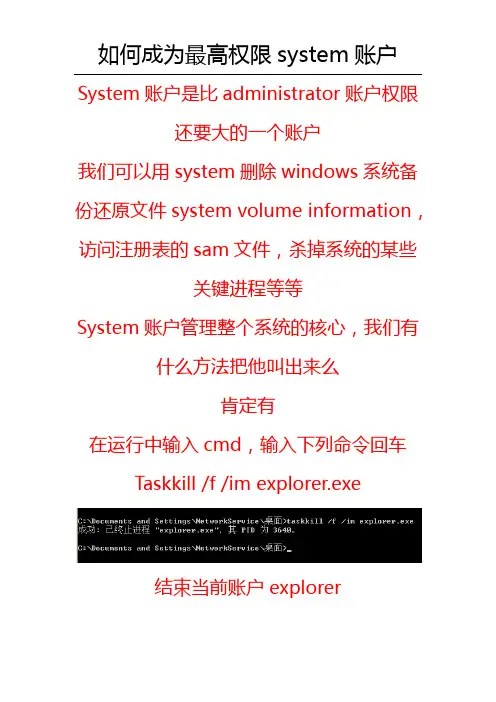
结束当前账户explorer
现在我们输入下列命令回车
At +时间 /interactive explorer.exe
时间为自己设置
时间到之后账户权限就成为system账户
如何成为最高权限system账户system账户是比administrator账户权限还要大的一个账户我们可以用system删除windows系统备份还原文件systemvolumeinformation访问注册表的sam文件杀掉系统的某些关键进程等等system账户管理整个系统的核心我们有什么方法把他叫出来么肯定有在运行中输入cmd输入下列命令回车taskkillimexplorerexe结束当前账户explorer现在我们输入下列命令回车时间interactiveexplorerexe时间为自己设置时间到之后账户权限就成为system账户如何成为最高权限system账户
System账户是比administrator账户权限还要大的一个账户
我们可以用system删除windows系统Байду номын сангаас份还原文件system volume information,访问注册表的sam文件,杀掉系统的某些关键进程等等
System账户管理整个系统的核心,我们有什么方法把他叫出来么
肯定有
在运行中输入cmd,输入下列命令回车
windows实例登录方法

Windows实例登录方法Windows实例是一种在云上运行的虚拟机,可以通过远程连接进行访问和管理。
本文将介绍几种常用的Windows实例登录方法,包括使用远程桌面连接、使用SSH工具以及使用云服务提供商的Web控制台。
1. 使用远程桌面连接远程桌面连接是一种通过网络远程访问Windows实例的方法。
以下是使用远程桌面连接登录Windows实例的步骤:1.确保你已经获取到了Windows实例的公网IP地址。
2.在本地计算机上打开“开始菜单”,搜索并打开“远程桌面连接”应用程序。
3.在“计算机”输入框中输入Windows实例的公网IP地址,然后点击“连接”按钮。
4.如果出现安全警告,点击“是”继续。
5.在弹出的登录窗口中输入你的用户名和密码,然后点击“确定”按钮。
6.等待片刻,你将成功登录到Windows实例的桌面。
2. 使用SSH工具SSH(Secure Shell)是一种加密网络协议,可以通过安全通道在本地计算机和远程服务器之间进行加密通信。
以下是使用SSH工具登录Windows实例的步骤:1.确保你已经获取到了Windows实例的公网IP地址以及SSH密钥对。
2.在本地计算机上打开一个支持SSH连接的终端或命令行工具,如PuTTY。
3.在终端中输入以下命令来连接到Windows实例:ssh -i <SSH密钥文件路径> <用户名>@<Windows实例公网IP地址>例如:ssh-i~/.ssh/*********************.x.x4.输入你的密码进行身份验证。
5.等待片刻,你将成功登录到Windows实例的命令行界面。
3. 使用云服务提供商的Web控制台大多数云服务提供商都提供了Web控制台,通过该控制台可以方便地管理和访问Windows实例。
以下是使用云服务提供商的Web控制台登录Windows实例的步骤(以AWS为例):1.打开AWS管理控制台并登录你的账号。
简要叙述 windows 系统的用户登录流程

简要叙述windows 系统的用户登录流程
Windows系统的用户登录流程包括多个步骤,其中主要涉及到用户认证、用户配置加载以及系统初始化等过程。
以下是Windows系统用户登录的简要叙述:
1. 用户输入用户名和密码:
-用户启动计算机后,在登录屏幕上输入用户名和相应的密码。
2. 用户名和密码验证:
-操作系统验证用户提供的用户名和密码是否匹配系统中的存储。
这通常涉及到本地计算机的用户数据库(如SAM数据库)或域控制器(如果系统加入了域)。
3. 用户登录凭证生成:
-如果用户名和密码验证成功,系统为用户生成一个登录凭证。
这个凭证包含了用户的身份信息和相关权限。
4. 用户配置加载:
-用户登录成功后,系统开始加载用户的配置文件,包括个性化的桌面设置、用户偏好和其他与用户相关的配置。
5. 用户环境初始化:
-系统初始化用户的环境,包括启动用户登录时需要的进程、服务和其他系统资源。
这也包括加载用户的启动项和登录脚本。
6. 用户桌面呈现:
-操作系统开始呈现用户桌面,显示用户的桌面背景、图标和其他个性化设置。
7. 启动登录时应用程序:
-根据用户的配置,系统可能会启动一些登录时需要运行的应用程序或服务,这些可能是用户自定义的或由管理员配置的。
8. 用户登录完成:
-一旦用户桌面呈现完毕,登录过程就完成了。
用户可以开始使用计算机并访问其文件、应用程序和网络资源。
这是一个简要的概述,实际的用户登录流程可能涉及更多细节,特别是在企业环境中,涉及到域控制器、群组策略等复杂的配置。
Windows操作系统六大用户组及系统帐户权限功能设置分析

Windows 操作系统六大顾客组及系统帐户权限功效设立分析在Windows 系统中,顾客名和密码对系统安全的影响毫无疑问是最重要。
通过一定方式获得计算机顾客名,然后再通过一定的办法获取顾客名的密码,已经成为许多黑客的重要攻击方式。
即使现在许多防火墙软件不端涌现,功效也逐步加强,但是通过获取顾客名和密码的攻击方式仍然时有发生。
其实通过加固Windows 系统顾客的权限,在一定程度上对安全有着很大的协助。
Windows 是一种支持多顾客、多任务的操作系统,不同的顾客在访问这台计算机时,将会有不同的权限。
同时,对顾客权限的设立也是是基于顾客和进程而言的,Windows 里,顾客被分成许多组,组和组之间都有不同的权限,并且一种组的顾客和顾客之间也能够有不同的权限。
下列就是常见的顾客组。
ers普通顾客组,这个组的顾客无法进行故意或无意的改动。
因此,顾客能够运行通过验证的应用程序,但不能够运行大多数旧版应用程序。
Users 组是最安全的组,由于分派给该组的默认权限不允许组员修改操作系统的设立或顾客资料。
Users 组提供了一种最安全的程序运行环境。
在通过NTFS 格式化的卷上,默认安全设立旨在严禁该组的组员危及操作系统和已安装程序的完整性。
顾客不能修改系统注册表设立、操作系统文献或程序文献。
Users 能够创立本地组,但只能修改自己创立的本地组。
Users 能够关闭工作站,但不能关闭服务器。
2.Power Users高级顾客组,Power Users 能够执行除了为Administrators 组保存的任务外的其它任何操作系统任务。
分派给Power Users 组的默认权限允许Power Users 组的组员修改整个计算机的设立。
但Power Users 不含有将自己添加到Administrators 组的权限。
在权限设立中,这个组的权限是仅次于Administrators 的。
3.Administrators管理员组,默认状况下,Administrators 中的顾客对计算机/域有不受限制的完全访问权。
Windows系统的用户账户管理方法

Windows系统的用户账户管理方法Windows 操作系统是目前全球用户使用最广泛的操作系统之一,它提供了强大的用户账户管理功能,能够满足个人、家庭和企业等不同用户群体的需求。
本文将为大家详细介绍Windows系统的用户账户管理方法,帮助用户更好地管理和保护自己的个人信息和计算机系统安全。
一、Windows系统的用户账户类型Windows系统提供了以下几种主要的用户账户类型:管理员账户、标准用户账户和访客账户。
1.管理员账户管理员账户是拥有最高权限的账户,可以对系统的配置和设置进行更改,安装和卸载软件,管理其他用户账户等。
通常情况下,Windows 系统安装时会自动创建一个管理员账户,并要求用户设置该账户的登录密码,以确保系统的安全。
在日常使用中,除非必要,我们不应该一直使用管理员账户,而是使用标准用户账户来进行操作,以降低系统被恶意软件攻击的风险。
2.标准用户账户标准用户账户是普通用户常用的账户类型,它受到系统设置的限制,无法对系统进行关键性的更改。
标准用户账户无法修改其他用户账户的密码和权限,也无法安装和卸载大部分软件。
这种账户类型适用于家庭用户、学生和一般企业员工等。
3.访客账户访客账户是一种临时账户,供临时使用计算机的用户登录。
访客账户的权限非常受限,不允许对系统进行任何更改,也无法安装和卸载软件。
访客账户创建时,系统会自动为其分配一个临时的用户文件夹,该文件夹的内容会在用户退出账户后自动删除,从而保证用户访问时的隐私安全。
二、创建和管理用户账户在Windows系统中,我们可以通过以下方法创建和管理用户账户。
1.创建用户账户在Windows系统中,管理员账户可以通过以下步骤创建新的用户账户:a.点击“开始”菜单,选择“设置”。
b.在设置窗口中,点击“账户”。
c.在账户窗口中,点击“家庭和其他用户”或“其他用户”选项,然后选择“添加家庭成员”或“添加其他用户”。
d.根据系统提示,填写新用户的姓名和登录信息,并设置登录密码。
Win8在线帐户绕过登陆界面直接进入系统的方法(不用每次输入密码)
Win8在线帐户绕过登陆界面直接进入系统的方法(不用每次
输入密码)
在Win8上,默认情况下,想进入系统首先得在登陆界面输入密码。
现在,你可以很轻松地绕过这个登陆界面,不用每次都输入密码。
1.在开始界面,输入"netplwiz".netplwiz命令又称为用户账户控制面板。
输入后用户账户控制面板会显示在左边方格中,点击运行它。
2.在用户账户控制面板中,选择你想设置自动登陆的用户账号。
3.在账号上,把选项"用户使用系统必须键入用户名和密码"的选择框勾掉。
4.输入此账号密码,然后确认一次密码,点确定。
5.重启电脑。
你的win8现在就无需密码跳过了登陆界面直接进入了系统。
6.如果需要找回你的登陆界面,iphone 威批恩只要到用户账户控制面板,把"用户使用系统必须键入用户名和密码"这个选项勾上就行了。
其实netplwiz这个命令在之前的windows版本也是适用的,但在win8显得格外适用,因为win8的锁屏和登陆界面默认是打开的。
怎么样,还是很简单吧?。
windows7怎么以系统管理员登录
本文整理于网络,仅供阅读参考
windows7怎么以系统管理员登录
windows7以系统管理员登录方法一
开始菜单,找到“所有程序——附件”,
右击“命令提示符”选择“以管理员身份运行”。
接下来输入如下命令:“net user administrator /active:yes”然后注销或重启系统,即可使用超级管理员帐户了。
(注意空格!) 打开控制面板,在“用户管理”中即可看到administrator 账户,选择该账户,重新设置密码,不要采用默认的无密码状态!
如果不想用超级管理员帐户了,操作步骤与原来的步骤一样,只是要把输入命令的“yes”更换为“no”。
windows7以系统管理员登录方法二
在桌面上的“计算机”鼠标右键点击“管理”
出现计算机管理的窗口,我们依次点开“本地用户和组”——“用户”
在右侧窗口中双击名称为“administrator”的项目
显示“administrator 属性”的界面,在“常规”选项卡下,将“账户已禁用”的勾去掉
这样以后默认以administrator身份登录系统。
windows xp之提权
windows xp之提权Posted on December 7, 2014 大家知道,在Windows系统中SYSTEM是至高无上的超级管理员帐户。
默认情况下,我们无法直接在登录对话框上以SYSTEM帐户的身份登录到Windows桌面环境。
实际上SYSTEM帐户早就已经“盘踞”在系统中了。
想想也是,连负责用户验证的Winlogon、Lsass 等进程都是以SYSTEM身份运行的,谁还能有资格检验SYSTEM呢?既然SYSTEM帐户早就已经出现在系统中,所以只需以SYSTEM帐户的身份启动Windows的Shell程序Explorer,就相当于用SYSTEM身份登录Windows了。
- 1、获得特权- 打开命令提示符,输入命令“taskkill /f /im explorer.exe”并回车,这个命令是结束当前账户explorer即图形用户界面的Shell。
然后在命令提示符下继续输入“at time /interactive %systemroot%\explorer.exe”并回车。
其中“time”为当前系统时间稍后的一个时间,比如间隔一秒,当前系统时间可以在命令提示符下输入“time”命令获得。
一秒钟后会重新加载用户配置,以SYSTEM身份启动Windows的shell 进程Explorer.exe。
(图1) - - 2、身份验证- 如何知道exeplorer.exe是以system权限运行呢?我通过“开始”菜单可以看到最上面显示的是system账户。
另外,打开注册表编辑器,只要证明HKCU就是HKU\S-1-5-18的链接就可以了(S-1-5-18就是SYSTEM帐户的SID)。
证明方法很简单:在HKCU下随便新建一个Test子项,然后刷新,再看看HKU\S-1-5-18下是否同步出现了Test子项,如果是,就说明系统当前加载的就是SYSTEM帐户的用户配置单元。
当然最简单的是在命令提示符号下输入命令“whoami”进行验证,如图所示显示为“NT AUTHORITY\SYSTEM”这就证明当前exeplorer.exe是System权限。
用XP最高权限的SYSTEM登陆
用XP最高权限的SYSTEM登陆XP下有一个ASMINISTRATOR的帐户,既为管理员,不少人以为这个就是最高权限的帐户了,其实XP还有一个内核帐户既SYSTEM。
ADMIN是有访问不了的地方[HKEY_LOCAL_MACHINE\SAM]就无法看到了。
还有X:\System Volume Information,既是放还原点的文件夹。
登陆方法:先结EXPLORER进程(既为桌面进程)然后在CMD下输入C:\ psexec -I -S -D EXPLORER打开注册表,只要证明[HKEY_CURRENT_USER]是[HKEY_USERS\S-1-5-18]的链接即可(S-1-5-18就是SYSTEM帐户的SID),证明方法很简单,在[HKEY_CURRENT_USER]新建一个Good子项,然后刷新一下,再看看[HKEY_USERS\S-1-5-18]是否也出现了Good项,如果是则说明系统当前加载的就是SYSTEM帐户的用户配置单元。
这是在打开开始菜单看看,用户名是不是也变成了SYSTEM?如果你还不信,就用微软提供的SupportTools(地址/soft/21532.htm)来试试吧!安装后运行Whoami就知道啦!拥有特权何处不敢闯?在以SYSTEM登陆后,平时默认情况下无权访问的地方,现在就能如入无人之境了。
(一):任意访问注册表。
打开注册表,现在可以无限制访问[HKEY_LOCAL_MACHINE\SAM]和[HKEY_LOCAL_MACHINE\SECURITY](二):任意访问文件夹。
在资源管理器的菜单“工具”“文件夹选项”里设置显示所有文件(包括隐藏的系统文件),然后就可以无限制访问系统大家知道,SYSTEM是比管理员帐户权限更高的系统内置帐户。
但默认情况下无法直接在登陆对话框上以SYSTEM帐户登陆到windows桌面环境。
实际上SYSTEM早已盘踞在系统中了,连负责用户验证的Winlogon、Lsass等进程都是以SYSTEM身份运行的,谁还能有资格验证SYSTEM呢?既然SYSTEM早已在系统中,所以只需以SYSTEM帐户身份启动外壳程序Explorer.exe,就相当于用SYSTEM登陆WINDOWS了。
Windows最高权限system帐户
Windows最高权限system帐户2009-12-06 18:59内容摘要:首先,我们要尽量避免平时使用管理员账户登录系统Windows最高权限system帐户,看见有很多朋友对系统权限感兴趣,我把收藏多年的贴子在发出来给大家学习下(合并了多张关于权限的文章,修正了部分错误,如果还有错误的地方,大家可以在回帖提出我及时修正)。
什么是system权限?为什么说它是最高的权限?请大家认真看完本贴。
一. 权限的由来远方的某个山脚下,有一片被森林包围的草原,草原边上居住着一群以牧羊为生的牧民。
草原边缘的森林里,生存着各种动物,包括野狼。
由于羊群是牧民们的主要生活来源,它们的价值便显得特别珍贵,为了防止羊的跑失和野兽的袭击,每户牧民都用栅栏把自己的羊群圈了起来,只留下一道小门,以便每天傍晚供羊群外出到一定范围的草原上活动,实现了一定规模的保护和管理效果。
最初,野狼只知道在森林里逮兔子等野生动物生存,没有发现远处草原边上的羊群,因此,在一段时间里实现了彼此和平相处,直到有一天,一只为了追逐兔子而凑巧跑到了森林边缘的狼,用它那灵敏的鼻子嗅到了远处那隐隐约约的烤羊肉香味。
当晚,突然出现的狼群袭击了草原上大部分牧民饲养的羊,它们完全无视牧民们修筑的仅仅能拦住羊群的矮小栅栏,轻轻一跃便突破了这道防线……虽然闻讯而来的牧民们合作击退了狼群,但是羊群已经遭到了一定的损失。
事后,牧民们明白了栅栏不是仅仅用来防止羊群逃脱的城墙,各户牧民都在忙着加高加固了栅栏……如今使用WINDOWS XP VISTA WIN7 的人都听说过“权限”(Privilege)这个概念,但是真正理解它的家庭用户,也许并不会太多,那么,什么是“权限”呢?对于一般的用户而言,我们可以把它理解为系统对用户能够执行的功能操作所设立的额外限制,用于进一步约束计算机用户能操作的系统功能和内容访问范围,或者说,权限是指某个特定的用户具有特定的系统资源使用权力。