
SolidWorks 2010云端版安装说明
SolidWorks 2010 sp4.0 云端版本 for x86
安装软件前无需预安装任何系统组件
软件名称:SolidWorks 2010 SP4.0
软件语言:(已是)简体中文
兼容系统:XP/2003/Vista win32
体积大小:1.81 GB 虚拟安装后总大小:7.58GB(自动带有初始化压缩包)
格式:LV A云端版格式
内容简介:SolidWorks2010拥有超过300项新增或改进功能。
SolidWorks 2010大幅改善了工程图绘制功能,尺寸标注的操作将更为简洁。
这包括对多段文字可通过拖拽进行合并、多尺寸标注自动实现等间距布局、零件明细表和公差尺寸标注的灵活编辑等。
在装配图中,新版本提供了零部件详细信息的可视化功能,重量、材质、是否外购件、价格等参数还可直接导入Excel进行输出。
3D建模工具中增加了盆腔中段平面和相切平面的草图绘制功能,简化了高复杂度模型设计。
装配环境下允许进行零部件的精确镜面复制、运动干涉检查和参数化应力分析。
此外,对直接导入的实体模型进行编辑是一个非常重要的新特性,这将大幅减少调用旧有设计时的工作量。
用户界面看起来使用了Instant3D 技术的标尺,直接拖拽即可修改。
编辑工具将修改产生的新特征记录于特征树中,因此能轻而易举地将导入模型恢复成原始状态。
使用说明:直接打开,就可以使用,首次运行会自动检查系统环境,选择最有效率的模式(对高端显卡优化,支持硬件加速)
【检查系统环境是烤机工作,可能需要几~十几分钟(视系统环境复杂程度和电脑性能而定),请耐心等待、在过程中尽量不要动鼠标和键盘、那时候碰了很容易变成假死】
避开检查环境的三个方法:(为了软件的稳定,建议让它完成检测,完成检测后,软件没有出现崩溃过)
{①打开SolidWorks虚拟目录,直接打开SolidWorks.exe文件,为了方便可以选择把这个文件的快捷方式发送到桌面,或者加到云端里面,并设为默认启动项}
{②在我的电脑右键管理-服务和应用程序-服务里面,关闭.NET Runtime Optimization Service v2.0.50727_X86这个系统服务,并设置为已禁用,就不会有首次检测了}
{③直接打开任意SolidWorks文件能避开这个问题,但是下次还是要检测}
版本介绍:
插件介绍:
新的破解方案(还原正版的感觉):
快速的移植速度:
软件关联性:软件和系统组件Framework2.0 、Framework3.0 、VC++ 2005 、VC++ 2008、Internet Explorer、office 、系统显卡、网卡驱动都有关联性,所以封装需注意;
不分日夜的快速分享:。
SolidWorks卸载与安装手册

10. 点选桌面 Solidworks2010 图标,选择「接受」使用许可协议书,设定惯用之单位及尺寸标准,即 进入 SolidWorks2010 软件操作画面。
完成:恭喜您 !完成了 S并与烟台昭阳 sw 技术
10 / 10
7、恭喜完成了SolidWorks License Manager的安装,您可再进行SolidWorks Client的安装。 P.S. 网络版License Server计算机需要更替时,请先归还 License,请参考转移。
9 / 10
完全卸载 solidworks 流程
1, 开始\控制面板\卸载程序\所有有关 solidworks 的产品全部卸除 2, 安装目录下..\Program Files\Soliworks 文件夹及相关文件全部卸除 3, 安装目录下..\Program File\Common File \ Soliworks 文件夹删除 4, 开始运行\Regedit\ HKEY_CURRENT_USE\Softwore \ Soliworks 及相关全部删除 5, 开始运行\Regedit\ HKEY_LOCAL_MACHINE\SOFTWORE\ Soliworks 及相关全部删除
3. 若因特网 Internet 是联机状态,会自行侦测安装模块。若因特网 Internet 未联机状态,请按取消
. 2 / 10
4. 若因特网 Internet 是联机状态,会自行侦测安装模块,呈现于画面,按「现在安装」。若因特网 Internet 未联机状态,请按「更改」,自行设定所购买模块,并按「现在安装」
2.若您的计算机可直接联机至因特网上,请点选「通过因特网自动进行 (建议使用) 」,若您 的计算机无法直接连结因特网,请跳至步骤 4。
SolidWorks Student Edition 2009-2010 安装说明书

SolidWorks® Student Edition 2009-2010Installation InstructionsNotes:•Before beginning the installation process, please be sure to close out of all SolidWorks programs currently open on your computer.•You will need to be connected to the internet during the entire installation & activation of the software.1.Insert DVD into the computer and enter your 24 digit serial number. Click Next.2.Select Individual installation type, click Next.3.After you have clicked Next, the SolidWorks Setup Wizard will guide you through the installation.Accept Defaults on the screen (DO NOT change defaults). Click Next to continue installation.4.Browse to the location where you would like to save all Standard Library Files. Read the descriptionswithin the image below for new users, existing customers and multi-version software use for more details.Once location is selected, click Next.5. Ready to Install, click Install NowInstallation Screen:6. Installation is Complete! Select how often you would like to receive product updates, confirm your participation in a brief survey. Finally, click Finish.Note: Depending upon yourcomputer configuration youmay or may not need torestart your computer.Installing SolidWorks willalso install SolidWorks®SimulationXpress productsautomatically. You do nothave to re-installSolidWorks®SimulationXpress after theSolidWorks installation iscomplete.7. Once the installation has completed, click on the SolidWorks SP3.0 Icon on your desktop to begin the program. You will now be prompted to activate your software. Select, “I want to activate my SolidWorks Product Now” and click Next.8. Now, select how you would like to activate your SolidWorks Product. Select “Automatically over the Internet” and click Next.Please note: You must be connect to the internet to activate the software.9. Fill out the required contact information fields and click Next.10. Your software activation is now complete. Click Finish.YOU CAN NOW BEGIN USINGSOLIDWORKS® STUDENT EDITION!。
SolidWorks 2010云端版安装说明

SolidWorks 2010 sp4.0 云端版本 for x86安装软件前无需预安装任何系统组件软件名称:SolidWorks 2010 SP4.0软件语言:(已是)简体中文兼容系统:XP/2003/Vista win32体积大小:1.81 GB 虚拟安装后总大小:7.58GB(自动带有初始化压缩包)格式:LV A云端版格式内容简介:SolidWorks2010拥有超过300项新增或改进功能。
SolidWorks 2010大幅改善了工程图绘制功能,尺寸标注的操作将更为简洁。
这包括对多段文字可通过拖拽进行合并、多尺寸标注自动实现等间距布局、零件明细表和公差尺寸标注的灵活编辑等。
在装配图中,新版本提供了零部件详细信息的可视化功能,重量、材质、是否外购件、价格等参数还可直接导入Excel进行输出。
3D建模工具中增加了盆腔中段平面和相切平面的草图绘制功能,简化了高复杂度模型设计。
装配环境下允许进行零部件的精确镜面复制、运动干涉检查和参数化应力分析。
此外,对直接导入的实体模型进行编辑是一个非常重要的新特性,这将大幅减少调用旧有设计时的工作量。
用户界面看起来使用了Instant3D 技术的标尺,直接拖拽即可修改。
编辑工具将修改产生的新特征记录于特征树中,因此能轻而易举地将导入模型恢复成原始状态。
使用说明:直接打开,就可以使用,首次运行会自动检查系统环境,选择最有效率的模式(对高端显卡优化,支持硬件加速)【检查系统环境是烤机工作,可能需要几~十几分钟(视系统环境复杂程度和电脑性能而定),请耐心等待、在过程中尽量不要动鼠标和键盘、那时候碰了很容易变成假死】避开检查环境的三个方法:(为了软件的稳定,建议让它完成检测,完成检测后,软件没有出现崩溃过){①打开SolidWorks虚拟目录,直接打开SolidWorks.exe文件,为了方便可以选择把这个文件的快捷方式发送到桌面,或者加到云端里面,并设为默认启动项}{②在我的电脑右键管理-服务和应用程序-服务里面,关闭.NET Runtime Optimization Service v2.0.50727_X86这个系统服务,并设置为已禁用,就不会有首次检测了}{③直接打开任意SolidWorks文件能避开这个问题,但是下次还是要检测}版本介绍:插件介绍:新的破解方案(还原正版的感觉):快速的移植速度:软件关联性:软件和系统组件Framework2.0 、Framework3.0 、VC++ 2005 、VC++ 2008、Internet Explorer、office 、系统显卡、网卡驱动都有关联性,所以封装需注意;不分日夜的快速分享:。
solidwork2010安装说明
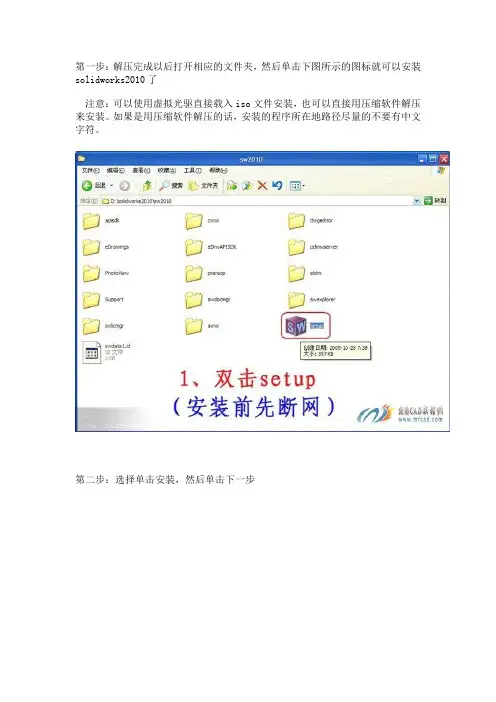
第一步:解压完成以后打开相应的文件夹,然后单击下图所示的图标就可以安装solidworks2010了注意:可以使用虚拟光驱直接载入iso文件安装,也可以直接用压缩软件解压来安装。
如果是用压缩软件解压的话,安装的程序所在地路径尽量的不要有中文字符。
第二步:选择单击安装,然后单击下一步第三步:输入序列号,这里为大家提供的solidworks2010序列号为:0101 0000 1289 1488 R4H5 Q533第四步:开始安装solidworks2010软件第五步:弹出的solidworks安装管理程序对话框,然后选择取消第六步:点击“产品”一栏后面的更改,把选择项目全部打开,这里要全部选择。
否则有时候会丢失文件,到时候在破解的过程中会出现错误。
此处建议大家将文件解压到D盘或者其他空间比较大的磁盘,不建议解压到C 盘。
最后安装完成以后,我们可以保留解压出来的文件,该exe文件可以直接删除。
(二者保留其一即可)第七步:开始安装产品,注意这一步的时间会有点长第八步:安装中请等耐心等待待第九步:安装完成后,请根据需要选择相应的选项,注意安装完成后先不要重新启动计算机下面是solidworks2010软件的破解步骤:第十步:破解1按照自己解压文件的路径找到相应的文件,复制此文件第十一步:按照下图所示的路径找到相应的文件夹粘贴,然后点击是替代原来的文件第十二步:破解3,按照下图所示的找到文件复制第十三步:破解4,按照下图所示的路径将文件粘贴到此处第十四步:破解5,双击下图红框中的图标第十五步:破解6,点击稀土所示的按钮此处可能与实际情况不符,不过没关系可以按“Enter”键来调整,直到有三个对号一个叉就可以了不用和图片符合按照路径找到刚才复制的文件粘贴,然后点击ok、确定第十六步:破解7,按照下图所示的路径复制此文件第十七步:破解8,按照下图所示的路径将刚才复制的文件粘贴到此处,然后点击是替代了原来的第十八步:破解9,按照下图所示的路径复制下图所示的三个文件第十九步:破解10,按照路径将刚才复制的三个文件粘贴到此处然后点击全部,破解完成破解完成后打开软件,在桌面上创建的图标双击或者在图标上右击然后选择打开打开后的界面如下图所示:。
olidWorks2010 SP5.0最新下载地址和安装图解
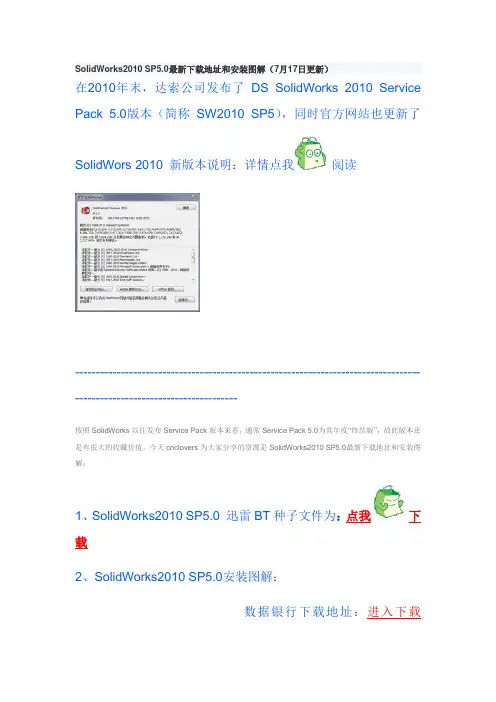
SolidWorks2010 SP5.0最新下载地址和安装图解(7月17日更新)在2010年末,达索公司发布了DS SolidWorks 2010 Service Pack 5.0版本(简称SW2010 SP5),同时官方网站也更新了SolidWors 2010 新版本说明:详情点我阅读--------------------------------------------------------------------------------------------------------------------------按照SolidWorks以往发布Service Pack版本来看,通常Service Pack 5.0为其年度“终结版”,故此版本还是有很大的收藏价值,今天cnclovers为大家分享的资源是SolidWorks2010 SP5.0最新下载地址和安装图解:1、SolidWorks2010 SP5.0 迅雷BT种子文件为:点我下载2、SolidWorks2010 SP5.0安装图解:数据银行下载地址:进入下载(破解图解还没有整理)115网盘下载地址:进入下载(破解图解还没有整理)由于没有时间整理,只有把原创截图先传上来,等有时间了再修改图片!--------------------------------------------------------------------------------------------------------------------------说明:1、在SolidWorks安装过程中可以使用的序列号为:0001 0001 0736 0361 JK3Q HDJ30101 0000 1289 1488 R4H5 Q5330001 0046 9634 0055 H37P D6HK2、经部分cnclovers反映,由于之前安装了SolidWorks2010 SP5.0较早前的版本(SP4.0 SP3.0 SP2.0 SP1.0)在卸载后安装SW2010 SP5,安装完成后发现无法启动,经4月7日测试发现是部分网友没有将以前版本卸载干净所致。
SolidWorks 2010 安装

SolidWorks 2010 安装+破解过程图解+下载地址+下载说明转自/439123510/blog/item/79b9b61eecc2bcc5a686696a.htm由于工作很忙,如果你们安装的时候有问题的话请务必到这个论坛留言:/QQ可能没时间回复如果还有问题请到这个论坛提问(请进“SolidWorks疑难问答”区提问):/或者直接到该区/forum-14-1.htmlSolidWorks 2006 — SolidWorks 2011 主程序下载地址:/forum-5-1.htmlSolidWorks 数控编程的学习、讨论、下载的论坛:/ SolidWorks 学习、讨论、下载的论坛:/安装和破解全过程(如果安装过程中有什么问题可以留言一起探讨)最简单的傻瓜型办法用破解包里面的文件替换完对应的安装目录下的文件即可;如果安装目录下找不到要替换的文件请跳过那步,因为如果你不安装该插件的话就没有该文件夹,也就是说只有在完全安装所有插件的时候才能用完破解包的文件。
(破解文件包里面的文件是在哪个文件夹,就复制到安装目录对应的文件夹。
这是破解的关键)下面图解只供参考(因为各个版本破解不一定完全一样)下载次数:0刚才照片名称:SolidWorks 2010 安装破解 1 照片描述:SolidWorks 2010 安装破解过程照片名称:SolidWorks 2010 安装破解 2 照片描述:SolidWorks 2010 安装破解过程照片名称:SolidWorks 2010 安装破解 3 照片描述:SolidWorks 2010 安装破解过程照片名称:SolidWorks 2010 安装破解 4 照片描述:SolidWorks 2010 安装破解过程照片名称:SolidWorks 2010 安装破解 5 照片描述:SolidWorks 2010 安装破解过程照片名称:SolidWorks 2010 安装破解 6 照片描述:SolidWorks 2010 安装破解过程照片名称:SolidWorks 2010 安装破解 7 照片描述:SolidWorks 2010 安装破解过程照片名称:SolidWorks 2010 安装破解 8 照片描述:SolidWorks 2010 安装破解过程照片名称:SolidWorks 2010 安装破解 9 照片描述:SolidWorks 2010 安装破解过程照片名称:SolidWorks 2010 安装破解 10 照片描述:SolidWorks 2010 安装破解过程照片名称:SolidWorks 2010 安装破解 11 照片描述:SolidWorks 2010 安装破解过程照片名称:SolidWorks 2010 安装破解 12 照片描述:SolidWorks 2010 安装破解过程照片名称:SolidWorks 2010 安装破解 13 照片描述:SolidWorks 2010 安装破解过程照片名称:SolidWorks 2010 安装破解 14 照片描述:SolidWorks 2010 安装破解过程照片名称:SolidWorks 2010 安装破解 15 照片描述:SolidWorks 2010 安装破解过程照片名称:SolidWorks 2010 安装破解 16 照片描述:SolidWorks 2010 安装破解过程照片名称:SolidWorks 2010 安装破解 17 照片描述:SolidWorks 2010 安装破解过程照片名称:SolidWorks 2010 安装破解 18 照片描述:SolidWorks 2010 安装破解过程照片名称:SolidWorks 2010 安装破解 19 照片描述:SolidWorks 2010 安装破解过程照片名称:SolidWorks 2010 安装破解 20 照片描述:SolidWorks 2010 安装破解过程这个是我安装后的安装目录原图下载:SolidWorks 2010 安装破解过程图解 1.jpg(97.29 KB) SolidWorks 2010 安装破解过程图解 2.jpg(92.68 KB) SolidWorks 2010 安装破解过程图解 3.jpg(114.46 KB) SolidWorks 2010 安装破解过程图解 4.jpg(88.47 KB) SolidWorks 2010 安装破解过程图解 5.jpg(120.27 KB) SolidWorks 2010 安装破解过程图解 6.jpg(162.19 KB)SolidWorks 2010 安装破解过程图解 7.jpg(127.24 KB) SolidWorks 2010 安装破解过程图解 8.jpg(116.49 KB) SolidWorks 2010 安装破解过程图解 9.jpg(132.48 KB) SolidWorks 2010 安装破解过程图解 10.jpg(109.04 KB) SolidWorks 2010 安装破解过程图解 11.jpg(158.73 KB) SolidWorks 2010 安装破解过程图解 12.jpg(119.28 KB) SolidWorks 2010 安装破解过程图解 13.jpg(104.78 KB) SolidWorks 2010 安装破解过程图解 14.jpg(95.59 KB) SolidWorks 2010 安装破解过程图解 15.jpg(146.32 KB) SolidWorks 2010 安装破解过程图解 16.jpg(108.71 KB) SolidWorks 2010 安装破解过程图解 17.jpg(102.46 KB) SolidWorks 2010 安装破解过程图解 18.jpg(120.26 KB)SolidWorks 2010 安装破解过程图解 19.jpg(159.72 KB)SolidWorks 2010 安装破解过程图解 20.jpg(188.71 KB)SolidWorks主程序电驴资源(电驴官网)32位主程序4.99GB(或者:http://s /viewthread.php?tid=6)64位主程序 5.15GB(或者:/viewthread.php?tid=6)破解包7MB(或者:/viewthread.php?tid=6)点击上面下载地址后:照片名称:SW2010下载单个文件大于4G出错的解决办法:硬盘fat32转ntfs格式一些朋友在下载时对于单个文件>4G的情况,容易出错,主要原因是机器初装时格式化硬盘为fat32格式,该格式支持的单个文件最大不允许超过4G; /解决办法是将fat32转为ntfs格式,不需要重新装系统,且未完成的下载可以续传成功。
Solidworks_2010破解,安装,下载
安装前要把旧的版本卸载掉,最好把文件和目录也删
除掉
简单又直接的方法法
按照图示的步骤即可
记住,没有破解的文件还需要另外下载,文件的名称为:(SolidWorks.2010.SP0.0.Win32_64.Cracks-SolidSQU
AD)
点击“产品”一栏后面的更改,把选择项目全部打开,这里要全部选择。
否则有的时候会丢失文件到时候,在破解的过程中会出错。
按装完成后先不要重启计算机
接下来是破解步骤
此处可能会与实际情况不符,不过没关系可以按“Enter”键来调整,直到有三个对号一个叉就可以了不用和图片符合。
以下是我安装后的安装目录
SolidWorks主程序电驴资源(电驴官网)
点击网址弹出对话框,复制对话框中的网址
32位主程序4.99GB
/forum.php?mod=viewthread&tid=11&fromuid=13
64位主程序 5.15GB
/forum.php?mod=viewthread&tid=11&fromuid=13
破解包7MB
/forum.php?mod=viewthread&tid=11&fromuid=13点击上面下载地址后:根据需要选择下载。
solidworks 2010 安装说明
2.安装插件x:\prereqs\dotNetFx\dotnetfx3.exe和x:\prereqs\VCRedist\vcredist_x86.exe(图2);3.安装插件x:\prereqs\VCRedist9\vcredist_x86.exe如果是VSTA系统,请安装L:\prereqs\VSTA\vsta_aide.msi(图3);4.点击“SolidWorks 2010”按钮,在弹出的欢迎界面中点击“下一步”按钮进入后续操作(图4);5.点击“下一步”按钮(图5);6.默认路径即可,如果想安装到其它盘,浏览或直接更改盘符就可以了。
(图6);7.填入序列号:9916 5719 6888 1432 57K7 Q892(图7);8.选择是,点击“下一步”按钮(图8);9.选择不参与,点击“下一步”按钮(图11);10.添加服务器为25734@你的计算机名,这里举例为land(图10);11.按确定(图11);12.点击安装(图12);13.正在安装(图13);14.点击“下一步”按钮(图14);15.将光盘破解文件Lz0目录下的ibfs32.dll复制到C:\WINDOWS\system32(图15);16.运行光盘破解文件Lz0目录下的lz0-sw2010.reg。
(图16);17.复制光盘破解文件Lz0目录下的sw2010.lic和sldappu.dll两个文件到x:\ProgramFiles\SolidWorks中替换(图17);18.运行程序组快捷方式SolidWorks 2010(图18);19.接受许可(图19);20.按提示选择你的项目(图20);21.进入SolidWorks2010的软件菜单(图21);22.各大组件的破解方法;PhotoView 360破解方法:1.安装软件2.将光盘x\Lz0\PhotoView\photoview360.exe文件复制到安装目录:\ProgramFiles\SolidWorks Corp\PhotoView 360下替换eDrawings2010 破解方法:1.安装软件2.安装结束后不要立即运行3.将光盘x:\Lz0\eDrawings\EModelView.dll 文件复制到安装目录:\Program Files\Common Files\eDrawings2010 下替换SolidWorks explorer 2010破解方法 :1.安装软件2.将光盘x:\Lz0\SWExplorer\toolkitprovc80u.dll 文件复制到安装目录x:\ProgramFiles\SolidWorks\SolidWorks Explorer 2010下替换。
solidworks安装教程
solidworks安装教程SolidWorks是一种机械设计和计算机辅助设计(CAD)软件,它被广泛用于各种领域的产品设计和工程应用。
在本教程中,我将向您介绍SolidWorks的安装过程,以确保您能成功安装和使用该软件。
在开始安装SolidWorks之前,确保您的计算机符合以下最低系统要求:- 操作系统:Windows 10/8.1/7(仅64位)- 处理器:3.3 GHz或更高- 内存:16 GB或更高- 硬盘空间:至少20 GB可用空间- 显卡:支持OpenGL 4.0及以上- 分辨率:1280 x 1024分辨率以上现在,让我们开始SolidWorks的安装过程:第一步:下载SolidWorks安装程序您可以从SolidWorks官方网站上下载SolidWorks的安装程序。
确保选择与您的操作系统和软件版本相匹配的安装程序。
第二步:运行安装程序双击下载的安装程序文件(通常是一个名为“SolidworksSetup.exe”的文件),然后选择“执行”来运行安装程序。
第三步:选择安装类型在安装程序运行后,您将看到一个选择安装类型的窗口。
选择“安装SolidWor ks”以继续安装过程。
您还可以选择安装其他组件,如SolidWorks寄存器编辑器和SolidWorks Explorer。
第四步:接受许可协议在安装类型选择后,您将被要求阅读并接受SolidWorks的许可协议。
请仔细阅读许可协议,并选择“接受许可协议”以继续安装过程。
第五步:选择安装位置接下来,您需要选择SolidWorks的安装位置。
您可以选择默认位置或自定义位置。
确保您选择的安装位置具有足够的可用空间,并且您具有对该位置的写入权限。
第六步:选择安装选项然后,您将被要求选择SolidWorks的安装选项。
您可以选择安装SolidWorks以及其他组件和语言。
根据您的需求进行选择,并单击“下一步”以继续。
第七步:输入序列号在安装选项选择后,您将需要输入SolidWorks的序列号。
SolidWorks2010安装教程及其环境配置
①安装教程:
第一步:解压完成以后打开相应的文件夹,然后单击下图所示的图标就可以安装solidworks2010了
第二步:选择单击安装,然后单击下一步
第三步:输入序列号,这里为大家提供的solidworks2010序列号为:
0101 0000 1289 1488 R4H5 Q533
第四步:开始安装solidworks2010软件
第五步:弹出的solidworks安装管理程序对话框,然后选择取消
第六步:点击“产品”一栏后面的更改,把选择项目全部打开,这里要全部选择。
否则有时候会丢失文件,到时候在破解的过程中会出现错误。
此处建议大家将文件解压到D盘或者其他空间比较大的磁盘,不建议解压到C 盘。
最后安装完成以后,我们可以保留解压出来的文件,该exe文件可以直接删除。
(二者保留其一即可)
第七步:开始安装产品,注意这一步的时间会有点长
第八步:安装中请等耐心等待待
第九步:安装完成后,请根据需要选择相应的选项,注意安装完成后先不要重新启动计算机
②环境配置:
选项→工程图→显示类型→在新视图中显示切边(选择移除)→颜色→视区背景(选择白色)→工程图,背景(选择白色)→
显示/选择→零件/装备体上切边显示(选择移除)→
文件位置→添加(找到拷贝下来的我的模板文件选择添加即可)→视图(选择反转滚轮缩放方向)→确定。