
如何运用_几何画板_制作立体图形的动态画面
的教学.数学是把人教聪明起来的一门学科,不是仅仅教会解几道数学题.GSP使学生的想象力得以发挥,能力得到发展,增强了创新意识,有益无害.
评述:教育短视是有害的.当前正在向素质教育转轨,必须要摈弃分数至上的顽固思想,而应把眼光放在提高学生的数学素质上.许多教育问题(包括计算机辅助教学)的成功解决不仅仅需要观念转变,更要大量的实践探索.我们衷心地希望CAMI不仅能够带来教学观念、手段、方法的改变、改进,更能培养出高素质的创新人才.
被采访者简介:
陶维林,男,1947年生,1968年参加工作.1982年毕业于南京师大数学系.现任南京师大附中数学教研组长,江苏省中学数学教学专业委员会理事,计算机辅助教学专题研究协作组负责人.近年来在《数学通报》、《中学数学教学参考》、
《中学数学月刊》、
《数学通讯》等杂志发表文章30余篇.编著的《几何画板实用范例教程》由清华大学出版社于2001年4月出版.多篇论文或课件获省级以上一等奖.多次参加全国研讨会议.
CA I专题
如何运用《几何画板》制作立体图形的动态画面山东临沂兰山高考补习学校 尹怀国 刘存刚
《几何画板》是一个适合于研究平面几何、解析几何等问题的软件,可以用来展示动态的几何关系.但由于《画板》是一个二维的软件,即对于每一个点都只用(x,y)两个值来表示,而三维空间中的点则需要(x,y,z)三个值来表示,因此《画板》目前的版本对立体几何图形的表现并不方便.怎样使画出的几何图形有较强的立体感?如何实现立体几何图形的运动变化?《画板》使用者面前的一个问题.
一般来说,一个图形从一个位置(形状)运动到另一个位置(形状),从《画板》的角度,需要定义三个图形:运动图形、源图形(运动前)、目的图形(运动后).将“运动图形”的各点和“源图形”的各点对应顺序选择,定义一个运动;再将“运动图形”的各点和“目的图形”的各点对应顺序选择,定义另一个运动.这两个运动中的一个为图形变化用,另一个为复原用.
按照这种思路,画水平放置的正方形的直观图的步骤如下:
①画线段AB,度量线段AB的长度并标记距离.画点C,按照标记的距离向右平移得点C′.双击点C 标记为中心,将点C′逆时针旋转90°得点C″.将点C′逆时针旋转45°,并将所得的点缩放(新1旧2)得点
C .
②画点D,将点D按照标记的距离向右平移得点D′.连结CD、DD′、C′D′、CC′.
③定义点D到点C″的移动按扭,用文本工具将按钮标签记为“原图”;定义点D到点C 的移动按钮并改名为“直观图”.
④隐藏不必要显示的图形对象.双击按钮“原图”,再双击按钮“直观图”,即可看到一个正方形“躺下”变为符合斜二测画法法则的水平放置的直观图———平行四边形;拖动点B改变线段AB的长度可以改变图形的大小.
但由于《画板》在实现点到点的移动时都走直线,这样制作出的动画并不符合实际情况的要求.这是因为点E在空间中的运动轨迹应该是一段圆弧,而不是一条线段.对于观察者来说,他所看到的运动轨迹应该是椭圆上的一段弧,其中椭圆的中心为点C且过点C ,以点C″为长轴的一个端点.因此动画的制作步骤应该为:
①同上.
②作以C为圆心、过点C″的圆,过点C 作直线CC″(椭圆的长轴所在的直线)的垂线和平行线,取垂线与圆的右交点为D,连CD与平行线交于点E,作以C为圆心过点E的圆.在大圆上任取一点F,连CF与小圆交于点G,过F作CC″的垂线,过G作CC″的平行线,两线交点为H.同时选中点G、H,利用“作图”菜单构造轨迹.这样,符合条件的椭圆就制作好了.
③在椭圆上另取一点J,将点J按照标记的向量向右平移得点J′,连结CJ、JJ′、C′J′、CC′.定义点J到点C″的移动按钮并改名为“原图”,定义点J到点C 的移动按钮并改名为“直观图”.
④隐藏不必要显示的图形对象.双击按钮“原图”,再双击按钮“直观图”,即可看到一个正方形以CC′所在的直线为旋转轴在空间中旋转,“躺下”变为水平放置的符合斜二测画法的直观图(图1).由于点J定义
在椭圆上,所以在动画过程中,点J 的运动轨迹是椭圆上的一段弧
.
根据这一制作思路,我们就可以制作出一个比较复杂的动画:将一个平面图形折叠成正方体.北京、安徽、内蒙古三地
2001年春考第11题是这样的:如图2是正方体的平面展开图,在这个正方体中(以下略).
制作步骤如下:
①(接上)将点J ′按照标记的距离向右平移得点
J ″,再将点J ″按照标记的距离向右平移得点J ,将点J
按照标记的距离左移得点J ′.依次同时选中点C 、J 并
标记向量,同时选中水平排列的五个点J ′、J 、J ′、J ″、J ,按照标记的向量平移,分别得点J ″、J ′、J ″、J 、J ″″;
同时选中这五个点中的左起第二、第三点J ′、J ″,按照
标记的向量平移,分别得点J ″、J ,连结相应的线段,即可得到折叠前的图形.
②双击按扭“直观图”,将点的标签改为原题中对
应的字母(图3),选中A 、B 、C 、D 四点(正方体下底面的顶点),按照标记的距离向上平移得点A ′、B ′、C ′、
D ′,将点B ′按照标记的距离向上平移得点B ″.
③左侧面的折叠:作以点A 为圆心过点A ′的圆,在圆上任取一点K ,将点K 按照标记的向量平移得点
K ′,连结A K 、K K ′、D K 、D K ′,定义点K 到点E 的“移
动2”按钮,定义点K 到点A ′的“移动1”按钮.隐藏不
必要显示的图形对象,双击“移动2”,再双击“移动1”,即可看到一个四边形以A D 所在的直线为旋转轴“立起来”成为正方体左侧面.在这一动画过程中点K 的运动轨迹是圆上的一段弧.
④右侧面的折叠:作以点B 为圆心过点B ′的圆,在圆上任取一点L ,将点L 按照标记的向量平移得点L ′,连结BL 、BL ′、CL 、L L ′.作点B 关于L 的对称点
B ′,作点
C 关于L ′的对称点C ′,连结B ′L 、B ′C ′、C ′L ′.
同选中B ′、C ′两点和线段B ′L 、B ′C ′、C ′L ′,制作“显示
1”、“隐藏1”两个按钮.定义点L 到点B ′
(点B 上方的点)的“移动3”按钮和复原用按钮“移动4”.隐藏不必
要显示的图形对象,双击“移动3”即可使两个小正方形一起以B C 所在的直线为旋转轴“立起来”.
⑤上底面的折叠:作以B ′(点B 上方的点)为圆心过点B ″的圆,在圆上任取一点M ,将点M 按照标记的向量平移得点M ′,连结B ′M 、M M ′、M ′C ′,同时选中这三条线段和M 、M ′两点,制作“显示2”、“隐藏2”两个按钮,定义点M 到A ′的“移动5”按钮和点M 到
B ″的“移动6”按钮.
⑥前侧面的折叠:制作以点B 为中心、点B ′为长
轴的上顶点且过点F 的椭圆,在椭圆上另取一点S ,将点S 按照标记的距离向左平移得点S ′,连结A S ′、
S S ′、A S 、BS.同时选中这四条线段和S 、S ′两点,制作
“显示3”、“隐藏3”两个按钮;同时选中折叠之前的图形中对应的四条线段和两个顶点,制作“显示4”、“隐藏4”两个按钮.定义点S 到点B ′的“移动7”按钮和点S 到点F 的“移动8”按钮.
⑦后侧面的折叠:制作以点D 为中心、点D ′为长轴的上顶点且过点N 的椭圆,在椭圆上另取一点Y ,将点Y 按照标记的距离右移得点Y ′,连结D Y 、Y Y ′、
C Y 、C Y ′.同时选中这四条线段和Y 、Y ′两点,制作“显示5”
、“隐藏5”两个按钮;同时选中折叠前的图形中对应的四条线段和两个顶点,制作“显示6”、“隐藏6”两个按钮.定义点Y 到点D ′的“移动9”按钮和点Y 到点N 的“移动10”按钮.
⑧依次同时选中如下按钮:“移动1”、“隐藏6”、“显示5”、“移动9”、“隐藏4”、“显示3”、“移动7”、“移动3”、“隐藏1”、“显示2”、“移动5”,制作“序列”按钮,用文本工具将按钮标签改为“折叠”;依次同时选中如
下按钮:
“移动6”、“隐藏2”、“显示1”、“移动4”、“隐藏
3”、“显示4”、“移动8”、“隐藏5”、“显示6”、“移动10”、
“移动2”,制作“序列”按钮,用文本工具将按钮标签改为“展开”.隐藏不必要显示的图形,并将一些点的标签改为原题中对应的字母,一个漂亮的动画就制作成功了.由斜二测画法的法则可知A D 和A F 两线重合(图
4),影响了直观图的立体感.这时可以拖动点A 以改
变视角(图5).按照上面的方法也可制作正三棱柱侧面展开图的动画.
参考文献
1 周建华.试论《几何画板》对立体几何图形的表现力.中学
数学月刊,1999,11。
利用几何画板制作旋转体的侧面拉动展开动画
利用几何画板制作旋转体的侧面拉动展开动画
为了制作旋转体的侧面拉动展开动画,我们先需要一个几何画板,可以使用在线绘图工具比如GeoGebra或Desmos。
首先,我们需要画出旋转体的侧面图形。
这可以通过使用几何画板的绘制和移动工具来实现。
在GeoGebra中,我们可以使用圆形工具和多边形工具来绘制旋转体的侧面形状。
例如,我们可以使用圆形工具绘制一个圆形,然后使用多边形工具绘制一个三角形,将其放置在圆形顶部,使其成为旋转体的顶部。
接下来,我们需要绘制旋转轴线。
这可以通过在图形中心绘制一条水平线来实现。
一旦我们绘制了所有侧面图形,我们可以开始制作侧面拉动展开动画。
首先,我们需要选择一个角度作为动画开始的角度。
在这个角度上,我们需要绘制形状的侧面视图。
然后,我们需要选择一个结束角度。
在这个角度上,我们需要绘制形状的展开视图。
接下来,我们需要使用动画工具来在开始角度和结束角度之间循环播放形状的侧面和展开视图。
在GeoGebra中,我们可以使用动画工具栏中的“循环”选项来实现这一点。
最后,我们可以添加一些动态效果,比如背景颜色渐变或形状的旋转动画,来增加动画的视觉吸引力。
通过上述步骤,我们可以使用几何画板制作出旋转体的侧面拉动展开动画。
这种动画效果非常适合教学和演示用途,可以帮助学生更好地理解旋转体的特性和形状。
利用几何画板制作点在线段上的动画
利用几何画板制作点在线段上的动画
几何画板可以使一个点沿某条轨迹运动,使静态变动态,绘制出美观、生动的动态图形,实现动画效果。
下面我们通过举例点在线段上的动画作讲解来学习几何画板点动画的制作方法。
具体的操作步骤如下:
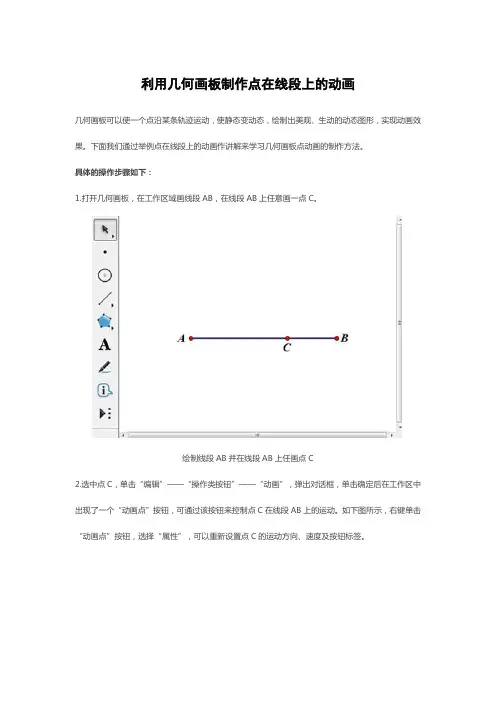
1.打开几何画板,在工作区域画线段AB,在线段AB上任意画一点C。
绘制线段AB并在线段AB上任画点C
2.选中点C,单击“编辑”——“操作类按钮”——“动画”,弹出对话框,单击确定后在工作区中出现了一个“动画点”按钮,可通过该按钮来控制点C在线段AB上的运动。
如下图所示,右键单击“动画点”按钮,选择“属性”,可以重新设置点C的运动方向、速度及按钮标签。
制作点C的操作类动画点按钮
以上向大家介绍了几何画板点在线段上的动画制作方法,主要运用了几何画板动画按钮,来确定动点的运动方向、运动速度和播放次数。
利用几何画板的动态功能
利用《几何画板》的动态功能培养学生的思维品质作者:张英霞20世纪中叶以来,数学自身发生了巨大的变化,特别是与计算机的结合,使得数学在研究领域、研究方式和应用范围等方面得到了空前的拓展。
《新课标》指出:义务阶段的数学课程,其基本出发点是促进学生全面、持续、和谐地发展。
它不仅要考虑数学自身的特点,更应遵循学生学习数学的心理规律,使学生获得对数学理解的同时,在思维能力、情感态度与价值观等多方面得到进步和发展。
因此,让学生感受、理解知识产生和发展的过程,培养学生的科学精神和创新思维的习惯,培养学生思维品质,应放在重要的位置。
由于数学教学在培养思维中具有独特的作用,利用数学教学与思维的特殊关系,积极运用现代化的教学手段,使得课堂教学获得尽可能大的培养思维品质的效益,是一个值得探讨的问题。
下面就我在利用《几何画板》的动态功能,促进学生思维品质的培养问题上,谈谈个人的一些看法。
几何学是研究物体的形状、大小和相互位置关系的一门学科。
几何图形中的位置关系多是相对运动的情况下产生的,许多情况是:概念是在运动中形成和定义,规律在运动中发现和完善,结论在运动中统一和深化。
所以,在平面几何教学中,让点、线、面、图形动起来,这种动态的显示,有利于对知识发生过程的认识,有利于学生的解题思路的开拓,有利于学生思维品质的培养。
要让点、线、面、图形动起来,《几何画板》就能起到重要的作用。
例如,在几何起始课里,学生结合生活实际举出点动成线、线动成面、面动成体的例子,如拉开抽屉得到长方体,长方形绕着它的一边旋转形成圆柱体,以及圆锥体的形成等。
在学生叙说后,我《几何画板》把这个运动过程展示出来,并追踪轨迹,面运动起来了,得到了体。
这极大地激发了学生学习几何的兴趣,也使学生对几何的“动”的特点有了深刻的、具体的理解,为以后用运动的观点思考、研究几何问题,打下基础。
《几何画板》突出的特点在于能动态地保持给定的几何关系,学生从连续运动变化的图形中能发现恒定不变的几何规律,从而抓住对象的本质特征,提出问题并论证假设。
使用几何画板制作动态几何

多媒体CAI课件制作基础教程(第三版)
7.7.3 制作“平行四边形的面积”
使用几何画板制作课件“平行四边形的面积”,课件运行效果如图7-143 所示,单击课件中的 按钮,动态作出平行四边形的高,单击 按钮,可 动态演示将平行四边形拼成矩形的过程 。
多媒体CAI课件制作基础教程(第三版)
7.2 绘制几何图形
几何画板最基本的功能就是绘制、构造图形。几何画板制作的课件,离 不开图形和几何体的绘制,特别是数学与物理课件,更需要以图形和几何体为 主来组织课件 。 绘制基本图形 绘制平面几何图形 绘制立体图形
多媒体CAI课件制作基础教程(第三版)
多媒体CAI课件制作基础教程(第三版)
7.7.4 制作“勾股定理的验证”
使用几何画板制作课件“勾股定理的验证”。本例主要学习在课件中如 何利用“度量”菜单计算多边形的内部面积,通过面积的比较来验证勾股定理 的正确性:直角三角形斜边的平方等于两直角边平方的和 。
多媒体CAI课件制作基础教程(第三版)
多媒体CAI课件制作基础教程(第三版)
7.3.3 角度测算
使用几何画板的“度量”菜单,可以对图形中的任意一个角的度数进行 测量。这不仅给几何教学带来诸多方便,同时也适用于物理学中的力学、光学 等课程,同样深受物理老师的喜爱 。
多媒体CAI课件制作基础教程(第三版)
7.4 坐标和方程
应用坐标轴可以十分形象地把点和函数的图像表达出来,几何画板在更 新过程中也进一步加强了它在解决函数与方程方面的功能。利用几何画板,不 但可以直接作出直角坐标系下的直线方程图像,还可以制作出各种曲线的函数 图像 。 制作坐标系和直线方程 制作函数图像
几何画板如何制作动态彩色圆形

几何画板如何制作动态彩色圆形
几何画板可以制作一些平面和立体图形,同时它还可以制作一些图形动画。
利用几何画板制作彩色圆形动画的方法,主要运用了几何画板参数功能。
1.制作圆形。
打开几何画板软件,单击侧边栏“圆工具”,在画布上面首先单击一下确定圆心,移动鼠标确定好半径后单击鼠标画圆。
使用“圆工具”在画布上画一个圆
2.制作动画。
单击侧边栏“移动箭头工具”选中圆形,选择菜单栏“构造”—“圆内部”命令,结果如下图所示。
执行“构造”—“圆内部”命令构造圆内部
3.单击菜单栏“数据”—“新建参数”命令,在出现的“新建参数”对话框中直接单击“确定”即可。
执行“数据”—“新建参数”命令新建参数
4.选择新建的参数,单击菜单栏“编辑”—“操作类按钮”—“动画”命令,在出现的对话框上面单击“确定”按钮,如下图所示。
执行“编辑”—“操作类按钮”—“动画”命令构造动画参数按钮
5.选中参数和圆的内部,单击菜单栏“显示”—“颜色”—“参数”命令,在弹出的“颜色参数对话框中单击“确定"按钮。
执行“显示”—“颜色”—“参数”命令设置颜色参数6.单击“动画参数”按钮,就可以看到圆形内部以不同的颜色显示。
单击“动画参数”按钮即可看到彩色圆形动画
同理,利用几何画板参数也可以绘制彩色同闪三角形。
《几何画板》中让图形闪动的几种做法
《几何画板》中让图形闪动的几种做法
吴江媛;黄晓东
【期刊名称】《中学数学月刊》
【年(卷),期】2001(000)007
【摘要】图形的闪动,是使课件能够突出重点图形动态效果的重要方法之一.图形闪烁给学习者留下的深刻印象,是教师口述所不能代替的.下面就是我们尝试利用《几何画板》让图形闪动的几种做法.
【总页数】2页(P12-13)
【作者】吴江媛;黄晓东
【作者单位】北京教育学院朝阳分院,100026;北京枣营中学,100026
【正文语种】中文
【中图分类】O123.1
【相关文献】
1.用一个点带动图形运动的方法——《几何画板》中图形运动的"关键点"法 [J], 吴江媛
2.几何画板在小学数学图形教学中的应用 [J], 周腾骏
3.几何画板在初中数学几何图形教学中的应用研究 [J], 施纯长
4.几何画板在小学数学《图形与几何》中的运用 [J], 徐坤江
5.几何画板在小学高年级数学“图形与几何” 教学中的应用 [J], 刘鹏
因版权原因,仅展示原文概要,查看原文内容请购买。
希沃白板几何画板绘制多步动态图形
希沃白板几何画板绘制多步动态图形
现代的教育技术不断发展,互联网技术的发展也改变了传统的教育方式。
虚拟
现实技术、人工智能、可视化技术等跨领域领先技术融合成一体,构建出可以支持多对多在线协同教学的生动多样的技术体系。
其中,虚拟现实技术与可视化技术的创新让电子教学发挥更大的作用,极大地改善了传统的教育方式。
最新几何白板画板是一款以虚拟现实为基础,以可视化技术为支撑,并可实现
同步多步绘图、动态表示、突出重点等功能的聚合学习工具。
XiwoVision几何白
板画板拥有真实世界般的3D动态绘图效果,具备多种场景支持,能够满足使用者
协同合作、动态展示教学过程和多方分析等诉求,在教学领域具有重要的应用价值。
可以按步骤形象的展示知识点的讲解和学习过程,XiwoVision几何白板画板
可以进行图形演示,能在同一白板上同时展示几何图形和多步动态绘图,加深学习者在几何绘画方面的认知。
通过围绕几何白板进行多步动态绘图,让学生快速体验几何概念,同时提升几何绘图的能力,提高学生学习的积极性和训练的效率。
XiwoVision几何白板画板的多步动态绘图功能使学生可以在白板上进行实时
多步绘图,以可视化和动态形式讲解知识点,让学生能够在学习过程中多元的体验几何的趣味,提升学习的实效性。
在现代社会,XiwoVision几何白板画板的多步动态绘图功能,以及丰富的虚
拟现实技术和可视化技术,使得现代教育可以更高效地培养学生的几何功能,促进学生的知识累积和创新能力,提升教育效果。
利用几何画板制作几何图形的平移及动画的途径和方法
利用几何画板制作几何图形的平移及其动画的途径和方法问题1. 在几何画板中,如何制作几何图形的平移?几何画板中几何图形的平移变换分三种情况来实现:一通过极坐标实现;二是通过直角坐标实现:三是标记向量的办法来解决.1.通过极坐标平移:用极坐标的办法来平移图形主要是通过设置平移的距离和方向(即角度)来实现图形的平移,也是最常用的平移变换;决定距离和方向(即角度)有下面几种方式:方式一是固定距离和固定角度,采用手动直接输入的办法使问题得以解决;如下面截图输入的固定距离为2厘米,固定角度为-243°(顺时针243°即逆时针117°).方式二是标记距离和标记角度,标记距离和标记角度有两条途径:1.新建参数法:计算→新建参数→单位(有“无”、“角度”和“距离”)→确定.新建距离参数要注意勾选“距离”,新建角度参数要注意勾选“角度”;新建参数会在画板上生成相应的参数按钮,右键参数按钮选“属性”,根据需要在属性对话框可以作“参数范围”、“数值精确度”、“标签样式”等方面的修改.新建的参数可以在固定距离和固定角度的数据框中在输入状态下,双击参数按钮导入生成标记距离和标记角度.见下面截图:2.度量法:直接度量两点之间的距离和角的度数,会在画板上生成相应的按钮,右键按钮选“属性”,根据需要通过属性对话框可以作“数值精确度”、“标签样式”等修改.度量参数也可以在固定距离和固定角度中在输入状态下,双击参数按钮导入或勾选“标记距离”以及“标记角度”生成标记距离和标记角度.方式三是标记与固定相结合.比如距离采用参数导入的办法,角度采用固定角度的办法设置.以此类推!注:1.标记的新建参数法和度量均可以“手动”方式改变数据,从而改变图形的平移距离和方式;2.平移变换前要注意事先选定图形,否则不能调出对话框进行后续操作.2.通过直角坐标平移:直角坐标中的平移主要是通过平移的水平距离和垂直距离来实现图形的平移,水平距离和垂直距离的设置通过两个方面进行 . 决定垂直距离和水平距离也是有三种方式:方式一是水平距离和垂直距离,采用直接手动输入的办法使问题得以解决;这里不再举例.方式二是标记距离,标记距离有两条途径:一是新建参数法:二是度量法.其操作方式与在“极坐标”中的操作是一样的.所以在这里不再赘述.下面这个截图的⊿DEF的平移“水平距离”是创建的参数导入的,而垂直距离、两点间的距离参数导入的. “水平距离”可以利用键盘的“+”和度量A B“-”调节大小,(用“+”键需Shift配合)“垂直距离”可以拉动线段的端点来改变距离的大小.方式三是标记与固定相结合.比如水平距离采用参数导入的办法,垂直距离采用度量参数导入的办法.这里不再举例.3.通过标记向量的办法平移:向量即为“矢量”,是带有方向和长度的一条线段.“标记向量”和“平移”是不可分的,一般情况下“标记向量”的后一步即为“平移”.“标记向量”的基本操作是:选中线段两个端点(选点的顺序决定方向的正反)→变换→标记向量即可.拉伸线段可以调整图形平移的方向角度和距离.问题2. 在几何画板中,如何制作几何图形的平移并转换成动画?虽然上面我们总结了几何画板中图形的平移的方式,但不是每一种方式都可以制成易操作的平移动画.下面我以举例的方式介绍几种简单的较基础的平移动画,其它图形的平移可以类推!方法1.标记向量来平移图形,并制成动画例.将四边形ABCD沿线段MN或NM方向进行平移,并制作成动画。
三视图动态显示(几何画板)PPT课件
一个物体在三个投影面内同时进行 正投影,
在正面得到的由前向后观察物体 的视图,叫主视图(从前面看);
在水平面内得到的由上向下观察物 体的视图,叫俯视图(从上面看) ;
在侧面内得到由左向右观察物体的 视图,叫左视图(从左面看)
6
将三个投影面展开在一个平面内,得 到这一物体的一张三视图
三视图是主视图、俯视图、左视图的 统称。它是从三个方向分别表示物体形状 的一种常用视图。
主视图
左视图
B
俯视图
主视图
左视图
俯视图 D
10
主视图
正面
主视图
左视图
高
长
宽
宽
俯视图
11
主视图
高平齐
左视图 高
正方形
长
宽
宽 正方形
俯视图
长对正
宽相等
12
你能画出正方体的三视图吗?
13
想一想,再动手画一画:
高平齐
主视图
左视图
高平齐:主视图和左视 图共同反映了物体上 下方向的尺寸.
俯视图
14
长对正
7
主视图
从上面看
正面
从左面看
主视图
左视图 高
长
宽
宽 俯视图
从正面看
正方体动态三视图
8
三视图位置有规定, 主视图要在左上边,它 的下方应是俯视图,左 视图坐落在右边
主视图
左视图 高
长
宽
宽 俯视图
9
练习:下面的四组图中,如图所 示的圆柱体的三视图是( )
主视图 俯视图
左视图
A
主视图 俯视图
左视图
C
你能指出这些图形分别从哪个角度观察得到的吗?
利用几何画板制作几何图形的平移及其动画的途径和方法
利用几何画板制作几何图形的平移及其动画的途径和方法问题1. 在几何画板中,如何制作几何图形的平移?几何画板中几何图形的平移变换分三种情况来实现:一通过极坐标实现;二是通过直角坐标实现:三是标记向量的办法来解决.1.通过极坐标平移:用极坐标的办法来平移图形主要是通过设置平移的距离和方向(即角度)来实现图形的平移,也是最常用的平移变换;决定距离和方向(即角度)有下面几种方式:方式一是固定距离和固定角度,采用手动直接输入的办法使问题得以解决;如下面截图输入的固定距离为2厘米,固定角度为-243°(顺时针243°即逆时针117°).方式二是标记距离和标记角度,标记距离和标记角度有两条途径:1.新建参数法:计算→新建参数→单位(有“无”、“角度”和“距离”)→确定.新建距离参数要注意勾选“距离”,新建角度参数要注意勾选“角度”;新建参数会在画板上生成相应的参数按钮,右键参数按钮选“属性”,根据需要在属性对话框可以作“参数范围”、“数值精确度”、“标签样式”等方面的修改.新建的参数可以在固定距离和固定角度的数据框中在输入状态下,双击参数按钮导入生成标记距离和标记角度.见下面截图:2.度量法:直接度量两点之间的距离和角的度数,会在画板上生成相应的按钮,右键按钮选“属性”,根据需要通过属性对话框可以作“数值精确度”、“标签样式”等修改.度量参数也可以在固定距离和固定角度中在输入状态下,双击参数按钮导入或勾选“标记距离”以及“标记角度”生成标记距离和标记角度.方式三是标记与固定相结合.比如距离采用参数导入的办法,角度采用固定角度的办法设置.以此类推!注:1.标记的新建参数法和度量均可以“手动”方式改变数据,从而改变图形的平移距离和方式;2.平移变换前要注意事先选定图形,否则不能调出对话框进行后续操作.2.通过直角坐标平移:直角坐标中的平移主要是通过平移的水平距离和垂直距离来实现图形的平移,水平距离和垂直距离的设置通过两个方面进行 . 决定垂直距离和水平距离也是有三种方式:方式一是水平距离和垂直距离,采用直接手动输入的办法使问题得以解决;这里不再举例.方式二是标记距离,标记距离有两条途径:一是新建参数法:二是度量法.其操作方式与在“极坐标”中的操作是一样的.所以在这里不再赘述.下面这个截图的⊿DEF的平移“水平距离”是创建的参数导入的,而垂直距离、两点间的距离参数导入的. “水平距离”可以利用键盘的“+”和度量A B“-”调节大小,(用“+”键需Shift配合)“垂直距离”可以拉动线段的端点来改变距离的大小.方式三是标记与固定相结合.比如水平距离采用参数导入的办法,垂直距离采用度量参数导入的办法.这里不再举例.3.通过标记向量的办法平移:向量即为“矢量”,是带有方向和长度的一条线段.“标记向量”和“平移”是不可分的,一般情况下“标记向量”的后一步即为“平移”.“标记向量”的基本操作是:选中线段两个端点(选点的顺序决定方向的正反)→变换→标记向量即可.拉伸线段可以调整图形平移的方向角度和距离.问题2. 在几何画板中,如何制作几何图形的平移并转换成动画?虽然上面我们总结了几何画板中图形的平移的方式,但不是每一种方式都可以制成易操作的平移动画.下面我以举例的方式介绍几种简单的较基础的平移动画,其它图形的平移可以类推!方法1.标记向量来平移图形,并制成动画例.将四边形ABCD沿线段MN或NM方向进行平移,并制作成动画。