
regedit注册表编辑器
注册表内容类型:各主键的简单介绍HKEY_LOCAL_MACHINEHKEY_LOCAL_MACHINE是一个显示控制系统和软件的处理键。
HKLM键保存着计算机的系统信息。
它包括网络和硬件上所有的软件设置。
(比如文件的位置,注册和未注册的状态,版本号等等)这些设置和用户无关,因为这些设置是针对使用这个系统的所有用户的。
HKEY_LOCAL_MACHINE\AppEvents为了以后在客户机上运行客户机/服务器这样的应用程序,在Win95/98中AppEvents键是空的。
应用程序实际上都驻留网络服务器上,这些键会保存部分指针。
HKEY_LOCAL_MACHINE\Config这个键保存着你计算机上所有不同的硬件设置(这些从控制面板的系统属性中硬件配置文件中可以创建)。
这些配置在启动时通常被复制到HKCC。
每个配置会被用一个键(比如0001或者0002等等)来保存,每个都是一个独立的配置。
如果你只有一个单一的配置,那就只会有0001这个键HKEY_LOCAL_MACHINE\Config01\Display这个键表示显示的设置,如荧屏字体,窗体大小,窗体位置和分辨率等这个键保存着系统里打印机的信息HKEY_LOCAL_MACHINE\Config01\System\CurrentControlSet\Control\Print\Printers在这个键下面,有一个键是为系统上每一个打印机设置的,通过控制面板添加和删除打印机会调整这个列表HKEY_LOCAL_MACHINE\EnumEnum键包含启动时发现的硬件设备和那些既插即用卡的信息。
Win95使用总线列举在启动时通过不同的.ini文件来检测硬件信息。
那些在启动时被安装的和被检测到的硬件会显示在这里。
子键包括BIOS, ESDI, FLOP, HTREE, ISAPNP, Monitor, Network, Root, SCSI, 和VIRTUAL。
子键名注册表表示它们各自的硬件设备信息。
HKEY_LOCAL_MACHINE\Enum\BIOSBIOS键保存着系统中所有即插即用设备的信息。
它们用一套代码数列出,包括每一个键的详细说明,举例,*pnp0400是并行口LPT1的键。
如果LPT1并不具备即插即用功能,它就会别列入到Enum下的Root键中HKEY_LOCAL_MACHINE\Enum\RootRoot键包括所有非即插即用设备的信息。
在这里,我们可以迅速断定哪些设备是即插即用,那些不是。
比如SCSI适配器,这个设备必须符合Win95中一个键名为ForcedConfig的硬件设置,这个不会改变。
HKEY_LOCAL_MACHINE\Enum\Networkwin95的网络功能在这个键有详细说明,子键包括了每个已经安装的主要的服务和协议。
HKEY_LOCAL_MACHINE\HARDWAREhardware子键包括了两个多层的子键:DESCRIPTION键,它包含了中央处理器和一个浮点处理器的信息。
还有一个设备映射键,它下面的串行键列出你所有的com端口。
这个hardware键仅保存超级终端程序的信息,及数学处理器和串行口。
HKEY_LOCAL_MACHINE\Network这个键仅保存网络登陆信息。
所有网络服务细节都保存在HKEY_LOCAL_MACHINE\Enum\Network这个键中。
这个键有一个子键,logon,包括了lmlogon(本地机器登陆?0=false 1=true)的值,logonvalidated(必须登陆验证),策略处理,主登陆方式(Windows登陆,微软网络客户方式等),用户名和用户配置。
HKEY_LOCAL_MACHINE\SECURITY(安全)security 有两个子键,第一个是存取(它最终致使一个远程键列出网络安全资源,存取权限等)和提供(包括列出网络地址和地址服务器),这个键被保留用在以后使用高级安全功能和NT兼容性上这个键列出了所有已安装的32位软件和程序的.ini文件。
它包括了变化,依靠软件安装。
那些程序的控制功能在这里的子键中列出。
多数子键简单的列出了安装软件的版本号。
我们在\Microsoft\Windows\Current Version下发现了一些有意思的设置,它有如下子键:1.App paths:你曾经安装过的所有32位软件的位置。
2.Applets, Compression, Controls Folder : 包括下控制面板象显示属性那样属性条的附件。
3.Detect(察觉), explorer :很多有意思的子键如Namespace keys of Desktop和My Computer----它们指出了回收站和拨号网络的CLSID行----和提示子键可以让你建立自己的提示。
4.Extensions : 一个扩展联系的列表,当前相关联的扩展名和比特定的执行文件更适合的目标类型。
5.Fonts, fontsize, FS Templates :系统属性条中所选择文件系统模板,服务器,桌面计算机或者笔记本电脑信息。
6.MS-DOS Emulation :包括一个应用程序兼容子键为大量过时的程序二进制键所设。
7.MS-DOS Options :在dos模式下的设置,如himem.sys,cd-roms等。
work :网络驱动的配置。
9.Nls, Policies :系统管理员认为你不应该去做的事。
10.ProfileList :所有可以登陆你计算机的用户名列表。
11.在Windows启动时运行的程序的神秘之处是它们并不在开始菜单的启动文件夹中。
它们在HKEY_LOCAL_MACHINE\Microsoft\Windows\CurrentVersion\下的子键中被执行。
Run : 程序在启动时运行RunOnce : windows初始化时程序在启动时只运行一次,这个经常用在当安装软件之后需要重新启动系统的时候,所以这个键一般都是空的。
RunServices : 它就象Run一样,但是包含了“服务”,它不象一般的程序它们是比较重要的或者是“系统”程序。
但是它们不是VXDs,就象McAfee或者RegServ工作一样。
RunServicesOnce : 它只运行一次,但是是“系统自身”的安装(大量的windows安装参数:通常键值包括了系统目录位置,和win95更新,可选项安装组件,和windows启动目录的子键。
注意:在很多黑客木马软件中,常常在这里添加键值(一般是在Run中),这样使得木马软件可以随着windows启动而启动并且很隐秘。
在这里可以查看不正常的启动项和去掉无用的运行程序(比如我就很不喜欢超级解霸的自动伺服器,在这里可以去掉它)。
12.SharedDLLs:共享DLL的列表,每一个都给出了在一个不可知系统的一个数字等级。
13.Shell Extensions:列出了“被认可的”OLE注册条,和相应的CLSID连接。
14.ShellScrap :这个包含了一个PriorityCacheformats的子键,它包括了一个空的有限值,它更象过去SmartDrive命令行参数的派生。
15.Time Zones : 主键值是你现在的时区;子键定义了所以可能的时区。
16.Uninstall:这个保存了程序在添加/删除程序对话框的显示;子键包含了指向反安装程序的路径。
和安装向导相似.......)winlogon(包含了合法登陆布告的文本句)HKEY_LOCAL_MACHINE\SYSTEM\CurrentControlSet这个子键包括设备驱动和其他服务的描述和控制。
不同于windows nt,win95只包括限制驱动的控制设置信息。
HKEY_LOCAL_MACHINE\SYSTEM\CurrentControlSet\Control这个子键包括了win95控制面板中的信息。
不要编辑这些信息,因为一些小程序的改变在很多地方,一个丢失的项会使这个系统变的不稳定HKEY_LOCAL_MACHINE\SYSTEM\CurrentControlSet\Services这个键包括了所有win95的标准服务。
所有被添加的服务和设备,每个标准的服务键包括了它的设置和辨认设置。
HKEY_LOCAL_MACHINE\SYSTEM\CurrentControlSet\Services\Arbitratorsatbitrators键包括了当两个设备共同占用同样的设置需要解决的信息。
四个子键包括了内存地址,冲突,DMA,I/O端口冲突和IRQ冲突。
HKEY_LOCAL_MACHINE\SYSTEM\CurrentControlSet\Services\Class、class键包括了所有win95支持的设备classes控制,这些和你在添加新硬件出现的硬件组很类似,还包括了这些设备如何安装的信息。
HKEY_LOCAL_MACHINE\SYSTEM\CurrentControlSet\Services\inetaccs这个键包括了关于这个系统变化的ie附件的可用性,它仅在你安装过ie2。
0或者更高版本才出现。
HKEY_LOCAL_MACHINE\SYSTEM\CurrentControlSet\Services\MSNP32msnp32描述了客户机如何在microsoft网络中实现功能,它包括了认证过程和认证者的信息。
HKEY_LOCAL_MACHINE\SYSTEM\CurrentControlSet\Services\NWNP32nenp32键描述了windows客户如何在netware网络中工作功能,它包括了关于认证过程和证明者的信息。
HKEY_LOCAL_MACHINE\SYSTEM\CurrentControlSet\Services\RemoteAccess在这个键里包括需要远程工作在win95系统上的信息,有认证参数,主机信息,和为了建立一个拨号连接工作的协议信息。
HKEY_LOCAL_MACHINE\SYSTEM\CurrentControlSet\Services\SNMP这个键包括了所以snmp(简单网络管理协议)的参数。
它包括了允许的管理,配置陷阱,和有效的团体。
HKEY_LOCAL_MACHINE\SYSTEM\CurrentControlSet\Services\VxD vxd键包括了win95中所有32位虚拟设备驱动信息,win95自动管理它们,所以不必要用注册表编辑器编辑它们,所以的静态vxds用子键列出。
HKEY_LOCAL_MACHINE\SYSTEM\CurrentControlSet\Services\WebPost webpost键包括了所有装载的internet邮局的设置,如果你连接一个isp,并且它列出载这里,你应该给自己选则一个服务器。
注册表基础知识 15注册表编辑器Regedit的使用方法
一、查看注册表:Windows系统的注册表是按照3层结构来构造的,我们在使用注册表时,有时可能会感觉它象一个目录树,树的主干是根键,分支和树叶则由项、子项和值项组成。
在注册表左边的窗口中,如果目录树的左面是“+”号,则表明此目录树还没有展开,它的下面还有子目录树。
如果目录树的左面是“-”号,则表明此目录树已经被展开,此时注册表右面窗口中所列出的键值就是此目录树所保存的数据信息。
二、注册表搜索功能:很多时候,由于注册表的目录树“枝繁叶茂”,使用户不能很清楚地确定需要使用的子键或键值在注册表中的位置。
此时可利用注册表强大的搜索功能来查找需要编辑或修改的注册表文件。
使用Regedit注册表编辑器的搜索功能的步骤如下:(1).启动Regedit注册表编辑器。
(2).在注册表编辑器“编辑”菜单中单击“查找”命令,弹出“查找”对话框。
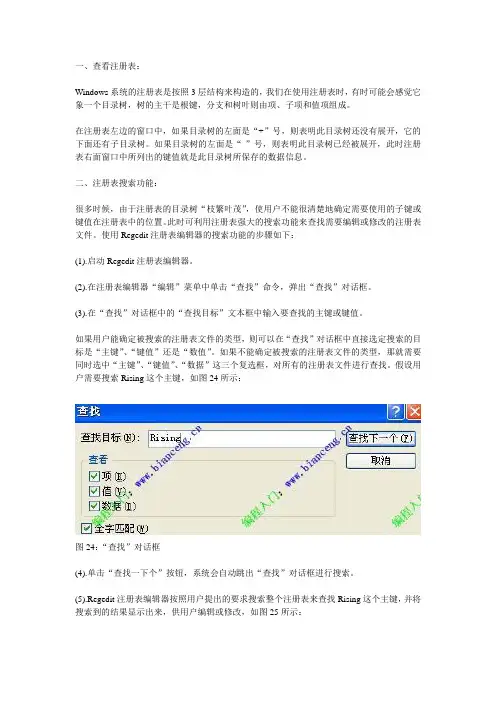
(3).在“查找”对话框中的“查找目标”文本框中输入要查找的主键或键值。
如果用户能确定被搜索的注册表文件的类型,则可以在“查找”对话框中直接选定搜索的目标是“主键”、“键值”还是“数值”。
如果不能确定被搜索的注册表文件的类型,那就需要同时选中“主键”、“键值”、“数据”这三个复选框,对所有的注册表文件进行查找。
假设用户需要搜索Rising这个主键,如图24所示:图24:“查找”对话框(4).单击“查找一下个”按钮,系统会自动跳出“查找”对话框进行搜索。
(5).Regedit注册表编辑器按照用户提出的要求搜索整个注册表来查找Rising这个主键,并将搜索到的结果显示出来,供用户编辑或修改,如图25所示:三、创建主键和子键:假设我们要在HKEY_LOCAL_MACHINE\Software主键下建立一个名为“CAD”的子键,创建过程如下:(1).启动Regedit注册表编辑器。
(2).在注册表中选择“CAD”主键在注册表中的创建位置,这里的位置为HKEY_LOCAL_MACHINE\Software(3).选择好创建位置后,在注册表左边窗口中单击鼠标右键,窗口会弹邮快捷菜单,如图26所示:图26:在注册表左边窗口单击右键弹出的快捷菜单(笔者所用系统为win xp,“新建”菜单下为“项”命令,如果是win 2000/98,则“新建”下为“主键”命令)同样的,上述操作也可以在注册表的菜单栏中的“编辑”菜单下,单击“新建”菜单项下的“主键”命令(若为XP系统,则为“项”命令),操作结果同在注册表左窗口中单击鼠标右键创建主键的结果完全一样。
注册表编辑器Regedit的禁用及解锁方法

--------------------------------------------------------------------------------
作者:trojan 来源: 类别:网络安全 日期:2002.04.11 今日/总浏览: 15/867
为了防止他人修改你的注册表,可以禁止注册表编辑器regedit.exe运行。方法如下:
1、打开注册表,找到HKEY_CURRENT_USER\Software\Microsoft\Windows\CurrentVersion\Policies\System,如果在Policies下面没有System的话,请请在它下面新建一项(主键),将其命名为System;
"DisableRegistryTools"=dword:00000000
作者: trojan
来源:
如果要恢复并可以进行编辑的话,我们可以用下面的两种方法解锁注册表
方法一:
REGEDIT4
[HKEY_CURRENT_USER\Software\Microsoft\Windows\CurrentVersion\Policies\System]
"DisableRegistryTools"=dword:00000000
2、然后在右边空白处新建一个双字节(DWORD)值,将其命名为DisableRegistryTools;
3、双击DisableRegistryTools,将其数值数据修改为1(原来为0)
通过上述之后,退出注册表编辑器,再次打开注册表时,则提示“注册表编辑已被管理员禁用”,以后别人、甚至是你都无法再用regedit.exe 。
如何在计算机上打开注册表编辑器
如何在计算机上打开注册表编辑器在计算机上打开注册表编辑器是进行系统优化和个性化设置的重要步骤之一。
注册表编辑器是Windows操作系统中的一个关键工具,它用于管理和编辑系统的注册表。
注册表是一个数据库,存储着操作系统和应用程序的配置信息。
通过编辑注册表,用户可以修改系统设置、添加或删除程序、修改用户界面等等。
下面将详细介绍如何在计算机上打开注册表编辑器。
步骤一:打开“运行”窗口按下Win + R组合键,或者点击开始菜单,并选择运行(Run)选项。
运行窗口将弹出。
步骤二:输入“regedit”命令在运行窗口中输入“regedit”命令,并点击“确定”按钮。
这将启动注册表编辑器。
步骤三:授权运行注册表编辑器如果您的计算机上有多个用户账户,系统可能会要求您提供管理员权限以运行注册表编辑器。
在弹出的用户账户控制对话框中,选择具有管理员权限的账户,输入账户密码(如果需要),然后点击“是”按钮。
这样就可以成功打开注册表编辑器了。
步骤四:导航至要编辑的注册表项注册表编辑器打开后,您将看到一个类似于文件资源管理器的界面。
左侧是注册表的树形结构,右侧是选中注册表项的详细信息。
要导航至要编辑的注册表项,可以使用树形结构进行选择。
比如,如果您想编辑计算机的启动项,可以展开“HKEY_LOCAL_MACHINE”文件夹,然后依次展开“SOFTWARE”、“Microsoft”、“Windows”、“CurrentVersion”、“Run”文件夹,最终找到所需的启动项。
步骤五:编辑注册表项选中要编辑的注册表项后,在右侧详细信息窗格中可以看到该项的键值。
双击键值,即可修改其数值数据。
请谨慎编辑注册表项,因为错误的操作可能导致系统不稳定甚至无法启动。
在编辑之前,建议先备份当前的注册表设置。
备份的注册表文件可以在需要时还原系统配置。
步骤六:关闭注册表编辑器编辑完成后,您可以直接关闭注册表编辑器窗口。
系统会自动保存您的修改,无需进行其他操作。
Windows操作系统的注册表编辑器
Windows操作系统的注册表编辑器Windows系统是广泛应用于个人电脑的操作系统之一。
在Windows中,注册表是一种用于存储应用程序和系统设置的基本配置信息的数据库。
注册表由树状结构组成,类似于文件和文件夹在计算机中的组织方式。
编辑注册表通常可以通过注册表编辑器来完成。
本文将介绍Windows操作系统的注册表编辑器,并探讨如何使用它来进行系统优化和问题解决。
1. 注册表编辑器的概述注册表编辑器是Windows操作系统中的一个强大工具,它允许用户查看、修改和删除系统的设置信息。
在Windows操作系统中,设置信息存储在注册表中,包括系统配置、应用程序设置和硬件配置等。
因此,通过注册表编辑器,用户可以轻松地更改操作系统的行为和功能。
注册表编辑器位于Windows系统的“运行”菜单中。
要打开注册表编辑器,可以使用组合键Win+R,然后输入“regedit”并按下“Enter”键。
此时,将会打开注册表编辑器窗口,可以在其中执行各种操作。
2. 注册表编辑器的界面注册表编辑器的界面相对简洁,主要分为两个窗口。
左窗口为树状结构,用于浏览注册表的内容。
右窗口为详情面板,用于查看和编辑所选项的值和数据。
在注册表编辑器中,每个分支都称为“键”,每个键下可能包含多个“项”和“值”。
例如,键\HKEY_LOCAL_MACHINE\SOFTWARE\MICROSOFT\Windows 可能包含诸如Desktop、Fonts、Internet Explorer和Windows Update等项。
在选择其中的一个项后,右窗口将显示与该项相关联的详细信息。
3. 如何编辑注册表在使用注册表编辑器时,一定要非常小心。
误操作可能会导致系统故障或数据丢失。
因此,在进行任何修改之前,请务必备份您的注册表。
备份注册表的方法非常简单,只需单击“文件”菜单中的“导出”,然后选择保存位置和备份文件名称即可。
在开始修改注册表之前,请确保已了解所涉及的键和值的含义。
打开注册表编辑器的N种方法
打开注册表编辑器的N种方法注册表是Microsoft Windows中的一个重要的数据库,用于存储系统和应用程序的设置信息。
早在Windows 3.0推出OLE技术的时候,注册表就已经出现。
随后推出的Windows NT是第一个从系统级别广泛使用注册表的操作系统。
但是,从Microsoft Windows 95开始,注册表才真正成为Windows用户经常接触的内容,并在其后的操作系统中继续沿用至今。
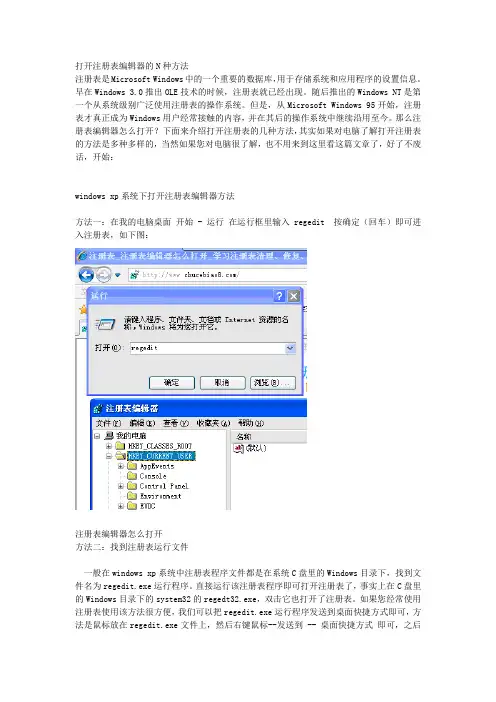
那么注册表编辑器怎么打开?下面来介绍打开注册表的几种方法,其实如果对电脑了解打开注册表的方法是多种多样的,当然如果您对电脑很了解,也不用来到这里看这篇文章了,好了不废话,开始:windows xp系统下打开注册表编辑器方法方法一:在我的电脑桌面开始 - 运行在运行框里输入 regedit 按确定(回车)即可进入注册表,如下图:注册表编辑器怎么打开方法二:找到注册表运行文件一般在windows xp系统中注册表程序文件都是在系统C盘里的Windows目录下,找到文件名为regedit.exe运行程序。
直接运行该注册表程序即可打开注册表了,事实上在C盘里的Windows目录下的system32的regedt32.exe,双击它也打开了注册表。
如果您经常使用注册表使用该方法很方便,我们可以把regedit.exe运行程序发送到桌面快捷方式即可,方法是鼠标放在regedit.exe文件上,然后右键鼠标--发送到 -- 桌面快捷方式即可,之后即可在桌面上找到入口了。
方法三:建立批处理文件,引导打开注册表在桌面空白的地方右键,新建文本文档,反正你能打开电脑的记事本就行了,新建文件,随便命名,在文本中输入以下代码:start c:/windows/regedit.exe然后点击文件-另存为-选择所有文件类型,输入文件名:1.bat 如下图:最后双击这个文件即可打开注册表编辑器!这个方法也算是简单的。
总之在XP系统下打开注册表编辑器的方法是很多的,比如在任务管理器,开始-运行里找注册表编辑器运行文件可以打开,不过我相信大家会了以上三个方法基本能打开了,如果还打不开,请在本站查看注册表的相关修复及清理教程,本站地址: windows 7系统下打开注册表编辑器的方法:方法一:直接在电脑桌面 - 开始 - 在搜索框里直接输入regedit 回车后就可以打开注册表编辑器,当然你也可以在win7的运行中输入regedit 回车也是一样的,原理与windows xp 系统下相似。
Windows系统注册表编辑技巧

Windows系统注册表编辑技巧Windows系统的注册表是一个重要的配置数据库,包含了操作系统以及安装的应用程序的各种设置信息。
通过编辑注册表,我们可以对系统和软件进行更加精细的控制。
本文将介绍一些Windows系统注册表的编辑技巧,帮助读者更好地进行系统优化和个性化设置。
一、创建注册表备份在进行注册表编辑之前,我们应该首先创建一个备份,以防在编辑过程中出现错误导致系统故障。
创建备份的方法如下:1. 打开注册表编辑器(在运行对话框中输入"regedit")。
2. 选择"文件"菜单,点击"导出"。
3. 在"导出范围"中选择"全部",并选择保存位置,然后点击"保存"。
4. 备份文件将被保存为.REG格式的文件,可以在需要时进行恢复。
二、禁用自动更新Windows系统默认会自动进行更新,但有时候我们可能希望手动控制更新的时机。
通过修改注册表,我们可以禁用自动更新功能,具体步骤如下:1. 打开注册表编辑器。
2. 导航至"HKEY_LOCAL_MACHINE\SOFTWARE\Policies\Microsoft\Windows\W indowsUpdate\AU"。
3. 在右侧窗口中,如果不存在"AUOptions"键,则右键点击空白处,选择"新建"->"DWORD(32位)值",并命名为"AUOptions"。
4. 双击"AUOptions",将数值数据设置为"2",表示禁用自动更新。
5. 重启计算机使更改生效。
三、修改启动项有时候我们希望自定义系统的启动项,例如禁用某些启动程序或添加自启动项。
通过修改注册表,我们可以实现这些自定义设置,具体步骤如下:1. 打开注册表编辑器。
注册表编辑器
常用的注册表操作
同样的方法,可以禁用显示属性中的 “屏幕保护程序”(新建一个DWORD值项 NoDispScrsavPage,并将其数据设置为1)、 “设置”(新建一个DWORD值项 NoDispSettingsPage,并将其数据设置为1) 等选项卡。
常用的注册表操作
(3) 设定随系统启动时运行的程序 在注册表编辑器中,打开 HKEY_LOCAL_MACHINE\SOFTWARE\Mic rosoft \Windows\CurrentVersion\Run,新建 一字符串值项,并将其数据设置可执行文件 的路径和文件名。(例如,新建一字符串 NotepadProgram,其数据设置为 C:\Windows\system32\notepad.exe),如 图 所示。 注销即可验证:重新登录时自动打开记事本。
常用的注册表操作
(4) 加快预读能力改善开机速度 Windows XP预读设定可提高系统速度, 加快开机速度。按照下面的方法进行修改可进 一步改善CPU的效率: HKEY_LOCAL_MACHINE\ SYSTEM\ CurrentControlSet\ Control\ SessionManager\ MemoryManagement,在PrefetchParameters 右边窗口,将EnablePrefetcher的数值数据如 下更改,如使用PIII 800MHz以上的 CPU,建 议将数值更改为4或5;否则,建议保留数值为 默认值即3。
1、视频操作 2、手动操作
谢
谢
HKEY_CURRENT_CO NFIG
注册表结构
(2)键与子键:键与子键的结构就类似于 文件夹与子文件夹。在键中可以包含值项与 子键。
(3) 值项:每个注册表项或子项都可以包 含称为值项的数据。有些值项存储特定于每 个用户的信息,而其他值项则存储应用于计 算机所有用户的信息。值项的数据类型说明 见下表 。
如何打开计算机上的注册表编辑器
如何打开计算机上的注册表编辑器计算机中的注册表是一种重要的系统数据库,存储着关于操作系统、硬件和安装的应用程序的配置信息。
在某些情况下,我们可能需要修改注册表以调整某些设置或解决一些问题。
而为了打开注册表并进行编辑,我们可以按照以下步骤进行操作。
步骤一:打开“运行”对话框首先,我们需要打开"运行"对话框来访问注册表编辑器。
我们可以在开始菜单或任务栏上找到"运行"并点击它,或者直接按下键盘上的Win + R组合键。
步骤二:输入 "regedit" 并运行一旦"运行"对话框打开,我们需要在文本框中输入 "regedit"(不包括引号)并点击"确定"按钮。
这将运行注册表编辑器,并打开注册表的主窗口。
步骤三:导航到所需的注册表项在注册表编辑器的主窗口中,我们可以看到一个树形结构的左侧面板,其中包含了计算机的各种注册表项。
我们可以通过展开和折叠各个项来浏览其下的子项。
要导航到所需的注册表项,我们可以使用鼠标左键单击树形结构中的项来展开它们,或者使用键盘上的方向键来浏览。
当找到目标项时,我们只需单击它即可将焦点放在该项上。
步骤四:编辑注册表项一旦我们选中了目标注册表项,右侧的窗口将显示与该项相关的值和数据。
我们可以通过对这些值和数据进行修改来编辑注册表。
要编辑一个值,我们可以对其进行双击并输入新的数值或字符串。
要添加一个新值,我们可以右键单击目标项,选择"新建",然后选择所需的值类型并输入相关信息。
同样,要删除一个值,我们可以右键单击目标项,选择"删除"即可。
步骤五:保存和退出在我们完成了对注册表的修改后,我们需要确保保存这些更改。
要保存更改,我们可以点击注册表编辑器的"文件"菜单,选择"退出"。
系统将提示我们是否保存更改,我们只需选择"是"即可。
1、打开注册表在运行上输入regedit
1、打开注册表在运行上输入regedit2、打开注册表编辑器regedit.exe修改菜单:打开到HKEY-CURRENT_USER/software/microso/windows/current/version /policies/explorer找到nochangestartmenl并其值为1锁定,0则相反。
任务栏时间信息个性化。
3、屏幕保护密码;在使用屏幕保护程序可以设置密码保护,具体做法是:单击开始/设置/控制面板/显示/屏幕保护程序,再选取中“密码保护”复选框,然后单击更改,键入密码,然后再次键入同样的密码确认,按“确定”键退出。
遗忘密码很容易解决,你中需重启系统,将密码保护复选框前钩去掉即可。
也可以通过修改注册表来解决:运行注册表编辑器,依次打开HKEU-CURRENT-USER/control panel/desktop将右边键值名为“screensaveusepassword”的键值修改为0退出注册表编辑器你会发现,屏保密码消失了。
4、加强桌面管理;隐藏桌面图标;用注册表编辑器regedit.exe 打开注册表文件,打到HKEY-CURRNT-USER/software/microsoft/windows/currentversion /policies/explorer分支。
在该分支下新建一个DWORD值,并命名为nodesktop同时将其“键值”改为“1”5、给鼠标右键“减负”;当诸机使用了一段时间,因装了很多程序,常常会造成鼠标右键菜单的长度增加,如果想减轻“新建菜单”的负担,我们可以通过修必注册表来实现,如删除的这个项目新建的是什么类型的文件,如winzip新建文件的扩展名是zip要删节除“新建”菜单中的winzip file,我们可以运行注册表编辑器然后查找zip 打到zip这个主键后我们发现它的下面还有名称为shellnew的主键,把这个键删除后即可删除“新建”菜单中的winzip file.打开注册表输入:regedit打开注册表编辑器regedit.exe修改菜单:打开到HKEY_CURRENT_USER/software/microso/windows/currentversion/policies/Explorer右边Nochangestartmenl并其值为1锁定、0则相反。
注册表编辑器查看光驱序列号的命令
注册表编辑器查看光驱序列号的命令全文共四篇示例,供读者参考第一篇示例:注册表编辑器是Windows操作系统中十分重要的工具,它记录了系统中各种配置信息和设置,包括硬件和软件相关的信息。
光驱序列号是光驱设备的唯一标识,可以用于识别硬件设备。
在某些情况下,用户可能需要查看光驱序列号,以便进行相关的维护或管理操作。
在注册表中查看光驱序列号的具体步骤如下:1. 打开注册表编辑器。
在Windows系统中,可以通过“运行”命令打开注册表编辑器。
按下“Win + R”组合键,输入“regedit”并点击“确定”按钮,即可打开注册表编辑器。
2. 导航至光驱信息所在的注册表分支。
在注册表编辑器中,可以通过左侧的目录结构找到光驱信息所在的注册表分支。
具体路径为“HKEY_LOCAL_MACHINE\SYSTEM\CurrentControlSet\Services\ Cdrom”。
3. 查看光驱序列号。
在Cdrom节点下,可以找到具体的光驱设备名称,通常是以英文字母表示的。
点击该设备名称,右侧将显示该设备的详细信息。
在右侧窗口中可以找到包括设备序列号在内的各种信息。
4. 查看光驱序列号并记录。
在Cdrom设备的详细信息中,可以找到光驱的序列号信息。
通常格式为一串数字和字母混合的编码。
用户可以复制或记录下该序列号,以备后续使用。
需要注意的是,在使用注册表编辑器进行操作时,一定要小心谨慎。
注册表是系统的核心配置文件,误操作可能导致系统故障或不稳定。
建议在操作注册表之前,先备份好系统重要数据,以免造成不必要的损失。
不建议未经专业指导就对注册表进行修改,以免产生不可逆的后果。
注册表编辑器是Windows系统中一个十分强大的工具,可以帮助用户进行系统设置和管理。
通过注册表编辑器,用户可以查看光驱序列号等硬件信息,进行相关的维护和管理操作。
但在使用注册表编辑器时,务必小心谨慎,确保操作安全可靠。
希望以上内容对您有所帮助。
第二篇示例:注册表编辑器是Windows系统中的一个重要工具,允许用户查看和编辑系统配置信息。