
ProE绘制玩具汽车壳体教程
第一首先创建一个新的实体文件,设置工作目录,用mmns模板创建一个新零件,命名为car
第二建立一条草绘曲线
在FRONT基准面上草一条样条曲线,注意这条样条曲线只需8个插入点(包括端点),我们可以用控制点来编辑曲线的形状,插入点越少,曲线月光滑,完成以后的如下图所示,注意曲线率分布。
第三建立第二条在造型曲线:方法(插入造型)
如下图在造型时,可以先用控制点编辑出样条曲线的大致形状,然后在进行调整,完成以后的图图下图
第四镜像曲线
曲面下转换镜像(FRONT为镜像基准面)完成入下图
第五复合曲线
复合曲线做曲面边界,如下图
第六建立基准面及镜像
建立以偏距RIGHT为4.2基准面及镜像到另一边,如下图
第七建立基准点
以比例长度建立基准点,如下图
图片1
第八投影曲线:
以TOP基准面为草绘面,缺省,如下图:
第九建立造型曲线:方法(插入,造型)
如下图,注意在造型时,可以先用控制点编辑出样条曲线的大致形状,然后在进行调整,完成以后的图如下图:
第十曲面边界:
曲面边界及镜像到另一面,完成如下图:
第十一建立基准点:
以四个定点建立如图所示的四个点:并建立投影曲线,完成如下图:
第十二曲面边界:
曲面边界,完成如下图:
第十三合并所有的曲线:所有的曲线为紫色,边缘为黄色边缘,完成如下图:
第十四建立圆角:
选择红色的两条边,半径为:5完成结果如下图:
第十五用曲面生成实体,现在我们已经做了一个没有封闭的曲面模型,但一般来说,PRO/E 里做的零件最终要生成实体才要算数的,选择菜单在弹出的对话框中,选择前面生成的曲面,
输入1厚度,确认即可。
完成结果如稀土:
第十六拔模偏距:
以TOP为草绘平面:建立如图,完成如下图:
第十六拔模偏距,以上一步同样的方法,建立如下图。
基于PROE的玩具汽车结构设计—毕业论文设计

基于PROE 的玩具汽车结构设计摘要逆向工程技术是数字化与快速响应制造大趋势下的一项重要技术,是CAD 领域中的一个相对独立的范畴。
逆向工程是一项开拓性、综合性、实用性较强的技术,逐渐成为产品开发中不可或缺的一环。
逆向工程能够提高设计精度,获得较高的模型质量,缩短设计和制造周期,具有广阔的应用前景,因此受到各国工业界和学术界的高度重视。
本文研究了逆向工程的关键技术,并应用于玩具车。
逆向工程的关键技术,并应用于玩具车。
逆向工程的关键技术包括:数据获取、数据处理和模型重建。
通过对数据处理方法进行研究,得到数据处理的一般流程。
根据玩具车的特点,采用逆向工程方法完成模型重建工作。
点,采用逆向工程方法完成模型重建工作。
研究表明,采用逆向工程的方法完成玩具车的模型,可以获得较高的模型质量,提高效率,是一种行之有效的方法,具有重要的实际意义和较高的应用价值。
和较高的应用价值。
1引言PRO/E 是由美国参数科技公司是由美国参数科技公司((PTC PTC)开发,)开发,)开发,是一个全方位的三维产是一个全方位的三维产品开发综合性软件,集成了零件设计、产品、装配、模具开发、数控加工、钣金设计、铸造件设计、造型设计、自动测量、机构仿真、应力分析、电路布线等功能模块与一体。
广泛应用与电子、机械、模具、工艺设计、汽车、航天、服装等行业。
是当今世纪最为流行的CAD/CAM 软件之一。
之一。
PRO/NC PRO/NC 模块能生成驱动数控机床加工PRO/E 零件所必须的数据和信息,能够生成数控加工的全过成。
PRO/E 系统的全相关统一数据库能将设计模型变化体现到加工信息当中去,利用它所提供的工具将设计模型处理成ASCII 码刀位数据文件,这些文件经过后处理变成数据加工数据。
PRO/NC 生成的数控加工文件包括刀位数据文件、刀具清单、操作报告、中间模型、机床控制文件等。
PRO/NC 模块应用范围比较广,包括数控车、数控铣、加工中心等。
3d_max_之_奔驰极品概念超级跑车制作详解2

观察照片,选择这部分面挤出形状。
把模型挤成如图所示。
图中红色的线是模型关键的线,布线的时候一定要建出来。
观察方向盘后面和侧面。
后面和侧面做出如图所示。
把凹下去的部分挤压下去。
并且左右两边合并在一起。
侧面的小细节多找照片,从不同角度观察形状。
最后合并到一起就行了。
涡轮平滑后的效果。
把标志放上去。
把模型平滑塌陷后把中间部分分离出来。
因为在这上面有一个按钮,我们不在平滑之前就把这个形状挖出来的原因是:1,会造成这部分线非常混乱。
2,这个按钮在方向盘的弧度上面,如果处理不好会出现凹凸不平的效果。
所以这种情况一般就在平滑之后再进行制作。
制作方法:建立一个圆柱体把大小位置角度调整跟照片一致,(圆柱体段数可以稍微多点,因为不再平滑。
)利用剪切和吸附工具,沿着圆柱体的点进行剪切。
剪切完后是这样的效果。
最后把边缘切角,把中间部分添加进去。
最终方向盘的效果。
现在讲一下门内部的制作方法,其实方法都差不多,主要是多看照片,多进行比对。
根据门外部的形状并参考照片,先建立个简单的模型,与门外部衔接上。
建立出大型。
这些关键的线形状走向一定要正确。
加定型线,添加细节。
最后把上面的小部分单独建立出来放上去。
门内部最终效果。
内饰制作补充——接下来制作驾驶员和副驾驶脚垫(——整理讲解“L”):如图先做一个这样的底板,加好定型线:这个很简单,我就不细说了,接下来做一个脚垫,如图:先在顶视图里建一个BOX。
依照参照图可以大概创建出垫子的基本形状。
由于垫子的底面要和车底插入,所以底是不可见的,选到底视图,删出底部的面。
加线,因为这里要做出垫子的结构。
选中这两个点,换到侧视图。
向上拖成这样(这是因为结构如此)。
然后调出内饰,把建好的垫子大形放入合适的位置。
调好后开始创建细节,和细化模型。
布线定出这个结构位置。
选中这个边,运用挤出命令,根据实际大小调成数值。
处理这些边。
我用的是:删除先前挤出的一个多余的边。
调整这个面使它结构大小一致。
调好后选中这些面,用挤出命令。
UG小汽车建模实例
UG小汽车建模实例介绍在UG软件中,小汽车的建模是一项常见的任务。
本文将介绍如何使用UG软件来进行小汽车的建模,包括车身、轮胎和其他细节的建模。
步骤一:创建车身为了开始建模小汽车,我们首先需要创建车身的3D模型。
下面是一些创建车身的步骤:1.打开UG软件,并新建一个零件文件。
2.使用线条、曲面和曲线工具来创建车身的主要外形。
可以使用绘制、拉伸、旋转等功能来细化细节。
3.可以通过裁剪、剪切、旋转等操作来修改和调整已创建的曲线和曲面,以使车身的外形更加真实。
4.添加车窗、车灯、引擎盖等细节,以使车身的模型更加完善。
步骤二:创建轮胎接下来,我们需要创建车辆的轮胎。
下面是一些创建轮胎的步骤:1.打开一个新的零件文件,并使用圆形工具来创建轮胎的简单形状。
2.使用拉伸、旋转等工具来调整轮胎的大小和形状。
3.添加轮胎的花纹和纹理,使其更加真实。
步骤三:组装车身和轮胎一旦车身和轮胎的模型都完成了,我们需要将它们组装在一起来完成整个小汽车的建模。
下面是一些组装车身和轮胎的步骤:1.打开一个新的装配文件,并将车身和轮胎的模型导入到该文件中。
2.使用拖动、旋转、缩放等功能来将车身和轮胎放置在正确的位置。
3.使用连接和组合等操作来将车身和轮胎完全组合在一起,使其成为一个实体。
步骤四:细节完善一旦车身和轮胎都组装在一起,我们可以继续添加一些细节来使小汽车的模型更加完善。
下面是一些细节完善的步骤:1.添加车灯、后视镜、车牌等细节部件。
2.调整车身的颜色和纹理,以使其更加真实。
3.添加车门、车窗的开启效果,使整个模型更加逼真。
结论通过以上步骤,我们可以在UG软件中完成一个小汽车的建模。
当然,建模的过程中可能会遇到一些问题和挑战,但通过不断的学习和实践,你将能够掌握这项技能,并创建出更加精确和真实的小汽车模型。
希望本文对你的UG小汽车建模实例有所帮助!。
ProE5.0全套实用教程

介绍如何在Pro/Engineer 5.0中进行基础装配操作,包括元件的插入、定位和约束等。
基础装配
基础命令介绍
基础实例操作
简单零件建模
通过一个具体的简单零件实例,演示从草图到三维建模的全过程,包括特征的创建和修改等。
装配实例
通过一个具体的装配实例,演示如何在Pro/Engineer 5.0中进行装配操作,包括元件的插入、定位和约束等。
总结词
在玩具车设计综合实例中,学员将学习如何使用proe5.0进行草图绘制、特征创建、装配设计等操作。通过这个案例,学员可以掌握proe5.0的基本操作和建模技巧,为后续复杂产品设计打下基础。
详细描述
综合实例一:玩具车设计
总结词
手机外壳设计是proe5.0综合实例中的进阶案例,通过学习手机外壳设计,可以掌握proe5.0的高级功能和复杂建模技巧。
模具材料
了解模具的基本结构,包括动模、定模、型腔、型芯等部分。
模具结构
模具设计基础
分模面的选择
使用Pro/E软件创建分模面,并对其进行编辑和调整,以满足模具设计的需要。
分模面的创建
分模面的分析
对分模面进行可行性分析,检查是否存在干涉、倒扣等问题,以确保模具设计的正确性。
根据产品结构和模具设计要求选择合适的分模面,确保模具易于加工和装配。
后处理参数
后处理参数包括输出格式、单位、机床坐标系等,需要根据机床特点和加工需求进行设置。
后处理验证
后处理后需要对加工程序进行验证,检查是否有错误或遗漏,确保加工过程的顺利进行。
后处理设置
06
CHAPTER
proe5.0综合实例
玩具车设计是proe5.0综合实例中的基础案例,通过学习玩具车设计,可以掌握proe5.0的基本操作和建模技巧。
汽车模型的制作方法
汽车模型的制作方法汽车模型是许多车迷和模型爱好者钟爱的一种手工制品。
它可以细致地展示汽车的各个细节,让人仿佛看到了真正的汽车。
制作汽车模型需要一定的耐心和技巧,下面将介绍一种常见的汽车模型制作方法。
首先,准备工作是选择合适的汽车模型套件。
市面上有各种类型和品牌的汽车模型套件可供选择,可以根据自己的喜好和模型制作经验来选择难度合适的套件。
一般来说,新手可以选择简单的入门级套件,而有经验的模型制作者可以尝试更复杂和具有挑战性的套件。
接下来,开始制作汽车模型的第一步是清洁模型套件。
套件通常会有一些由于生产和运输过程中残留在模型上的灰尘和油渍,需要使用温水和肥皂进行彻底清洗。
清洁干净后,将模型的各个部件摆放在空气流通的地方晾干。
接下来,组装模型部件。
按照套件中的说明书,将各个部件逐步组装起来。
这可能需要使用一些简单的工具,如刀具和胶水。
在组装过程中要保持耐心和细心,确保部件的安装正确无误。
完成组装后,进行一次全面的检查,确保每个部件都安装到位,没有松动或者错位。
组装完成后,就可以进行模型的细节处理了。
这包括填充一些边缘和接缝处的缝隙,磨光一些不平整的表面,以及涂上底漆等工作。
填充缝隙可以使用一些专用的填充剂或者普通的木塞,将其插入缝隙中,并修整至与周围表面平齐。
磨光表面可以使用一些细砂纸或者磨砂工具,将粗糙表面磨光,达到光滑细腻的效果。
底漆可以选择适合汽车模型的专用底漆喷涂在模型表面,以增加模型的精细度和稳定性。
涂装是制作汽车模型中最重要的一步。
首先,选择合适的涂料。
一般来说,喷漆是最常见的涂装方法,可以使用喷漆罐或者喷枪来进行。
根据汽车模型的不同部件,可以使用不同的颜料类型,如亚克力漆或者PET漆。
在喷涂之前,需要将模型用干净的布擦拭干净,并用遮光膜或者遮光胶带掩盖不需要喷漆的部分。
涂装完成后,可以进行模型的细节装饰。
这包括贴上汽车标志和标识、安装车灯、贴上车牌等。
这些细节装饰可以使用一些专门的贴纸或者图案来完成。
UG小汽车建模实例
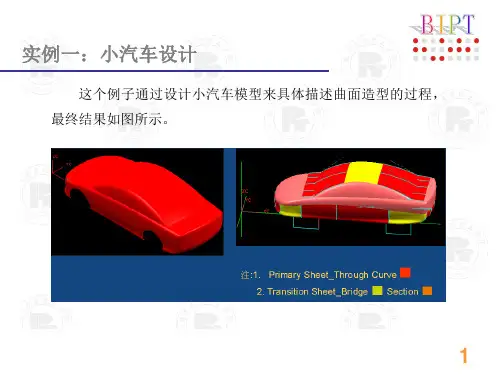
实例一:小汽车设计
3. 创建过渡片体
修剪曲面17。选择下拉菜单中的【插入】|【修剪】|【修剪体】 命令,选择曲面17为【目标】曲面,选择基准平面2为【刀具】平 面,如图所示,单击【确定】。
22
实例一:小汽车设计
3. 创建过渡片体
创建曲面18。隐藏两个基准平面。选择下拉菜单中的【插入】| 【网格曲面】|【通过曲线网格】命令,选择如图所示的【主曲线】 和【交叉曲线】,并在【连续性】面板中设置【第一主线串】、 【最后主线串】、【第一交叉线串】和【最后交叉线串】均为 【G1(相切)】,依次选择与其相切的曲面,如图 11-23所示,单 击【确定】。
始面】、【终止面】以及【脊线】,并在【截面控制】面板中设置
【剖切方法】为【RHO】,【规律类型】为【恒定】,【值】为
0.45,在【设置】面板中设置【U向阶次】为【二次曲线】,其余
保持默认设置。
起始面
脊线
18
实例一:小汽车设计
3. 创建过渡片体
创建曲面17。选择下拉菜单中的【插入】|【网格曲面】|【通过 曲线组】命令,选择如图 11-19所示的曲线,并在【连续性】面板 中设置【第一截面】和【最后截面】均为【G1(相切)】,选择 如图所示的【第一截面】和【最后截面】。
12
实例一:小汽车设计
3. 创建过渡片体
创建曲面11 。选择下拉菜单中的【插入】|【细节特征】|【桥接】 命令,桥接曲面1、曲面6,结果如图所示。
13
实例一:小汽车设计
3. 创建过渡片体
创建曲面12 。选择下拉菜单中的【插入】|【网格曲面】|【截面】 命令,设置【类型】为【圆角-RHO】,选择如图所示的【起始导 引线】、【终止导引线】、【起始面】、【终止面】以及【脊线】, 并在【截面控制】面板中设置【剖切方法】为【RHO】,【规律类 型】为【恒定】,【值】为0.45,在【设置】面板中设置【U向阶 次】为【二次曲线】,其余保持默认设置。
手工汽车模型制作方法
手工汽车模型制作方法
1.准备工具和材料:需要准备的工具包括剪刀、胶水、直尺、钳子等,需要准备的材料包括废旧纸箱、麦片盒、牛奶盒等可回收的材料。
2. 设计模型:根据自己喜欢的汽车类型和款式,设计模型的样式和比例。
可以通过网络搜索汽车图片,获取更多的灵感和设计思路。
3. 制作车身和零部件:根据设计好的模型样式和比例,用剪刀、钳子等工具将纸箱、麦片盒、牛奶盒等材料剪裁成车身和零部件的形状,并用胶水将它们粘合在一起。
4. 细节处理:制作完车身和零部件后,需要对一些细节进行处理,比如车轮、车灯、车窗等。
可以使用一些小工具或者材料来制作这些细节部分。
5. 上色和涂装:制作完毕后,需要将汽车模型进行上色和涂装。
可以使用彩笔、油漆等颜料来实现这一步骤。
需要注意的是,颜料需要充分干燥,才能保证模型的美观度和耐用性。
6. 完成车型:最后将所有部件组装在一起,完成手工制作的汽车模型。
可以在自己的车模上添加标志和品牌,让它更加逼真和个性化。
以上是手工汽车模型制作方法的详细步骤,需要耐心和细心,才能制作出漂亮的汽车模型。
- 1 -。
玩具汽车外壳造型与渲染
毕业设计说明书题目玩具汽车外壳造型与渲染学院专业班级学号学生姓名指导教师【摘要】本文详细叙述了运用UG软件实现玩具汽车外壳三维模型设计及虚拟造型的方法。
现在UG软件的CAD建模中,通过拉伸实体、布尔运算、加厚和实体导圆等功能绘制出玩具汽车外壳的三维模型,然后利用专业渲染软件进行外壳的渲染。
【关键字】:UG、CAD、Keyshot、拉伸、渲染目录目录 (3)前言 (4)一、选题背景与意义 (5)1.1.产品设计 (5)1.2.产品渲染 (5)二、玩具汽车外壳模型测绘 (6)2.1测绘方法 (6)2.2 测绘过程 (6)三、实体建模 (7)3.1 曲线绘制 (7)3.2曲面造型 (27)四、渲染 (34)五、总结 (36)参考文献 (37)前言通CAD\CAM是计算机辅助设计\计算机辅助制造的简称。
其核心是利用计算机快速高效的处理这种信息,进行产品的设计,它彻底改变了传统的设计模式,利用现代计算机的图形处理技术、网络技术,把各种图形数据、工艺信息,通过数据库集成在一起,供大家共享。
信息处理的高度一体化,支撑着各种现代制造理念,是现代工业制造的基础。
计算机辅助设计(CAD)以计算机图形处理学为基础,帮助设计人员完成数值计算,实验数据处理,计算机辅助绘图,进行图形尺寸、面积、体积、应力、应变等分析,即高效、优化地进行产品设计。
Unigraphics(简称UG)软件是美国EDS公司著名的3D产品开发软件,利用UG软件可以更好地提高设计质量与设计效率,由于其强大的功能,已逐渐成为当今世界最为流行的CAD\CAE\CAM软件之一。
KeyShot™ 意为“The Key to Amazing Shots”,是一个互动性的光线追踪与全域光渲染程序,无需复杂的设定即可产生相片般真实的3D 渲染影像。
KeyShot 3.3采用了一种还尚未申请专利的全新技术,可在网页上展示产品。
KeyShotVRTM能够将产品以互动3D的形式展示出来,任何网页浏览器只要安装了HTML5就可以观看到,这也包括移动设备,不需要再安装任何特殊插件。
solidworks汽车壳体曲面建模实例教程
solidworks汽车壳体曲面建模实例教程本节详细讲了solidworks曲面建模实例汽车壳体的绘制过程以及注意事项等内容。
在SolidWorks中利用三视图进行汽车建模的一般方法是:首先将汽车视图分别导入到相应基准面作为草绘的参考,然后找到各视图中对应的轮廓线,进行投影形成空间曲线,最后进行放样等操作。
限于篇幅,本文将以audi R8为例介绍汽车壳体建模的大致过程。
一、建模前的图片准备首先利用图片处理软件(如PhotoShop)对图片进行必要的裁剪,将图片以主视图、左视图及俯视图的形式进行裁剪,并分别保存为单独的图片文件,以便后续的操作。
二、汽车壳体建模1.打开SolidWorks软件单击“开始”→“所有程序”→“SolidWorks 2009”→“SolidWorks 2009 x64 Edition SP3.0”→“SolidWorks 2009 x64 Edition SP3.0”,打开软件或双击桌面快捷图标打开软件。
1)单击“新建”按钮,如下图所示:2)在弹出的“新建Solidworks文件”对话框中单击“零件”按钮,然后单击“确定”按钮,如下图所示:2.导入汽车图片1)在上视基准面新建草图,然后单击“工具”→“草图工具”→“草图图片”,在弹出的对话框中选中“俯视图”图片,单击“打开”按钮,如下图所示,图片将显示在上视基准面中。
2)拖动鼠标,将图片移动到中心位置,并调整合适的大小,单击“确定”按钮完成图片调整.为了定位准确,可以在上视基准面参考图片大小,绘制一个矩形,标注合适的尺寸,完成汽车图片的导入。
可能需要反复调整图片的大小及矩形的大小,最终达到类似于图4的效果,单击右方角的按钮退出草图。
(在调整过程中,可随时双击图片,激活它以调整大小和位置。
)同理,分别在前视基准面和右视基准面插入主视图和左视图,调整到合适的大小及位置。
插入图片的效果如下图所示。
3.车壳建模1)在前视基准面上新建草图,用"样条曲线"命令沿汽车轮廓绘制曲线,如下图所示:2)单击曲面工具栏中的“拉伸曲面”按钮,拉伸长度为10mm的曲面,如下图所示。
ProE壳体零件
零件设计工作台
拉伸 混合 镜像 圆角 抽壳
设计流程
1.生成零件主体
2. 添加外部修饰特征
3. 抽壳得到零件
设计步骤 (Demo)
步骤1:使用“拉伸”命令 生成零件主体,拉伸距离拉伸”命令 修剪零件主体。
设计步骤
步骤3:使用“基准平面工具” 创建一个基准面。
R5
R3
设计步骤
步骤9:使用“抽壳”命令 对实体进行抽壳,壁厚为3。
设计步骤
步骤10:进入工程图环境界面,添加A3-1模板。单击“创建新 对象”按钮
设计步骤
步骤11:单击“创建一般视图”按钮 ,创建投影主视图
设计步骤
步骤12:选择主视图,单击鼠标右键,在弹出的快捷菜单中选 择“插入投影视图”生成其他视图。
结束
设计步骤
步骤4:选择菜单“插入”|“混合”|“切口”切削实体,截面间 距为95。
设计步骤
步骤5:单击圆角按钮 ,两组圆角的半径分别为50、0和30、0。
设计步骤
步骤6:使用“拉伸”命令切削实体 ,拉伸距离 为8
设计步骤
步骤7:选择菜单“编辑”|“特征操作”,镜像复制拉伸特征。
设计步骤
步骤8:单击“圆角”按钮 ,给实体添加圆角特征
壳体零件案例
案例:壳体零件
案例背景:
该零件类似于一个板金类零件。 通过这个案例将学习到Pro/E基本建模命令的使用。
案例建模所要用到的工作台:
草图工作台 零件设计工作台 工程图设计平台
案例建模时间
模型文件
1.5小时
视频文件在光盘Pre/E-A04中
零件分析:
零件分析
中间挖空的部分上下截面是不一样的,在创建中使用“混合”命令 可以对称复制。