
HP M1005中文说明书
HP M1005中文说明书
HP M1005一体机现在国内市场上有不少人在使用,现将面板上的英文菜单做一个中文翻译。
HP M1005的菜单共有四大板块:
1.Copy setup( 复印设置 ):此项主要调整复印时的质量、份数、缩放比例、复印的深浅。
2. Reports( 报告 ):有一体机的演示图、机器的菜单结构、还有当前一体机的配置信息。
3. System setup( 系统设置 ):主要是设置机器的语言、纸张设置、打印浓度等,此项语言为重点,因为经常有用户把语言设整成非英文的看不懂导致不能正常使用。
4. Service( 服务 ):恢复系统出厂、清洁模式、较少纸张卷曲、存档打印。
惠普激光 NS MFP 1005系列打印机参考手册说明书

1阅读本指南以了解打印机控制面板,了解如何解读控制面板指示灯模式、解决无线连接问题以及查找更多信息。
要了解更多关于解决常见打印机问题的信息,请下载使用指南,地址 /support/ns1005。
要解决无线连接问题,请上“设置一个无线连接(仅限无线模式)”位于页码 2。
控制面板指示灯模式1纸张指示灯 2警示灯 3成像光鼓指示灯 4开盖指示灯 5控制面板显示:•Wi-Fi 信号强度指示器•Wi-Fi 指示图标*•复印份数图标•调亮/调暗图标•缩小/放大6“菜单”(Menu)键: •向上/向下箭头键 •菜单键 7ID 复印键 8开始复印键 9恢复键 10取消键 11Wi-Fi Direct 键/灯* 12无线按键/灯* 13电源键/准备指示灯* 仅限无线模式打印机控制面板注意:控制面板按钮因设备型号而异。
参考手册HP Laser NS MFP1005 series就绪机盖未关闭/纸张尺寸不匹配/其他错误纸张用完卡纸内部错误;重启打印机处理中/清理中 冷却中/关闭中成像鼓或 智能闪充粉盒错误需要更换成像光鼓2解决无线问题设置一个无线连接(仅限无线模式)按照设置指南中的说明,下载并安装惠普打印机软件,然后按照软件中的说明将打印机连接到无线网络。
当打印机成功连接到无线网络后,打印机控制面板上无线指示灯将停止闪烁并保持蓝色常亮。
如果指示灯不变为蓝色常亮,请尝试以下解决方案:墨粉量指示器状态打印机中的墨粉不足时,您需要一个或两个惠普智能闪充粉盒来添加墨粉。
如您需要购买原装惠普智能闪充粉盒,可登陆 /buy/supplies 或咨询您的本地惠普经销商。
检查打印机前部的墨粉量指示器以决何时添加墨粉。
检查删除墨粉量当重载端口旁的重载状态指示灯 发出白光时,可添加墨粉。
指示灯关闭时不可添加墨粉。
要了解如何添加 墨粉,请按照惠普智能闪充粉盒上的说明进行操作,或下载使用指南,地址 /support/ns1005。
非常低:添加墨粉前打印机无法打印。
惠普LaserJet M1005 MFP 多功能打印机说明书

HP LaserJet M1005MFPMove up to a versatile HP LaserJet MFP and you can easily handle printing,copying,and scanning with a single,compact device at a very attractive price.1600x 600dpi with HP Resolution Enhancement technology (REt)and FastRes 1200technology 2Optical Character Recognition software.HP LaserJet M1005MFPIdeal for personal users in small offices,home offices,or microbusinesses who need reliable printing,copying,and scanning in a single,compact device.Get more functionality at a great price –print,copy and scan with this affordable HP LaserJet MFP .●Make multitasking easier –print,copy and scan with just one device●Work faster and more efficiently:output speed of up to 14ppm and printing with 1200dpi effective output quality 1●No time wasted as Instant-on Technology delivers a first printed page out from Powersave mode in under 10seconds ●Produce quality colour scans with up to 19.200dpi resolution●The flatbed scanner lets you conveniently copy various materials including bound documents like magazines,books and reports.Save space on your desktop,and accomplish more with the compact,versatile HP LaserJet M1005MFP .●Increase your workspace as this LaserJet MFP’s compact size is an ideal fit for any desktop,shelf or small surface area●Convert your documents to digital format for archiving or transform hardcopies into editable electronic documents using OCR 2software ●Make a great impression by producing professional,laser-quality documents using original HP LaserJet print cartridges ●Enjoy flexible paper-handling with a 150-sheet input tray,a 10-sheet priority input tray and a 50-sheet output tray.The intuitive features make work simpler –and printing,copying and scanning easier than ever.●Easy to use and maintain with an intuitive,2-line,16-character front-panel display ●Count on Hi-Speed USB connectivity for fast,easy installation and use●The HP LaserJet print cartridge is designed for simple operation and incorporates all wear and tear components in just one supply ●HP print cartridges are clean and convenient to install and replace●Robust 5,000page per month duty cycle and proven HP LaserJet quality.Ordering informationTechnical specificationsPrint technology Monochrome LaserPrint speed Up to 14ppm.First page out black:<10sec for printing (Instant-on Technology virtually eliminating warm-up time –from cold or warm start).Exact speed varies depending on the system configuration,software program,and document complexity.Processor 230MHz.Tensilica®Memory 32MB PrintQuality 1200dpi effective output quality (600x 600dpi with HP Resolution Enhancement technology(REt)and FastRes 1200technology)Resolution Up to 600x 600dpi Printer languages Host-based Economical printing Economode print quality settings prints text with less toner,N-up printing (multiple pages per sheet)saves paperTypefaces/fonts None (Host-based)Duty cycle Up to 5000pages per month Print margins (mm)Top:4mm.Left:4mm.Right:4mm.Bottom:4mm Scan Type Flatbed.Colour scanning:Yes Scan resolution Optical:Up to 1200dpi.Enhanced:Up to 19200dpi Bit depth 24bit Grey scale levels 256Twain version TWAIN compatible Version 1.9Scannable area Minimum media size:25x 25mm.Maximum media size:216x 297mm Margins for scanned items Left:4mm.Top:4mm.Right:4mm.Bottom:4mm CopyCopy speed Up to 14cpm Copy resolution Up to 600x 600dpi Multiple copies Up to 99Reduce/enlarge 25to 400%Media handlingInput:Capacity Weight Size Tray 1Sheets:up to 10;transparencies:1;envelopes:142to 260g/m²A4,A5,B5,C5,C6,DL,postcards,76x 127to 216x 356mm Tray 2Sheets:up to 150;transparencies:up to 100;envelopes:up to 1060to 163g/m²A4,A5,B5,C5,C6,DL,postcards,76x 127to 216x 356mm Output:Sheets:Up to 100.Envelopes:Up to 10.Transparencies:Up to 65Duplex printing:Manual (driver support provided)Media typesPaper (plain,laser),envelopes,transparencies,labels,cardstock,postcards Interface and connectivityHi-Speed USB (compatible with USB 2.0specifications)Operating systems compatibility Microsoft®Windows®2000,XP Professional,Server 2003;Mac OX v10.3and test drivers available from Minimum system requirementsMicrosoft®Windows®2000,XP ,Server 2003:Pentium®II processor,233MHz;64MB RAM;35MB available hard disk space;SVGA 800x 60016-bit colour monitor;USB port;CD-ROM drive.Mac OS X v10.3and higher;G3,G4,or G5PowerPC processor;128MB RAM;30to 50MB available hard disk space;USB port;CD-ROM driveStandard softwareHost-based print drivers,TWAIN 1.9or WIA scanner drivers,scan application,installer/uninstaller,HP MARS/Pony Express usage tracking software,HP Order Reminder,screen fonts,I.R.I.S.Readiris PRO text recognition software (not installed with other software,separate installation required),Mac print drivers and scan drivers.Control panel Intuitive control panel with 2-line,16-character display,menu and navigation buttons,copy control buttonsPowerRequirements:Input voltage:220to 240VAC (+/-10%),50/60Hz (+/-2Hz),1.5amp.Consumption:0watt (off),7watts (powersave and standby),230watts (active)Dimensions (w x d x h)Out of package:437x 363x 308mm.Packaged:600x 400x 390mm WeightOut of package:8.5kg.Packaged:11.7kgOperating environmentOperating temperature:15to 32.5°C.Recommended operating temperature:20to 27°C.Operating humidity:20to 80%RH.Operating humidity recommended:20to 70%RH.Storage temperature:0to 40°C.Storage humidity:10to 80%RH.Noise level per ISO 9296:sound power:LwAd 6.3B(A).Sound pressure:LpAm 49dB(A)CertificationsCISPR 22:2003/EN 55022:2005-Class B;EN 61000-3-2:2000;EN 61000-3-3:1995+A1;EN 55024:1998+A1+A2;FCC Title 47CFR,Part 15Class B 2/ICES-003,Issue 4;GB9254-1998.Regulatory standards:IEC 60950-1:2001/EN 60950-1:2001+A11;IEC 60825-1:1993+A1:1997+A2:2001/EN 60825-1:1994+A1:2002+A2:2001(Class 1Laser/LED Product);GB4943-1995.ENERGY STAR:Yes WarrantyOne-year limited warrantyCB376AHP LaserJet M1005multifunction product,HP LaserJet Introductory Print Cartridge (1,000standardpages in accordance with ISO/IEC 19752),getting startedguide,support flyer,CDs containing device software and electronics user's guide,I.R.I.S.Readiris PRO text recognition software,150-sheet media input tray,output bin support,powercord(s),one-year limitedwarranty SuppliesQ2612AHP LaserJet Q2612A Black PrintCartridge with UltrapreciseToner2,000standard pages in accordance with ISO/IEC19752Media supplies CHP210HP Printing Paper 80g/m²-A4/210x 297mm/500sht CHP910HP Copy Paper 80g/m²-A4/210x 297mm/500sht Q6616AHP Superior Laser Paper 160Glossy-160g/m²/A4/210x297mm/150shtService &supportU9809A/E HP Care Pack,Return to HP ,3yearsU9810A/E HP Care Pack,Next business day exchange,3yearsU9811A/E HP Care Pack,Next business day on-site response,3yearsU9813PA/PE HP Care Pack,Post Warranty,Next business day on-site response,1year UA152PA/PE HP Care Pack,Post Warranty,Return to HP ,1yearH4513A/E HP Care Pack,Installation for 1HP printerFor a complete list of supplies,accessories and services,please refer to /uk/©Copyright Hewlett Packard Development Company LP 2006.The information contained herein is subject to change without notice.The only warranties for HP Products and services are set forth in the express warranty statements accompanying such products and services.Nothing herein should be construed as constituting an additional warranty.HP shall not be liable for technical or editorial errors or omissions contained herein.Published in EMEA 09/064AA0-5296EEE。
HP M1005 MFP一体机
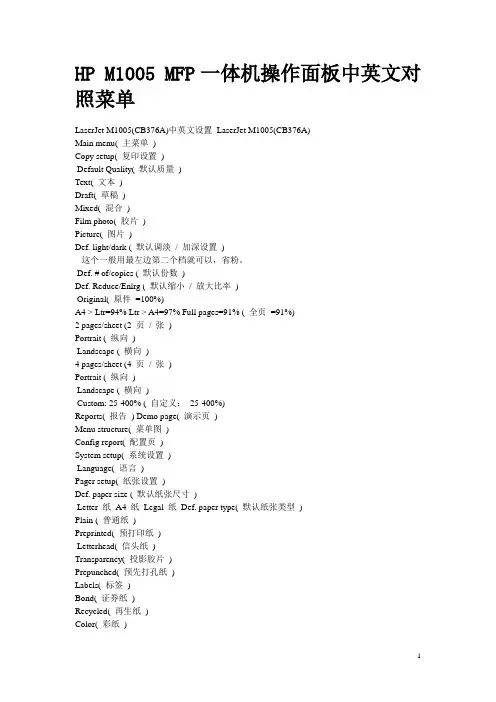
HP M1005 MFP一体机操作面板中英文对照菜单LaserJet M1005(CB376A)中英文设置LaserJet M1005(CB376A)Main menu( 主菜单)Copy setup( 复印设置)Default Quality( 默认质量)Text( 文本)Draft( 草稿)Mixed( 混合)Film photo( 胶片)Picture( 图片)Def. light/dark ( 默认调淡/ 加深设置)这个一般用最左边第二个档就可以,省粉。
Def. # of/copies ( 默认份数)Def. Reduce/Enlrg ( 默认缩小/ 放大比率)Original( 原件=100%)A4 > Ltr=94% Ltr > A4=97% Full pages=91% ( 全页=91%)2 pages/sheet (2 页/ 张)Portrait ( 纵向)Landscape ( 横向)4 pages/sheet (4 页/ 张)Portrait ( 纵向)Landscape ( 横向)Custom: 25-400% ( 自定义:25-400%)Reports( 报告) Demo page( 演示页)Menu structure( 菜单图)Config report( 配置页)System setup( 系统设置)Language( 语言)Pager setup( 纸张设置)Def. paper size ( 默认纸张尺寸)Letter 纸A4 纸Legal 纸Def. paper type( 默认纸张类型)Plain ( 普通纸)Preprinted( 预打印纸)Letterhead( 信头纸)Transparency( 投影胶片)Prepunched( 预先打孔纸)Labels( 标签)Bond( 证券纸)Recycled( 再生纸)Color( 彩纸)Light( 轻磅纸)Heavy( 重磅纸)Cardstock( 卡片纸)Envelope( 信封)Rough( 粗糙纸)Print Density( 打印浓度)Service( 服务)Restore defaults( 恢复默认值) Cleaning Mode( 清洁模式) Less paper curl( 较少纸张卷曲) Archive print( 存档打印)Main menu( 主菜单)Copy setup( 复印设置)HP 1005问题汇总!无条件技术支持1.HP laserjet 1005白色垂直线?答案:如果页面上出现白色垂直条纹,请参阅以下故障排除步骤操作:某些打印机的内镜可能需要清洁。
hpm1005一张A4打印四页操作说明

如何复印身份证正反面到一张纸上
HP LaserJet M1005 MFP 系列在一张纸上复印多个页面
Issue
本文主要介绍HP LaserJet M1005 MFP 系列一体机在一张纸上复印多个页面的操作方法。
Solution
具体操作方法如下:
1. 在打印机的控制面板上,按下More Copy Settings(更多复印设置)键。
2. 使用向左或向右箭头按钮选择Reduce/Enlarge(缩小/放大)选项,然后按下Menu/Enter(菜单/输入)键。
3. 使用向左或向右箭头按钮选择 2 pages/sheet(2 页/张)或 4 pages/sheet(4 页/张)选项,然后按下Menu/Enter(菜单/输入)键。
4. 使用向左或向右箭头按钮选择Portrait(纵向)或Landscape(横向)选项,然后按下Start Copy(开始复印)键。
5. 等待扫描仪停止扫描。
屏幕会显示Next Page [OK] to Continue(下一页[确定] 以继续)消息。
6. 从平板扫描仪中取出原件,将下一页原件放到扫描仪上,然后合上盖板。
7. 按下OK(确定)。
o 如果选择2 pages/sheet(2 页/张),打印机会将两页原件的复印件打印在一张纸上。
o 如果选择4 pages/sheet(4 页/张),请再重复步骤6 和7 两次。
打印机会将四页原件的复印件打印在一张纸上。
友情提示:设置所做的更改在复印作业完成后的两分钟内仍然有效。
在此期间,打印机控制面板显示屏上会显示Settings=Custom(设置=自定义)。
HPLaserJetM1005MFP

HPLaserJetM1005MFP
1 不能打印的时候,首先到打印机上,看打印机液晶屏提示信息,根据液晶屏提示操作。
在打印机ready就绪情况下,打印脱机测试页,打印机就绪的时候,按一下ok键-按方向键找到report菜单-按ok键-按方向键找到config report-按ok键打印。
a.如果脱机测试页无法正常打印,对打印机恢复出厂,在打印机面板,按ok键-按方向键找到service-按ok-按方向键找到restore defaults-按ok即可
之后再次打印脱机测试页,如果依旧无法打印,需要联系当地维修中心检测硬件
b.如果脱机测试页打印正常,说明打印机除了端口硬件没有问题,测试电脑驱动是否正常
2 电脑上开始-打印机和传真-右键lj m1005打印机属性-打印测试页。
a.电脑驱动测试页打印不出来,可能是驱动端口不对,驱动没安装好,电脑没正确识别到usb设备导致
b.开始-控制面板-打印机(打印机和传真),找到打印机图标,右击打印机图标选“打印机属性”-端口-打对勾的端口应该是usb或是dot4,如果端口不对,usb连接使用情况下,在有usb或是dot4的端口前面打勾-确定
c.重新安装驱动
d.电脑没正确识别到usb打印机
i.换电脑usb端口测试
ii.换2米之内usb线测试
iii.换电脑测试排除系统问题
3 电脑驱动测试页打印正常,个别软件打印有问题,可能是软件或者打印内容自身有问题,可以卸载重新安装对应软件。
如按照上述方法无法排除打印机故障或现象与之不同,请与惠普支持中心联络。
HP LaserJet M10050M说明书

HP LaserJet M10050M说明书HP LaserJet M10050M说明书:1、将HP LaserJet M10050M打印机装好,并与电脑连接好打印机USB接口线。
2、启动电脑,打开电脑光驱,插入打印机驱动光盘,在电脑上安装打印机驱动,连接打印机。
3、将打印机硒鼓墨盒放入指定位置;拉开纸盘,放入A4纸张。
4、按一下打印机右下角的“开关机”按钮,将打印机启动,按钮会变成绿色,此时我们就能够听到打印机启动的声音。
5、打开电脑,点击任务栏下方“开始——设备和打印机”,进入打印机列表界面。
6、在打印机和设备中,找到刚刚安装好的打印机,选中该打印机,单机右键,选择“打印机属性”。
7、在点开的打印机属性中,找到“常规”选项卡,点击该选项卡右下角的“打印测试页”,然后点击“确定”。
8、打印可以正常使用。
HP LaserJet M10050M打印机使用注意事项:1、禁止打印机插入与其它功率较大的设备共享的电源插座上,也不可放在电磁声大的设备附近,在打印机和此类设备之间保持至少15厘米的空间,因为如果过近,则荧光灯等产生的电磁噪声可能会造成打印机工作不正常,所产生的电磁噪音可能会造成打印机失灵。
2、在确保打印机电源正常、数据线和计算机连接时方可开机。
打印机在打印的时候请勿搬动、拖动、关闭打印机电源。
3、在打印量过大时,应让打印量保持在30份以内使打印机休息5-10分钟,以免打印机过热而损坏。
4、在打印档的时候,不允许使用厚度过高(超过80g)的纸、不允许使用有皱纹、折叠过的纸。
5、在不用打印机时应用布将它遮好,因为打印机的进纸口是敞开的,容易在不觉中掉进异物,从而造成在启动打印时发生故障。
惠普激光 NS MFP 1005 系列使用手册说明书
NS MFP 1005 series版权和许可©Copyright 2020 HP Development Company, L.P.除非适用的版权法允许,否则未经事先书面同意,严禁进行复制、改编或翻译。
此处包含的信息如有更改,恕不另行通知。
HP 产品与服务的全部保修条款在此类产品和服务附带的保修声明中均已列明。
此处内容不代表任何额外保修。
HP 对此处任何技术性或编辑性的错误或遗漏概不负责。
商标说明Apple和Apple图标是苹果公司在美国和其他国家/地区的注册商标。
OS X是苹果公司在美国和其他国家/地区的注册商标。
AirPrint X是苹果公司在美国和其他国家/地区的注册商标。
iPhone是苹果公司在美国和其他国家/地区的注册商标。
Microsoft® 和 Windows® 是 Microsoft Corporation 在美国的注册商标。
Amazon和Kindle是, Inc. 或其附属公司的商标。
Wi-Fi和Wi-Fi Direct是Wi-Fi Alliance的注册商标。
(有关详细信息,请参阅 https:///who-we-are/our-brands 。
)目录1 使用入门 (1)打印机视图 (2)打印机前视图 (2)打印机后视图 (2)控制面板功能 (3)基础型号 (3)无线机型 (5)控制面板显示特征 (7)使用 HP Smart应用进行打印、复印、扫描和故障排除 (9)2 连接您的打印机 (11)使用路由器连接到无线网络 (12)使用 Wi-Fi Protected Setup (WPS) 将打印机连接到无线网络 (12)使用 HP 打印机软件将打印机连接到无线网络 (12)不使用路由器进行无线连接 (13)无线设置 (16)连接到有线(以太网)网络 (17)3 设置打印机 (19)用HP Embedded Web Server (EWS) 和 HP 设备工具箱 (Windows) 设置打印机 (20)访问并使用 Embedded Web Server (EWS) 测试通信状况 (20)用软件 (Windows 7) 打开 HP Embedded Web Server (EWS) (20)从网络浏览器中打开 HP Embedded Web Server (EWS) (20)使用 Wi-Fi Direct 连接时打开 HP Embedded Web Server (EWS) (21)浏览 HP Embedded Web Server (21)配置IP网络设置 (22)查看或更改网络设置 (22)更改网络上打印机的名称 (22)手动配置IPv4 TCP/IP参数 (22)使用 HP Embedded Web Server 分配或者更改系统密码 (23)ZHCN iii更改节能设置 (23)设置无活动则休眠/自动关闭模式 (23)设置无活动则关闭延迟选项,设置打印机使用1瓦特或者更少能量 (23)设置延迟关闭 (24)更新固件 (25)使用固件更新功能来更新固件 (25)更改打印机连接种类 (Windows 7) (26)4 放入介质 (27)放入纸张 (27)加载并打印信封 (30)装载并打印标签 (32)5 打印 (35)使用Windows计算机打印 (36)选择纸张类型类别(Windows) (36)双面手动打印 (Windows) (37)每张打印多页(Windows) (38)使用苹果计算机进行打印 (39)使用移动设备打印 (40)6 复印 (41)制作副本 (42)复印身份证 (43)7 扫描 (45)使用HP智能应用扫描 (46)使用HP智能应用来扫描Windows电脑 (46)使用HP智能应用来从MAC OS电脑扫描 (46)运用HP扫描软件扫描(Windows 7) (47)8 管理墨粉、介质和部件 (49)检查墨粉量 (50)重新加载碳粉 (51)更换成像鼓 (54)订购耗材、介质和部件 (56)iv ZHCN9 解决问题 (57)HP支持 (58)联系HP (58)注册打印机 (58)额外保修选项 (58)其他信息 (58)控制面板指示灯说明 (60)恢复出厂默认设置 (63)打印机不取纸或者传送失效 (64)简介 (64)产品不拾取纸张 (64)产品拾取多张纸 (64)清除卡纸 (65)简介 (65)卡纸位置 (65)常见或多次卡纸 (66)从进纸盒区域清除卡纸 (67)从打印机内部清除卡纸 (69)清除输出区域中的卡纸 (71)改善打印质量 (72)简介 (72)重新打印文档 (72)检查墨粉量 (72)更新打印机固件 (72)从不同的软件程序打印 (72)检查打印作业的纸张类型和打印质量设置 (72)检查打印机内装入的纸张类型 (72)检查纸张类型和打印设置(Windows) (73)检查纸张类型和打印质量设置(OS X) (73)目视检查成像鼓 (74)检查纸张和打印环境 (74)步骤一:使用符合HP规格要求的纸张 (74)步骤二:检查打印机所处的环境 (74)调整打印强度 (75)解决打印质量问题 (76)提高复印和扫描图像质量 (81)简介 (81)检查扫描仪玻璃上是否有灰尘或污点 (81)检查纸张设置 (81)ZHCN v优化文本或图片 (81)边到边复制 (82)解决无线网络问题 (83)简介 (83)无线连接检查清单 (83)进行无线网络诊断测试 (84)在无线设置完成后打印机不再打印 (84)产品不打印且计算机安装了第三方防火墙 (85)移动无线路由器或产品后无线连接无法正常工作 (85)无法将更多设备连接到无线印刷机(Wi-Fi Direct) (85)无线产品在连接到VPN时断开通信 (85)网络未出现在无线网络列表中 (85)无线网络不工作 (86)降低无线网络中的干扰 (86)解决以太网连接问题 (87)附录 A 打印机规格 (89)技术规格 (90)支持的操作系统 (91)打印机外形尺寸 (93)功耗、电气规格和声发射 (94)工作环境范围 (95)警告图标 (96)激光警告 (97)附录 B 服务和支持 (99)HP 有限保修声明 (100)HP 高级保护保修:Laser NS 墨粉重新添加套件 和 HP激光成像鼓 有限保修声明 (101)关于非 HP 耗材的 HP 政策 (102)HP 防伪网站 (103)HP 墨粉重新添加套件和HP激光成像鼓上存储的数据 (104)最终用户许可协议 (105)客户自行维修保修服务 (108)客户支持 (109)附录 C 环境产品管理计划 (111)保护环境 (112)臭氧制造 (112)耗电量 (112)vi ZHCN用纸 (113)塑料 (113)HP Laser NS 打印耗材 (113)纸张 (113)材料限制 (113)电池信息 (114)电子硬件回收 (114)化学物质 (114)SEPA 环保标志用户信息(中国) (115)打印机、传真机和复印机中国能效标识实施规则 (115)WEEE(土耳其) (115)有害物质/元素及其含量表(中国) (115)材料安全数据表 (MSDS) (116)EPEAT (116)有关更多信息 (117)索引 (119)ZHCN viiviii ZHCN1使用入门●打印机视图●控制面板功能●控制面板显示特征●使用 HP Smart应用进行打印、复印、扫描和故障排除ZHCN1打印机视图●打印机前视图●打印机后视图打印机前视图1控制面板2平板扫描仪3重新装载端口4重新加载指示灯5墨水量指示器6进纸盒7出纸槽扩展板8手指凹槽9出纸槽打印机后视图1以太网端口(仅限以太网型号)2USB界面端口3电源接头2第 1 章 使用入门ZHCN控制面板功能基础型号1纸张指示灯 当您开始打印或复印作业时,如果进纸盒中缺纸,则纸张指示灯会闪烁。
HP M1005 MFP一体机操作面板中英文对照菜单
HP M1005 MFP一体机操作面板中英文对照菜单LaserJet M1005(CB376A)中英文设置LaserJet M1005(CB376A)Main menu( 主菜单)Copy setup( 复印设置)Default Quality( 默认质量)Text( 文本)Draft( 草稿)Mixed( 混合)Film photo( 胶片)Picture( 图片)Def. light/dark ( 默认调淡/ 加深设置)这个一般用最左边第二个档就可以,省粉。
Def. # of/copies ( 默认份数)Def. Reduce/Enlrg ( 默认缩小/ 放大比率)Original( 原件=100%)A4 > Ltr=94% Ltr > A4=97% Full pages=91% ( 全页=91%)2 pages/sheet (2 页/ 张)Portrait ( 纵向)Landscape ( 横向)4 pages/sheet (4 页/ 张)Portrait ( 纵向)Landscape ( 横向)Custom: 25-400% ( 自定义:25-400%)Reports( 报告) Demo page( 演示页)Menu structure( 菜单图)Config report( 配置页)System setup( 系统设置)Language( 语言)Pager setup( 纸张设置)Def. paper size ( 默认纸张尺寸)Letter 纸A4 纸Legal 纸Def. paper type( 默认纸张类型) Plain ( 普通纸)Preprinted( 预打印纸)Letterhead( 信头纸)Transparency( 投影胶片)Prepunched( 预先打孔纸)Labels( 标签)Bond( 证券纸)Recycled( 再生纸)Color( 彩纸)Light( 轻磅纸)Heavy( 重磅纸)Cardstock( 卡片纸)Envelope( 信封)Rough( 粗糙纸)Print Density( 打印浓度)Service( 服务)Restore defaults( 恢复默认值)Cleaning Mode( 清洁模式)Less paper curl( 较少纸张卷曲)Archive print( 存档打印)Main menu( 主菜单)Copy setup( 复印设置)HP M1005 机器常见问题及问题维修排除方法HP 1005MFP一体机恢复出厂设置进行清零操作:操作步骤:1 在打印机就绪的状态下(液晶屏幕显示Ready )按下“菜单/ 进入”键;2 找到“ Main menu Service ” 按下“菜单/ 进入”键;3 找到“ Service Restore Default ” 按下“菜单/ 进入”键两次然后开始恢复出厂设置;4 等到一体机恢复到就绪状态(液晶屏幕显示Ready )则恢复完成。
HP1005一体机操作面板中英文对照菜单
二、 Reports( 报告 )
1. Demo page( 演示页 ) 2. Menu structure( 菜单图 ) 3. Config report( 配置页 )
三、System setup( 系统设置 )
1. Language( 语言 ) ⑴ English( 英语 ) 2.Pager setup( 纸张设置 ) ⑴ Def. paper size ( 默认纸张尺 寸 ) ⑶ A4 纸 ⑸ Def. paper type( 默认纸张类型 ) ⑺ Preprinted( 预打印纸 ) ⑼ Transparency( 投影胶片 ) ⑾ Labels( 标签 ) ⒀ Recycled( 再生纸 ) ⒂ Light( 轻磅纸 ) ⒄ Cardstock( 卡片纸 ) ⒆ Rough( 粗糙纸 ) 3.Print Density( 打印浓度 ) ⑵ Francais( 法语 ) ⑵ Letter 纸 ⑷ Legal 纸 ⑹ Plain ( 普通纸 ) ⑻ ⑽ ⑿ ⒁ ⒃ ⒅ Letterhead( 信头纸 ) Prepunched( 预先打孔纸 ) Bond( 证券纸 ) Color( 彩纸 ) Heavy( 重磅纸 ) Envelope( 信封 )
HP M1005 MFP一体机操作面板中英文对照菜单
Main menu( 主菜单 )
一、Copy setup( 复印设置 )
1、Default Quality( 默认质量 ) ⑴ Text( 文本 ) ⑵ Draft( 草稿 ) ⑶ Mixed( 混合 ) ⑷ Film photo( 胶片 ) ⑸ Picture( 图片 ) 2、Def. light/dark ( 默认调淡 / 加深设置 ) 3、Def. # of/copies ( 默认份数 ) 4、Def. Reduce/Enlrg ( 默认缩小 / 放大比率 ) ⑴ Original( 原件 =100%) ⑵ Ltr=94% ">A4 > Ltr=94% ⑶ Ltr > A4=97% ⑷ Full pages=91% ( 全页 =91%) 2 pages/sheet (2 页 / 张 ) ⑴ Portrait ( 纵向 ) ⑵ Landscape ( 横向 ) 4 pages/sheet (4 页 / 张 ) ⑴ Portrait ( 纵向 ) ⑵ Landscape ( 横向 ) Custom: 25-400% ( 自定义:25-400%)
HP LaserJet M1005打印机英文设置解析
Main menu( 主菜单)一、Copy setup( 复印设置)Quality( 默认质量)Text( 文本) Draft( 草稿) Mixed( 混合)Film photo( 胶片) Picture( 图片). light/dark ( 默认调淡/ 加深设置). # of/copies ( 默认份数). Reduce/Enlrg ( 默认缩小/ 放大比率)Original( 原件=100%) A4 > Ltr=94%Ltr > A4=97% Full pages=91% ( 全页=91%)2 pages/sheet (2 页/ 张)Portrait ( 纵向) Landscape ( 横向)4 pages/sheet (4 页/ 张)Portrait ( 纵向) Landscape ( 横向)Custom: 25-400% ( 自定义:25-400%)二、Reports( 报告)1. Demo page( 演示页)2. Menu structure( 菜单图)3. Config report( 配置页)4. Print Density( 打印浓度)三、System setup( 系统设置)1. Language(语言)English(英语) Francais(法语) Italiano(意大利语)Espanol(西班牙语) Nederlands(荷兰语) Svenska(瑞典语)Dansk(丹麦语) Norsk(挪威语) Suomi(芬兰语) Hungarian(匈牙利语) POLSKI(波兰语) Deutsch(德语)Portugues(葡萄牙语) Czech(捷克语) Turkish(土耳其语)Russian(俄语)setup( 纸张设置)Def. paper size ( 默认纸张尺寸)Letter 纸A4 纸Legal 纸Def. paper type( 默认纸张类型) Plain ( 普通纸)Preprinted( 预打印纸) Letterhead( 信头纸)Transparency( 投影胶片) Prepunched( 预先打孔纸)Labels( 标签) Bond( 证券纸)Recycled( 再生纸) Color( 彩纸)Light( 轻磅纸) Heavy( 重磅纸)Cardstock( 卡片纸) Envelope( 信封)Rough( 粗糙纸)四、Service( 服务)Restore defaults( 恢复默认值) Cleaning Mode( 清洁模式)Less paper curl( 较少纸张卷曲) Archive print( 存档打印)。