
中国联通黑莓业务培训 操作技巧
(操作技巧)
目录
BES、BIS激活 常见问题 黑莓手机快捷键 手机常用设置 常识和使用技巧
1
BES、BIS激活过程-BES
1.企业IT管理员登陆企业BES管理页面,为用户创建BES账户,为要激活的账号配置激活码。
2
BES、BIS激活过程-BES
2.用户手机端激活,操作步骤:主屏幕—设置—电子邮件设置—企业账户 输入企业邮箱,和管理员所设置的激活密码
7
BES、BIS激活过程-BIS
PC机BIS激活方法:(续) (建议采用)
• 选择用户名和密 码(注意密码的要 求)
• 绑定邮箱
8
目录
BES、BIS激活 常见问题 黑莓手机快捷键 手机常用设置 常识和使用技巧
9
常见问题
1. Iphone套餐用户可否直接开黑莓套餐? 不可以,无法在原3G号码上直接叠加黑莓业务,用户可以选择新3G用户开通黑莓 业务。 2. 企业邮箱可以用BIS接收邮件吗? 可以,只要企业邮箱支持POP或IMAP协议即可。但是BES和BIS是有区别的。 3. 企业具有BES服务器,但是使用的是其他运营的黑莓服务,希望转到联通,需 要重新购买BES软件吗? 不需要,对于已经有BES服务器的用户,不管使用的是哪家运营商的,只需让员 工开通中国联通黑莓业务套餐,企业管理员在BES服务器上设置激活码,用户在 终端激活,就可以正常使用BES业务。 4.使用其他运营商的BIS服务,希望转到联通,需要怎么操作? 用户需要先去当前运营商那注销BIS服务,然后开通联通BIS套餐,再去 上重新注册。激活个人邮箱。 5.支持水货手机入黑莓套餐吗? 支持,但是需要注意,有些水货手机的PIN码不可用(已在某国外运营商注册过, 没解除),入网时需要向用户说明。
黑莓常见 问题问答 中国联通黑莓业 务客服解释文档
11
目录
BES、BIS激活 常见问题 黑莓手机快捷键 手机常用设置 常识和使用技巧
12
黑莓手机快捷键(一)
• 要移动光标,请在触控板上滑动手指。 • 要返回上一个屏幕,请按退出键。 • 要返回到主屏幕,如果您没有在通话, 请按结束键。 • 要在应用程序中打开菜单以查看选项和 可执行的操作,请按菜单键。 • 要移至列表项或菜单项,请键入该项的 首字母。 • 要选择高亮显示的菜单项,请按菜单键。 • 要选择或清除复选框,请按空格键。 • 要查看段中的可用值,请按 Alt 键。 • 要切换应用程序,请按住菜单键。 单击 一个应用程序。 • 要锁定键盘,请在主屏幕中按住星号 (*) 键。 • 要删除高亮显示的项目,请按退格/删除 键。 • 要更改铃声,请在主屏幕中时按发送键。 按 菜单键。 单击电话铃声。 • 要查看语音信箱,请按住 1。 • 要为某个联系人设置单键拨号,请在主屏幕 或电话应用程序中按住要分配为单键拨号的 按键。 • 要为电话号码添加分机号,请按 Alt 键和 X 键。 键入分机号码。 • 要在电话号码段中键入字母,请按 Alt 键和 字母键。 • 要在键入电话号码时插入加号 (+),请按 O 键。 • 要在通话时打开免提电话,请按键盘上的免 提电话键。 要在通话时关闭免提电话,请再 按一次免提电话键。 • 如果您在使用无线耳机,要停止用耳机接电 话,请按免提电话键。 要再次用无线耳机接 电话,请再按一次免提电话键。
基本快捷方式
注:本页内容摘自《黑莓Curve 9300中文用户指南》
电话快捷方式
13
黑莓手机快捷键(二)
在主画面 (关闭主画面拨号功能) M – Messages - 消息 C – Compose - 编写 P – Phone - 电话 A – Address Book - 地址簿 B – Browser - 浏览器 L – Calendar - 日历 S – Search - 搜索 V – Saved Messages - 已存消息 T – Tasks - 任务 D – MemoPad – 备忘录 U – Calculator - 计算器 O – Options - 选项 K – Keyboard Lock - 键盘锁定 按R键,回复消息 按Alt+Enter 键切换输入法 输入邮件地址 时按Sp后在触控板上滑 动,选中内容后 按黑莓键 选择复制\粘贴
10
常见问题(续)
6. BIS网站无法创建账户的情形包括: (1)用户业务没有生效,特别是老用户,当月开通,下个月生效。 (2)用户PIN码不可用,水货手机常见情况 (3)用户开通黑莓业务,生效后通过手机终端设置了电子邮件,此时 再去是无法创建新账户的,这种情况可 以通过在手机终端创建用户名和密码再去上述网站登录。 7. 已激活黑莓业务的手机换SIM卡(也开通黑莓业务卡),手机不能使用 原BES、BIS业务,BES需重新激活,BIS需输入原邮箱密码。换回原 卡,BES可用,BIS需重输密码。 8. 欠费停机后黑莓业务也不能使用,缴费复话后需重启手机(取下电池 后再装上),方可使用黑莓业务。
5
BES、BIS激活过程-BIS
3、添加成功后,会有一些个性化设置,如显示姓名、签名档等。
6
BES、BIS激活过程-BIS
PC机BIS激活方法: (建议采用此种方法)
PC浏览器访问网址:
点击创建新用户,输 入手机的PIN和IMEI 号码 (选项—设备---设备 和状态信息—PIN和 IMEI号)
BES激活时间较长,1-2分钟,成功后立即进行同步(时间根据同步内容多少 有所不同。)
3
BES、BIS激活过程-BIS
手机BIS激活方法:(不建议采用此种激活方法)
1、主屏幕——设置——电子邮件设置——Internet邮件帐户
4
BES、BIS激活过程-BIS
2、绑定新邮箱——其他(POP3邮箱,如新浪、163、QQ邮箱) 输入邮箱地址和邮箱密码,选择继续。添加成功
最全最详细黑莓8830全程指南
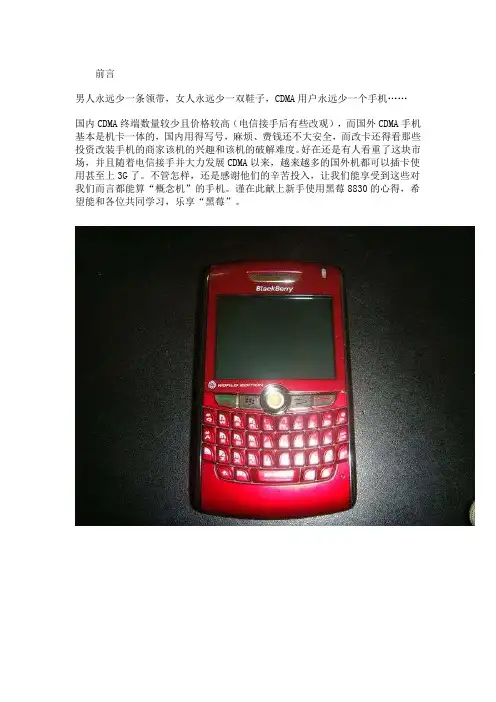
前言男人永远少一条领带,女人永远少一双鞋子,CDMA用户永远少一个手机……国内CDMA终端数量较少且价格较高(电信接手后有些改观),而国外CDMA手机基本是机卡一体的,国内用得写号,麻烦、费钱还不大安全,而改卡还得看那些投资改装手机的商家该机的兴趣和该机的破解难度。
好在还是有人看重了这块市场,并且随着电信接手并大力发展CDMA以来,越来越多的国外机都可以插卡使用甚至上3G了。
不管怎样,还是感谢他们的辛苦投入,让我们能享受到这些对我们而言都能算“概念机”的手机。
谨在此献上新手使用黑莓8830的心得,希望能和各位共同学习,乐享“黑莓”。
2.黑莓手机驱动 6.0 b42桌面管理器除了装删软件,最主要的是用来恢复ipd文件。
笔者愚拙,网上找半天都没看到别的方法,所以还是得安装。
如果不需要桌面管理器的,可以下载驱动包以让系统识别手机。
https:///Downloads/contactFormPreload.do?code=A8BAA 56554F96369AB93E4F3BB068C22&dl=032206982432853DD161DF03D1FCE456同样,打开后点击下方的“download”。
该软件在安装时没有中文界面。
3.Berrybox 0.17经过一番试用,觉得这个软件在装删程序上比桌面管理器方便很多,而且还可以截取手机的屏幕到电脑上,这使得这篇文章的截图变得非常容易。
介绍和下载网址如下:/BerryBox/不过笔者建议不要用该软件帮手机找驱动,当时试用时就是让该软件帮手机找驱动,结果该软件只帮我加载了USB驱动,未加载MODEM驱动,导致手机无法连接,而且再安装桌面管理器也不会再加载MODEM驱动,必须卸载桌面管理器并删除Berrybox加载的驱动才得以解决。
该软件是绿色软件,解压后运行其中的Berrybox.exe,可以为其建立一个快捷方式,方便今后调用。
操作1.擦除手机目前手机可用于安装软件的空间并不充裕,卖家称是因为没有精简任何组件,保证“原汁原味”,不过可以根据自己的需要精简。
黑莓使用技巧(通用版)
黑莓手机常用技巧指南通用版(特别说明:不一定适合于每一款机型,有些不能用的请见谅)01.在后台程序间切换.黑莓智能手机,其强大的操作系统当然允许多个程序后台运行.但开启过多的后台程序,会造成手机运行迟缓,影响操作体验,所以需要关闭暂时不需要的后台程序.对于滚轮机型, 同时按下ALT键和滚轮下方的返回键,可以调出后台运行程序,滚动滚轮选择程序,运行或切换.对于轨迹球机型,同时按下ALT键和轨迹球右侧返回键,可以调出后台运行程序,滚动滚轮选择程序,运行或切换.02.设置单键拨号.单键拨号是大多数手机都有的功能,通过简单的设置,可以将自己经常拨打的号码设置为一键拨号,方便快捷.黑莓手机的单键拨号,更加简便与实用.它是26键全键盘.哈哈长按某字母键不松手,将会出现设置单键拨号窗口,然后,设置之......04.电话功能和SMS短信息.电话和短信功能的小技巧.关闭拨号地区代码,由于黑莓手机行销国际,所以内置的智能拨号程序会自动添加国家或地区代码.给我们打电话带来不便,可以通过设置关闭之.设置如下, 按拨号键-菜单键-选项-智能拨号-国家或地区代码- 这里选择未知(unknow)或+86 (+86是中华人民共和国的代码).保存退出.黑莓手机的短信界面较为独特,或者说十分人性化,它会自动把你和同一联系人的来往短信内容归为对话式,方便快捷.短信界面有快捷键操作.短信界界面快捷键如下, 转到顶部- 按T键(top).转到底部-按B键(Bottom).直接回复当前短信-按R键(Reply).查看已保存短信-按V键. 下翻一页-按空格键, 上翻一页-cap+空格键.05,蓝牙发送与接收.用蓝牙发送文件,菜单-蓝牙-选项-开启蓝牙.或直接定位到需要发送的文件,菜单-用蓝牙发送,然后可以和其他手机一样,绑定对方设备,发送文件.用蓝牙接收文件, 这个多了一步, 除了要开启蓝牙功能,还需要进入到需要存放欲接收文件的位置,菜单-使用蓝牙接收,然后对方就可以给你发送文件了哦.早期型号,接收单个文件的最大值不得大于2.8M,最近的型号接收单个文件不得超过11M.06.文件浏览与管理.这个有必要说一下,因为这是很多朋友都需要的功能,因为这个功能被黑莓手机的开发者设置的相对隐蔽......很多朋友找不到,转而去网上下载各种文件管理软件,但是系统自带的,总是稳定的,不会出现各种各样的问题.文件浏览与管理. 菜单-多媒体-菜单键-浏览, 然后就出现很常见的层层组织的文件系统了,你可以选中文件,对它进行复制粘贴剪贴发送等操作.07.开关机与重新启动.由于黑莓是智能手机,所以开关机,和电脑也有部分类似.这个类似指的是开关机速度.哈哈.拔掉电池,再上电池,黑莓手机会自动开机,时间会比较久,大约2分钟.请耐心等待.不拔电池,长按挂断键自动关机. 短按挂断键会自动开机,这个速度飞快,几乎瞬开.大家应该明白了吧, 拔掉电池开关机,和电脑开关机类似, 需要一个启动时间.而正常开关机呢,速度很快,类似于电脑从休眠状态启动到桌面,几乎不费时间.刚你感觉你的黑莓手机运行有些迟缓了,或者操作有些不灵便了,可以试试,重新启动.很厉害的哦.重新启动.qwert机型,同时按下ALT+右CAP+DEL. 三个按键,手机就会自动重新启动啦.08.待机时间和省电.下面分享几点在使用手机的过程中提高待机时间的小经验.1.及时退出暂时不需要的应用程序,因为这些程序在后台运行不退出的话,会增加耗电量.2.设置手机的信号搜索为手动,而不要选择为自动,这样避免手机频频搜索信号耗费电量3.减少开启屏幕的次数,因为手机的耗电量主要就来源于这块液晶屏幕.4.安装电池助推软件,释放电池的隐藏电量,提高电池的使用效率.09.更改配置文件.情景模式,可以通过简单的设置,便捷的更改手机的提醒模式,来适应不同的模式,如静音模式,振动模式,飞行模式等等.黑莓手机的相关设置更加的专业和齐备,可以随心所欲的自定义. 菜单-配置文件.打开这里后,可以看到5种常用的模式,您可以选取调节,但是这里只能选择,不提供更改,想要更改每个模式的具体设置,需要拉到菜单底部,选择-高级, 然后就是对应各个模式的配置文件了哦. 可以根据自己的需要调节,来电铃声,短信铃声,以及各种提醒方式.10. 关于黑莓的电脑端管理软件, 黑莓桌面管理器.黑莓桌面管理器-功能简介桌面管理器的界面非常简洁、明快:第一次连接手机的时候在最下方会显示”已禁用“,表明此时手机和电脑还未建立有效连接,需要进入”选项“的”连接设置“,在”连接“后的下拉菜单中选中显示了PIN码的USB连接端口,如果没有显示带PIN码信息的选项,直接选择USB,然后选检测。
带BB新手迅速入门9630(图文教程)黑莓新手入门教程

fhsky带BB新手快速入门9630(图文教程)Ladies and Gentlemen:Welcome to bb World! This time I will bring you to the 9630 part, get ready for everything. Let’s go! Quickly, please!首先恭喜您成为9630ers的一员,刚拿到手机的您或是从未对此手机进行过周详设置、断网不断的盆友们,大家好,fhsky为大家带来新手快速入门教程!红色部分为重点介绍内容。
尤其是手编界面设置保证全网唯一正确设置。
其它许多教程包括本人之前的宝典教程参考那些教程都产生了许多偏差错误,这里首次修正。
本教程只针对9630用户,其它BB用户只可起到借鉴作用,请见谅。
闲话少说,进入正题。
一、键盘使用1、切换英文输入法大小写左下角caps键按住为大写,松开后为小写(输入法为英文输入状态);2、连续输入数字按住左边caps(左下角)+alt后为连续输入数字状态,或者你可以按住alt+数字键连续输入;3、连续输入大写字母按住右边左边alt+右边caps(右下角)即为输入大写状态(前提输入法在英文状态下);4、如何锁键盘9630头顶上左侧有个锁头标志,按那里就锁键盘了,再按就解锁;5、功能键区功能键基本都是和其他按键组合使用的,现在简单介绍一下。
alt:最常用的功能键,基本功能为实现键盘上部数字或符号的输入,例如按住alt 再按下其他按键就可以输入按键上部的数字和符号。
还有很多其他功能,现在将常用列举如下(大多数快捷键使用需要将输入法调换到英文状态下):alt+返回键:调出后台运行程序;alt+ENTER键(右下角del下面那个键):切换输入语言;alt+aA:锁定数字输入(再次按alt 或aA 解除锁定) ;alt+aA(右)+del:重新启动BlackBerry 设备,俗称软重启,和拔电池重启(硬重启)相对,这样就不用我们再拔电池伤机器了;alt+aA+H:“帮帮我”系统界面;alt+按下轨迹球:复制。
黑莓用联通网络教程

按照此教程操作,您可以用联通卡实现以下功能:自带浏览器上网,彩信,Email,QQ,BB 拖电脑上网……选择联通卡的原因早先一直用的移动卡,资费贵不说,无限流量套餐不能再办,现办的上网套餐每个月只有50M流量,捉襟见肘!而且个人非常厌烦中移动类似腾讯般的榨干人血的吸钱本性,而且又关注了目前3G的发展形势,研究发现目前尽早的切入联通是一个非常正确的选择,所以义无反顾的选择了目前看来做事低调,卧薪尝胆的联通。
因为3G网络的分配基本已经定型,电信——CDMA2000,移动——TD-SCDMA&EDGE(2.75G),联通——WCDMA,要想用上3G的BB,或者其他的高端3G手机,至少在5年内世界范围内还是只有WCDMA制式的手机选择余地最大。
有一点值得推敲的就是,3G时代中移动将拥有两张网,其中的GSM是不被允许做3G的,也就是说只能停留在2G,个人认为工信部会不会在TD-SCDMA发展较为稳定的时候再把WCDMA网卖给中国联通呢?值得推敲,毕竟中国联通之前的两张网运营的鲜活例子拜在那里了……还有一个原因就是,我们江苏联通有推30元不限量上网的包月套餐,考虑了一下,3G时代数据通讯量必将伴随着手机的升级、网速的提高而大量增加,那时的资费肯定没有现在便宜,所以及时的屯了不限量卡是一个高瞻远瞩的选择。
既然用了联通就要帮联通说好话,下面是在大形势中对联通的有利面:第一就是拥有了最成熟的WCDMA网。
第二,全业务。
第三,工信部强制移动为联通提供单向携号转网,也就是说你的联通在信号不好的地方,恰好那个地方移动有信号,那么你将自动切入移动网,而且移动的号码可以不换号码直接转入联通,但是不可逆。
第四,基站共享。
机器:8700v (其他机型方法一样)ROM: 4.2.1.114APN:uniwap(目前联通是有uniwap,uninet,cmwap,cmnet这4种接入端,但BB支持最好的是uniwap,推荐使用)准备工具:BB(这个是要买的),联通sim卡(这个是要买的),winloader(相当牛X的管理软件,这个是要下载在电脑里的,请移步此处下载),servicebook(中文名:服务预订,简称SB,本文2#提供下载),desktop manager(桌面管理器,这个也是要你下载安装的,这里不提供下载,因为有所差异)一.BB自带浏览器上网篇步骤:1.将BB连上电脑,打开desktop manager。
黑莓基本操作(全)

黑莓手机操作技巧(全)事先说明,本操作技巧为本人整理,来源于网络,服务于网络,首发于友人,希望能为各位BBER提供更好的帮助。
其次,BB的快捷键必须要在打开快捷方式的基础上才能实行,最好是英文界面,因为其中一些快捷键在英文操作系统下才有效。
也只有在英文操作系统下,才能更好的体现BB的魅力。
一、先说说刷机时各项的名称及可精简的内容English UK Language Support英文UK语言支持可以不要CangJei input Method 仓颉输入法你可能用不到Pinyin lnput Method 拼音输入法这个你需要吧WubiHua lnput Method 五笔画输入法不是五笔字型BlackBerry Tradtional Chinese C…繁体中文的支持似乎用不到CangJei lnput Method繁体的仓颉输入法Jyutping lnput Method繁体的一种输入法BrickBreaker 打转块的游戏可以删除Browser 浏览器可以删除JavaSoript Package 浏览网页时支持JAVA脚本也可以不要了SSL/TLS Security Package这个我反正不要WTLS Security Package这个我反正不要DDD Root Certificates这个我反正不要Help 帮助文件可以不用了吧MemoPad 记事本看你的需要了Password Keeper 密码管理器可以不要Phone 电话这个必须要了呵呵TTY Support这个是聋哑人用的不需要Tasks 任务看自己的情况啦二、如何安装BB软件和卸载软件.推荐使用DM管理器,在Desktop软件里,刷ROM 的那个地方卸载软件,备份与恢复的高级选项中删通讯录短信等。
三、正常发中文短信必须设置的步骤options->SMS->data coding :UCS2四、一些基本的按键功能长按开机键:关闭屏幕中英文切换:alt + enter显示信息:alt + cap + h隐藏、移动图标:移到图标上,alt + 按滚轮-> 选择隐藏或移动查看SIM网络:选项->SIM卡 ,cap + MEPD查看phone calls详细:在短信介面按 alt + P查看Out Going:在短信介面按 alt + O五、如何输入符号bb如何输入一些符号呀,急死了比如:下划线,@,《》等等回车键的左边有个SYM,点一下试六、打开屏幕快捷键功能后的一些快捷键(1)在主画面 (Home screen)条件: 关闭主画面拨号功能M – Messages - 消息C – Compose - 编写P – Phone - 电话A – Address Book - 地址簿B – Browser - 浏览器L – Calendar - 日历S – Search - 搜索V – Saved Messages - 已保存消息T – Tasks - 任务D – MemoPad - 记事簿R – Alarm - 警报F – Profiles - 配置U – Calculator - 计算器O – Options - 选项K – Keyboard Lock - 键盘锁定(2) 在消息画面ALT+I – Incoming Messages - 接收的ALT+O – Outgoing Messages - 发出的E – Oldest Error - 最久的出错的R – Reply - 回复T – Top - 最新的B – Bottom - 最旧的N – Next - 下一条P – Previous - 上一条U – Next Unread - 下一条未读的S – Search - 搜索C – Compose - 新编V – Saved Messages - 已存的消息1.阅读文本时,按9向下翻屏,按3向上翻屏,按1到文章顶部,按3到文章末尾。
黑莓知识技巧

主要就是来了短信按下m进入短信,按下u查看未阅读短信,定位到这条短信然后按r回复,看到短信的内容,同屏幕就可以进行回复。重要内容可以复制可以粘贴。还可以按s进行短信的关键字搜索等。一句话整个过程是畅快淋漓呀。
如何启用呢?
4.2os中文下没问题。4.5os中文下快捷方式很少,建议用英文界面。
■插入手机卡 开机后的第一件事情
□可能需要明白以下几件事情
首先 按键的用法:
比如绿色的拨号键 菜单键 轨迹球 返回键 挂机键 音量加减 机身左右侧的快捷键 顶部的电源键或者静音键。
特别提醒:菜单键就理解成鼠标的右键吧,在你操作电脑的时候还不回ctrl+c ctrl+X的时候 那么选定一个文件 按鼠标右键吧。这么理解就容易多了。
5.然后开启一个网络程序比如opera比如goonuu,再播放音乐,然后几次拨打10086或者最好拨打电话给你最亲近的人。他们熟悉你的声音。如果机器有噪音或者通话音质不好,他们会担心你是否感冒了为何变声了等等。
6.特别记住 不要过早的付款和好评。就好比女人不要过早的.......;唯一能够制约卖家的就是付款和评价。所以用个几天再付款是对自己也是对卖家的负责。一个月后好评那么可以换来这一个月内的问题和意外都会及时得到解决
■我想发短信 怎么做?
□这个问题很大,有好多种方法。介绍最简单的先学会吧
发短信给陌生人(电话本中没有他的号码)
1.按数字就好比你准备拨号给他 比如13510832248
2.按完如果你接下来按绿色拨号键 就变成呼出 拨打电话了。对么
3.你不按绿色拨号键 去按菜单键看看
4.呵呵 简单吧 sms 13510832248 去做吧
黑莓9780 9800 中文说明书常见设置你需要的
黑莓9780 9800 中文说明书常见设置特别注意:红色字段为常见问题的标题,请对照遇到的问题从以下文字找到对应的设置9800也为6.0的系统,所有菜单的显示都是一样,就没有单独的列出,请大家对应9780的操作就可以横向界面有:全部--收藏夹--多媒体--下载--经常--这些图标它是可以滑动光标左右移动的黑莓9780 6.0系统使用到底怎么样,操作之后您就知道首先从最基本的信号打开调出“全部”界面下的图标--进去“管理连接”(一个信号标志)--管理连接界面下有“移动网络,wifi,蓝牙”小方框打钩既为打开对应项了。
***如何拨打电话,直接按拨号键即可进入“短信和彩信”图标——按菜单键——进入编写短信——在收件人处输入要发送的电话号码——输入完毕即可进入短信文本界面***编写短信时文字无法显示,都是问?号进入“文本消息”图标——按菜单键——进入“选项”——找到数据编码——修改为ucs2***输入法的使用切换alt+回车键是切换输入法,在英文状态下直接输入英文是小写,按住aA不松按字母键是大写英文。
数字输入是按住alt不松按数字键***蓝牙传输(解决能发送成功,接收失败的问题)■.选项--蓝牙——按菜单键——启动蓝牙■.添加设备——开始搜索——找到需要配对的设备——找到需要配对的设备(输入配对码通常建议0000)——对方设配输入同样的配对码——进入媒体--选择从蓝牙接收——对方发送提示接收——选择保存的地址和文件名(注意:保存不能使用中文名)经常有用户提到能传给对方,但是却收不到对方发送过来的文件,请注意你接收文件时一定要进去媒体里面选择从蓝牙接收,注意:保存不能使用中文名**手机时间日期设置进入选项(扳手图标)——显示——时间和日期——将时区设置为北京,香港特别行政区(+8)注意:具体时间的更改必须要将“更新时间”调为手动否则是无法移动光标设置时间,***如何修改手机显示语言进入选项(扳手图标)——键入和输入——语言——显示语言***如何设置触控板灵敏度进入选项(扳手图标)——键入和输入——触控板敏感度——水平敏感度,垂直敏感度**如何更改屏幕桌面壁纸进入选项(扳手图标)——显示——主屏幕首选项——壁纸设置里面可自行更改喜欢的壁纸***自动开关机设置进入选项(扳手图标)——设备——自动打开/关——里面设置根据个人需要选择工作日和周末的——已启用和已禁用***从通讯薄拨打电话提示“未开通国际长途业务”及“短信发送不出去”需要的设置按绿色拨号键进入拨号界面——按菜单键——进入选项——智能拨号——国家(地区)代码:未知***我现在消息里面会显示通话记录!要怎么设置?按拨号键进入拨号界面——然后按菜单键进入选项——进去呼叫记录——在消息列表中显示这些呼叫记录类型选择“无”***拨号界面“我的号码”显示未知,如何更改首先按拨号键进入拨号界面——按菜单键选项——常规选项——显示我的号码处选择“是”***如何恢复手机的初始设置初始设置步骤:进去选项(扳手图标)——安全性——安全擦除——选择第一个默认的就可以,然后输入blackberry 擦除(如果手机上有重要的资料要先备份一下)***手机上网的接入点设置进入选项(扳手图标)——设备——高级系统设置——TCP IP ——apn设置已启用后面打钩——apn:CMW AP (根据SIM卡接入点填写)注意:移动卡一般是CMWAP 或CMNET联通2G卡一般是UNIWAP或UNINET (需要导入联通服务预订设置才有效)联通3G卡一般设置为3GW AP或3GNET (需要导入联通服务预订设置才有效)。
黑莓使用技巧
Space--------------------------------------下翻页
B------------------------------------------转到信息底部
T------------------------------------------转到信息顶部
-93 to-101-------------------2
-102 to-120------------------1
技巧6
设置单键拨号
在窗口下按住某一字母键,将会出现设置单键拨号的窗口。剩下的不用我多说了吧?
技巧7
在电话中记录信息
在电话中,按下滚轮,在菜单中选择备注,你将可以在通话时记录重要信息了。
技巧1
桌面快捷键
M-----------------------------------------进入信息界面
P-----------------------------------------进入电话界面
T-----------------------------------------进入任务界面
U------------------------------------------转到最初的未读信息
N------------------------------------------转到下一条信息
P------------------------------------------转到上一条信息
技巧3
进入后台运行的程序
按住alt+esc将出现后台程序窗口。类似在windows中经常使用的alt+tab,松开esc并保持按住alt,就可以使用滚轮在数个后台程序间切换,松开alt时将激活该项程序。
blackberry 9000操作技巧
第一部分:手机基本设置
在主屏幕中使用快捷键
>>> 按“通话键
”进入电话界面-- 选项(菜单)-- 常规选项-- 从主屏幕拨号:否
【在设置后直接按键会被认为是快捷键,如需拨打电话需要先按一下“通话键”】 【快捷键主要有:消息(m),通讯簿(a),日历(l),浏览器(b),锁机(k)】
选择系统语言和输入法 >>>选项-- 语言-- 语言/输入语言
【一般情况下我们选择“拼音(简体中文)”为默认输入语言】
切换输入法 >>>切换中英文:按 alt 后再按 enter
>>>输入数字:按住 alt 同时输入数字;如输入多个数字,则需要一直按住 alt
>>>输入符号:按 alt 后再按相应的符号键。例如输入“alt”+P,则出现“@”符号。如需输入更多特殊符号可点 击键盘最下排的“SYM”键,在弹出界面中选择
快捷拨号 >>>比如设置了字母“X”为“10086”后,那么按住 X 一秒钟就会自动拨打 10086! 操作步骤为:在主界面按住一个字母一秒钟 ‐‐ 确认“是”‐‐ 选择号码 ‐‐ 确认回车
短信文件夹和邮件文件夹分开 >>>默认状态下短信和邮件都是放在“消息”文件夹内,可设置分开放置 操作步骤:进入“消息” -- 按“菜单键” -- 选项 -- 常规设置 -- 短信和电子邮件收件箱:单独
【建议检查“选项”-- “移动网络”-- “数据服务”是否打开;如已打开,建议插拔电池重启】
3、 如移动无线功能没有打开,显示为“OFF” 【进入“管理连接”-- 勾选“移动网络”】
修改手机字体 >>>选项-- 屏幕/键盘 -- 更改字体和大小
黑霉手机培训资料BlackBerry 操作介绍
如需查看表格详细信息,需移动轨迹球把光标移至表格缩写上,单击查看, 即可显示该表格详细信息。
电子邮件
查看各类型附件
Excel格式
1)移至特定单元格 直接使用轨迹球移动光标至相应的单元格 2)查看单元格的内容 在需查看的单元格中,单击轨迹球 3)查看工作表列表 在电子表格中,按菜单键 单击目录 要移动至特定工作表,请单击工作表->单击查看 4)前后切换工作表 在电子表格中,按菜单键 单击下一个工作表或前一个工作表 5)更改列的大小 要更改所有电子表格的列大小,请按菜单键->单击选项->设置列宽度字段->按菜 单键->单击保存
电子邮件
查看各类型附件
PPT格式
1)在多页PPT文件附件中查看页面列表
按菜单键,然后点选跳至幻灯片,然后输入页面数字,即可跳转至相应 页面
2)多页PPT翻页 在多页PPT附件中,向上下滚动轨迹球,可以上下翻页 3)缩放和移动
参见JPEG/PDF格时操作的缩放和移动功能介绍
电子邮件
查看各类型附件
输入拼音,如左图,如果需要选择 的字不在第一个,需要按住键盘上 的ALT键+数字键选择需要的字或者 滚动轨迹球进行选择。如果需要选 择的字在待选字的第一个,直接输 入下一个字的拼音,程序会自动的 选择。
界面及操作说明
输入法切换
如果需要输入的是常见的词组,无需一个个字选择,直接输入拼音。但 此时需要使用ALT+数字键选择到词组,否则,程序将按照单个字进行选 择。
电子邮件
设置接收邮箱子文件夹中的邮件(文件夹转寄)
1. 2. 3. 4. 5. 在消息列表,单击轨迹轮。转动选择“选项” 选择“电子邮件设置” 单击菜单键,选择“文件夹转寄” 选择需要同步的子文件夹,单击轨迹轮,选择“更改选项”。 当文件夹前面出现一个勾之后,单击轨迹轮,选择“保存”。