
Access实验- 数据库创建及表的操作
ACCESS 实验数据库及表的操作一、实验目的1.掌握数据库的创建及其它简单操作2.熟练掌握数据表建立、数据表维护、数据表的操作二、实验内容与要求1.数据库的创建、打开、关闭2.数据表的创建:建立表结构、设置字段属性、建立表之间关系、数据的输入3.数据表维护:打开表、关闭表、调整表外观、修改表结构、编辑表内容4.数据表的操作:查找替换数据、排序记录、筛选记录三、实验步骤案例一:创建数据库1.创建空数据库要求:在移动盘上建立“\experiment\ACCESS\实验一”文件夹,并在其下建立“教学管理.accdb”数据库。
创建数据库文件操作步骤:图1-1创建教学管理数据库(1)在Access 2010启动窗口中,在中间窗格的上方,单击“空数据库”,在右侧窗格的文件名文本框中,给出一个默认的文件名“Database1.accdb”。
把它修改为“教学管理”如图1-1所示。
(2)单击按钮,在打开的“新建数据库”对话框中,选择数据库的保存位置,在“\ experiment\ACCESS\实验一”文件夹中,单击“确定”按钮,如图1-2所示。
(3)这时返回到access启动界面,显示将要创建的数据库的名称和保存位置,如果用户未提供文件扩展名,access将自动添加上。
(4)在右侧窗格下面,单击“创建”命令按钮,如图1-1所示。
(5)这时开始创建空白数据库,自动创建了一个名称为表1的数据表,并以数据表视图方式打开这个表1,如图1-3所示。
图1-2“文件新建数据库”对话框(6)这时光标将位于“添加新字段”列中的第一个空单元格中,现在就可以输入添加数据,或者从另一数据源粘贴数据。
图1-3表1的数据表视图2.使用模板创建Web数据库要求:利用模板创建“联系人Web数据库.accdb”数据库,保存在“\ experiment\ACCESS\实验一”文件夹中。
操作步骤:(1)启动Access。
(2)在启动窗口中的模板类别窗格中,双击样本模板,打开“可用模板”窗格,可以看到Access提供的12个可用模板分成两组。
一组是Web数据库模板,另一组是传统数据库模板——罗斯文数据库。
Web数据库是Access2010新增的功能。
这一组Web数据库模板可以让新老用户比较快地掌握Web数据库的创建,如图1-4所示(3)选中“联系人Web数据库”,则自动生成一个文件名“联系人Web数据库.accdb”,保存位置在默认Window系统所安装时确定的“我的文档”中显示在右侧的窗格中,参见图1-3所示当然用户可以自己指定文件名和文件保存的位置,如果要更改文件名,直接在文件名文本框中输入新的文件名,如要更改数据库的保存位置,单击“浏览”按钮,再打开的“文件新建数据库”对话框中,选择数据库的保存位置。
图1-4“可用模板”窗格和数据库保存位置(4)单击“创建”按钮,开始创建数据库。
(5)数据库创建完成后,自动打开“联系人Web数据库”,并在标题栏中显示“联系人”,如图1-5所示。
图1-5联系人数据库注意: 1.在这个窗口中,还提供了配置数据库和使用数据库教程的链接。
2.如果计算机已经联网,则单击按钮,就可以播放相关教程。
案例二:数据库的打开和关闭1.打开数据库要求:以独占方式打开“教学管理.accdb”数据库。
操作步骤:(1)选择“文件”→“打开”,弹出“打开”对话框。
(2)在“打开”对话框的“查找范围”中选择”\ experiment\ACCESS\实验一”文件夹,在文件列表中选“教学管理.accdb”,然后单击“打开”按钮右边的箭头,选择“以独占方式打开”。
如图1-6所示。
图1-6以独占方式打开数据库2.关闭数据库要求:关闭打开的“教学管理.accdb”数据库。
操作步骤:单击数据库窗口右上角的“关闭”按钮,或在Access 2010主窗口选“文件”→“关闭”菜单命令。
案例三:建立表结构1.使用“设计视图“创建表要求:在“教学管理.accdb”数据库中利用设计视图创建“教师”表各个字段,教师表结构如表1-2所示。
操作步骤:(1)打开“教学管理.accdb”数据库,在功能区上的“创建”选项卡的“表格”组中,单击“表设计”按钮,参见图1-7所示图1-7创建表(2)单击“表格工具/视图”——“设计视图”,如图1-8所示。
弹出“另存为”对话框,表名称文本框中输入“教师”,单击“确定”按钮。
图1-8“设计视图”和“数据表视图”切换(3)打开表的设计视图,按照表1-1教师表结构内容,在字段名称列输入字段名称,在数据类型列中选择相应的数据类型,在常规属性窗格中设置字段大小。
如图1-9所示。
(4)单击保存按钮,以“教师”为名称保存表。
图1-9“设计视图”窗口表1-1 教师表结构2.使用“数据表视图”创建表要求:在“教学管理.accdb”数据库中创建“学生”表,使用“设计视图”创建“学生”表的结构,其结构如表1-2所示。
操作歩骤:(1)打开“教学管理.accdb”数据库。
(2)在功能区上的“创建”选项卡的“表格”组中,单击“表”按钮,如图1-10所示. 这时将创建名为“表1”的新表,并在“数据表视图”中打开它。
图1-10“表格”组图1-11字段属性组(3)选中ID字段,在“表格/字段”选项卡中的“属性”组中,单击“名称和标题”按钮,如图1-11所示。
(4)打开了“输入字段属性”对话框,在“名称”文本框中,输入“学生编号”,如图1-12所示。
图1-12输入字段属性对话框(5)选中“学生编号”字段列,在“表格工具/字段”选项卡的“格式”组中,把“数据类型”设置为“文本”,如图1-13所示。
图1-13数据类型设置注意ID字段默认数据类型为“自动编号”,添加新字段的数据类型为“文本”,如果用户所添加的字段是其他的数据类型,可以在“表格工具/字段”选项卡的“添加和删除”组中,单击相应的一种数据类型的按钮,如图1-14所示。
图1-14数据类型设置功能栏如果需要修改数据类型,以及对字段的属性进行其他设置,最好的方法是在表设计视图中进行,在access工作窗口的右下角,单击“设计视图”按钮,打开表的设计视图,如图1-15所示,设置完成后要再保存一次表。
(6)在“添加新字段”下面的单元格中,输入“张佳”,这时Access自动为新字段命名为“字段1”,重复步骤(4)的操作,把“字段1”的名称修改为“姓名”名称,如图1-15所示。
图1-15 添加新字段修改字段名称后的结果(7)以同样方法,按表1-21学生表结构的属性所示,依次定义表的其他字段。
再利用设计视图修改。
(8)最后在“快速访问工具栏”中,单击保存按钮。
输入表名“学生”,单击“确定”按钮。
表1-2 学生表结构字段名类型字段大小格式学生编号文本10姓名文本 4性别文本 2年龄数字整型入校日期日期/时间中日期团员否是/否是/否住址备注照片OLE对象3.通过导入来创建表数据共享是加快信息流通,提高工作效率的要求。
Access提供的导入导出功能就是用来实现数据共享的工具。
表1-3 选课成绩表结构字段名类型字段大小格式选课ID 自动编号学生编号文本10课程编号文本 5成绩数字整型在Access中。
可以通过导入用存储在其他位置的信息来创建表。
例如,可以导入Excel 工作表、ODBC数据库、其他Access数据库、文本文件、XML文件及其他类型文件。
要求:将“课程.xls”、“选课成绩.xls”导入到“教学管理.accdb”数据库中。
“选课成绩”表结构按表1-3所示修改。
操作步骤:(1)打开“教学管理”数据库,在功能区,选中“外部数据”选项卡,在“导入并链接”组中,单击“Excel”,如图1-16所示。
图1-16外部数据选项卡(2)在打开“获取外部数据库”对话框中,单击浏览按钮,在打开的“打开”对话框中,在“查找范围”定位与外部文件所在夹,选中导入数据源文件“课程.xls”,单击打开按钮,返回到“获取外部数据”对话框中,单击“确定”按钮。
如图1-17所示图1-17“获取外部数据”窗口-选择数据源和目标(3)在打开的“导入数据表向导”对话框中,直接单击“下一步”按钮,如图1-18所示。
图1-18“导入数据表向导”对话框(4)在打开的“请确定指定第一行是否包含列标题”对话框中,选中“第一行包含列标题”复选框,然后单击“下一步”按钮,如图1-19所示图1-19“请确定指定第一行是否包含列标题”对话框(5)在打开的指定导入每一字段信息对话框中,指定“课程编号”的数据类型为“文本”,索引项为“有(无重复)”,如图所示,然后依次选择其他字段,设置“学分”的数据类型为“整形”,其他默认。
单击“下一步”按钮。
如图1-20所示图1-20字段选项设置在打开的定义主键对话框中,选中“我自己选择主键”,Access自动选定“课程编号”,然后单击“下一步”按钮,如图1-21所示。
图1-21主键设置(6)在打开的制定表的名称对话框中,在“导入到表”文本框中,输入“课程”,单击完成按钮。
到此完成使用导入方法创建表。
(7)用同样的方法,将“选课成绩”导入到“教学管理.accdb”数据库中。
案例四:设置字段属性要求:(1)将“学生”表的“性别”字段的“字段大小”重新设置为1,默认值设为“男”,索引设置为“有(有重复)”;(2)将“入校日期”字段的“格式”设置为“短日期”,默认值设为当前系统日期;(3)设置“年龄”字段,默认值设为23,取值范围为14-70之间,如超出范围则提示“请输入14—70之间的数据!”;(4)将“学生编号”字段显示“标题”设置为“学号”,定义学生编号的输入掩码属性,要求只能输入8位数字。
操作步骤:(1)打开“教学管理.accdb”,双击“学生”表,打开学生表“数据表视图”,选择“开始”选项卡”视图”——“设计视图”。
如图1-22所示图1-22设置字段属性(2)选中“性别”字段行,在“字段大小”框中输入1,在“默认值”属性框中输入“男”,在“索引”属性下拉列表框中选择“有(有重复)”。
图1-23通过表达式生成器输入函数(3)选中“入校日期”字段行,在“格式”属性下拉列表框中,选择“短日期”格式,单击“默认值”属性框,再单击弹出“表达式生成器”窗口。
“函数”——“内置函数”按图1-23所示选择。
单击确定,默认值框显示。
如图1-23所示(4)选中“年龄”字段行,在“默认值”属性框中输入23,在“有效性规则”属性框中输入“>=14 and <=70”,在“有效性文本”属性框中输入文字“请输入14—70之间的数据!”单击“默认值”属性框,再单击弹出“表达式生成器”窗口。
选择“操作符”,按图1-24所示操作。
图1-24通过表达式生成器输入运算符(5)选中“学生编号”字段名称,在“标题”属性框中输入“学号”,在“输入掩码”属性框中输入0000000000。
实验一ACCESS数据库及表的操作

可编辑可修改实验一数据库及表的操作实验类型:验证性实验课时:_6_学时指导教师: _______________时间:2013年月日课次:第___________________ 节教学周次:第________ 周实验分室:_______________ 实验台号:__________ 实验员:_________________一、实验目的1.掌握数据库的创建及其它简单操作2.熟练掌握数据表建立、数据表维护、数据表的操作二、实验内容与要求1.数据库的创建、打开、关闭2.数据表的创建:建立表结构、设置字段属性、建立表之间关系、数据的输入3.数据表维护:打开表、关闭表、调整表外观、修改表结构、编辑表内容4•数据表的操作:查找替换数据、排序记录、筛选记录三、实验步骤案例一:创建数据库1.创建空数据库要求:建立“教学管理.accdb ”数据库,并将建好的数据库文件保存在“实验一”文件夹中。
操作步骤:IS 1 丿小・ e 叮亍Micrtilitil ftfdwvi口可审业a 站j-t4审时OffiCfLC WFgm■ *陆(2)单击険'I 按钮,在打开的“新建数据库”对话框中,选择数据库的保存位置,在“ 件夹中,单击“确定”按钮,如图1-2所示。
(3)这时返回到access 启动界面,显示将要创建的数据库的名称和保存位置,如果用户未提供文件 扩展名,access 将自动添加上。
(4 )在右侧窗格下面,单击“创建”命令按钮,如图1-1所示。
(5)这时开始创建空白数据库,自动创建了一个名称为表 1的数据表,并以数据表视图方式打开这 个表1,如图1-3所示。
J曰归图1-1 创建教学管理数据库(1 )在Access 2010启动窗口中,在中间窗格的上方,单击“空数据库”,在右侧窗格的文件名文本框中,给出一个默认的文件名“” 。
把它修改为“教学管理”如图 1-1所示。
实验一”文(6 )这时光标将位于“添加新字段”列中的第一个空单元格中,现在就可以输入添加数据,或者从另一数据源粘贴数据。
access数据库创建表的基本操作步骤
标题:Access数据库创建表的基本操作步骤在日常工作中,我们经常需要使用数据库来管理和存储各种类型的数据。
Microsoft Access作为一个流行的数据库管理工具,提供了丰富的功能来帮助用户创建和管理数据库表。
本文将介绍Access数据库创建表的基本操作步骤,帮助读者快速上手。
一、打开Access并创建新数据库1. 打开Microsoft Access软件,点击“创建新文件”或“新建”按钮,选择“空白数据库”选项。
2. 在弹出的对话框中输入数据库的名称和保存位置,点击“创建”按钮。
二、创建新表1. 在新建的数据库中,找到“表”选项卡,点击“新建”按钮。
2. 在弹出的对话框中选择“设计视图”或“表格设计”,进入表格设计界面。
3. 在设计视图中,输入表格的字段名和数据类型,如尊称、芳龄、性别等,点击“保存”按钮。
4. 输入表格的名称,点击“确定”按钮,完成表格的创建。
三、定义字段属性1. 在表格设计界面,选中一个字段名,右键点击选择“属性”选项,进入字段属性设置界面。
2. 在属性设置界面中,可以设置字段的数据类型、格式、默认值、必填性等属性,根据实际需求进行设置。
3. 逐一设置各个字段的属性,确保表格结构和字段属性符合实际需求。
四、输入数据1. 创建完表格后,可以直接在数据表视图中输入数据,也可以通过导入数据的方式将其他数据源的数据导入到表格中。
2. 在数据表视图中,可以逐行输入数据,确保数据的完整性和准确性。
五、保存并关闭表格1. 在数据输入完成后,点击“保存”按钮保存当前表格的数据和结构。
2. 关闭表格前,对数据进行必要的检查和验证,确保数据的完整性和正确性。
3. 点击“关闭”按钮,关闭当前表格,并返回到数据库的主界面。
六、总结通过以上的步骤,我们可以快速了解Access数据库创建表的基本操作流程。
在实际应用中,还可以根据具体需求进行更加复杂和精细的表格设计和数据管理,充分发挥Access数据库管理工具的强大功能。
实验1 ACCESS创建数据库及表对象

[实验一]ACCESS创建数据库及表对象一、实验目的1 .熟悉数据库及表对象的建立过程;2 .熟悉表字段类型及属性的设置;3 .熟悉数据表数据的编辑;4 .熟悉建立多表间关系的操作。
二、实验要求1.掌握基本操作步骤,为后续实验准备数据和实验环境。
2.完成一份规范的实验报告三、实验内容1.建立一个名为“百货公司”数据库,数据库包含三个表对象,三个表分别名为“员工表”、“商品表”和“销售表”;2.在“百货公司”数据库中建立三个数据表之间的关系;3.查看“商品表”中某商品资料及该商品的销售情况。
“员工表”各字段:员工号(主键,文本, 4 )、姓名(文本,8 )、性别(文本, 2 )、出生日期(日期 / 时间)、工作日期(日期 / 时间)、电话(文本, 20 )、部门(文本, 10 )、照片( OLE 对象)。
“商品表”各字段:商品号(主键,文本, 5 )、商品名称(文本, 20 )、部门(文本, 10 )、单价(数字,单精度型)。
“销售单”各字段:销售单号(主键,自动编号)、员工号(文本, 4 ,索引:有,有重复)、商品号(文本, 10 ,索引:有,有重复)、数量(数字,整型)、销售日期(日期 / 时间)、销售金额(数字,单精度)。
三个表的数据分别如图1 、图2 和图3 所示。
图1 员工表数据图2 商品表数据图3 销售单数据四、操作步骤:1、建库、建表(1) 创建数据库:启动 Access ;单击“空数据库”;右侧窗格的文件名文本框输入数据库名“百货公司”;单击按钮选择数据库的保存位置;按“创建”按钮。
(2 )创建“员工表”的结构:在“百货公司”数据库窗口功能区上的“创建”选项卡中,单击“表设计”;在“设计视图”下按图4 所示输入“员工表”表各字段的名称和属性;执行“保存”命令;在“另存为”对话框中输入表名“员工表”;按“确定”按钮。
(3) 输入“员工表”各记录:单击工具栏上的按钮“表格工具——视图”——数据表视图”,按图 1所示输入各记录内容。
ACCESS数据库表的创建与使用
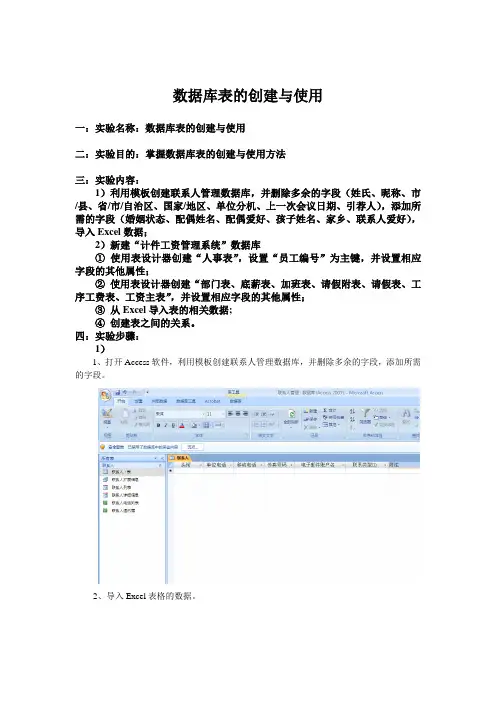
数据库表的创建与使用一:实验名称:数据库表的创建与使用二:实验目的:掌握数据库表的创建与使用方法三:实验内容:1)利用模板创建联系人管理数据库,并删除多余的字段(姓氏、昵称、市/县、省/市/自治区、国家/地区、单位分机、上一次会议日期、引荐人),添加所需的字段(婚姻状态、配偶姓名、配偶爱好、孩子姓名、家乡、联系人爱好),导入Excel数据;2)新建“计件工资管理系统”数据库①使用表设计器创建“人事表”,设置“员工编号”为主键,并设置相应字段的其他属性;②使用表设计器创建“部门表、底薪表、加班表、请假附表、请假表、工序工费表、工资主表”,并设置相应字段的其他属性;③从Excel导入表的相关数据;④创建表之间的关系。
四:实验步骤:1)1、打开Access软件,利用模板创建联系人管理数据库,并删除多余的字段,添加所需的字段。
2、导入Excel表格的数据。
3、完成。
2)1、新建“计件工资管理系统”数据库,使用表设计器创建“人事表”,设置“员工编号”为主键,并设置相应字段的其他属性。
2、创建部门表。
3、创建底薪表。
4、创建加班表。
5、创建请假附表。
6、创建请假表。
7、创建工序工费表。
8、创建工资主表。
9、从Excel中导入表的相关数据。
10、创建表之间的关系完成。
五:实验感想:这次实验是我第一次操作Access ,一开始面对任务不知所措没法入手。
后来慢慢发现MS Office 的各类办公软件的操作都有相似性。
最后在老师的指导下,结合PDF教程,加上自己的摸索,我将这次实验的两个任务较为顺利地完成了。
附录计件工资管理系统表逻辑结构各表之间的关系。
Access数据库实验报告
Access数据库实验报告《Access 数据库实验报告》一、实验目的本次实验的主要目的是通过实际操作和使用 Access 数据库,深入了解数据库的基本概念、结构和功能,掌握数据库的创建、表的设计、数据的录入与编辑、查询的建立和使用、报表的生成等基本操作,提高对数据库管理和数据处理的能力。
二、实验环境1、操作系统:Windows 102、数据库软件:Microsoft Access 2019三、实验内容及步骤1、数据库的创建启动 Microsoft Access 2019 软件,选择“新建空白数据库”,为数据库命名为“学生管理系统”,并指定保存位置。
2、表的设计(1)分析需求:确定需要存储的学生信息,包括学号、姓名、性别、年龄、专业等字段。
(2)创建表:在“学生管理系统”数据库中,点击“创建”选项卡,选择“表设计”。
依次输入字段名称、数据类型和相关属性。
例如,学号字段设置为“自动编号”,姓名字段设置为“文本”,长度为 20,性别字段设置为“文本”,长度为 2,年龄字段设置为“数字”,专业字段设置为“文本”,长度为 50。
3、数据的录入与编辑(1)打开创建好的表,切换到“数据表视图”。
(2)逐行录入学生的相关信息。
在录入过程中,注意数据的准确性和完整性。
(3)对录入的数据进行编辑修改,如更正错误、补充遗漏信息等。
4、查询的建立和使用(1)创建查询:点击“创建”选项卡,选择“查询设计”。
(2)添加表:将需要查询的表添加到查询设计视图中。
(3)设置查询条件:例如,查询年龄大于 20 岁的学生信息,在“年龄”字段的条件行中输入“>20”。
(4)运行查询:点击“运行”按钮,查看查询结果。
5、报表的生成(1)创建报表:点击“创建”选项卡,选择“报表设计”。
(2)选择数据源:在报表设计视图中,选择要生成报表的表或查询。
(3)添加报表元素:如标题、文本框、页码等,对报表进行布局和格式设置。
(4)预览和打印报表:点击“视图”选项卡中的“打印预览”,查看报表效果,满意后进行打印。
实验一Access数据库及数据表的建立
【实验要求】
1.熟悉Access数据库系统的主界面,主能够熟练使用 帮助系统。
2.学会启动和关闭Access数据库系统 3.熟练掌握数据库的建立方法
【实验内容】
1.设计一个“借阅记录”窗体,在“书号”文本框中输 入书号(或书号的前几位)后,单击“查找”按钮即可 显示借阅该书的所有记录;如果“书号”文本框中没有 输入书号,则单击“查找”按钮时显示一个消息框,提 示输入书号。用宏完成“查找”按钮的操作。
2.设计一个“图书查询”窗体,从组合框中选择一个书 号后,单击“查找”按钮,可以打开“图书信息”窗体, 显示与该书号对应的图书信息。单击“取消”按钮可以 关闭“图书信息”窗体。用宏组完成“查询”和“取消” 按钮的操作。
的读者在2004年的借书情况。
9.在“读者”表中,按“办证日期”字段建立普通索 引,索引名为“办证日期”。
10.在“借书登记”表中,按“借书证号”和“书号” 两个字段建立唯一索引,索引名为“借书证号+书号”。 按“借书证号”和“借书日期”两个字段建立普通索引, 索引名为“借书证号+借书日期”。
2.建立一个名为“借书情况”的数据访问页,按“书号” 分组显示每本图书的借阅情况
3.在页视图处理数据:
(1)添加记录:在记录导航工具栏上,单击“新建记录”。 在第一个字段中键入所需数据,然后按TAB转至下一个 字段,并对每个字段都添加完数据后,保存记录。
(2)编辑字段中的数据:单击要编辑的字段,键入要插入 的文本,保存记录。
2.使用标签向导,建立一个“图书登记卡”标签,如 图所示。
access创建表的方法和流程
access创建表的方法和流程下载温馨提示:该文档是我店铺精心编制而成,希望大家下载以后,能够帮助大家解决实际的问题。
文档下载后可定制随意修改,请根据实际需要进行相应的调整和使用,谢谢!并且,本店铺为大家提供各种各样类型的实用资料,如教育随笔、日记赏析、句子摘抄、古诗大全、经典美文、话题作文、工作总结、词语解析、文案摘录、其他资料等等,如想了解不同资料格式和写法,敬请关注!Download tips: This document is carefully compiled by theeditor. I hope that after you download them,they can help yousolve practical problems. The document can be customized andmodified after downloading,please adjust and use it according toactual needs, thank you!In addition, our shop provides you with various types ofpractical materials,such as educational essays, diaryappreciation,sentence excerpts,ancient poems,classic articles,topic composition,work summary,word parsing,copy excerpts,other materials and so on,want to know different data formats andwriting methods,please pay attention!创建表的方法和流程:1. 打开 Microsoft Access 数据库,打开包含所需数据的 Access 数据库。
access基本操作
access基本操作
1. 创建数据库:打开 Access 后,选择“新建”来创建一个新的数据库。
2. 创建表:在数据库中,可以通过“创建”选项卡中的“表”来创建数据表。
为每个表定义字段(列),并指定字段的数据类型。
3. 输入数据:在表中输入数据,可以直接在表格中键入或使用“导入”功能从其他数据源导入数据。
4. 查询数据:使用“查询”功能可以从一个或多个表中提取数据。
可以通过选择字段、指定条件和使用运算符来创建查询。
5. 创建报表:利用“报表”功能,可以将数据以特定的格式展示出来。
可以设计报表的布局、添加字段、进行计算和汇总。
6. 创建表单:“表单”用于输入、显示和编辑数据。
可以设计表单的界面,包括字段、按钮和其他控件。
7. 数据关联:通过在表之间建立关系,可以将相关的数据关联起来,例如在一个表中存储客户信息,在另一个表中存储订单信息,并通过客户 ID 将它们关联起来。
8. 数据安全性:可以设置用户账户和权限,以限制对数据库的访问和操作。
9. 导出和备份:可以将数据导出为其他格式(如 Excel),或定期备份数据库以防止数据丢失。
这只是 Access 的一些基本操作示例,Access 还提供了许多其他功能和高级操作,例如宏、VBA 编程等。
根据具体的需求和使用场景,你可以进一步探索和学习更多的操作技巧。
实验1 Access数据表的基本操作
实验1 建立和操作数据库(Access)一、实验内容1.根据关系数据库设计原则设计“教学管理系统”数据库2.创建“教学管理系统”数据库3.数据库的基本操作。
二、设计“教学管理系统”数据库实验要求:某学校教学管理的主要工作包括教师基本情况和授课管理及学生基本信息和选课管理等,要求建立数据库系统来统一管理和使用教学信息。
(1)需求分析确定建立数据库的目的,明确数据库中要保存哪些信息。
根据本实验要求,明确建立“教学管理系统”数据库的目的是为了解决教学信息的组织和管理问题。
主要任务包括教师信息管理、教师授课信息管理、学生信息管理和选课情况管理等。
(2)确定所需数据表在教学管理业务的描述中提到了教师基本信息和学生选课信息等情况,根据已确定的“教学管理系统”数据库,应将数据分为5类,并分别放在“教师信息表”、“授课信息表”、“学生信息表”、“课程表”和“成绩表”中。
(3)5个表中包含的字段教师信息表(职工编号,姓名,性别,出生日期,政治面貌,学历,职称,系别,联系电话);授课登记表(职工编号,课程代码,学生,授课班级,授课时间,授课地点);学生信息表(学号,姓名,性别,出生日期,籍贯,专业,联系电话,已获学分);课程表(课程代码,课程名称,学分,是否学位课)成绩表(学号,课程代码,成绩)(4)确定关键字为了能迅速查找表中数据,为每张数据表确定主关键字,下列加横线处为关键字。
教师信息表(职工编号,姓名,性别,出生日期,政治面貌,学历,职称,系别,联系电话);授课登记表(职工编号,课程代码,学生,授课班级,授课时间,授课地点);学生信息表(学号,姓名,性别,出生日期,籍贯,专业,联系电话,已获学分);课程表(课程代码,课程名称,学分,是否学位课)成绩表(学号,课程代码,成绩)四、数据库的创建打开Microsoft Access 2003,在右侧任务窗格中单击“空数据库”,系统弹出如图1所示的对话框,选择数据库的保存位置,然后输入数据库文件名“教学管理系统”。
大学Access数据库实验报告
上机指导教师
实验目的:
1.理解查询的概念与功能。
2.掌握查询条件的表示方法。
3.掌握创建各种查询的方法。
4.理解SQL的概念与作用。
5.掌握应用SELECT语句进行数据查询的方法及各种子句的用法。
6.掌握使用SQL语句进行数据定义和数据操作的方法。
实验的操作步骤:
在实验1、2的基础上
1.利用“查找重复项查询向导”查找同一本书的借阅情况,包括图书编号、读编号和借阅日期,查找对象保存为“同一本书的借阅情况”。
5.创建一个名为“查询部门借书情况”的生成表查询,将“经济学院”和“法学院”两个单位的借书情况保持到一个新表中,新表的名称为“部门借书登记”。
SQL查询
1.使用SQL语句定义reader表,其结构与“读者”表相同。
2.在reader表中插入两条记录
3.在reader表中删除编号为231109的读者记录。
Access数据库和表的创建 实验报告
姓名
学号
班级
实验题目:Access 数据库和表的创建
授课教师
上机指导教师
实验目的:
1.熟悉Access2003的操作界面及常用操作方法。
2.掌握创access 2003数据库的方法。
3.了解access2003数据库的常用操作。
4.掌握创建表格的方法和过程。
5.进一步熟悉创建access表的方法。
7.设置“图书”表的外观格式。
实验中发现的问题及解决方法:
1、建立关系时无法建立。
解决方法:查看表的主键是否符合要求。有时需改一下表内容。重新建主键。
2、筛选时无法进行
解决方法:查看条件是否正确,半角英文和中文的切换。
批阅人