
Pycharm快捷键大全(win mac)
Ctrl+B / Ctrl+Click
Ctrl + Alt + B
Ctrl + Shift + I
Ctrl + Shift + B
Ctrl + U
Alt + Up/Down
Ctrl + ]/[
Ctrl + F12
Ctrl + H
Ctrl + Shift + H
Ctrl + Alt + H
F2 / Shift + F2
Run
,
6.
command + F4
command + Tab
command + Q Quit, PyCharm
shift + F4
command + F12
command + 1
Project
command + , Preference,
command + R Replace,
command + E Recent Files
Ctrl + Delete Ctrl + Backspace Ctrl + Numpad+/Ctrl + Numpad+ Ctrl + NumpadCtrl + F4
2
/ (Search/Replace)
F3 Shift + F3 Ctrl + R Ctrl + Shift + F Ctrl + Shift + R
F5 F6 Alt + Delete Shift + F6 Ctrl + F6 Ctrl + Alt + N Ctrl + Alt + M Ctrl + Alt + V Ctrl + Alt + F Ctrl + Alt + C Ctrl + Alt + P
8
VCS/Local History
Ctrl + K Ctrl + T Alt + Shift + C Alt + BackQuote(’)VCS Ctrl + Alt + J
/
command + PageUp / PageDown
/
command + Home / End
/
command + 7
command + 9 VCS
command + Alt + ← / →
/
command + shift + Backspace
command + G Go to Line
Alt + Home
MAC
1.Edit
command + /源自command + W
command + C Copy,
command + shift + C
command + V
command + shift + V
command + Y
shift + Backspace
Alt + Backspace
command + X
5
(Navigation)
Ctrl + N
Ctrl + Shift + N
Alt + Right/Left
F12
Esc
Shift + Esc
Ctrl + Shift + F4
Ctrl + G
Ctrl + E
Ctrl+Alt+Left/Right
Ctrl+Shift+Backspace
Alt + F1
Pycharm windows mac
Pycharm
Ctrl + Q
**Ctrl +
Ctrl + F1
Ctrl + /
/
Ctrl + Alt + L
Ctrl + Alt + O
Tab / Shift + Tab /
Ctrl + D
Ctrl + Y
Shift + Enter
Ctrl + Shift +/- /
Mac ⌘ Command ⇧ Shift ⌥ Option ⌃ Control ↩︎ Return/Enter ⌫ Delete
command + command + d command + y command + / command + f command+ r command + shift + enter command+ shift+ ↑or ↓ command + ← command + → Shift + Enter
9
(Live Templates)
Ctrl + Alt + J Ctrl +
10
(General)
10
(General)
Alt + #[0-9] Ctrl + Alt + Y Ctrl + Shift + F12 Alt + Shift + F Alt + Shift + I Ctrl + BackQuote(’) Ctrl + Alt + S Ctrl + Shift + A Ctrl + Tab
3
(Running)
Alt + Shift + F10 Alt + Shift + F9 Shift + F10 Shift + F9 Ctrl + Shift + F10 Ctrl + Alt + R
manage.py
4
(Debugging)
F8 F7 Shift + F8 Alt + F9 Alt + F8 Ctrl + Alt + F8 F9 Ctrl + F8 Ctrl + Shift + F8
Ctrl + Shift + F7
Shift
Alt + Enter
Alt + Shift + up/down
Ctrl + Delete
Shift + F6
Ctrl + Alt +
Shift + F10
Pycharm
10 windows
windows
F3
ESC
Shift + F9 F8
debug
Pycharm
command + Alt + J Live Template
ctrl + shift + J Join,
Alt + Enter Import
,
,
2.Refactor
2.Refactor
command + Alt + L
command + Alt + T
(Try Except )
shift + F6
command + Z
command + shift + Z
command + D Duplicate,
Tab
shift + Tab
command + shift + ‐ / ‑
/
command + .
command + +/-
command + shift + +/- /
command + shift + 8
F4 / Ctrl + Enter
Alt + Home
F11
Ctrl + Shift +F11
Ctrl #[0-9]
+
Shift +
F11
6
(Usage Search)
Alt + F7/Ctrl + F7 Ctrl + Shift + F7 Ctrl + Alt + F7
7
(Refactoring)
command + shift + Alt + T
command + Alt + V Extract Variable,
command + Alt + P Extract Parameter,
( Function
)
command + Alt + C Extract Constant,
command + Alt + M Extract Method,
7.
VCS
shift + Alt + ctrl + ‐ / ‑
command + T
(VCS)
command + K Commit,
shift + Alt + C Recent Changes,
Pycharm简单使用教程 netica简单使用教程

Pycharm简单使用教程netica简单使用教程1.Jetbrains 家族和Pycharm 版本划分:pycharm 是Jetbrains 家族中的一个明星产品,Jetbrains开发了许多好用的编辑器包括:Java 编辑器(IntelliJ IDEA)JavaScript 编辑器(WebStorm)PHP 编辑器(PHPStorm)Ruby 编辑器(RubyMine)C 和C++ 编辑器(CLion)编辑器(Rider)iOS/macOS 编辑器(AppCode)等等。
pycharm 现在在官网是分为两个版本,第一个版本是「Professional(专业版本)」,这个版本功能更加强大,主要是为Python 和web 开发者而准备,是需要付费的。
第二个版本是「社区版」,一个专业版的阉割版,比较轻量级,主要是为Python 和数据专家而准备的。
一般我们做开发,下载专业版本比较合适。
2、汉化:把resources_zh.jar拷贝到PyCharm的安装目录下的lib目录,重启Pycharm 即可。
(resources_zh.jar汉化包关注本账号获取)3、整体结构:4、常用功能介绍:(1)如何更换Python解释器:在文件->设置->项目:xxx下找到Project Interpreter。
然后修改为你需要的Python解释器。
注意这个地方一定要注意的是:在选择Python解释器的时候,一定要选择到python.exe这个文件,而不是python的安装文件夹。
(2)如何创建一个Python包:如何创建一个Python包一定要选择Python Package,不然就不会创建一个__init__.py文件。
(3)如何创建不同类型的文件:(4)如何新建一个项目:(5)如何调整编辑器字体及其大小:(6)如何调整控制台的字体及其大小:(7)如何设置文件编码:(8)如何修改文件背景颜色:(9)如何让一个tab键代替4个空格键:(10)如何自定义Python模版文件:(11)显示行号:在显示行号的地方右键,勾选上显示行号。
Pycharm快捷键大全

阅读CTRL -: 折叠当前代码CTRL +: 展开当前代码CTRL SHIFT -: 折叠所有代码CTRL SHIFT +: 展开所有代码CTRL SHIFT F7: 将当前单词在整个文件中高亮,F3移动到下一个,ESC取消高亮。
CTRL F11 | F11: 设置书签.SHIFT F11: 显示所有书签。
CTRL F12: 当一个文件中方法太多,要快速跳到某个方法时,可以用此快捷键打开LIST, 除了用上下箭选择外,还可以输入字母。
移动ALT UP: 移到上一个方法ALT DOWN: 移到下一个方法CTRL B | CTRL 单击:转到方法定义处CTRL SHIFT UP: 将当前行上移一行CTRL SHIFT UP: 将当前行下移一行SHIFT ENTER: 在行中间执行时,智能跳到下一行。
选择ALT 左键:列模式选择CTRL W: 选中当前单词,继续按,选中它所属的行/IF/方法.提示CTRL Q: 在参数列表位置,显示可以输入的所有参数。
CTRL Q: 查看选中方法的文档字符串注释CTRL /: 注释、取消注释行编辑CTRL D: 未选中时,复制当前行到下一行,选中时复制粘贴选中部分。
CTRL J: 输入模板SHIFT F6: 更改变量/方法名字删除CTRY Y: 删除当前行调试CTRL F8: 设置/取消断点其它CTRL E: 最近访问的文件列表ESC: 焦点从其它窗口到编辑窗口SHIFT ESC: 隐藏当前窗口,焦点到编辑窗口F12: 焦点从编辑窗口到上一个使用窗口编辑器右键,local history, show history:显示本地修改记录。
pycharm快捷键汇总
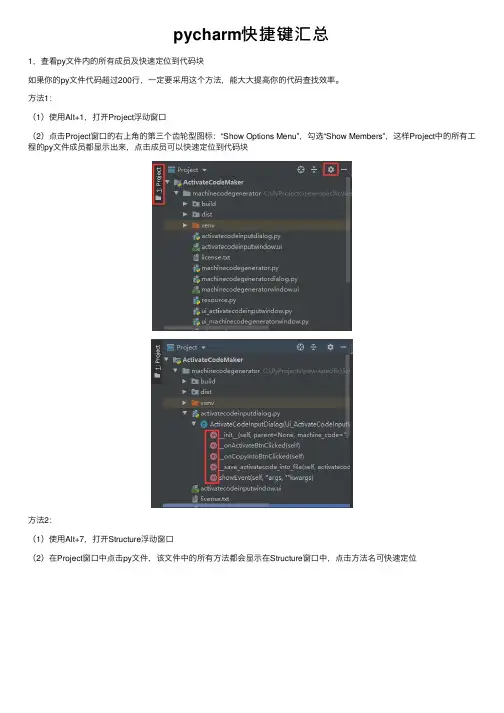
pycharm快捷键汇总1,查看py⽂件内的所有成员及快速定位到代码块如果你的py⽂件代码超过200⾏,⼀定要采⽤这个⽅法,能⼤⼤提⾼你的代码查找效率。
⽅法1:(1)使⽤Alt+1,打开Project浮动窗⼝(2)点击Project窗⼝的右上⾓的第三个齿轮型图标:“Show Options Menu”,勾选“Show Members”,这样Project中的所有⼯程的py⽂件成员都显⽰出来,点击成员可以快速定位到代码块⽅法2:(1)使⽤Alt+7,打开Structure浮动窗⼝(2)在Project窗⼝中点击py⽂件,该⽂件中的所有⽅法都会显⽰在Structure窗⼝中,点击⽅法名可快速定位2,快速定位到类,⽅法,函数的定义处⽅法1:Ctrl+⿏标点击(1)按住Ctrl键,⽤⿏标点击类实例化名字处,⽅法引⽤名字处,函数引⽤名字处,便可快速定位到定义处⽅法2:Ctrl+B(1)将光标移到类实例化名字处,⽅法引⽤名字处,函数引⽤名字处,按Ctrl+B,便可快速定位到定义处⽅法3:右键菜单(1)将光标移到类实例化名字处,⽅法引⽤名字处,函数引⽤名字处,点击⿏标右键选择“Go To”->“Declaration or Usages”3,全局修改⽅法/函数名⽅法1:重构命令(1)将光标移到⽅法/函数名上,点击⿏标右键选择“Refactor”->“Change Signatrue...”,或者直接使⽤Ctrl+F6快捷键,打开“Change Signatrue...”窗⼝(2)Name⽂本框中键⼊新的⽅法/函数名,点击“Refactor”,这样就全局修改了⽅法2:查找替换命令(1)使⽤Ctrl+Shift+r,打开“Replace in Path”窗⼝,(2)输⼊需要被替换的字符串和替换字符串,点击“Replace All”4,折叠和展开⽂件结构⽅法1:折叠和展开当前光标所在代码块(1)使⽤Ctrl+减号:折叠当前代码块(2)使⽤Ctrl+加号:展开当前代码块⽅法2:逐级折叠和展开代码块(1)使⽤Ctrl+Alt+减号:多次按向上逐级折叠当前代码块(2)使⽤Ctrl+Alt+加号:多次按向下逐级展开当前代码块⽅法3:整⽂件⼀次性折叠和展开代码块(1)使⽤Ctrl+Shift+减号:折叠当前⽂件中所有代码块(2)使⽤Ctrl+Shift+加号:展开当前⽂件中所有代码块5,快速注释和解除注释单多⾏代码块⽅法1:(1)选中需要注释的代码块,同时按住 Ctrl+/,被选中⾏被注释,再次按下Ctrl+/,注释被取消6,快速整体缩进代码块⽅法1:右移(1)选中代码块,按⼀次Tab,整体右移四个字符⽅法2:左移(1)选中代码块,按⼀次Shfit+Tab,整体左移四个字符7,快速格式化代码块⽅法1:(1)点击“Code”菜单->Reformat Code,或使⽤组合键Ctrl+Alt+L⽅法2(1)点击“Code”菜单->Show Reformat File Dialog,选中需要格式化的选项,点击“Run”。
pycharm函数参数注释快捷键
pycharm函数参数注释快捷键在PyCharm中,使用函数参数注释可以有效地提高代码的可读性和可维护性。
注释可以帮助程序员理解函数的用途、参数的类型和返回值等重要信息。
以下是PyCharm中常用的函数参数注释的快捷键:1. 快捷键 "Ctrl + P":显示函数参数信息按下 "Ctrl + P" 可以在调用函数时显示函数的参数信息,包括参数的名称和类型。
这可以帮助程序员快速了解函数的参数需求,避免传入错误的参数。
2. 快捷键 "Ctrl + Q":显示函数的文档注释按下 "Ctrl + Q" 可以显示函数的文档注释。
文档注释是函数的详细说明,包括函数的用途、参数的类型和说明、返回值的类型和说明等。
这可以帮助程序员更好地理解函数的功能和使用方法。
3. 快捷键 "Ctrl + /":生成行注释将光标置于函数定义行或参数行上,按下 "Ctrl + /" 可以生成行注释。
行注释可以提供简单的说明或类型提示,帮助程序员理解参数或函数的用途。
4.注解类型在函数定义的行或参数行上,使用特定的类型注解可以指定参数的类型。
例如:```pythondef add_numbers(a: int, b: int) -> int:return a + b```上述函数定义中,参数 "a" 和参数 "b" 都被注解为整型(int),而返回值被注解为整型(int)。
这样的注解可以提供更明确的类型信息,也可以在函数调用时进行类型检查。
5.内置类型注解PyCharm还支持一些常见的内置类型注解,可以直接在函数定义中使用。
例如:```pythonfrom typing import Listdef get_names( -> List[str]:return ['Alice', 'Bob', 'Charlie']```上述函数定义中,返回值被注解为一个字符串列表。
苹果笔记本Mac系统快捷键大全
苹果电脑Mac系统快捷键大全Command+V粘贴Command+A全选(All)Command+S保存(Save)Command+F查找(Find)Command+C拷贝(Copy)Command+Z撤销Command+X文字剪切截图快捷键Command+Shift+3截取全部屏幕到文件Command+Shift+Control+3截取全部屏幕到剪贴板Command+Shift+4截取所选屏幕区域到一个文件,或按空格键仅捕捉一个窗口Command+H隐藏(Hide)当前正在运行的应用程序窗口Command+Option+H隐藏(Hide)其他应用程序窗口Command+Q退出(Quit)最前面的应用程序Command+Shift+Z重做,也就是撤销的逆向操作Command+Tab在打开的应用程序列表中转到下一个最近使用的应用程序,相当于Windows中(Alt+Tab)Comman+Option+esc打开“强制退出”窗口,如果有应用程序无响应,可在窗口列表中选择强制退出Command+小数点停止进程Command+option+escape强制退出程序05Finder快捷键Command+shift+delete清空废纸篓Command+option+shift+delete清空废纸篓(不提示) Command+i获取简介(静态窗口)Command+option+i获取简介(动态窗口)Command+e弹出Command+j显示查看选项Command+shift+c转到计算机Command+shift+h转到homeCommand+shift+i转到idiskCommand+shift+a转到应用程序目录Command+shift+f转到个人收藏Command+shift+g转到目录Command+k连接服务器Command+shift+q注销Command+option+shift+q注销(无提示)方向键选择下一图标字母键按首字母选择图标tab选择下一个(升序)shift+点击添加选择图标,选择连续的图标(列表模式) Command+点击选择不连续的图标(列表模式)return编辑图标名称空格键快速查看选中的文件,也就是预览功能06窗口快捷键Command+n新的Finder窗口Command+w关闭当前窗口Command+m最小化当前窗口option+点击关闭按钮或command+option+w关闭所有窗口option+点击最小化按钮最小化所有窗口option+点击缩放按钮全屏option+点击(desktop,dock item,...)隐藏当前程序Command+拖动窗口移动未激活窗口Command+1显示为图标Command+2显示为列表Command+3显示为分栏Command+b显示/隐藏工具栏Command+点击窗口标题查看并选择当前目录的路径07dock快捷键Command+点击dock项目在Finder中显示项目ctrl+d切换dock左、右方向键或tab,shift+tab导航space,return,enter打开项目Command+option+d隐藏/显示dock08文件及目录的快捷键Command+d复制Command+option+拖动创建替身(鼠标方式)Command+l创建替身(命令方式)Ccommand+r显示替身的原身Command+t添加到个人收藏Command+拖动对齐项目Command+双击在新窗口中打开目录Command+下方向键打开项目Command+上方向键关闭目录(并返回上层目录)option+右方向键打开目录(列表模式)option+左方向键关闭目录(列表模式)Command+option+右方向键打开选择的目录中的所有目录(列表模式)Command+option+左方向键关闭选择的目录中的所有目录(列表模式) Command+delete删除项目09文本处理快捷键Command+shift+enter 空一行Command+B切换所选文字粗体(Bold)显示fn+Delete相当于PC全尺寸键盘上的Delete,也就是向后删除fn+上箭头向上滚动一页(Page Up)fn+下箭头向下滚动一页(Page Down)fn+左箭头滚动至文稿开头(Home)fn+右箭头滚动至文稿末尾(End)Command+右箭头将光标移至当前行的行尾Command+左箭头将光标移至当前行的行首Command+下箭头将光标移至文稿末尾Command+上箭头将光标移至文稿开头Option+右箭头将光标移至下一个单词的末尾Option+左箭头将光标移至上一个单词的开头Control+A移至行或段落的开头10浏览器中快捷键Command+L光标直接跳至地址栏Control+Tab转向下一个标签页Control+Shift+Tab转向上一个标签页Command+加号或等号放大页面Command+减号缩小页面。
Pycharm常用快捷键及功能

Pycharm常用快捷键及功能1、通用快捷键ALT + [0-9]:打开相应的工具窗口CTRL + ALT + Y:同步CTRL + SHIFT + F12:最大化编辑器ALT + SHIFT + F:添加到收藏夹ALT + SHIFT + I:使用当前配置文件检查当前文件CTRL + ALT + S:快速出现设置对话框CTRL + SHIFT + A:查找并调试编辑器的功能ALT + TAB:在选项卡和工具窗口之间切换2、代码编辑快捷键CTRL + ALT + SPACE:快速导入任意类CTRL + SHIFT + ENTER:代码补全SHIFT + F1:查看外部文档CTRL + Q:快速查找文档CTRL + P:参数信息(在方法中调用的参数)CTRL + MOUSE OVER CODE:基本信息CTRL + F1:显示错误或警告的描述CTRL + INSERT:生成代码CTRL + O:重载方法CTRL + ALT + T:包裹代码CTRL + /:单行注释CTRL + SHIFT + / :块注释CTRL + W :逐步选择代码(块)CTRL + SHIFT + W :逐步取消选择代码(块)CTRL + SHIFT + [ :从当前位置选择到代码块的开始CTRL + SHIFT + ] :从当前位置选择到代码块的结束ALT + ENTER:代码快速修正CTRL + ALT + L:代码格式标准化CTRL + ALT + O:最佳化导入CTRL + ALT + I:自动缩进TAB:代码向后缩进SHIFT + TAB:代码向前取消缩进CTRL + SHIFT + V:历史复制粘贴表CTRL + D:复制当前代码行/块CTRL + Y :删除当前代码行/块CTRL + SHIFT + J :代码连接为一行SHIFT + ENTER:开启新一行CTRL + SHIFT + U:字母大写CTRL +DELETE :向后逐渐删除CTRL + BACKSPACE:向前逐渐删除CTRL + NUMPAD+/-:代码块展开/折叠CTRL + SHIFT + NUMPAD+:所有代码块展开叠CTRL + SHIFT + NUMPAD-:所有代码块折叠CTRL + F4:关闭活动编辑窗口3、搜索/替换快捷键CTRL + F :查找F3 :查找下一个SHIFT + F3:查找上一个CTRL + R:替换CTRL + SHIFT + F :指定路径下查找CTRL + SHIFT + R:指定路径下替换4、代码运行快捷键ALT + SHIFT + F10 :选择程序文件并运行代码ALT + SHIFT + F9:选择程序文件并调试代码SHIFT + F10:运行代码SHIFT + F9:调试代码CTRL + SHIFT + F10:运行当前编辑区的程序文件5、代码调试快捷键F8:单步F7:单步(无函数时同F8)SHIFT + F8 :单步跳出ALT + F9:运行到光标所在位置处ALT + F8:测试语句F9:重新运行程序CTRL + F8:切换断点CTRL + F8:查看断点6、应用搜索快捷键ALT + F7:查找应用CTRL + F7:在文件中查找应用CTRL + SHIFT + F7 :在文件中高亮应用CTRL + ALT + F7:显示应用7、代码重构快捷键F5:复制文件F6:移动文件SHIFT + F6:重命名ALT + DELETE:安全删除CTRL + F6:改变函数形式参数CTRL + ALT + M:将代码提取为函数CTRL + ALT + V:将代码提取为变量CTRL + ALT + C:将代码提取为常数CTRL + ALT + F:将代码提取为字段CTRL + ALT + P:将代码提取为参数8、动态模块快捷键CTRL + ALT + J:使用动态模板包裹CTRL + J:插入动态模板9、导航快捷键CTRL + N :进入类CTRL + SHIFT + N:进入文件CTRL + ALT + SHIFT + N :进入符号CTRL + ←← :进入上一个编辑位置CTRL + →→:进入下一个编辑位置CTRL + →→:进入下一个编辑位置SHIFT + ESC:隐藏活动/最后活动的窗口CTRL + SHIFT + F4:关闭活动的运行/消息/查找等窗口CTRL + G:显示光标所在行与列CTRL + E :弹出最近打开的文件CTRL + ALT + ←/→←/→:向前/向后导航CTRL + SHIFT + BACKSPACE :导航到最后编辑的位置CTRL + B:跳转到声明部分CTRL + CLICK(鼠标左键) :跳转到声明部分CTRL + ALT + B:跳转到代码实施部分CTRL + SHIFT + I:打开快速定义查找CTRL + SHIFT + B:跳转到类型说明CTRL + U:跳转超类/方法CTRL + ↑↑:跳转到上一个方法CTRL + ↓↓:跳转到下一个方法CTRL + [:跳转到代码块的开头CTRL + ]:跳转到代码块的结尾CTRL + F12:弹出文件结构CTRL + H:弹出类层次结构CTRL + SHIFT + H :弹出方法层次结构CTRL + ALT + H:弹出调用层次结构F2 / SHIFT + F2:下一个/上一个错误F4:查看源代码ALT + HOME:显示导航栏F2 / SHIFT + F2:下一个/上一个错误F11:增加书签CTRL + F11:增加数字/字母书签CTRL + SHIFT + [1-9] :增加数字书签SHIFT + F11:显示书签。
pycharm常用快捷键
pycharm常用快捷键1.编辑(Editing)Ctrl + Space 基本的代码完成(类、方法、属性)Ctrl + Alt + Space 快速导入任意类Ctrl + Shift + Enter 语句完成Ctrl + P 参数信息(在方法中调用参数)Ctrl + Q 快速查看文档F1 外部文档Shift + F1 外部文档,进入web文档主页Ctrl + Shift + Z --> Redo 重做Ctrl + 鼠标简介/进入代码定义Ctrl + F1 显示错误描述或警告信息Alt + Insert 自动生成代码Ctrl + O 重新方法Ctrl + Alt + T 选中Ctrl + / 行注释/取消行注释Ctrl + Shift + / 块注释Ctrl + W 选中增加的代码块Ctrl + Shift + W 回到之前状态Ctrl + Shift + ]/[ 选定代码块结束、开始Alt + Enter 快速修正Ctrl + Alt + L 代码格式化Ctrl + Alt + O 优化导入Ctrl + Alt + I 自动缩进Tab / Shift + Tab 缩进、不缩进当前行Ctrl+X/Shift+Delete 剪切当前行或选定的代码块到剪贴板Ctrl+C/Ctrl+Insert 复制当前行或选定的代码块到剪贴板Ctrl+V/Shift+Insert 从剪贴板粘贴Ctrl + Shift + V 从最近的缓冲区粘贴Ctrl + D 复制选定的区域或行Ctrl + Y 删除选定的行Ctrl + Shift + J 添加智能线Ctrl + Enter 智能线切割Shift + Enter 另起一行Ctrl + Shift + U 在选定的区域或代码块间切换Ctrl + Delete 删除到字符结束Ctrl + Backspace 删除到字符开始Ctrl + Numpad+/- 展开/折叠代码块(当前位置的:函数,注释等)Ctrl + shift + Numpad+/- 展开/折叠所有代码块Ctrl + F4 关闭运行的选项卡2.查找/替换(Search/Replace)F3 下一个Shift + F3 前一个Ctrl + R 替换Ctrl + Shift + F 或者连续2次敲击shift 全局查找{可以在整个项目中查找某个字符串什么的,如查找某个函数名字符串看之前是怎么使用这个函数的}Ctrl + Shift + R 全局替换3.运行(Running)Alt + Shift + F10 运行模式配置Alt + Shift + F9 调试模式配置Shift + F10 运行Shift + F9 调试Ctrl + Shift + F10 运行编辑器配置Ctrl + Alt + R 运行manage.py任务4.调试(Debugging)F8 跳过F7 进入Shift + F8 退出Alt + F9 运行游标Alt + F8 验证表达式Ctrl + Alt + F8 快速验证表达式F9 恢复程序Ctrl + F8 断点开关Ctrl + Shift + F8 查看断点5.导航(Navigation)Ctrl + N 跳转到类Ctrl + Shift + N 跳转到符号Alt + Right/Left 跳转到下一个、前一个编辑的选项卡F12 回到先前的工具窗口Esc 从工具窗口回到编辑窗口Shift + Esc 隐藏运行的、最近运行的窗口Ctrl + Shift + F4 关闭主动运行的选项卡Ctrl + G 查看当前行号、字符号Ctrl + E 当前文件弹出,打开最近使用的文件列表Ctrl+Alt+Left/Right 后退、前进Ctrl+Shift+Backspace 导航到最近编辑区域Alt + F1 查找当前文件或标识Ctrl+B / Ctrl+Click 跳转到声明Ctrl + Alt + B 跳转到实现Ctrl + Shift + I查看快速定义Ctrl + Shift + B跳转到类型声明Ctrl + U跳转到父方法、父类Alt + Up/Down跳转到上一个、下一个方法Ctrl + ]/[跳转到代码块结束、开始Ctrl + F12弹出文件结构Ctrl + H类型层次结构Ctrl + Shift + H方法层次结构Ctrl + Alt + H调用层次结构F2 / Shift + F2下一条、前一条高亮的错误F4 / Ctrl + Enter编辑资源、查看资源Alt + Home显示导航条F11书签开关Ctrl + Shift + F11书签助记开关Ctrl + #[0-9]跳转到标识的书签Shift + F11显示书签6.搜索相关(Usage Search)Alt + F7/Ctrl + F7文件中查询用法Ctrl + Shift + F7文件中用法高亮显示Ctrl + Alt + F7显示用法7.重构(Refactoring)F5复制F6剪切Alt + Delete安全删除Shift + F6重命名Ctrl + F6更改签名Ctrl + Alt + N内联Ctrl + Alt + M提取方法Ctrl + Alt + V提取属性Ctrl + Alt + F提取字段Ctrl + Alt + C提取常量Ctrl + Alt + P提取参数8.控制VCS/Local HistoryCtrl + K提交项目Ctrl + T更新项目Alt + Shift + C查看最近的变化Alt + BackQuote(’)VCS快速弹出9.模版(Live Templates)Ctrl + Alt + J当前行使用模版Ctrl +J插入模版10.基本(General)Alt + #[0-9]打开相应的工具窗口Ctrl + Alt + Y同步Ctrl + Shift + F12最大化编辑开关Alt + Shift + F添加到最喜欢Alt + Shift + I根据配置检查当前文件Ctrl + BackQuote(’)快速切换当前计划Ctrl + Alt + S 打开设置页Ctrl + Shift + A查找编辑器里所有的动作Ctrl + Tab在窗口间进行切换。
python常用快捷键大全(最新版)
Python快捷键使用大全我们在刚开始学习使用python或其它编程语言的时候,是不是觉得编写程序好麻烦,写的很慢呢,那我们就会想有没有一些快捷的方式来提高我们的编程效率呢,答案是肯定的。
我这就给大家整理了一些常用的编写python时会使用到的快捷方式,希望大家点赞收藏哦~~~①Ctrl + / 注释行(多行)/取消注释行多行)②Alt + Delete安全删除③F5复制④F6剪切⑤Shift + F6重命名⑥Ctrl + Space 代码完成⑦Ctrl + Alt + Space 导入类⑧Ctrl + Shift + Enter 语句补充⑨Alt + Insert 自动生成代码⑩Ctrl + O 重新方法11Ctrl + Alt + T 选中12Ctrl + W 选中增加的代码块13Ctrl + Shift + W 回到之前状态14Ctrl + Shift + ]/[ 选定代码块结束、开始15Alt + Enter 快速修正16Ctrl + Alt + L 代码格式化17Ctrl + Alt + O 优化导入18Ctrl + Alt + I 自动缩进19Ctrl + P 查看参数信息20Ctrl + Q 快速查看文档21F1 查看外部文档22Shift + F1 进入web文档主页23Ctrl + Shift + R 全局替换24Alt + Shift + F10 运行模式配置25Alt + Shift + F9 调试模式配置26Shift + F10 运行27Shift + F9 调试28Ctrl + Shift + F10 运行编辑器配置29Ctrl + Shift + Z 重做30Ctrl + 鼠标显示代码信息/进入代码定义31Ctrl + F1 显示错误描述或警告信息32Tab / Shift + Tab 缩进、不缩进当前行33Ctrl+X/Shift+Delete 剪切当前行或选定的代码块到剪贴板34Ctrl+C/Ctrl+Insert 复制当前行或选定的代码块到剪贴板35Ctrl+V/Shift+Insert 从剪贴板粘贴36Ctrl + Shift + V 从最近的缓冲区粘贴37Ctrl + D 复制选定的区域或行38Ctrl + Y 删除选定的行39Ctrl + Shift + J 添加智能线40Ctrl + Enter 智能线切割41Shift + Enter 另起一行42Ctrl + Shift + U 在选定的区域或代码块间切换43Ctrl + Delete 删除到字符结束44Ctrl + Backspace 删除到字符开始45Ctrl + Numpad+/- 展开/折叠代码块(当前位置的:函数,注释等)46Ctrl + shift + Numpad+/- 展开/折叠所有代码块47Ctrl + Alt + N内联48Ctrl + Alt + M提取方法49Ctrl + Alt + V提取属性50Ctrl + Alt + F提取字段51Ctrl + Alt + C提取常量52Ctrl + Alt + P提取参数53Ctrl + Alt + Y同步54Ctrl + F4 关闭运行的选项卡55F3 下一个56Shift + F3 前一个57Ctrl + R 替换58Ctrl + Shift + F12最大化编辑开关59Alt + Shift + F添加到最喜欢60Alt + Shift + I根据配置检查当前文件61Ctrl + BackQuote(’)快速切换当前计划62Ctrl + Alt + S打开设置页63Ctrl + Shift + A查找编辑器里所有的动作64Ctrl + Tab在窗口间进行切换65Ctrl + Shift + F 或者连续2次敲击shift 全局查找{可以在整个项目中查找某个字符串什么的,如查找某个函数名字符串看之前是怎么使用这个函数的}66Ctrl + Alt + R 运行manage.py任务67F8 调试跳过68F7 调试进入69Shift + F8 退出70Alt + F9 运行游标71Alt + F8 验证表达式72Ctrl + Alt + F8 快速验证表达式73F9 恢复程序74Ctrl + F8 断点开关75Ctrl + Shift + F8 查看断点76Ctrl + N 跳转到类77Ctrl + Shift + N 跳转到符号78Ctrl+B / Ctrl+Click 跳转到声明79Ctrl + Alt + B 跳转到实现80Ctrl + Shift + I查看快速定义81Ctrl + Shift + B跳转到类型声明82Alt + Right/Left 跳转到下一个、前一个编辑的选项卡83F12 回到先前的工具窗口84Esc 从工具窗口回到编辑窗口85Shift + Esc 隐藏运行的、最近运行的窗口86Ctrl + Shift + F4 关闭主动运行的选项卡87Ctrl + G 查看当前行号、字符号88Ctrl + E 当前文件弹出,打开最近使用的文件列表89Ctrl+Alt+Left/Right 后退、前进90Ctrl+Shift+Backspace 导航到最近编辑区域91Alt + F1 查找当前文件或标识92Ctrl + U跳转到父方法、父类93Alt + Up/Down跳转到上一个、下一个方法94Ctrl + ]/[跳转到代码块结束、开始95Ctrl + F12弹出文件结构96Ctrl + H类型层次结构97Ctrl + Shift + H方法层次结构98Ctrl + Alt + H调用层次结构99F2 / Shift + F2下一条、前一条高亮的错误100F4 / Ctrl + Enter编辑资源、查看资源101Alt + Home显示导航条F11书签开关102Ctrl + Shift + F11书签助记开关103Ctrl + #[0-9]跳转到标识的书签104Shift + F11显示书签105Alt + F7/Ctrl + F7文件中查询用法106Ctrl + Shift + F7文件中用法高亮显示107Ctrl + Alt + F7显示用法108Ctrl + F6更改签名。
Pycharm快捷键整理(Mac)
Pycharm快捷键整理(Mac)⽤过快捷键⽴即感觉⾼⼤上了,最主要的是很⽅便啊!很强⼤cmd b 跳转到声明处(cmd加⿏标)opt + 空格显⽰符号代码(esc退出窗⼝回车进⼊代码)cmd []光标之前/后的位置opt + F7 find usagecmd backspace 删除当前⾏cmd +c 复制光标当前⾏,剪切同理cmd + f 当前⽂件搜索(回车下⼀个 shift回车上⼀个)cmd + r 当前⽂件替换shift + cmd + f 全局搜索shift + cmd + R 全局替换cmd+o 搜索classshift + cmd + o 搜索⽂件opt + cmd + o 搜索符号(函数等)cmd + l 指定⾏数跳转shift enter 在⾏中的时候直接到下⼀⾏cmd + 展开当前cmd - 折叠当前shift cmd + 展开所有shift cmd - 折叠所有cmd / 注释/取消注释⼀⾏opt + cmd + / 批量注释(pycharm不⽣效)ctr + tab 史上最NB的导航窗⼝(⼯程⽂件列表、⽂件结构列表、命令⾏模式、代码检查、VCS等,下⾯两个是可以被替换的)alt + F12 打开命令⾏栏cmd + F12 显⽰⽂件结构cmd j 代码智能补全alt + F1 定位编辑⽂件所在位置:cmd + F6 更改变量opt + cmd + t 指定代码被注释语句或者逻辑结构、函数包围Tab / Shift + Tab 缩进、不缩进当前⾏opt + cmd + l 代码块对齐cmd+d 在下⼀⾏复制本⾏的内容暂时这些遇到再补。
(完整版)mac电脑快捷键大全,推荐文档
* cmd+C:拷贝* cmd+V:粘贴* cmd+W:关闭窗口* cmd+Q:退出程序* cmd+I:显示文件/文件夹属性* cmd+Backspace:删除* cmd+shift+3:捕获整个屏幕* cmd+shift+4:捕获选择的区域* cmd+shift+4+space:捕获某个应用程序的窗口* cmd+F:在应用程序中搜索* cmd+Space:用Spotlight进行桌面搜索* fn+Backspace:相当于Windows里面的Delete键(笔记本键盘专用,台式机键盘有Delete键)* 开机时,听到启动音后,按住Option(相当于Windows 的Alt)键,可以选择从Windows或者Mac启动。
* 开机时,听到启动音后,按住“T”键,将使计算机进入目标磁盘状态,即通过USB连线,可以将苹果机当作USB硬盘使用。
组合键功能Command-A 选中最前面的Finder 窗口中的所有项(如果未打开任何窗口则选中桌面内容)Option-Command-A 取消选择所有项Shift-Command-A 打开“应用程序”文件夹Command-C 拷贝所选项/文本至夹纸板Shift-Command-C 打开“电脑”窗口Command-D 复制所选项Shift-Command-D 打开桌面文件夹Command-E 推出Command-F 查找任何匹配Spotlight 属性的内容Shift-Command-F 查找Spotlight 文件名匹配项Option-Command-F 导航到已打开的Spotlight 窗口中的搜索栏Shift-Command-G 前往文件夹Shift-Command-H 打开当前所登录用户帐户的个人文件夹Command-I 显示简介Option-Command-I 显示检查器Control-Command-I 获得摘要信息Shift-Command-I 打开iDiskCommand-J 调出“显示”选项Command-K 连接服务器Shift-Command-K 打开“网络”窗口Command-L 为所选项制作替身Command-M 最小化窗口Option-Command-M 最小化所有窗口Command-N 新建Finder 窗口Shift-Command-N 新建文件夹Option-Command-N 新建智能文件夹Command-O 打开所选项Shift-Command-Q 注销Option-Shift-Command-Q 立即注销Command-R 显示(替身的)原身Command-T 添加到工具条Shift-Command-T 添加到个人收藏Option-Command-T 在Finder 窗口中隐藏工具栏/显示工具栏Shift-Command-U 打开“实用工具”文件夹Command-V 粘贴Command-W 关闭窗口Option-Command-W 关闭所有窗口Command-X 剪切Option-Command-Y 幻灯片显示(Mac OS X 10.5 或更高版本)Command-Z 还原/重做Command-1 以图标显示Command-2 列表方式显示Command-3 以分栏方式显示Command-4 以Cover Flow 方式显示(Mac OS X 10.5 或更高版本)Command-,(Command 加逗号键)打开Finder 偏好设置Command-`(重音符键- 美式英语键盘布局中Tab 键的上方)循环显示打开的Finder 窗口Command-Shift-? 打开Mac 帮助Option-Shift-Command-Esc(按住三秒钟)- 仅Mac OS X v10.5、v10.6 或更高版本强制退出最前面的应用程序Command-[ 后退Command-] 前进Command-上箭头打开所含文件夹Control-Command-上箭头在新窗口中打开所含文件夹Command-下箭头打开高亮显示的项Command-Tab 切换应用程序- 向前循环Shift-Command-Tab 切换应用程序- 向后循环Command-Delete 移到废纸篓Shift-Command-Delete 清倒废纸篓。