
Excel关于求解一元及多元线性回归方程 图解详细
Excel求解一元线性回归方程步骤(图解详细)
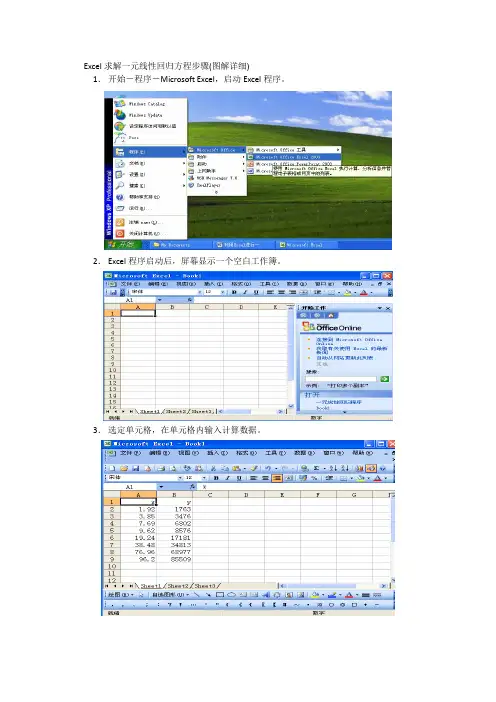
1.开始-程序-Microsoft Excel,启动Excel程序。
2.Excel程序启动后,屏幕显示一个空白工作簿。
3.选定单元格,在单元格内输入计算数据。
4.选中输入数据,点击“图表向导”按钮。
5.弹出图表向导对话窗,点击XY散点图,选择平滑线散点图,点击下一步。
6.选择系列产生在:列,点击下一步。
7.在图表标题中输入“硝基苯标准曲线”,数值(X)轴输入“硝基苯浓度”,数值(Y)轴输入“HPLC峰面积”。
此外还可以点击“坐标轴”,“网格线”,“图例”,“数据标志”下拉菜单,对其中选项进行选择。
8.点击完成后,即可得到硝基苯的标准曲线图。
9.将鼠标移至图表工作曲线上,单击鼠标右键,选择“添加趋势线”。
10.在“类型”选项中选择“线性”,“选项”中选择“显示公式”,“显示R平方值”,单击确定。
11.单击确定后即可得到附有回归方程的一元线性回归曲线。
12.至此,利用“图表向导”制作回归方程的操作步骤完毕。
利用Excel中“图表向导”制作标准曲线,使用者仅需按照向导说明填入相关信息即可完成图表的制作。
方法简单,适合对Excel了解不多的人员,如果你对Excel函数有一定的了解,那么你可以利Excel函数编制程序完成回归方程的计算。
4.4.2.2通过编制Excel程序计算一元线性回归方程
1.打开一个新工作簿,以“一元线性回归方程”为文件名存盘。
2.单击插入,选择名称-定义。
3.在弹出的“定义名称”对话窗中“名称”栏输入“a”,“引用位置”栏输入“=$E$4”,然后按“添加”按钮;再在“名称”栏输入“b”,“引用位置”栏输入“=$E$3”,按“添加”按钮,依次输入下列内容,最后单击确定。
“名称”栏输入内容“引用位置”栏输入内容
a =$E$4
b =$E$3
f =$G$4
n =$G$3
rf =$G$6
rxy =$E$5
x =$A$3:$A$888
y =$B$3:$B$888
aa=$G$2
yi1 =$E$12
yi2 =$E$13
4.完成命名后,在相关单元格内输入下列程序内容。
单元格输入内容
E3 =ROUND(SLOPE(y,x),4)
G3 =COUNT(x)
E4 =ROUND(INTERCEPT(y,x),4)
G4 =n-2
E5 =PEARSON(x,y)
E6 =DEVSQ(x)
G6 =SQRT(FINV(a,1,f)/(f+FINV(a,1,f )))
E7 =DEVSQ(x)*(1-rxy^2)
E8 =STEYX(y,x)
E9 =IF(rxy>rf,“rxy>临界值回归方程有意义”,
“rxy>临界值回归方程有意义”)
G10 =1-G2
E11 =CONCA TENATE(“=”,a,”+”,”(“,b,”)X”)
G12 =(yi1-a)/b
G13 =(yi2-a)/b
5.在其它单元格根据需要输入说明文本,Excel程序完成。
6.运行程序时仅需改变数据x,y区域的数值,图表其它区域的数值随之发生改变。
当数据值变为例题所示数据时,回归方程及相关参数见下图。
利用Excel可以编制许多数据处理程序,这里不再一一阐述,如有幸趣可查阅相关书籍深入了解。
Excel关于求解一元及多元线性回归方程 图解详细
Excel求解一元线性回归方程步骤(图解详细)1.开始-程序-Microsoft Excel,启动Excel程序。
2.Excel程序启动后,屏幕显示一个空白工作簿。
3.选定单元格,在单元格内输入计算数据。
4.选中输入数据,点击“图表向导”按钮。
5.弹出图表向导对话窗,点击XY散点图,选择平滑线散点图,点击下一步。
6.选择系列产生在:列,点击下一步。
7.在图表标题中输入“硝基苯标准曲线”,数值(X)轴输入“硝基苯浓度”,数值(Y)轴输入“HPLC峰面积”。
此外还可以点击“坐标轴”,“网格线”,“图例”,“数据标志”下拉菜单,对其中选项进行选择。
8.点击完成后,即可得到硝基苯的标准曲线图。
9.将鼠标移至图表工作曲线上,单击鼠标右键,选择“添加趋势线”。
10.在“类型”选项中选择“线性”,“选项”中选择“显示公式”,“显示R平方值”,单击确定。
11.单击确定后即可得到附有回归方程的一元线性回归曲线。
12.至此,利用“图表向导”制作回归方程的操作步骤完毕。
利用Excel中“图表向导”制作标准曲线,使用者仅需按照向导说明填入相关信息即可完成图表的制作。
方法简单,适合对Excel了解不多的人员,如果你对Excel函数有一定的了解,那么你可以利Excel函数编制程序完成回归方程的计算。
4.4.2.2通过编制Excel程序计算一元线性回归方程1.打开一个新工作簿,以“一元线性回归方程”为文件名存盘。
2.单击插入,选择名称-定义。
3.在弹出的“定义名称”对话窗中“名称”栏输入“a”,“引用位置”栏输入“=$E$4”,然后按“添加”按钮;再在“名称”栏输入“b”,“引用位置”栏输入“=$E$3”,按“添加”按钮,依次输入下列内容,最后单击确定。
“名称”栏输入内容“引用位置”栏输入内容a =$E$4b =$E$3f =$G$4n =$G$3rf =$G$6rxy =$E$5x =$A$3:$A$888y =$B$3:$B$888aa=$G$2yi1 =$E$12yi2 =$E$134.完成命名后,在相关单元格内输入下列程序内容。
一元线性回归法 excle操作

实验结果:实验一:一元线性回归在Excel中的实现一、实验过程描述1.录入数据打开EXCLE,录入实验数据,B列存放居民货币收入,C列存放居民消费品购买力,如下图所示:2.绘制散点图点击插入——图表——散点图——下一步,选择数据区域如下图:定义表名为消费能力表、X轴为收入、Y轴为购买力,形成生散点图:根据散点图可知,题中两个条件之间存在着线性关系,根据散点图可建立一次回归模型。
3.所需数据的计算一元线性回归系数的计算中,需要用到∑x、∑y、∑2x、∑2y及∑xy 的值,因此按下列步骤求出这些值。
在D2单元格中输入“=B2*B2”,下拉求出所有的值。
同上,在E2单元格中输入”=C2*C2”,在F2单元格中输入“=B2*C2”,依次下拉,得到所有值。
结果如下表所示:在B11单元格中输入“=SUM(B2:B10)”,依次右拉,求出各列的和∑x 、∑y 、∑2x 、∑2y 及∑xy ,依次存在B11,C11,D11,E11,F11.如下图所示:4. 一元线性回归系数的计算:根据系数公式x b y a x x n y x xy n b 22-=--=∑∑∑∑∑)(,在EXCLE 表格中进行计算如下: 在I2单元格中输入一元线性回归系数b 的公式“=(9*F11-B11*C11)/(9*D11-B11*B11)”,在I3单元格中输入系数a 的公式 “ =C11/9-I2*(B11/9)”结果如下图所示:由此得出回归方程:Y=-0.99464X+0.847206二、实验结果分析在进行线性回归分析之前,首先必须依据一定的经济理论、专业知识,对变量间是否存在一定的相关性进行分析。
本题中,应根据实际经验,确定居民货币收入为自变量,居民消费品购买力为因变量。
再次要绘制散点图,观察数据信息是否符合线性要求,在完成上述准备工作后,才能进行线性回归方程的计算。
EXCEL多元回归分析PPT(共46张PPT)
用Excel计算描述统计量 用Excel进行相关分析 用Excel进行回归分析
用Excel计算描述统计量
用函数计算描述统计量 描述统计菜单项的使用
一、用函数计算描述统计量
常用的描述统计量有众数、中位数 、算术平均数、调和平均数、几何 平均数、极差、四分位差、标准差 、方差、标准差系数等。下面介绍 如何用函数来计算描述统计量。
单击任一空白单元格, 回车后得几何平均数为14.
产量与需水量之间的关系:抛物线 用Excel进行回归分析 ②R Square(复测定系数R2):用来说明自变量解释因变量变差的程度,以测定因变量y的拟合效果。 (1)手工输入函数名称及参数
输入“=STDEV(B2:B11)/AVERAGE( 6313,表示二者之间的关系是正相关。
用Excel进行回归分析
第二步:单击“确定”按钮,弹出“回归”对话框,在“Y值输入区域”输入 $B$1:$B$11;在“X值输入区域”输入$C$1:$C$11,在“输出选项”选 择“$E$1”,如下图所示。
多元回归分析
用Excel进行回归分析
第三步:单击确定按钮,得回归分析结果如下图所示。
回车后得偏度系数为-0. 回车后得调和平均数为1. 第二步:在array1中输入B3:B10,在array2中输入C3:C10,即可在对话框下方显示出计算结果为0. 用Excel进行回归分析 Excel回归分析工具的输出结果包括3个部分: (1)手工输入函数名称及参数 (1)手工输入函数名称及参数 输入“=HARMEAN(B2:B11)”, 方差分析表的主要作用是通过F检验来判断回归模型的回归效果。 用Excel进行回归分析 用Excel进行回归分析 ②R Square(复测定系数R2):用来说明自变量解释因变量变差的程度,以测定因变量y的拟合效果。 Excel进行回归分析同样分函数和回归分析宏两种形式,其提供了9个函数用于建立回归模型和预测,这9个函数分别是: 项,在“数据分析”项中选择“相关系数”,弹出 第一步:单击“工具”菜单,选择“数据分析” 如果按2/10,即从30个数据中去掉最大的一个值和最小的一个值,再求平均数。 函数的一般导入过程为:点菜单“插入”; 6.TREND计算线性回归线的趋势值 用Excel计算描述统计量 回车后得峰度系数为0.
利用EXCEL函数LINEST进行统计学中的回归分析

利⽤EXCEL函数LINEST进⾏统计学中的回归分析介绍统计学中的⼀元和多元线性回归,并通过EXCEL⾃带的统计函数LINEST、INDEX进⾏⼿⼯计算,再通过EXCEL数据分析⼯具包进⾏⾃动计算。
由于很多复杂的EXCEL⾃动化程序,需要⽤到⾃动化计算,EXCEL数据分析⼯具并不适⽤⾃动计算,反⽽EXCEL统计函数是很容易实现批量⾃动计算。
所以本⽂重点介绍EXCEL统计函数的使⽤。
统计学上的线性回归原理简介回归是研究⼀个随机变量y对另⼀个(x)或⼀组(x1,x2,…,xn)变量的相依关系的统计分析⽅法。
其中y⼜叫因变量,x叫⾃变量。
简单的记忆⽅法:x是⾃⾝可以变动的,y是因为x的变化⽽变化的,就不会把⾃变量和因变量的意义搞乱。
线性回归是⾃变量与因变量之间是线性关系的回归。
⼀般来说,因变量只有⼀个,⾃变量会有⼀个或多个。
下⾯就按因变量的数量及类别为分:⼀元线性回归、多元线性回归。
⼀元线性回归⼀元线性回归是指⼀个因变量y只与⼀个⾃变量x有相关关系,通过公式可以表⽰为如下图:⼀元线性回归其中a称为斜率,b称为截距。
它的意思是当x增减⼀个单位时,y会同样增减a个单位的x,如a=2时,x增加⼀个单位,y就增加2个单位x。
通过EXCEL统计函数LINEST来实现⼀元线性回归分析,在EXCEL的A1到B10输⼊如下数据:x y1.12001.92452.536744004.555055405.966777701210使⽤LINEST线性回归函数进⾏⼿⼯计算。
LINEST函数可通过使⽤最⼩⼆乘法计算与现有数据最佳拟合的直线,来计算某直线的统计值,然后返回描述此直线的数组。
也可以将 LINEST 与其他函数结合使⽤来计算未知参数中其他类型的线性模型的统计值,包括多项式、对数、指数和幂级数。
因为此函数返回数值数组,所以必须以数组公式的形式输⼊。
LINESTLINEST(known_y’s, [known_x’s], [const], [stats])Known_y’s 必需。
Excel求解线性回归详解(LINEST 函数)

LINEST 函数本文介绍Microsoft Office Excel 中LINEST 函数(函数:函数是预先编写的公式,可以对一个或多个值执行运算,并返回一个或多个值。
函数可以简化和缩短工作表中的公式,尤其在用公式执行很长或复杂的计算时。
)的公式语法和用法。
有关绘制图表和执行回归分析的详细信息,请点击“请参阅”部分中的链接。
说明LINEST 函数可通过使用最小二乘法计算与现有数据最佳拟合的直线,来计算某直线的统计值,然后返回描述此直线的数组。
也可以将LINEST 与其他函数结合使用来计算未知参数中其他类型的线性模型的统计值,包括多项式、对数、指数和幂级数。
因为此函数返回数值数组,所以必须以数组公式的形式输入。
请按照本文中的示例使用此函数。
直线的公式为:y = mx + b- 或-y = m1x1 + m2x2 + ... + b(如果有多个区域的x 值)其中,因变量y 是自变量x 的函数值。
m 值是与每个x 值相对应的系数,b 为常量。
注意,y、x 和m 可以是向量。
LINEST 函数返回的数组为{mn,mn-1,...,m1,b}。
LINEST 函数还可返回附加回归统计值。
语法LINEST(known_y's, [known_x's], [const], [stats])LINEST 函数语法具有以下参数(参数:为操作、事件、方法、属性、函数或过程提供信息的值。
):∙Known_y's必需。
关系表达式y = mx + b 中已知的y 值集合。
如果known_y's 对应的单元格区域在单独一列中,则known_x's 的每一列被视为一个独立的变量。
如果known_y's 对应的单元格区域在单独一行中,则known_x's 的每一行被视为一个独立的变量。
∙Known_x's可选。
关系表达式y = mx + b 中已知的x 值集合。
known_x's 对应的单元格区域可以包含一组或多组变量。
利用Excel进行线性回归分析

利用Excel进行线性回归分析————————————————————————————————作者: ————————————————————————————————日期:ﻩ文档内容1.利用Excel进行一元线性回归分析2. 利用Excel进行多元线性回归分析1.利用Excel进行一元线性回归分析第一步,录入数据以连续10年最大积雪深度和灌溉面积关系数据为例予以说明。
录入结果见下图(图1)。
图1第二步,作散点图如图2所示,选中数据(包括自变量和因变量),点击“图表向导”图标;或者在“插入”菜单中打开“图表(H)”。
图表向导的图标为。
选中数据后,数据变为蓝色(图2)。
图2点击“图表向导”以后,弹出如下对话框(图3):图3在左边一栏中选中“XY散点图”,点击“完成”按钮,立即出现散点图的原始形式(图4):灌溉面积y(千亩)01020304050600102030灌溉面积y(千亩)图4第三步,回归观察散点图,判断点列分布是否具有线性趋势。
只有当数据具有线性分布特征时,才能采用线性回归分析方法。
从图中可以看出,本例数据具有线性分布趋势,可以进行线性回归。
回归的步骤如下:1. 首先,打开“工具”下拉菜单,可见数据分析选项(见图5):图5用鼠标双击“数据分析”选项,弹出“数据分析”对话框(图6):图62.然后,选择“回归”,确定,弹出如下选项表(图7):图7进行如下选择:X 、Y 值的输入区域(B1:B11,C1:C11),标志,置信度(95%),新工作表组,残差,线性拟合图(图8-1)。
或者:X 、Y 值的输入区域(B2:B11,C2:C11),置信度(95%),新工作表组,残差,线性拟合图(图8-2)。
注意:选中数据“标志”和不选“标志”,X 、Y 值的输入区域是不一样的:前者包括数据标志:最大积雪深度x (米) 灌溉面积y (千亩)后者不包括。
这一点务请注意(图8)。
图8-1包括数据“标志”图8-2不包括数据“标志”3.再后,确定,取得回归结果(图9)。
用Excel进行一元线性回归分析
用Excel进行一元线性回归分析回归分析是一种用于探究两个或两个以上变量之间关系的统计方法。
它可以帮助我们确定两个变量之间是正相关还是负相关,以及它们之间的强度。
其中一元线性回归分析是最简单和最常见的一种回归分析。
在本文中,我们将介绍如何使用Excel进行一元线性回归分析。
改方法适合于初学者。
如果您已经熟悉回归分析,请跳过以下步骤开始实践:步骤1:收集数据在进行任何统计分析之前,您需要收集尽可能多的数据。
例如,如果您想要探究销售量与广告预算之间的关系,您需要收集每个销售周期广告预算和销售量的数据。
步骤2:打开Excel并输入数据打开Excel并输入数据。
在本例中,我们将使用以下数据:广告预算销售量2 103 124 145 206 227 248 289 3010 32步骤3:创建散点图散点图是可视化分析数据的最基本的图表类型之一,它由散布在二维坐标系中的点组成。
在Excel中,我们可以使用内置的图表功能轻松创建一个散点图。
以下是创建散点图的步骤:•选择您的数据,包括表头和数据。
•单击“插入”选项卡并选择“散点图”图标。
•选择您想要的散点图类型。
在本例中,我们将使用标准散点图。
•Excel将创建散点图,如下所示:散点图散点图步骤4:添加回归线回归线可以告诉我们散点图中两个变量之间的趋势。
我们可以使用Excel内置的“添加趋势线”功能轻松地为散点图添加一条回归线。
以下是添加回归线的步骤:•单击散点图上的任何数据点,使整个图表处于活动状态。
•单击“设计”选项卡中的“添加图表元素”。
•选择“趋势线”并选择“线性趋势线”选项。
•Excel会将一条回归线添加到您的散点图中。
回归线回归线步骤5:获取回归分析结果现在,我们已经创建了一个散点图,并为它添加了回归线,可以开始查看回归分析结果。
以下是如何获取回归分析结果的步骤:•鼠标右键单击回归线,并选择“添加标签”。
•选择想要的标签选项。
在这里,我们选择“显示方程式和 R2 值”。
利用Excel进行线性回归分析讲解
文档内容1. 利用Excel进行一元线性回归分析2. 利用Excel进行多元线性回归分析1. 利用Excel进行一元线性回归分析第一步,录入数据以连续10年最大积雪深度和灌溉面积关系数据为例予以说明。
录入结果见下图(图1)。
图1第二步,作散点图如图2所示,选中数据(包括自变量和因变量),点击“图表向导”图标;或者在“插入”菜单中打开“图表(H)”。
图表向导的图标为。
选中数据后,数据变为蓝色(图2)。
图2点击“图表向导”以后,弹出如下对话框(图3):图3在左边一栏中选中“XY散点图”,点击“完成”按钮,立即出现散点图的原始形式(图4):图4第三步,回归观察散点图,判断点列分布是否具有线性趋势。
只有当数据具有线性分布特征时,才能采用线性回归分析方法。
从图中可以看出,本例数据具有线性分布趋势,可以进行线性回归。
回归的步骤如下:1.首先,打开“工具”下拉菜单,可见数据分析选项(见图5):图5用鼠标双击“数据分析”选项,弹出“数据分析”对话框(图6):图62.然后,选择“回归”,确定,弹出如下选项表(图7):图7进行如下选择:X、Y值的输入区域(B1:B11,C1:C11),标志,置信度(95%),新工作表组,残差,线性拟合图(图8-1)。
或者:X、Y值的输入区域(B2:B11,C2:C11),置信度(95%),新工作表组,残差,线性拟合图(图8-2)。
注意:选中数据“标志”和不选“标志”,X、Y值的输入区域是不一样的:前者包括数据标志:最大积雪深度x(米) 灌溉面积y(千亩)后者不包括。
这一点务请注意(图8)。
图8-1包括数据“标志”图8-2不包括数据“标志”3.再后,确定,取得回归结果(图9)。
图9线性回归结果4. 最后,读取回归结果如下:截距:356.2=a ;斜率:813.1=b ;相关系数:989.0=R ;测定系数:979.02=R ;F 值:945.371=F ;t 值:286.19=t ;标准离差(标准误差):419.1=s ;回归平方和:854.748SSr =;剩余平方和:107.16SSe =;y 的误差平方和即总平方和:961.764SSt =。
Excel数据管理与图表分析 一元线性回归分析
Excel数据管理与图表分析一元线性回归分析在回归分析中,当只涉及一个因变量和一个自变量时,称做一元回归分析。
当描述自变量与因变量之间因果关系的函数表达式是线性的还是非线性的,分为线性回归分析和非线性回归分析。
本节来介绍一元线性回归分析方法的应用。
例如,某公司长期由7大投资商赞助,其投资额与企业收益密切相关,其相关数据信息如下图13-12所示。
试运用一元线性回归分析的方法来建立回归方程,并对特定投资额进行收益值的预测。
图13-12 创建表格用户可以运用如图13-12所示的表格,对投资与收益进行分析计算并创建回归分析。
1.运用函数分析一元线性方程用户可以通过使用相关的函数,来计算出一元线性方程的斜率和截距,从而帮助创建一元线性方程。
为了创建一元线性方程,可以首先来创建如图13-13所示的表格,以帮助用户在此表格中清楚的观察方程的创建过程。
图13-13 创建表格图13-14 计算斜率和截距选择C13和D13单元格,分别输入“=SLOPE(C3:C9,B3:B9)”和“=INTERCEPT(C3:C9,B3:B9)”公式,即可求出方程的斜率和截距,如图13-14所示。
在进行斜率和截距的计算过程中,使用了SLOPE和INTERCEPT两个函数,下面分别对其进行介绍。
其中,SLOPE函数返回根据known_y's和known_x's中的数据点拟合的线性回归直线的斜率。
斜率为直线上任意两点的重直距离与水平距离的比值,也就是回归直线的变化率。
语法:SLOPE(known_y's,known_x's)其中,Known_y's表示为数字型因变量数据点数组或单元格区域。
Known_x's表示为自变量数据点集合。
提示如果known_y's 和known_x's 为空或其数据点个数不同,函数SLOPE 返回错误值#N/A。
创建表格创建表格输入INTERCEPT函数是利用现有的x值与y值计算直线与y轴的截距。
excel求出多元回归方程
excel求出多元回归方程
要在Excel中求出多元回归方程,您可以使用Excel的“数据分析”工具中的“回归”功能。
以下是求出多元回归方程的步骤:
1. 准备数据:首先,您需要准备包含自变量和因变量的数据。
确保您的数据在Excel工作表中整齐排列,其中一列包含自变量值,另一列包含因变量值。
2. 加载数据分析工具:在Excel中,点击“文件”菜单,选择“选项”,然后在“Excel 选项”窗口中,选择“加载项”。
在加载项列表中,勾选“分析工具”,然后点击“确定”。
3. 打开回归分析工具:在Excel中,点击“数据”菜单,选择“数据分析”。
在弹出的“数据分析”对话框中,选择“回归”选项,然后点击“确定”。
4. 设置回归参数:在回归对话框中,选择您的自变量和因变量数据范围。
根据需要选择其他选项,例如是否包括常数项或线性趋势项等。
5. 运行回归分析:点击“确定”按钮,Excel将运行回归分析并生成回归结果。
6. 分析回归结果:在回归结果中,您将看到回归方程的系数、截距、标准误差、判定系数、F值和p值等统计量。
您可以使用这些统计量来评估模型的拟合效果和可靠性。
通过以上步骤,您可以在Excel中求出多元回归方程并评估其拟合效果。