
FrontPage操作题知识点(修改)
FrontPage操作题相关知识点操作步骤
1、找到要修改的网页文件,并选中此文件。
2、在选定的文件图标上鼠标右击,在
弹出的菜单中选择“编辑”命令,系
统就会启动FrontPage,并且在
FrontPage中打开了要修改的网页文
件。
3、接下来就可以根据题目要求作相应
操作,完成后单击“保存”按钮。
知识点一、表格的插入
第一步:单击要插入的地方,然后单击“表格”菜单中的“插入---表格”命令(见下图)第二步:在弹出的“插入表格”对话框中作输入行、列数(见下图),然后单击“确定”按钮。
知识点二、表格的修改
1、插入行、列
第一步:单击要插入的地方(某一单元格),使光标停在该单元格中
第二步:单击菜单“表格---插入---行或列”
第三步:在打开的对话框中(见右图)做相应选择,最后单击“确定”按钮完成
2、删除行、列、单元格
第一步:选择要删除的行或列(可以通过鼠标拖拉来选择,也可以单击菜单“表格---选择”命令来选择)
第二步:在选定的行列上鼠标右击
第三步:在弹出的菜单中(见右图)选择“删除行”或“删除列”或“删除单元格”
3、合并单元格
第一步:选择要合并的单元格
第二步:在选定的单元格上鼠标右击
第三步:在弹出的菜单中(见右图)选择“合并单元格”。
4、拆分单元格
第一步:单击要拆分的单元格,使光标停在该单元格中
第二步:在该单元格上鼠标右击
第三步:在弹出的菜单中选择“拆分单元格”
第四步:在打开的“拆分单元格”对话框中(见右图)进行
相应设置,最后单击“确定”完成
知识点三、表格属性设置(对整个表格起作用)
单击表格中任一单元格,然后鼠标右击,在弹出的菜单中选择“表
格属性”命令,在打开的“表格属性”对话框中(见左图)作相
应设置,最后单击“确定”按钮完成。
对齐方式:指表格在页面上的对齐方式,如果表格宽度为100%,
则不管选择什么对齐方式,结果都一样。
单元格边距:指表格的单元格中内容和边框之间的距离。
单元格间距:指单元格与单元格之间的距离。
边框粗细:指表格线的宽度,如果设为0则没有表格线。
亮边框:指表格线中,左、上两边的线条。
暗边框:指表格线中,左、上两边的线条。
背景:可以选择一种颜色或一张图片作为表格的背景。
知识点四、单元格属性设置(对选择的单元格起作用)
第一步:选择要设置的单元格(如果只对一个单元格设置,则只要
单击该单元格,使光标停在该单元格中就可以了)
第二步:在选择的区域上鼠标右击,在弹出的菜单中选择“单元格
属性”命令,打开“单元格属性”对话框(见左图)
第三步:按要求完成相应设置,最后单击“确定”按钮完成。
对齐方式:指单元格中内容(文字、图片等)的对齐方式。
行跨距、列跨距:指通过向下、右跨行列扩展单元格的高度、宽度。
标题单元格:把该单元格中的文本加粗并居中。
背景:可以选择一种颜色或一张图片作为单元格的背景。
知识点五、输入文字及文字格式设置
1、直接输入:把光标停在要输入文字的位置(单击要插入的地方),然后从键盘上直接输入文字。
2、通过“复制”和“粘贴”输入:
第一步:先打开保存文字的那个文件,然后通过鼠标拖拉选择相应文字
第二步:在选定的文字上鼠标右击,在弹出的菜单中选择“复制”命令(如右击没有弹出菜单,也可以使用键盘命令:CTRL+C)
第三步:单击要输入文字的地方,使光标停在该处,然后鼠标右击,在弹出的菜单中选择“粘贴”命令
3、文字格式设置
第一步:选择要进行格式设置的文字
第二步:单击菜单中的“格式----字体”命令
第三步:在弹出的“字体”对话框中作相应设置,最后单击“确定”按钮完成
知识点六、插入图片及图片属性设置
1、通过“插入---图片---来自文件”命令
第一步:单击要插入图片的地方,使光标停在该处
第二步:单击菜单中的“插入---图片---来自文件”命令
第三步:在打开的“选择文件”对话框中选择相应的图片文件,最后单击“确定”按钮完成
2、图片在另一网页上
第一步:打开含有指定图片的网页
第二步:在图片上点右键选择“图片另存为”命令,如右图
第三步:在对话框中选择相应文件夹,最后单击“确定”按钮完成
第四步:通过“插入---图片---来自文件”命令进行图片的插入
3、图片属性设置
(1)图片格式转换成GIF、JPG或PNG:
方法1(此方法用于网页中已插入的图片)
第一步:选择要转换的相应图片
第二步:在图片上鼠标右击,接着在弹出的菜单中选择“图片属性”命令
第三步:在打开的对话框“常规”页(见下图)中“类型”栏处选择相应文件类型,最后单击“确定”按钮完成方法2(此方法用于图片存在图片文件夹中,网页中无此图片)第一步:选择图片处理软件,如画图或Acdsee、Photoshop
第二步:在该软件中打开需修改文件格式的图片(以画图为例)第三步:单击菜单中的“文件---另存为”命令
第四步:在打开的“另存为”对话框中选择指定图片位置,修改保存的文件名,在保存类型中选择“文件类型”(见下图),最后单击“确定”按钮完成
(2)图片大小改变:
第一步:选择要转换的相应图片
第二步:在图片上鼠标右击,接着在弹出的菜单中选择“图片属性”命令
第三步:在打开的对话框中单击“外观”,进入“外观”页(见下图),单击“图象大小”前的小方块,然后在宽度、高度栏处输入相应值,最后单击“确定”按钮完成(3)图片内容改变(指定区域保存):
第一步:选择图片处理软件,如画图或Acdsee、Photoshop
第二步:在该软件中打开需修改文件格式的图片(以Photoshop为例)
第三步:选择合适的选区工具(如矩形选框工具)进行内容选定复制到新建的一个空白文件中。
第四步:单击菜单中的“文件---存储为”命令保存,如下图。
知识点七、设置超链接
第一步:选择要设置超链接的对象(相应文字、图片或动画)
第二步:单击菜单“插入---超链接”命令(见下左图)
第三步:在打开的“创建超链接”对话框中(见下右图)作相应设置,最后单击“确定”按钮完成
要求掌握内容:
链接到某一网站在“创建超链接”对话框中的URL栏处直接输入相应网站地址注:必须完整
输入。
如/2008/Teacher/ShowArticle.asp?ArticleID=706
链接到某一文件(网页文件、一般文
件)在“创建超链接”对话框中,单击,在弹出的“选择文件”对话框中选择
相应的文件
链接到某一电子邮件
在“创建超链接”对话框中,单击,在弹出的“创建电子邮件超链接”对
话框中输入相应邮箱地址
取消超链接在“创建超链接”对话框中的URL栏处删除所有内容
知识点八、网页基本属性设置
第一步:在网页上鼠标右击
第二步:在弹出的菜单中选择“网页属性”命令
第三步:在打开的“网页属性”对话框中作相应设置,最后单击“确定”按钮完成
“网页属性”--“常规”(见下图)中要求掌握的项目:“网页属性”--“背景”(见下图)中要求掌握的项目:1、网页背景图片:单击“背景图片”前的小方块,并单击“浏。
frontpage知识要点归纳

FrontPage知识要点一、FrontPage的基本知识:1、网页是使用HTML(超文本标记语言)来编写的。
2、可以进行网页制作的软件有:①专门的网页制作工具软件,如FrontPage、Dreamweaver;②一般的文字处理软件,如Word、记事本。
3、FrontPage可通过“所见即所得”的方式进行网页编写。
4、FrontPage的启动:“开始”|“程序”|“Microsoft Office”|“Microsoft FrontPage 2003”。
二、建立站点:1、建立一个站点的步骤:“文件”|“新建”再选择“新建网站”中由一个网页组成的网站。
2、浏览者访问站点时首先进入的就是站点的主页,主页的名字一般叫index.htm。
3、FrontPage一般情况下有两个文件夹:images和_private。
其中,images文件夹用来放置站点用到的图片,_private文件夹用来存放一些浏览者不可见的信息。
4、网页中的基本元素:文本、图像、视频、动画及超链接等。
5、网页布局:可在网页中插入表格,利用表格对网页进行布局。
三、网站的图文编辑:1、文字的编辑:①、在FrontPage中编辑文字和在Word中编辑文字的区别:在FrontPage中不能任意更改文字的大小,而且其文字只有1—7级大小,7号字最大。
②、“Enter”键和“Shift+Enter”键的区别:“Enter”键表示换行并另起一段,段与段之间自动空一行,其行末结束符是“ ”。
“Shift+Enter”键表示只换行而不另起一段,其行末结束符是“ ”。
2、图片的编辑:①、图片格式的选择FrontPage可插入多种格式的图片,其中jpg和gif两种格式的图片使用最为广泛。
其中gif格式的图片可添加透明、动画等特殊效果。
一般来说,256色以下的小图片使用gif格式;256色以上的大图片使用jpg格式。
②、插入图片:(“插入”|“图片”|“来自文件”)在网页中添加图片时,如果插入的图片不是位于网站所在的文件夹,那么单击工具栏中的“保存” 按钮保存网页时,将弹出“保存嵌入式文件”对话框。
Frontpage知识点
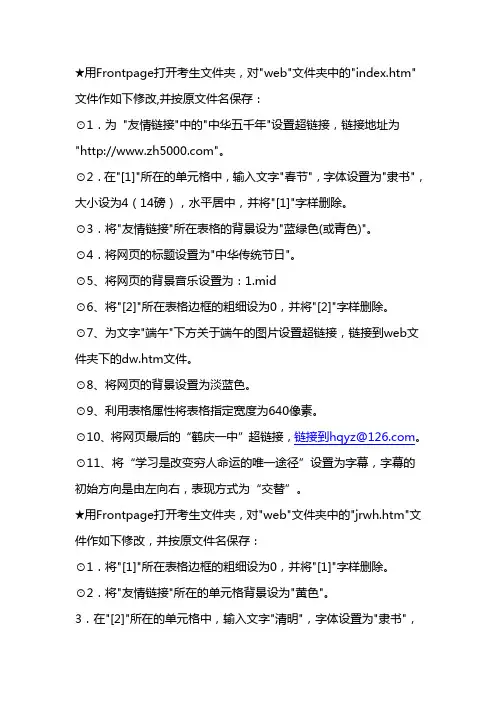
★用Frontpage打开考生文件夹,对"web"文件夹中的"index.htm"文件作如下修改,并按原文件名保存:⊙1.为 "友情链接"中的"中华五千年"设置超链接,链接地址为""。
⊙2.在"[1]"所在的单元格中,输入文字"春节",字体设置为"隶书",大小设为4(14磅),水平居中,并将"[1]"字样删除。
⊙3.将"友情链接"所在表格的背景设为"蓝绿色(或青色)"。
⊙4.将网页的标题设置为"中华传统节日"。
⊙5、将网页的背景音乐设置为:1.mid⊙6、将"[2]"所在表格边框的粗细设为0,并将"[2]"字样删除。
⊙7、为文字"端午"下方关于端午的图片设置超链接,链接到web文件夹下的dw.htm文件。
⊙8、将网页的背景设置为淡蓝色。
⊙9、利用表格属性将表格指定宽度为640像素。
⊙10、将网页最后的“鹤庆一中”超链接,链接到hqyz@。
⊙11、将“学习是改变穷人命运的唯一途径”设置为字幕,字幕的初始方向是由左向右,表现方式为“交替”。
★用Frontpage打开考生文件夹,对"web"文件夹中的"jrwh.htm"文件作如下修改,并按原文件名保存:⊙1.将"[1]"所在表格边框的粗细设为0,并将"[1]"字样删除。
⊙2.将"友情链接"所在的单元格背景设为"黄色"。
3.在"[2]"所在的单元格中,输入文字"清明",字体设置为"隶书",大小设为4(14磅),水平居中,并将"[2]"字样删除。
Frontpage复习指导

FrontPage 专题复习指导一、考试大纲要求知识点网页的规划与布局;网页中多媒体元素的编辑;网页的链接;能够运用网页发布简要信息二、FrontPage 的操作知识(一)网站和网页(1)网页、网站的基本概念万维网: www (world wide web ),通常所说的网上冲浪就是浏览万维网。
要浏览万维网必须遵守http 协议,即超文本传输协议。
要访问网站,必须在浏览器地址栏中输入网址,即URL (统一资源地址) 格式:(2)网页的基本元素网页的内容有三种基本元素:文字、图形图像和超链接。
网页还可以使用构件,如“表格”、“表单”、“音乐”和内嵌程序等,起到美化网页、双向交流的作用。
网页中表格的作用:对网页中的元素和其他构件进行准确定位,使得布局更加整齐。
要使表格“看不见”,可以把表格粗细设为0。
(3)网页的实质网页实质上是用HTML 语言来描述的。
HTML 即超文本标记语言。
我们通过浏览器访问网页,浏览器实际上收到的是HTML 代码,浏览器再将代码翻译解释成有文字、图片、动画等丰富多彩的网页。
(4)网页的制作网页制作可以用人工方式编写HTML 代码,也可使用制作工具。
常见的网页制作工具有:FrontPage 、DreamW eaver 。
网页文件的扩展名为htm 或html 。
网页制作中首页文件名常用index.htm 。
常用网页图片格式为:GIF 或JPG 。
常用网页视频素材的格式为流媒体格式,扩展名为RM 或WMV(二)网页修改操作1、背景操作(1)网页、表格和单元格三种背景(背景颜色或背景图片):常见错误:混淆三种背景A 、网页背景:右键—网页属性B 、表格背景:光标先定位于要设置的表格,再右键—表格属性C 、单元格背景:光标先定位于要设置的单元格,再右键—单元格属性(2)背景音乐:右键—网页属性2、超级链接(看清是文字还是图片设置超级链接)超链接:必须建立在网页上的图片或文字上。
可以链接到网站地址(如:),可以链接到其它网页文件或本地文件(如:hu.htm ),也可以链接到邮箱地址(如:xinghua@ ) 其中网址可以直接复制;链接到文件必须按第②个按钮如图,去寻找所要链接的文件;链接到邮箱地址必须按第③个按钮,再把邮箱地址复制进去。
FrontPage基本操作 解析

FrontPage基本操作解析建立网站:有两种情况,一是将现有文件夹指定为网站,另一是新创建网站文件夹。
将现有文件夹指定为网站:执行“文件”|“打开网站”命令,打开“打开网站”对话框,选择要确定为网站的文件夹,单击“打开”按钮即可。
新创建网站文件夹:执行“文件”|“新建”命令,在右边的任务窗格里选择新建网站,在打开的模板里指定网站的位置和名称即可。
管理站点:在文件夹视图(通过“视图”|“文件夹”命令或者单击“网站”标签可切换到文件夹视图)下可以对站点文件和文件夹进行管理,这里的操作包括创建文件夹和新建网页并给新建的文件夹和网页文件命名。
给网页命名:单击两次文件名可给网页改名字;给网页设定标题:在站点文件夹视图下,单击两次网页标题可给网页设定标题。
需要引起注意的是:在网站文件夹里创建的网页已经有了名字和位置,不需要再指定,但通过“文件”|“新建”命令创建的网页要通过另存为对话框指定位置和起名字。
设置网页的页面属性:网页的页面属性包括网页标题、背景图片、背景音乐、背景颜色等。
在页面空白处单击鼠标右键,在快捷菜单里选择页面属性,或者在文件菜单里选择属性命令,打开网页属性对话框。
常规标签下设置网页标题和背景音乐,格式标签下设置网页背景颜色和文本颜色,也可以使用一个浅色的图片作为背景图片。
插入表格和设置表格:通过菜单“表格”|“插入”|“表格”命令,可以打开插入表格对话框,对话框里可以进行的设置有:行数、列数、对齐方式、表格宽度、单元格衬距、单元格间距、边框粗细和颜色、表格的背景颜色和背景图片等。
表格的指定宽度可以根据需要选择像素和百分比,作为布局表格,边框一般设为0像素。
对表格的操作有以下几方面:改变表格属性:如果需要改变表格的话,可在表格里右击,在快捷菜单里选择表格属性,打开表格属性对话框,进行修改即可。
改变单元格属性:如果要设置单元格属性,可在单元格里右击,在快捷菜单里选择单元格属性,进行设置。
拆分和合并单元格:在单元格里右击,选择拆分单元格命令,可以将单元格拆分为若干行或列。
Frontpage常见考点
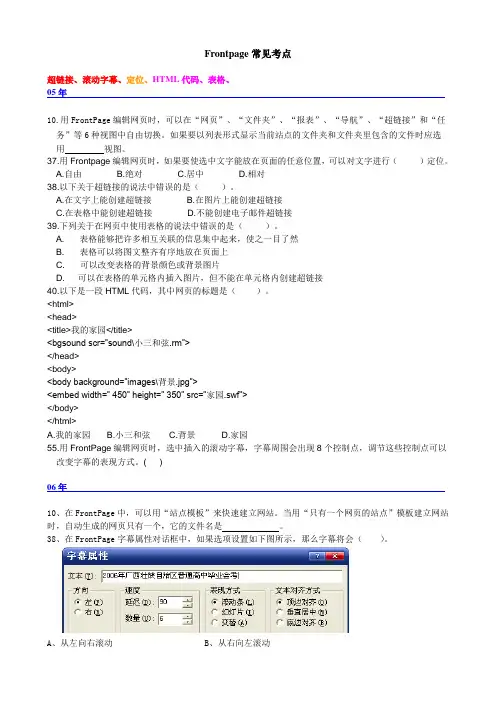
Frontpage常见考点超链接、滚动字幕、定位、HTML代码、表格、05年10.用FrontPage编辑网页时,可以在“网页”、“文件夹”、“报表”、“导航”、“超链接”和“任务”等6种视图中自由切换。
如果要以列表形式显示当前站点的文件夹和文件夹里包含的文件时应选用视图。
37.用Frontpage编辑网页时,如果要使选中文字能放在页面的任意位置,可以对文字进行()定位。
A.自由B.绝对C.居中D.相对38.以下关于超链接的说法中错误的是()。
A.在文字上能创建超链接B.在图片上能创建超链接C.在表格中能创建超链接D.不能创建电子邮件超链接39.下列关于在网页中使用表格的说法中错误的是()。
A.表格能够把许多相互关联的信息集中起来,使之一目了然B.表格可以将图文整齐有序地放在页面上C.可以改变表格的背景颜色或背景图片D.可以在表格的单元格内插入图片,但不能在单元格内创建超链接40.以下是一段HTML代码,其中网页的标题是()。
<html><head><title>我的家园</title><bgsound scr=”sound\小三和弦.rm”></head><body><body background=”images\背景.jpg”><embed width=” 450” height=” 350” src=”家园.swf”></body></html>A.我的家园B.小三和弦C.背景D.家园55.用FrontPage编辑网页时,选中插入的滚动字幕,字幕周围会出现8个控制点,调节这些控制点可以改变字幕的表现方式。
()06年10、在FrontPage中,可以用“站点模板”来快速建立网站。
当用“只有一个网页的站点”模板建立网站时,自动生成的网页只有一个,它的文件名是。
38、在FrontPage字幕属性对话框中,如果选项设置如下图所示,那么字幕将会()。
FrontPage知识点

搜 索 表 单
“插入”-“组件”- “搜索表单”
属性
搜索表单属性:
输入框的标签:输入网页上表单框名称
以字符为单位的宽度:输入表单框的宽度
开始搜索按钮的标签:输入开始搜索按钮上显示的文字 清除按钮的标签:设置清除按钮上显示的文字输入
搜索结果:设置结果显示格式
前一页 休息 31
网页过渡
设 置 过 渡 效 果
网页的过渡效果指网页被浏览时的动画效果和 PowerPoint中的幻灯片切换方式类似 操作
格式-网页过渡 选择需要使用动画的事件
进入网页、离开网页 进入站点、离开站点
选择过渡效果 输入动画执行周期
说明:过渡效果仅在使用浏览器浏览网页时有 效
休息 32
前一页
编 辑 网 页 文 字
前一页 休息
10
创建网页
编辑网页时应用表格来展示整齐有规 律的内容,可使网页更加整齐美观 操作-与Word相似
插 入 表 格
工具栏:常用工具栏- -鼠标拖动选 择行数和列数 绘制表格:菜单:表格-手绘表格
前一页
休息
11
创建网页
菜单:表格-表格属性-表格或单元格
对齐方式 浮动: 单元格边距与单元格间距: 指定宽度和高度: 边框粗细和颜色:注意自定义颜色方法
前一页 休息 15
创建网页
插入超级链接
输入或选择文字或图片后右击,选择 “超链接” 选择链接位置 屏幕提示:设置页面上超级链接的显示 文字 创建后的超链接以下划线标识
插 入 超 级 链 接
前一页 休息
16
创建网页
建立框架不同窗口间的超级链接
Frontpage操作要点
Frontpage操作要点
1、后缀名为. htm的文件,打开方式:在文件上单击右键,选择“编辑”。
2、插入图片:插入——图片——来自文件
设置图片大小:选中图片——右键——图片属性
3、插入flash:插入——图片——Flash影片
4、插入表格:表格——插入——表格
表格边框粗细:光标放在表格中——右键——表格属性
表格背景颜色、背景图片:光标放在表格中——右键——表格属性
表格的指定高度(宽度):光标放在表格中——右键——表格属性
表格对齐方式:光标放在表格中——右键——表格属性
5、合并单元格:选中要合并的单元格——右键——合并单元格
拆分单元格:光标放在要拆分的单元格中——右键——拆分单元格——选择要
拆分成的行、列数
单元格的背景颜色:光标放在要修改的单元格中——右键——单元格属性
6、字幕:插入——Web组件——字幕
字幕方向、表现方式、颜色等:将光标移至字幕上——右键——字幕属性
7、插入水平线:插入——水平线
水平线高度、颜色:将光标移至水平线上——右键——水平线属性
8、超链接:
链接到网页中:选中超链接对象——右键——超链接——原有文件或网页——选中目标网页
电子邮件链接:选中超链接对象——右键——超链接——电子邮件地址——输入邮箱地址
9、背景音乐:右键——网页属性——常规——(背景音乐)浏览
10、背景图片:右键——网页属性——背景——背景图片——浏览
11、背景颜色:右键——网页属性——“颜色”中找到背景——修改颜色
12、文本颜色:右键——网页属性——“颜色”中找到文本——修改颜色
13、网页属性标题:右键——网页属性——标题——输入标题。
FrontPage2003常用操作
FrontPage2003常用操作孙世奇课程说明课堂教学是课改的主渠道,其低效的现象,直接影响课改的实施和教学质量的提高,所以加强有效的课堂教学研究,迫在眉睫。
荀子在《劝学》中说:“假舆马者,非利足也,而致千里;假舟楫者,非能水也,而绝江河。
君子生非异也,善假于物也。
”荀子说得非常精妙,善于借助外物,真是锦上添花,如虎添翼。
我们在教学过程中,也不妨借助信息技术,激发学生学习兴趣,让其广泛地参与课堂教学;调动学生的情绪,让其情感和思维积极投入;发展学生的个性,让其有成就感。
信息技术与课程整合,不是把信息技术仅仅作为辅助教或辅助学的工具,而是强调要把信息技术作为促进学生自主学习的认知工具和情感激励工具,利用信息技术所提供的自主探索、多重交互、合作学习、资源共享等学习环境,把学生的主动性、积极性充分调动起来,使学生的创新思维与实践能力在整合过程中得到有效的锻炼,这正是创新人才培养所需要的。
为人师者深知要给学生一碗水,自己要有一桶水的道理。
因此本案在编写过程中,重在与教学实际相结合,从最基本的应用讲起,层层深入, 对课堂教学可能需要的部分,进行有针对性的指导,使其真正为教学服务,为老师服务,从而提高课堂教学效率。
目录第二模块FrontPage常用操作 (5)第一章 frontpage2003快速入门 (5)一、认识FrontPage2003 (5)(一)窗口组成。
(5)(二)FrontPage2003的特点 (5)(三)FrontPage2003的启动 (6)(四)FrontPage2003视图 (6)(五)FrontPage2003网页与网站 (6)二、frontpage2003的安装 (7)(一)下载frontpage2003 (7)(二)安装frontpage2003 (7)第二章启动frontpage2003建立网站和图片收集 (12)一、网站和主页 (12)二、建立网站 (12)(一)启动FrontPage 2003 (12)(二)FrontPage 2003的界面说明 (12)(三)新建网站 (13)(四)关闭网站 (15)(五)打开网站 (15)第三章网页文本的基本制作 (17)一、实例说明: (17)二、建立网页 (17)(一)新建网页 (17)(二)保存网页 (19)(三)网页属性 (20)(四)关闭网页 (26)(五)打开网页 (26)(六)预览网页 (27)第四章表格的运用 (28)一、表格的组成 (28)(一)表格的几个组成部分: (28)(二)表格的基本作用: (28)二、插入表格 (28)(一)使用【插入表格】工具按钮 (28)(二)使用【表格】菜单命令 (29)(三)使用手工绘制表格 (31)(四)嵌套表格 (32)三、表格的属性 (32)(一)选定表格元素 (32)(二)设置表格的属性 (33)(三)设置单元格的属性 (34)四、插入与删除、合并与拆分 (37)(一)插入表格的行与列 (37)(二)删除表格的行、列或单元格 (38)(三)合并单元格与拆分单元格 (39)(五)表格的妙用 (42)第五章图片的运用 (43)一、插入图片 (43)二、设置图片的属性 (44)第六章项目符号与编号列表 (48)一、编号列表 (48)(一)插入编号: (48)(二)列表符号: (49)(三)改变列表编号: (49)二、项目符号列表 (50)三、图片项目符号列表 (51)四、多级列表 (53)第七章超链接的建立和设置 (56)一、同一网站内的超链接——相对网址的超链接 (56)(一)相对网址 (56)(二)为邮箱设置超链接 (57)二、绝对网址绝对网址的超链接 (58)(一)文字上的超链接 (58)(二)图片上的超链接 (59)三、同一网页内的超链接——书签 (60)(一)定义书签 (60)(二)使用书签 (60)四、超链接的编辑 (62)(一)修改超链接目的端 (62)(二)设置超链接颜色 (62)(三)删除超链接 (62)第八章框架网页 (63)一、框架页的基本组成 (63)二、创建框架页 (63)三、框架及框架页的属性 (66)(一)设置框架的属性 (66)(二)框架页的属性 (67)四、框架页的编辑 (68)(一)拆分框架 (68)(二)删除框架 (68)五、框架页的超链接 (68)第九章布局表格 (70)一、创建布局表格 (70)二、绘制布局表格 (70)三、设置表格属性 (71)第十章制作特效 (72)一、插入WEB组件 (72)(一)活动字幕 (72)(二)插入图片库 (73)(三)在网页中插入“链接栏” (74)(四)插入媒体插件 (77)二、插入“交互式按钮” (78)(一)添加交互式按钮 (78)(二)设置交互式按钮的属性 (79)(三)删除交互式按钮 (82)三、在网页中插入已有的网页 (82)四、共享边框 (83)(一)启用共享边框 (83)(二)属性 (83)(三)链接栏属性 (84)第十一章网页课件的测试和发布 (84)一、预览网页课件 (84)(一)在网页视图下的预览标签中预览 (84)(二)在浏览器中预览 (85)二、课件的发布 (85)(一)申请免费WEB空间 (85)(二)发布网站 (86)第二模块FrontPage常用操作第一章 frontpage2003快速入门一、认识FrontPage2003(一)窗口组成。
陕教版小学信息技术五年级下册《认识FrontPage软件》同步练习题附知识点归纳
陕教版小学信息技术五年级下册《认识FrontPage软件》同步练习题附知识点归纳一、课文知识点归纳:1. FrontPage的开发者和所属系列。
2. FrontPage的主要视图模式。
3. 插入元素的功能。
4. 文件菜单的基本操作。
5. 表格的布局作用。
6. 发布和预览网页的特性。
7. HTML视图的使用场景。
二、同步练习题。
(一)、填空题。
1. FrontPage是一款由________(公司名)开发的网页制作软件,它属于________系列软件的一部分。
2. 在FrontPage中,我们可以直接插入________(三种元素)如文字、图片甚至音频和视频,方便制作网页。
3. _______(菜单名)是FrontPage中的一个重要菜单,它包含了保存、发布、预览等常用功能。
(二)、选择题。
1. 下列哪个不是FrontPage的主要视图模式?()A. 普通视图B. HTML视图C. 预览视图D. 图片视图2. 在FrontPage中,要插入一个水平线,应使用哪个菜单中的命令?()A. 插入B. 文件C. 工具D. 编辑3. 以下哪个操作不能在FrontPage的预览视图中完成?()A. 查看网页效果B. 更改文字C. 保存网页D. 调整图片位置(三)、判断题。
(正确的打“√”,错误的打“×”)1. FrontPage中的表格可以用来布局网页,调整各部分内容的位置。
( )2. FrontPage可以直接发布网页到互联网,无需其他额外的软件。
( )3. FrontPage只能制作静态网页,无法制作动态网页。
( )1. 描述一下在FrontPage中插入图片的步骤。
__________________________________________________________________ __________________________________________________________________ __________________________________________________________________ 2. 请解释什么是HTML视图,并说明在什么情况下你会使用它。
初中信息技术知识点【FrontPage】
【FrontPage知识点】1.插入→高级→插件(可插入Flash动画);插入→超链接;表单→单选按钮/复选框/单行文本框;格式→设置网页背景;插入→组件;”新建”→新建网页;文件→发布站点。
2.Shift+回车键:让网页行间距不比自然段落大,和自然段中的行距一样。
3.单元格属性→设置背景色可以使表格中的单元格的背景色不一样。
表格属性→设置表格图片[常见图片格式.GIF(经过压缩,且容量较小)与.JPEG]/背景色(背景颜色和背景图片不能同时设置)。
网页属性→设置背景音乐(支持mp3、.wav、.mid)。
4.在FrontPage2000中,插入表格一般是为了布局/能在网页中控制文字、图片等在网页中的位置。
要使制作的表格看不到边框则应将边框的粗细调整为零。
5.网页素材包括:文字、图片、声音等。
(不能插入文件夹)。
6.FrontPage2000中,水平线的属性宽度与高度、对齐方式、颜色。
(单击选中,双击、右键快捷菜单、格式菜单可设置属性。
)7.FrontPage2000中,文本的默认字体为宋体、12号。
8.Web网页是使用超文本标记语言(简称Html)写成的文本文件。
网页:可以包含多种媒体(音、字、画等)、以实现一定的交互功能(表单、调查问卷、意见反馈反馈等)、有超级链接。
9.在制作网页时,超级链接(在网页中可以让我们进行选择性浏览)类型:电子邮件链接类型mailto:网页连接类型http:10.超级链接最直接的观察方法:是否指针会变成手形。
文本建立超链接后通常在文本下方会产生下划线。
图片可以建立链接。
11.FrontPage2000中,在超链接视图中可以看到站点中各网页之间的链接关系。
FrontPage2000中的书签功能只能链接到本文件中的某一个位置。
12.在网页制作中,用单选按钮表单项可以做单项选择。
使用表单工具可以收集访问者的评价意见。
滚动文本框可让浏览者发表对网站反馈意见。
滚动字幕使页面上能创建水平滚动的文字字幕。