
GRAPHER二维绘图教程
看其中图形有 什么变化
点击
在同一个表 格打开下一 列数据!
看其中图 形有又什 么变化
点 击
查看对象管理器
图形的所 有信息
Grapher图形整饰
双击对象管理器中的对应项,出现该对象 的属性框; 双击图形中的相应项,出现相应的属性框; 对图形进行整饰;
添加 图例可以Fra bibliotek晰的区分开相同属性不 同位置的曲线!
Grapher软件
授课班级:物探0831、0832
授课人:陈小燕
Grapher软件概述
Grapher软件是一款二维绘图软件。
Grapher 是绘图软件!
Grapher不是电法绘图软件!!!
Grapher软件图标及打开方式
打开方式:
双击
右键-----打开
水平 标尺
垂直 标尺
工作区
Grapher软件的工具栏
添加标题
如何在Grapher中加入汉字
我们知道在Grapher中是不能直接写入汉字 的,那么如何在Grapher中用间接的方法加 入汉字呢? 我们可以利用Surfer中的文本进行选择性粘 贴来实现!
在Grapher软件中加入汉字的方法
在Surfer中输入汉字文本→复制→在Grapher 中选择性粘贴→bitmap→确定;
Grapher软件绘图数据
测线剖面图
测线x 深度x 场值y 场值y
极距剖面图
Grapher软件绘图数据文件即可以是.xls格 式,也可以是.dat格式,也可以是.txt格式。
Grapher绘制图件
根据图形向导做图
注意填对绘图 信息!!!
检查信息!
如何在原有图形上加线条?
通过图形属性栏;
从woed中粘贴汉字
在word中输入汉字→在Grapher中选择性粘 贴→Microsoft office word 文档→确定;
Surfer与grapher软件介绍
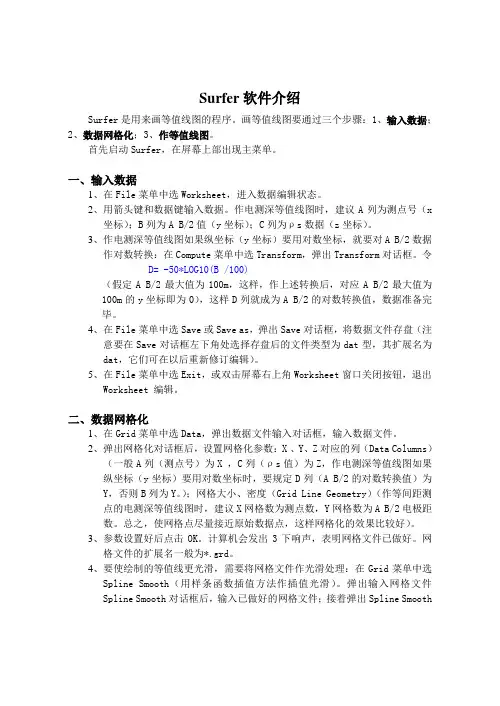
Surfer软件介绍Surfer是用来画等值线图的程序。
画等值线图要通过三个步骤:1、输入数据;2、数据网格化;3、作等值线图。
首先启动Surfer,在屏幕上部出现主菜单。
一、输入数据1、在File菜单中选Worksheet,进入数据编辑状态。
2、用箭头键和数据键输入数据。
作电测深等值线图时,建议A列为测点号(x坐标);B列为A B/2值(y坐标);C列为ρs数据(z坐标)。
3、作电测深等值线图如果纵坐标(y坐标)要用对数坐标,就要对A B/2数据作对数转换:在Compute菜单中选Transform,弹出Transform对话框。
令D= -50*LOG10(B /100)(假定A B/2最大值为100m,这样,作上述转换后,对应A B/2最大值为100m的y坐标即为0),这样D列就成为A B/2的对数转换值,数据准备完毕。
4、在File菜单中选Save 或Save as,弹出Save对话框,将数据文件存盘(注意要在Save对话框左下角处选择存盘后的文件类型为dat型,其扩展名为dat,它们可在以后重新修订编辑)。
5、在File菜单中选Exit,或双击屏幕右上角Worksheet窗口关闭按钮,退出Worksheet 编辑。
二、数据网格化1、在Grid菜单中选Data,弹出数据文件输入对话框,输入数据文件。
2、弹出网格化对话框后,设置网格化参数:X 、Y、Z对应的列(Data Columns)(一般A列(测点号)为X ,C列(ρs值)为Z,作电测深等值线图如果纵坐标(y坐标)要用对数坐标时,要规定D列(A B/2的对数转换值)为Y,否则B列为Y。
);网格大小、密度(Grid Line Geometry)(作等间距测点的电测深等值线图时,建议X网格数为测点数,Y网格数为A B/2电极距数。
总之,使网格点尽量接近原始数据点,这样网格化的效果比较好)。
3、参数设置好后点击OK。
计算机会发出3下响声,表明网格文件已做好。
计算机制图 Grapher(2008-2)

1.工作表 工作表(Worksheet) 工作表 指明用于生成三成图形的数据来源 数据来源。 指明用于生成三成图形的数据来源。 2.图形 图形(Plot)组框 图形 组框 显示了当前图形窗口中所绘制的所有三角图 所有三角图, 显示了当前图形窗口中所绘制的所有三角图, Delete命令按钮删除选中的三角图。 命令按钮删除选中的三角图。 命令按钮删除选中的三角图 3.工作表列 工作表列(Worksheet Columns)组框 工作表列 组框 为绘制的三角图选择数据列 数据列。 为绘制的三角图选择数据列。 X下拉列表:指定绘图 轴所用数据列,即三角 下拉列表: 下拉列表 指定绘图X轴所用数据列, 右端元使用的数据列 使用的数据列。 图右端元使用的数据列。 Y下拉列表:指定绘图 轴所用数据列,即三角 下拉列表: 下拉列表 指定绘图Y轴所用数据列, 顶端元使用的数据列 使用的数据列。 图顶端元使用的数据列。 Z下拉列表:指定绘图 轴所用数据列,即三角 下拉列表: 下拉列表 指定绘图Z轴所用数据列, 左端元使用的数据列 使用的数据列。 图左端元使用的数据列。 组框底部数字表示用于绘图的数据个数 数据个数。 组框底部数字表示用于绘图的数据个数。
据列。 据列。
2.工作表行 .工作表行(Worksheet Rows)组框:显示选定饼图 组框: 组框 中所有数据的子集。 中所有数据的子集。 首行(FirSt)编辑框:指定从工作表中读入的首行行 编辑框: 首行 编辑框 指定从工作表中读入的首行行 在绘制图形时,该行之前的所有数据将被忽略。 号。在绘制图形时,该行之前的所有数据将被忽略。 扇形区数(Number of slices):确定绘图的扇形区数。 扇形区数。 扇形区数 :确定绘图的扇形区数 在饼图中,每一扇形区都代表着工作表中的一行。 都代表着工作表中的一行 在饼图中,每一扇形区都代表着工作表中的一行。
grapher中文教程

第五章二维绘图Grapher25.1 散点图和点线图的绘制:散点图指由X,Y坐标对联系的一组二维数据点,点的先后顺序不重要,但在X,Y坐标系中的散布情况可能反映了一定的内在规律。
点线图指由有一定序列的数据组绘制的二维图形,通常用于表述随一个变量(如X)的增大,另一个变量(如Y)的变化规律。
由工具栏点线图图标或由Grapher→New Grapher→Line or Symbol,在Open Worksheet窗口选取已建立的数据文件后,出现Line or Symbol主窗口。
主窗口由6页Tab组成,5.1.1 Lin Plot:Worksheet 显示所用数据文件的路径及。
X Axis/Y Axis X,Y坐标轴选择(特别当有多个X、Y轴时)。
Worksheet Columns 框确定电子表格数据列X、Y轴的对应关系,缺省为X→A列,Y→B列。
Limit Curve to设定X,Y坐标轴范围。
Axis min和Axis max 用于输入数轴的最小和最大值。
当选择None时,系将参照数据的最大和最小值自动设置。
Worksheet Rows 电子表格中原始数据范围。
Symbol 点符号的选择。
Frequency设定数据点符号在曲线中出现的频率。
频率为零意味着曲线上不标记任何符号;为1时意味着每个点都标记一个符号。
为2时每隔一个数据点标记一个符号。
坐标轴的设定坐标轴的正确选择的标注对于绘制一幅用于科学研究目的的二维图形具有十分重要的意义。
点击X Axis/Y Axis或激活一个坐标轴后,打开坐标轴编辑对话框。
坐标轴编辑对话框由4个下一级Tab组成。
1. AxisScale 用于选择数轴的类型,可以是线性(Linear)、对数(Logarithmic)或概率(Probability)三种类型之一。
Length 用于设定坐标轴的长度。
Position 用于设定被选择的坐标轴的长度和在打印纸上的位置(均为页面单位)。
第04章绘制二维图形
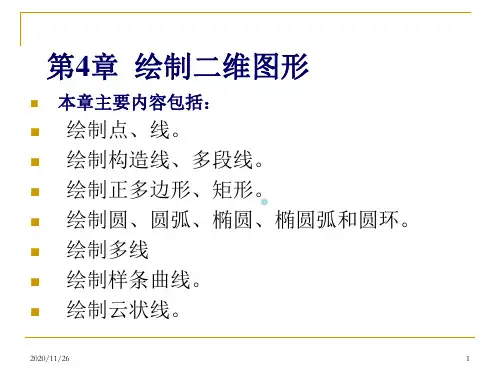
离) 选择直线对象:(选取一条构造线) 指定要偏移的边:(指定在已知构造线的哪一侧
偏移) 选择直线对象:可重复绘制构造线或按〈Enter〉
键结束命令。
2020/11/26
14
4.4 绘制多段线
指定通过点:(指定通过点画出一条铅垂线) 指定通过点:(指定通过点再画出一条铅垂线
或按〈Enter〉键结束命令) 命令:
2020/11/26
13
4.3.4 绘制构造线的平行线
该选项可以绘制与所选直线平行的构造线,其操作 如下:
命令:(输入命令) 指定点或[水平(H)/垂直(V)/角度(A)/二等分(B)/偏
〈Enter〉键,动封闭多边形并退出命令)。
2020/11/26
7
绘制直线示例
2020/11/26
8
绘制直线示例
2020/11/26
9
4.3 绘制构造线
构造线又叫参照线,是向两个方向无限延长 的直线。
4.3.1 指定两点画线 4.3.2 绘制水平构造线 4.3.3 绘制垂直构造线 4.3.4 绘制构造线的平行线
2020/11/26
31
指定圆上的三点绘制圆示例
2020/11/26
32
4.7.3 指定直径的两端点绘制圆
操作格式
命令:选取“绘图”菜单→“圆”命令,系统提示如 下: 指定圆的圆心或[三点(3P)/两点(2P)/相切、 相切、半径(T)]:(输入“2P”) 指定圆直径的第一端点:(指定直径端点第1点) 指定圆直径的第二端点:(指定直径端点第2点) 命令:
2020/11/26
10
GRAPHER 软件的使用
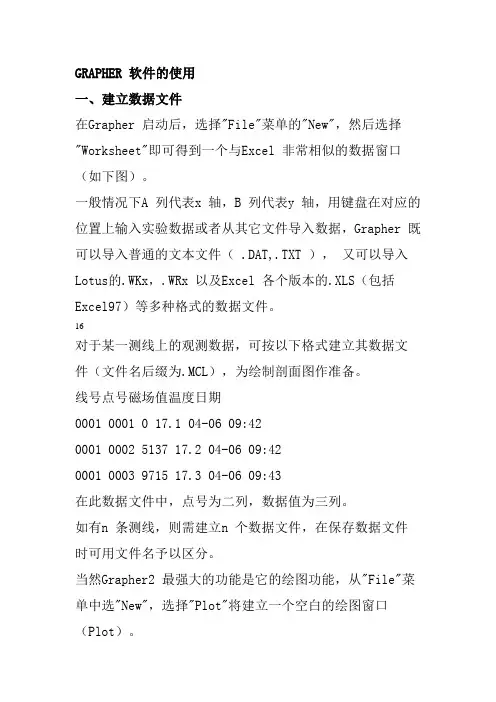
GRAPHER 软件的使用一、建立数据文件在Grapher 启动后,选择"File"菜单的"New",然后选择"Worksheet"即可得到一个与Excel 非常相似的数据窗口(如下图)。
一般情况下A 列代表x 轴,B 列代表y 轴,用键盘在对应的位置上输入实验数据或者从其它文件导入数据,Grapher 既可以导入普通的文本文件( .DAT,.TXT ),又可以导入Lotus的.WKx,.WRx 以及Excel 各个版本的.XLS(包括Excel97)等多种格式的数据文件。
16对于某一测线上的观测数据,可按以下格式建立其数据文件(文件名后缀为.MCL),为绘制剖面图作准备。
线号点号磁场值温度日期0001 0001 0 17.1 04-06 09:420001 0002 5137 17.2 04-06 09:420001 0003 9715 17.3 04-06 09:43在此数据文件中,点号为二列,数据值为三列。
如有n 条测线,则需建立n 个数据文件,在保存数据文件时可用文件名予以区分。
当然Grapher2 最强大的功能是它的绘图功能,从"File"菜单中选"New",选择"Plot"将建立一个空白的绘图窗口(Plot)。
二、绘制剖面图(一)执行grafwin4.exe(二)在“File”中单击“Preferences”出现Preferences 的对话框,在“Page Units”中,选中“Centimeters”(厘米)(三)在“Graph”中单击“line or symbol”出现Open date 的对话框,从中选择要绘图的剖面数据(如819new.dat)。
(四)在选定某一剖面数据后,可弹出“line plot: lineplot 1”的对话框。
在此对话框中:1、worksheet columnsX:A column A 为点号列。
实习03 Grapher软件熟悉与绘图基本流程
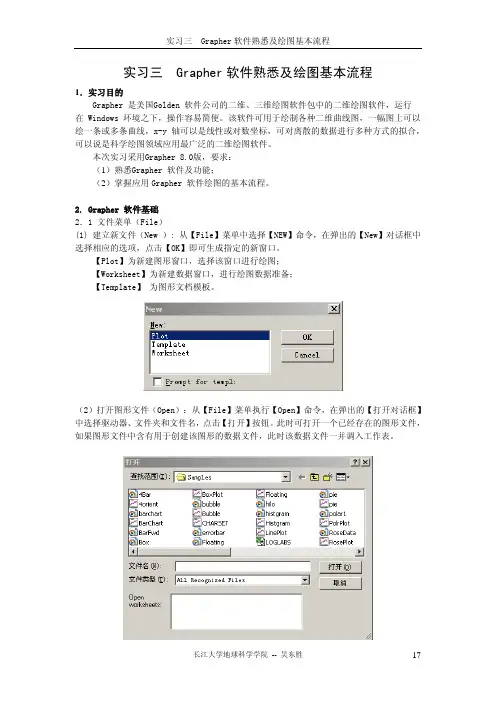
弹出选择图形(Select Plots)对话框,可以为所选择的图形指定新的轴。在同一窗口有多 个图形且属不同坐标系时,可用该命令操作。下拉列表提供当前页面所有坐标轴的名称列表。
【 X Column】:选择或更改工作表使用 X 轴的绘图数据列,下拉列表显示绘图数据工
作表的所有列。
【Y Column】:下拉列表中选择用于 Y 轴的列数据,如深度。 【Worksheet Rows】:【First row】和【Last row】显示数据工作表中首行和末行 行号,【Auto】选择列中的所有数据。【Step row value】确定采集和使用数据的间隔,
2.4 视图菜单(View) (1)满窗口显示(Fit to Window):将当前所有的对象在窗口范围内显示,使得在活动绘 图窗口中既可以看到全部的对象,又提供最大的放大水平。
长江大学地球科学学院 -- 吴东胜
19
实习三 Grapher 软件熟悉及绘图基本流程
(2)页面显示(Page Size):将当前绘图窗口以页面形式显示,在活动绘图窗口中可看到 完整的页面。 (3)实际尺寸显示(Actual Size):以近似图形实际尺寸显示。 (4)全屏显示(Full Screen):使图形和所有的对象在屏幕上显示,但是诸如图形名称栏、 滚动条和菜单栏等窗口特性将不出现。此模式下不能够对图形作任何编辑。
GRAPHER用法
用GRAPHER绘制二维曲线图:1、数据转换(略)2、用GRAPHER绘制二维曲线:运行GRAPHER绘图软件,点击【FILE】菜单,然后点击其下拉菜单【WORKSHEET】打开工作表。
点击【FILE】菜单,再点击【OPEN】子菜单,选中文件【SJ.DAT】,数据就会显示在工作表【WORKSHEET】中。
然后点击右上角【×】将其关闭。
点击【GRAPHER】菜单,然后点击其下拉菜单中【LINE OR SYMBOL】菜单;就会弹出一个对话框【OPEN DAT】,选择文件夹、然后选择文件【SJ.DAT】,完成后点击【OK】按钮;这时就会显示对话框【LINE PLOT】;其中有一个对话框【WORKSHEET COLUMNS】,选择【X:】方向上所对应的数据;选择【Y:】方向上所对应的数据,完成后点击【OK】即可绘出曲线。
3、对曲线及坐标轴编辑:双击【X、Y】轴以及图形就可相应对其进行编辑。
A、【X】轴进行编辑:双击【X】轴,就会弹出一个对话框:【EDIT X AXIS-X AXIS1】SCALE: LINEAR----表示绘图用线性坐标LOG[BASE 10]----表示绘图用对数坐标LENGTH&STARTING POSITIONLENTH: 表示坐标轴的长度[X,Y]:表示坐标原点的位置TITLE:对坐标轴的标注AUTOMATIC:自动设定,RELATIVE:自定义;X OFFSET: 离X轴距离;Y OFFSET:离Y轴距离FONT:对X轴标注字体选择AXIS LIMITS:坐标轴范围DATA MIN:最小数据;DATA MAX:最大数据AUTO:AXIS MIN:坐标轴最小值;AXIS MAX:坐标轴最大值TICKS AND TICK LABELS:坐标刻度及刻度标注如果要显示主、次刻度及标注应首先选择【SHOW】EDIT TICKS:编辑标尺刻度,可对主、次刻度的长度、大小、方向、间距、范围进行编辑;完成后点击【OK】。
[重点]grapher中文教程
第五章二维绘图Grpher25.1 散点图和点线图的绘制:散点图指由X,Y坐标对联系的一组二维数据点,点的先后顺序不重要,但在X,Y坐标系中的散布情况可能反映了一定的内在规律。
点线图指由有一定序列的数据组绘制的二维图形,通常用于表述随一个变量(如X)的增大,另一个变量(如Y)的变化规律。
由工具栏点线图图标或由Grpher→New Grpher→Line or Symbol,在Open Worksheet窗口选取已建立的数据文件后,出现Line or Symbol主窗口。
主窗口由6页Tb组成,5.1.1 Lin Plot:Worksheet 显示所用数据文件的路径及。
X xis/Y xis X,Y坐标轴选择(特别当有多个X、Y轴时)。
Worksheet Columns 框确定电子表格数据列X、Y轴的对应关系,缺省为X→列,Y→B列。
Limit Curve to设定X,Y坐标轴范围。
xis min和xis mx 用于输入数轴的最小和最大值。
当选择None时,系将参照数据的最大和最小值自动设置。
Worksheet Rows 电子表格中原始数据范围。
Symbol 点符号的选择。
Frequency设定数据点符号在曲线中出现的频率。
频率为零意味着曲线上不标记任何符号;为1时意味着每个点都标记一个符号。
为2时每隔一个数据点标记一个符号。
坐标轴的设定坐标轴的正确选择的标注对于绘制一幅用于科学研究目的的二维图形具有十分重要的意义。
点击X xis/Y xis或激活一个坐标轴后,打开坐标轴编辑对话框。
坐标轴编辑对话框由4个下一级Tb组成。
1. xisScle 用于选择数轴的类型,可以是线性(Liner)、对数(Logrithmic)或概率(Probbility)三种类型之一。
Length 用于设定坐标轴的长度。
Position 用于设定被选择的坐标轴的长度和在打印纸上的位置(均为页面单位)。
X、Y 用于设定轴在页面上的起点位置,这个位置是相对于设定型号打印纸的左下角的位置而定位的。
grapher详细教程_三分钟学会用grapher绘图的方法
grapher详细教程_三分钟学会用grapher绘图的方法实验内容:给定数据文件(作业一数据.dat),练习使用GRAPHER软件,并独立完成绘图,绘图结果如图1所示,并提交报告是实验过程:第一步:用grapher绘图软件打开数据“作业1.dat”,即可得到下图:0.40.2-0.2-0.4-0.6190019201940196019802000第二步:按图示步骤改变X坐标和y坐标在上图中双击x轴,得到下图:0.2-0.2-0.4-0.6 1900191019201930194019501960197019801990再双击y轴,得到下图点击确定得到下图:0.290.190.09-0.01-0.11-0.21-0.31-0.41-0.51 1900191019201930194019501960197019801990 第三步:将曲线下方填充为黄色,双击上图得下图:双击到此曲线下已经填充为黄色. 0.290.190.09-0.01-0.11-0.21-0.31-0.41-0.51 1900191019201930194019501960197019801990 第四步:添加曲线,双击图中曲线点击于是将曲线变为黑色,宽度为0.07cm 双击图中黄色区域,出现如下对话框:点击双击将曲线次数选为5次放大点击选择白色,并将宽度设为0.07厘米点击0.290.190.09-0.01-0.11-0.21-0.31-0.41-0.511900191019201930194019501960197019801990 于是白色曲线添加成功,继续添加红色曲线,与上述原理完全相同,双击黄色区域:点击Fits, 选择如图曲线函数点击双击将要画的曲线选为红色将要画的红色曲线宽度选为0.06厘米点击于是红曲线也添加完毕,如下图: 0.290.190.09-0.01-0.11-0.21-0.31-0.41-0.51 1900191019201930194019501960197019801990 接下来需要将上部填充为蓝色点击此方框在整个坐标区域上画一个矩形框 0.290.190.09-0.01-0.11-0.21-0.31-0.41-0.51 1900191019201930194019501960197019801990双击此区域,弹出一个对话框将线条选为黑色将矩形框内区域选为蓝色点击点击选择move to back至此第三部完美完成0.290.190.09-0.01-0.11-0.21-0.31-0.41-0.511900191019201930194019501960197019801990第四步:给图加主标题(Homework),并在x轴左边加标题(Average Temp)和在y 轴右边加标题(Year1900-1990)点击选择New Top level legend点击点击选中字体将字体变为蓝色将标题框的线条颜色选为黑色将标题框的背景选为灰色点击将标题框拖到图的正上方Homework10.290.190.09-0.01-0.11-0.21-0.31-0.41-0.511900191019201930194019501960197019801990至此图的主标题添加好了接下来是给y轴加标题,双击y轴得到下图:上述小图的放大版,将y坐标的最小值和最大值分别改为-0.51和0.35点击选中字体选为红色点击点击0.29 0.19 0.09-0.01-0.11-0.21Average Temp-0.31-0.41-0.51 1900191019201930194019501960197019801990至此给y轴加标题工作完成,下来给x轴加标题,双击x轴点击点击将标题变为蓝色点击点击Homework10.290.190.09-0.01-0.11-0.21Average Temp-0.31-0.41-0.511900191019201930194019501960197019801990Year(1900-1990) ,第五步:在图的右下角加图例,点击上方的Graph得:选中删除点击将三条曲线函数都选中点击ok双击第一个函数得下图:按实验要求改变名称将字体选为黑色背景选为灰色点击ok即可,至此地一个图例的添加完成,就接下来的两个图例的添加完全相同的道理,双击第二个函数:将字体选为白色点击将背景选为灰色点击点击第二个图例添加完成,接下来添加第三个,双击上图中的第三的函数得:放大版如下将字体变为红色点击将背景选为灰色点击点击ok给整个图例所在矩形填充灰色背景,将边缘线条变为黑色,双击矩形框:将矩形框边缘线条变为黑色将前景色与背景色都变为灰色点击将图例拖到右下方即可至此整个实验过程就圆满完成了实验结论:用grapher绘图简单易懂,但是功能很强大,写了此词是报告后我对grapher绘图软件的用法又有了更深一层的理解。
Grapher中文的好教程
第五章二维绘图Grapher25.1 散点图和点线图的绘制:散点图指由X,Y坐标对联系的一组二维数据点,点的先后顺序不重要,但在X,Y坐标系中的散布情况可能反映了一定的内在规律。
点线图指由有一定序列的数据组绘制的二维图形,通常用于表述随一个变量(如X)的增大,另一个变量(如Y)的变化规律。
由工具栏点线图图标或由Grapher→New Grapher→Line or Symbol,在Open Worksheet窗口选取已建立的数据文件后,出现Line or Symbol主窗口。
主窗口由6页Tab组成,5.1.1 Lin Plot:Worksheet 显示所用数据文件的路径及。
X Axis/Y Axis X,Y坐标轴选择(特别当有多个X、Y轴时)。
Worksheet Columns 框确定电子表格数据列X、Y轴的对应关系,缺省为X→A列,Y→B列。
Limit Curve to设定X,Y坐标轴范围。
Axis min和Axis max 用于输入数轴的最小和最大值。
当选择None时,系将参照数据的最大和最小值自动设置。
Worksheet Rows 电子表格中原始数据范围。
Symbol 点符号的选择。
Frequency设定数据点符号在曲线中出现的频率。
频率为零意味着曲线上不标记任何符号;为1时意味着每个点都标记一个符号。
为2时每隔一个数据点标记一个符号。
坐标轴的设定坐标轴的正确选择的标注对于绘制一幅用于科学研究目的的二维图形具有十分重要的意义。
点击X Axis/Y Axis或激活一个坐标轴后,打开坐标轴编辑对话框。
坐标轴编辑对话框由4个下一级Tab组成。
1. AxisScale 用于选择数轴的类型,可以是线性(Linear)、对数(Logarithmic)或概率(Probability)三种类型之一。
Length 用于设定坐标轴的长度。
Position 用于设定被选择的坐标轴的长度和在打印纸上的位置(均为页面单位)。