
第三讲.Simulink系统仿真
十、Sources(输入源模块)
From Workspace 模块
可以从工作空间中读取数据作为输入信号。 Data:填写从工作空间的哪个变量读取数据。 Sample time:设置采样时间。 1. “Data”文本框中填写的变量必须包含信号的时间信息 , 比如 该变量可以是一个 n*2 的矩阵,第一列给除了 n 个时刻值,第 二列给出了对应这些时刻的信号值。 2. 若选中 Interpolate data ,则时刻值之间的值通过插值获得。 3. 若不选中 Interpolate data ,则输出信号将保持前一个给出 了信号值的时刻的值。 4. 第 10 秒 后 的 输 出 信 号 由 Form output after final data value by选项决定:extrapolate-外推插值 Setting to zero-设置为0 CyclicRepetition-信号循环出现
十一、Sinks(接收器模块) 接收信号并进行显示
Scope:示波器,显示信号曲线。 XY Graph :绘制两个信号关系曲线。 Out1:输出端口 Display:将信号值显示于模块窗口
To Workspace : 将 结 果 保 存 到 MATLAB的工作空间。
To File(.mat) : 将 仿 真 结 果 保 存 为.mat文件。 Terminator :终止一个未连接的输 出端口
八、Simulink基本操作
模型文件的操作
Simulink所建立的模型文件的后缀名为.mdl。模型文件实际上是一种结 构化了的ASCII文件,它描述了模型的关键字和参数。模型文件可以通过M文 件编辑器打开,并可进行模型的查看和修改。
模块的操作 模块的选定 -选定单个模块、多个模块( shift 键的使用,方 框选定、复制) 模块大小的调整 模块方向的调整 选定模块,Format-Rotate block:模块顺时针旋转90° Format-Flip block:模块顺时针旋转180° 模块位置的调整 模块的删除 模块名的操作(隐藏(hide name )、显示( show name )、 模块名位置调整(Flip name)、双击模块名) 模块的插入
Continuous(连续模块) Discontinuous (离散模块) Look-up Tables(查表运算模块) Math Operations(数学模块) Model Verification(信号检验模块) Model-Wide Utilities(模型工具模块) Ports&Subsystem (子系统创建模块) Sinks(接收器模块) Sources(输入源模块)
弹出一个Untitled的Simulink模型窗口,再选择View Show Library Browser,弹出Simulink Library Brower 模块库窗口
四、Simulink 启动
依次表示新建、打开 系统模型文件
依次表示新建、打开与 保存系统模型文件
五、Simulink 窗口环境
主要用于给仿真模型提供输入信号 十、Sources(输入源模块)
In1:输入端口 Constant:常数信号 Signal Generator:信号发生器,产 生任意波形 Ramp:斜坡信号 Sine Wave:正弦波信号 Step:阶跃波信号 Repeating Sequence:重复信号 Pulse Generator:脉冲发生器 Ground:搁置一个未连接的输入端口 Clock:时钟信号 From Workspace:来自MATLAB的工作 空间。 From File(.mat):来自数据文件。
七、Simulink 仿真简例
例子:在Simulink中构建模型:对一个正弦波信号进行积分处 理,然后将原始正弦信号和积分后的信号送到示波器中同时显 示出来。 步骤: 1.打开一个新的窗口,找到相应的模块,并将它们移到模型中 去。需要的模块有:输入源模块(Sources)中的正弦波模块;接 收器(Sink)模块中的示波器模块;连续系统(Continous)模块组 中的积分(Integrator)模块;信号路线(Signal Routing)模块 组的信号混路(Mux)模块 。 2.连接模块。将鼠标放到模块的输出端口,等光标变为十字时 按住鼠标移动到另一模块的输入端,释放鼠标即可。如果信号 线存在分路,按住Ctrl键并同将鼠标放到信号线上,等光标变 为十字即可引出分支信号线。 3.保存模型文件。 4.运行仿真:simulation-start或点击图标。
八、Simulink基本操作
模块的操作 模块参数设置(双击模块) 信号线的操作 信号线的连接:光标连接、按住 Ctrl 键连续单击欲连接的两个模块, simulink将自动连接所选模块 分支线的连接:鼠标右键连接、按住Ctrl键拖动鼠标 信号线的折曲: 信号线的删除 信号线的标签:双击要进行标注的信号线(编辑、复制(按住 Ctrl 键 拖动鼠标)、移动、删除(Shift键选中-Delete)) 信号线标签的传递( 1 )先对进行复路前的信号进行标注,分别标为 s(1)、s(2),在使用标签传递的信号线上标上“<”;(2)执行Edit- Update Diagram 模型的注释 一个可读性良好的程序,应该写有易读的注释行;建立 Simulink 模型 也一样,应该养成添加注释的良好习惯。具体方法为:在模型编辑窗口 任意位置双击鼠标左键,将弹出一个编辑窗口,可在其中写入注释内容。 (其余操作与标签操作类似)
十、Sources(输入源模块)
Sine Wave 模块
可以根据用户设定的参数来直接生成正弦信号。信号生成方 式有两种: Time based 方式:需要用户设定的参数有: Amplitude (幅 度)、 Bias (偏移)、 Frequency (频率)、 Phase (初相)、 Sample time(采样时间)。 Sample based方式:需要用户设定的参数有: Amplitude(幅 度)、Bias(偏移)、Samples per period(每周期采样数)、 Number of offset samples ( 偏 移 采 样 数 ) 、 Sample time (采样时间) 。 [注]采样时间设置为0表示以连续方式工作,当设置为大于0的数 时则以所设采样时间工作。 Sample based 模式的模块是不能以连续的方式工作的。
八、Simulink基本操作 说明:模型编辑窗口中不能有孤立的模块存 在,即不能有和别的模块没有任何连接的模 块。模块的每个输入端,都要为他指定输入 信号,即都要有连线。但输出端则可以空置。
模型编辑窗口常用的工具栏和 菜nk的模块库能够对系统模块进行有效的管理与组织, 使用Simulink模块库浏览器可以按照类型选择合适的系统模块、 获得系统模块的简单描述以及查找系统模块等,并且可以直接将 模块库中的模块拖动或者拷贝到用户的系统模型中以构建动态系 统模型。模块库按功能分类,主要包括以下子库:
三、
Simulink的特点
提供图形用户界面( GUI ) ,只要通过点击拖拽 就可完成模型的创建。 系统具有分层功能,可以将系统分成多层,每层 又可分成好几部分,使我们组织系统简洁有效。
模型构建完后,可以启动系统仿真功能来分析该 系统的动态特性。
仿真结果可以图形方式进行显示 -类似示波器,便于观察输出结果 -可以仿真线性、非线性系统 -可以构建连续时间模型或离散时间模型
二、什么是Simulink
Simulink是Matlab软件的扩展,它是实现动态系统
建模和仿真的一个软件包,它与MATLAB语言的主要区 别在于,其与用户交互接口是基于Windows的模型化 图形输入,其结果是使得用户可以把更多的精力投入 到系统模型的构建,而非语言的编程上。
所谓模型化图形输入是指Simulink提供了一些按功 能分类的基本的系统模块,用户只需要知道这些模块 的输入输出及模块的功能,而不必考察模块内部是如 何实现的,通过对这些基本模块的调用,再将它们连 接起来就可以构成所需要的系统模型(以.mdl文件进 行存取),进而进行仿真与分析。
十、Sources(输入源模块)
From File 模块
可以从mat文件中的第一个矩阵中读取数据作为输入信号, 该矩阵的第一行被认为给出了一组时刻值,其余行给出了相应的 信号值。在使用此模块时需要设置mat文件名和采样时间。
>> save_data=simin'; >> save mydata save_data
四、Simulink 启动
由于Simulink是基于Matlab环境之上的高性能的系统仿真设 计平台,因此启动Simulink之前必须首先运行MATLAB,然后才能 启动Simulink并建立系统模型。启动有四种方法:
1、在MATLAB命令窗口中输入simulink
结果是在桌面上出现一个称为Simulink Library Browser的 窗口,在这个窗口中列出了按功能分类的各种模块的名称。
菜单栏 工具栏
模块编辑区
当前状态
仿真进程
仿真解法
六、Simulink 模型组成
一个典型的Simulink模型由信源、系统以及显示 等三个部分组成,它们的关系如下图所示:
信源
系统
显示
信源:提供系统的输入信号,如常量、正弦波、方 波等。 系统:对仿真对象的数学抽象,比如是连续线性系 统,还是连续非线性系统?对输入信号求和,还是对 输入信号进行了其他处理? 显示:接收信号的部分,用户可以把它送到“示波 器”显示出来,或者保存到相应的mat文件中去。
十、Sources(输入源模块)
From Workspace 模块
建立如下函数文件: function Sin_signal=Sin_signal(A,Bias,W,Phase,t0,te,N) t=linspace(t0,te,N); Data=A*sin(W*t+Phase)+Bias; Sin_signal=[t' Data']; 在命令窗口中键入: >> simin=Sin_signal(1,0,0.5*pi,0,0,8,100);
simulink仿真说明
Simulink是Simulation和link仿真链接。
是一个附加组件,为用户提供了一个建模与仿真的工作平台,由于许多功能是基于MATLAB平台的。
必须在MATLAB环境中运行,也把他称为一个MATLAB的工具箱。
以前MATLAB仿真编程是在文本窗口中进行的。
输入函数是命令和MATLAB 函数,在simulink 中与用户的交互接口是基于windows的模型化图形输入,用户可以通过单击拖动鼠标的方式绘制和组织系统,并完成对系统的仿真。
因此对于我们来说只需知道这些功能模块的输入输出、功能以及图形界面的使用方法。
就可以用鼠标和键盘进行仿真。
三种方法进入Simulink1、在MATLAB菜单栏中单击FILE,在下拉菜单的NEW选项中单击MODEL.2、在MATLAB工具栏中单击彩色图标,然后在打开的模型库浏览器窗口中单击‘新建文件‘3、在MATLAB命令窗口中输入Simulink,然后在打开的模型库浏览器窗口中单击‘新建文件‘。
一、模块的提取左键拖曳右键add to二、模块的移动放大和缩小移动:左键拖曳选中后用方向键脱离线移动按住shift 然后拖曳缩放 : 点击模块四个角拖曳三、复制粘贴和删除和windows一样删除选择clear四、模块的旋转:右键点击然后选择Flip block 顺时针转180度 rotate block顺时针90度。
五、模块名的修改移动:单击该模块名出现一个小框可以像文本一样修改移动还可以右键单击然后Hide name六、模块参数设置:双击七、模块连接:光标的箭头对准模块的输出端变成+后按下左键拖曳到另一个输入端松开左键。
八、连线的弯折开始画线时,在需要弯折的地方松开鼠标停顿一下,然后继续按下鼠标左键改变方向即可。
移动光标指向要移动的线段,然后拖动鼠标即可删除选中要删除的部分,然后delete直流电动机的直接启动新建一个simulink 仿真平台打开simulink然后点击新建打开simpowersystems的加号在electrical source中选择D C Voltage Source拖曳到仿真平台Elements里面选BreakerConnectors 里面选择Ground output把电源正端接到断路器的1端,电源负端接地。
第3章 Simulink建模与仿真
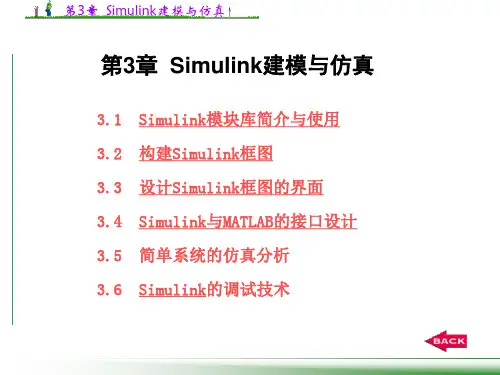
将仿真数据写入 mat 文件 将仿真数据写入. mat文件 将仿真数据输出到 将仿真数据输出到 Matlab 工作空间 MATLAB 工作空间 使用 Matlab 使用MATLAB 图形显示数据 图形显示数据
图3.10 系统输出模块库及其功能
第3章 Simulink建模与仿真
模块功能说明:
模块功能说明: 有限带宽白噪声
求取输入信号的数学函数值 对输入信号进行内插运算
求取输入信号的数学函数值 对输入信号进行内插运算 输入信号的一维线性内插
输入信号的一维线性内插
输入信号的二维线性内插 输入信号的二维线性内插 输入信号的 n 维线性内插 输入信号的n维线性内插
M函数(对输入进行运算输出结果) M 函数,对输入进行运算输出结果 多项式求值
第3章 Simulink建模与仿真
模块功能说明: 模块功能说明 : 连续信号的数值微分 连续信号的数值微分 输入信号的连续时间积分 输入信号的连续时间积分 单步积分延迟,输出为前一个输入 单步积分延迟,输出为前一个输入 线性连续系统的状态空间描述 线性连续系统的状态空间描述
线性连续系统的传递函数描述 线性连续系统的传递函数描述 对输入信号进行固定时间延迟 对输入信号进行固定时间延迟 对输入信号进行可变时间延迟 对输入信号进行可变时间延迟 线性连续系统的零极点模型 线性连续系统的零极点模型
合并输入信号块控制信息 信号组合器信号组合器 信号探测器信号探测器 信号维数改变器 选择或重组信号 信号线属性修改 输入信号宽度
信号维数改变器 选择或重组信号 信号线属性修改 输入信号宽度
第3章 Simulink建模与仿真
模块功能说明: 对信号进行分配
Target模块库:主要提供各种用来进行独立可执行代码 或嵌入式代码生成,以实现高效实时仿真的模块。它 们和RTW、TLC有着密切的联系。 (6) Stateflow库:对使用状态图所表达的有限状态 机模型进行建模仿真和代码生成。有限状态机用来描 述基于事件的控制逻辑,也可用于描述响应型系统。
simulink建模与仿真流程

simulink建模与仿真流程我们需要在Simulink中创建一个新的模型。
打开Simulink软件后,选择“File”菜单中的“New”选项,然后选择“Model”来创建一个新的模型。
接着,我们可以在模型中添加各种组件,如信号源、传感器、执行器等,以及各种数学运算、逻辑运算和控制算法等。
在建模过程中,我们需要定义模型的输入和输出。
在Simulink中,可以使用信号源模块来定义模型的输入信号,如阶跃信号、正弦信号等。
而模型的输出信号可以通过添加显示模块来实现,如示波器模块、作用域模块等。
接下来,我们需要配置模型的参数。
在Simulink中,可以通过双击组件来打开其参数设置对话框,然后根据需求进行参数配置。
例如,对于控制系统模型,我们可以设置控制器的增益、采样时间等参数。
完成模型的配置后,我们可以进行仿真运行。
在Simulink中,可以选择“Simulation”菜单中的“Run”选项来运行仿真。
在仿真过程中,Simulink会根据模型的输入和参数进行计算,并生成相应的输出结果。
我们可以通过示波器模块来实时显示模型的输出信号,以便进行结果分析和调试。
在仿真过程中,我们可以通过修改模型的参数来进行参数调优。
例如,可以改变控制器的增益值,然后重新运行仿真,观察输出结果的变化。
通过不断调整参数,我们可以优化模型的性能,使其达到设计要求。
除了单一模型的仿真,Simulink还支持多模型的联合仿真。
通过将多个模型进行连接,可以实现系统级的仿真。
例如,我们可以将控制系统模型和物理系统模型进行连接,以实现对整个控制系统的仿真。
在仿真完成后,我们可以对仿真结果进行分析和评估。
Simulink提供了丰富的分析工具,如频谱分析、时域分析和稳定性分析等。
通过对仿真结果的分析,我们可以评估模型的性能,并进行进一步的改进和优化。
Simulink建模与仿真流程包括创建模型、添加组件、定义输入输出、配置参数、运行仿真、参数调优、联合仿真和结果分析等步骤。
Simulink在系统仿真中的应用 ppt课件
Simset( )
• 仿真参数options可以通过simset函 数来设置 • options=simset(参数名1,参数值1, 参数名2,参数值2,…) • 参数名为需要控制的参数名称 • 参数值为具体数值 • options=simset(‘RelTol’,1e-7)
• 这样用下面的语句就可以绘制出各 个状态变量的时间响应曲线,如图
⑸非线性模块组Discontinuous
• • • • • • Saturation Dead Zone Relay Rate Limiter Quantizer Backlash
⑹数学函数模块组Math Operations
• • • • • Sun Product Gain Matrix Gain Combinational Logic • • • • Math Function Abs Sign Trigonometric Function • Algebraic Constraint
⑺查表模块组Lookup Tables
• • • • Look Up Table Look Up Table (2-D) Look Up Table (n-D) Look-Up Table Dynamic
⑻用户自定义函数模块组Userdefined Functions
• Fcn • MATLAB Fcn • S-Function
• 在实际仿真中,如果模型中某个部 分数学运算特别复杂,则不适合用 普通simulink模块来搭建这样的部 分 • Simulink中支持两种语言编程的形 式来描述这样的模块 • M函数 • S函数
• M函数适用于描述输出和输入信号之间 为代数运算的模块 • S函数适用于动态关系的描述(状态方 程描述的关系) • S函数就是系统函数的意思 • S函数有固定的程序格式,用MATLAB 语言可以编写,此外还可以用C语言、 C++、Fortran和Ada等语言来编写,用 这些语言编写需要用编译器生成动态链 接库DLL文件,可以在simulink中直接 调用
如何使用MATLABSimulink进行动态系统建模与仿真
如何使用MATLABSimulink进行动态系统建模与仿真如何使用MATLAB Simulink进行动态系统建模与仿真一、引言MATLAB Simulink是一款强大的动态系统建模和仿真工具,广泛应用于各个领域的工程设计和研究中。
本文将介绍如何使用MATLAB Simulink进行动态系统建模与仿真的方法和步骤。
二、系统建模1. 模型构建在MATLAB Simulink中,可以通过拖拽模块的方式来构建系统模型。
首先,将系统的元件和子系统模块从库中拖拽到模型窗口中,然后连接这些模块,形成一个完整的系统模型。
2. 参数设置对于系统模型的各个组件,可以设置对应的参数和初始条件。
通过双击模块可以打开参数设置对话框,可以设置参数的数值、初始条件以及其他相关属性。
3. 信号连接在模型中,各个模块之间可以通过信号连接来传递信息。
在拖拽模块连接的同时,可以进行信号的名称设置,以便于后续仿真结果的分析和显示。
三、系统仿真1. 仿真参数设置在进行系统仿真之前,需要设置仿真的起止时间、步长等参数。
通过点击仿真器界面上的参数设置按钮,可以进行相关参数的设置。
2. 仿真运行在设置好仿真参数后,可以点击仿真器界面上的运行按钮来开始仿真过程。
仿真器将根据设置的参数对系统模型进行仿真计算,并输出仿真结果。
3. 仿真结果分析仿真结束后,可以通过查看仿真器界面上的仿真结果来分析系统的动态特性。
Simulink提供了丰富的结果显示和分析工具,可以对仿真结果进行绘图、数据处理等操作,以便于对系统模型的性能进行评估。
四、参数优化与系统设计1. 参数优化方法MATLAB Simulink还提供了多种参数优化算法,可以通过这些算法对系统模型进行优化。
可以通过设置优化目标和参数范围,以及定义参数约束条件等,来进行参数优化计算。
2. 系统设计方法Simulink还支持用于控制系统、信号处理系统和通信系统等领域的特定设计工具。
通过这些工具,可以对系统模型进行控制器设计、滤波器设计等操作,以满足系统性能要求。
控制系统Simulink仿真PPT课件(MATLAB学习资料)
积分环节的幅值与 成反比,相角恒为-
时,幅相特性从虚轴
处出发,
沿负虚轴逐渐趋于坐标原点,程序如下:
g=tf([0,1],[1,0]); nichols(g); grid on
运行程序输出如图6-14曲线②所示。
。当
在Simulink中积分环节的使用如如图6-15所示。 运行仿真输出图形如图6-10所示。
• 频域法是基于频率特性或频率响应对系统进行分析和设计的一种图解 方法,故又称为频率响应法,频率法的优点较多,具体如下:
• 首先,只要求出系统的开环频率特性,就可以判断闭环系统是否稳定。 • 其次,由系统的频率特性所确定的频域指标与系统的时域指标之间存
在着一定的对应关系,而系统的频率特性又很容易和它的结构、参数 联系起来。因而可以根据频率特性曲线的形状去选择系统的结构和参 数,使之满足时域指标的要求。 • 此外,频率特性不但可由微分方程或传递函数求得,而且还可以用实 验方法求得。这对于某些难以用机理分析方法建立微分方程或传递函 数的元件(或系统)来说,具有重要的意义。因此,频率法得到了广泛 的应用,它也是经典控制理论中的重点内容。
• 2)由于对数可将乘除运算变成加减运算。当绘制由多个环节串联而成的系统的对数坐标图 时,只要将各环节对数坐标图的纵坐标相加、减即可,从而简化了画图的过程。
• 3)在对数坐标图上,所有典型环节的对数幅频特性乃至系统的对数幅频特性均可用分段直 线近似表示。这种近似具有相当的精确度。若对分段直线进行修正,即可得到精确的特性曲 线。
其频率特性为:
一阶复合微分环节幅相特性的实部为常数1,虚部与 成正比,如图5-26曲线①所示。 不稳定一阶复合微分环节的传递函数为:
其频率特性为:
一阶复合微分环节的奈奎斯特曲线图编 程如下: clc,clear,close all g=tf([1,1],[0 1]);
Simulink3运行仿真Simulink教学课件
SIMULINK 3SIMULINK 3运行仿真运行仿真介绍两种Simulink运行仿真的方法3.1使用窗口运行仿真3.2 使用MATLAB 命令运行仿真本章内容和学习目的掌握以上两种运行仿真的方法3.1 使用窗口运行仿真1. 设置仿真参数优点人机交互性强不必记住繁琐的命令语句即可进行操作。
使用窗口运行仿真主要可以完成以下一些操作。
3. 启动仿真4. 停止仿真5. 中断仿真6. 仿真诊断2. 应用仿真参数仿真参数和算法选择的设置仿真参数和算法设置后使之生效选择命令运行仿真选择命令停止仿真可以在中断点继续启动仿真而停止仿真则不能在仿真中若出现错误Simulink将会终止仿真并在仿真诊断对话框中显示错误信息1. 设置仿真参数选择菜单选项【SimulationParameters】可以对仿真参数及算法进行设置共有五个∠羁▉6?解法设置Solver??工作间I/OWorkspace I/O??诊断页Diagnostics??高级设置Advanced??实时工具对话框Real-Time Workshop??解法设置Solver讲??工作间I/OWorkspace I/O讲??诊断页Diagnostics不讲自学??高级设置Advanced不讲自学??实时工具对话框Real-Time Workshop不讲自学设置起始和终止时间选择积分分解法指定求解参数和选择输出选项管理MATLAB工作间的输入输出项选择在仿真中警告信息的等级对仿真的一些高级配置进行设置对实时工具中若干参数进行设置。
若没有安装实时工具不出现此框。
1解法设置页当选中菜单选项【SimulationParameters】后出现参数及算法等设置页。
再点击【Solver】则出现解法设置页。
解法设置页包括三项内容设置仿真的启动时间和终止时间选择算法并指定参数选择输出项仿真时间仿真解法各种解法说明见下页默认解法ode45变步长解法ode45ode23ode113ode15discrete定步长解法ode5ode4ode3ode2ode1discrete最大步长初始步长输出选项用户用来控制仿真输出个数的对话框共有三个菜单选项定义输出产生附加输出产生指定输出。
Simulink在系统仿真中的应用
例:求惯性环节阶跃响应
(1)模型编辑窗口
若想新建一个控制系统结构框图,则首先 应该打开一个标题为“Untitled”的空白模 型编辑窗口。
创建一个新的模型编辑窗口有以下三种方法:
– )在Simulink库浏览窗口中,点击工具 条中的新建模型窗口按钮 ;
仿真; 2)双击Scope模块,看仿真结果
时间长度10ms
ode45
模型保存 1); 2) as
2 SIMILINK模块库操作
在模型窗口中,选中模块,则其4个角会出现黑色标记 。此时可以对模块进行以下的基本操作。
1) 移动:选中模块,按住鼠标左键将其拖曳到所需的位置 。
2) 复制:选中模块,按住鼠标右键拖曳。
Simulink在系统仿真中的应 用
本章主要内容
• Simulink 建模的基础知识 • Simulink 建模与仿真 • 非线性系统分析与仿真 • 子系统与模块封装技术 • M-函数、S-函数编写及其应用 • 本章要点小结
5.1 Simulink基本知识
Simulink 提供了各种各样的模块,允许用户 用框图的形式搭建起任意复杂的系统
除了用 Simulation 菜单启动系统仿真的进程外 ,还可以调用 sim( ) 函数来进行仿真分析,该函数 的调用格式为:
仿真控制参数 options 可以通过 simset( ) 函数来 设置,其调用格式为:
【例5-1】考虑图5-16中给出的典型非线性反馈系 统框图,其中控制器为 PI 控制器,其模型为:
(2)利用输出接口模块(Out1)得到输出结果
利用输出接口(Out1)模块把仿真结果返回 到MATLAB的工作空间时,就必须选定 Data Import/Export页面中的时间变量(Time) 和输出变量(Output)对话框,对话框中的变 量名即可采用默认的,也可根据需要更名。 状态变量(States)和终值状态变量(Final state) 对话框为任选。
Simulink系统仿真原理
仿真效率取决于计算机性能、模型复杂度和数值算法的优化程度。
03
Simulink模型建立
模型元素
模块
Simulink中的模块是构成模型的基本单元, 每个模块代表一个特定的功能或算法。
连接线
连接线用于将不同模块连接起来,表示数据 流或信号流。
参数设置
每个模块都有一些参数可以设置,用于调整 模块的行为或功能。
性能评估
根据仿真结果,评估系统性能指标,如响应时间、超调量、稳态误 差等。
优化设计
基于仿真结果,对系统参数和结构进行优化设计,提高系统性能和 稳定性。
05
模型优化与改进
参数优化
参数优化
在Simulink模型中,参数的选择和调整对仿真结果的影响非常大。通过调整模型中的 参数,可以优化模型的性能,提高仿真的准确性和效率。
通过点击Simulink界面上的“开 始”按钮或使用命令行指令来启 动仿真。
实时监测
02
03
结果导出
在仿真过程中,可以通过 Simulink界面实时监测系统状态、 变量值和输出结果等。
将仿真结果导出为文本、图像或 数据文件,以便进一步分析或与 其他软件进行交互。
模型性能分析
稳定性分析
通过分析仿真结果,判断系统是否稳定,并找出可能的不稳定因素。
特点
支持图形化建模、交互式仿真、动态 系统分析等,适用于多种领域的系统 建模与仿真。
Simulink的历史与发展
1980年代初
由美国MathWorks公司推出Simulink的早期版 本。
1990年代
随着计算机技术的进步,Simulink的功能不断 扩展,支持更多的系统和算法。
2000年代至今
Simulink建立系统模型与仿真
Simulink 建立系统模型与仿真1.实验原理 1)建立直流电机模型转速反馈控制直流调速系统仿真,是直流电机初级的控制方式。
其控制模型为二阶系统,具体结构采用PI 调节方式。
直流电动机:额定电流VUn220=,额定电流AI dn55=,额定转速min/1000r n N =,电动机电势系数r V C emin/192.0∙=,假设晶闸管整流装置输出电流可逆,装置放大系数44=s k ,滞后时间常数sT s00167.0=,电枢回路总电阻Ω=1.0R ,电枢回路电磁时间常数s T l 00167.0=,电力拖动系统机电时间常数s T m075.0=,转速反馈系数r V min/01.0⋅=α,对应额定是给定电压VU n10=*。
仿真框图:2)示波器图像保存方法对于示波器图形,由于背景色为黑色打印效果不理想这里采用响应控制,将其转化为普通图像以方便再加工,涉及语句:>> set(0,'ShowHiddenHandles','On')>> set(gcf,'menubar','figure')首先将示波器窗口置顶,然后在命令行中输入相应语句,就可把示波器图像转化为普通图像,即可在图像编辑窗口进行加工。
2.实验方案1)转速反馈控制直流调速系统仿真图2)仿真步骤首先建立模型,根据公式计算出相应参数,并设置。
其次选择输入信号为阶跃信号进行仿真,仿真时间为0.7s 再次给更改输入信号为单位斜坡信号,再次仿真观察结果。
3)相应仿真设置(1)传递函数设置(2)增益设置(3)斜坡输入设置3.实验结果1)零状态阶跃输入响应(1)中间电流环节相应输出(2)转速响应输出2)单位斜坡输入响应(1)单位斜坡输入响应(2)中间电流环节相应输出(3)单位斜坡转速响应输出4.实验结果分析通过Simulink仿真可以非常方便的得到电机模型的阶跃和斜坡响应。