
测量坐标 转换为 导入CASS 软件 DAT形式的方法
测量坐标转换为导入CASS DAT形式的方法
步骤1.将坐标文件在电子表格中编辑为如下图形式:
点号空出一列Y X Z
2.在电子表格中执行“文件——另存为”,在弹出的对话框中将文件类型选择为“CSV(逗号分隔)(*.csv)”,文件名随意。
如下图所示:
点击“保存”(注意,记住保存的路经),将依次弹出下图2个对话框。
依次点击“确定”与“是”。
关闭电子表格软件,弹出的对话框点击“否”。
3. 在电脑屏幕左下角依次点击“开始——所有程序——附件——记事本”,在记事本中点击“文件——打开”,找到上述你所保存的那个文件. 点击打开,(注意:文件类型栏必须选择为“所有文件(*.*),这样才能找到那个文件),如下图:
打开后将弹出下图对话框
4.在记事本中执行“文件——另存为”在弹出的对话框中将文件名的后缀改为dat,保存便完成了整个操作。
如下图:。
测量坐标高程转换成CASS软件的DAT格式方法
将野外测量坐标、高程转换成cass成图软件的
DAT文件格式方法:
全站仪无法与pc机做通讯连接或其他坐标数据高程,但又要用南方CASS软件成图,就必须将数据转换成软件的DAT格式文件,操作如:
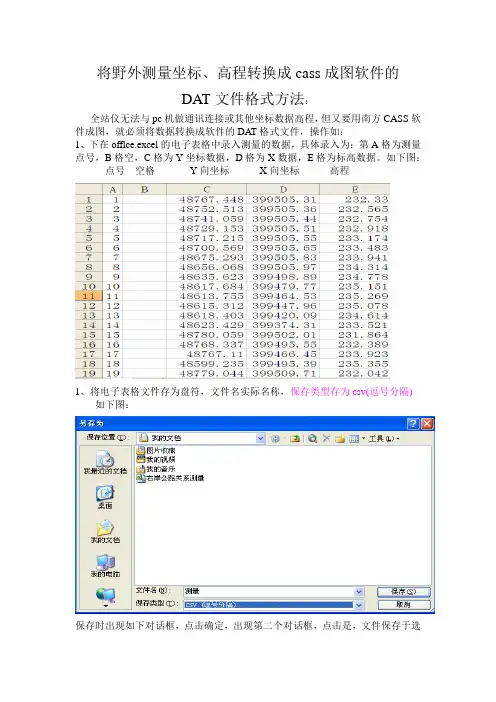
1、下在offlce.excel的电子表格中录入测量的数据,具体录入为:第A格为测量点号,B格空,C格为Y坐标数据,D格为X数据,E格为标高数据。
如下图:点号空格Y向坐标X向坐标高程
1、将电子表格文件存为盘符,文件名实际名称,保存类型存为csv(逗号分隔)
如下图:
保存时出现如下对话框,点击确定,出现第二个对话框,点击是,文件保存于选
定盘符。
2、电脑屏幕左下角点击开始——所有程序——附件——记事本,在记事本中的
文件中点击打开,找到你保存的上述文件点击打开如下图:(注意:文件类型栏必须选为所有文件,才能找到保存的测量标题文件)
3、点击上图记事本的文件——选择另存为,在文件名后框中的测量后面输入键
盘的点英文的DAT保存,完成了cass软件的DAT格式文件的编辑。
南方测绘全站仪数据导入南方CASS格式转换过程
南方测绘全站仪数据导入南方CASS格式转换过程
v1.0 可编辑可修改
1 此方法仅供参考
用USB数据连接线将全站仪和电脑连接,剩余步骤按箭头操作:开机(全站仪)→菜单(全站仪)→存储管理→文件导出(选择你要导出的数据→导出完成后返回菜单(存储管理)→数据传输→存储器模式(与电脑连接)→(电脑操作)我的电脑→打开(全站仪SD 卡)磁盘→选择你导出的文件→复制(存放到你想要存的文件夹)→(粘贴后) →重命名(把TXT改成CSV)→保存→运行EXCEL→打开文件→(在点位后面插入一列空表格→(注:根据自己工程数据看X 和Y坐标用不用换位置)→完成另存为→(保存类型为逗号分隔csv格式)→保存完成后→重命名(把CSV格式改成DAT)→运行CASS→(剩下的大家都会了吧)我就不说了。
cass土方转dat格式 -回复
cass土方转dat格式-回复如何将Cass土方转化为Dat格式在大数据分析领域中,数据是至关重要的资源。
Cass土方是一种常用的数据格式,而Dat格式则是更加普遍使用的格式之一。
本文将一步一步地介绍如何将Cass土方转化为Dat格式。
第一步:了解Cass土方格式Cass土方是一种文本格式,用来存储结构化和半结构化数据。
它通常由多行和多列组成,使用制表符或其他特殊字符来分隔数据字段。
Cass土方的每一行通常代表一个数据记录,而每一列则代表记录的某个属性。
第二步:准备Cass土方数据首先,我们需要从数据源中获得Cass土方格式的数据文件。
这可以是一个本地文件,也可以是一个远程服务器上的文件。
确保你能够访问并读取这个文件。
第三步:安装Python和相关库在进行数据转换之前,我们需要安装Python编程语言和一些相关的库。
打开你的命令行或终端,输入以下命令来安装所需的库:pip install pandaspip install matplotlib这些库将帮助我们处理和可视化数据。
第四步:导入Cass土方数据到Python在Python中,我们可以使用pandas库轻松地导入Cass土方数据。
在你的Python脚本或交互式环境中,使用以下代码导入所需的库:import pandas as pd# 导入Cass土方数据data = pd.read_csv('path_to_cass_data.txt', sep='\t')`path_to_cass_data.txt`是你的Cass土方数据文件的路径。
`sep='\t'`指定了制表符作为字段分隔符,这取决于你的Cass土方数据中使用的实际分隔符。
第五步:转换Cass土方数据为Dat格式现在我们已经成功导入了Cass土方数据,接下来我们将把它转换为Dat 格式。
在Dat格式中,数据通常以表格形式呈现,其中行和列代表不同的数据属性。
全站仪坐标大数据转换为CASS

全站仪坐标数据转换为CASS方法一:使用CASS脱机数据处理功能1.使用全站仪配套的数据传输软件下载坐标数据,并保存为南方CASS可以转换处理的数据格式。
2.在CASS中脱机读取保存的数据文件,并转换为CASS格式的坐标数据文件:【数据】菜单--【读取全站仪数据】,弹出“全站仪内存数据转换〞对话框,在顶部“仪器〞列表中选择正确的类型,不要选中“联机〞复选框后,通讯参数相关项目不可用。
点击“全站仪内存文件:〞右侧的【选择文件】按钮,指定第一步中保存的全站仪数据文件的打开路径。
点击“CASS坐标文件:〞右侧的【选择文件】按钮,指定转换后CASS格式坐标数据DAT文件保存路径和文件名。
最后,点击【转换】完成。
即可到指定的保存路径,使用【绘图处理】菜单--【展野外测定点号】进展展绘。
“全站仪内存文件:〞为尼康全站仪数据传输软件导出并保存的坐标txt文件“〞,其格式为:点号,北坐标X,东坐标Y,高程H,[code属性代码/编码] 如果测点记录时无地物属性代码,此处方括号内[code属性代码/编码]数据字段可以缺省,即为空值字段。
“CASS坐标文件〞为转换后CASS格式的坐标数据dat 文件“〞,其格式为:点号,[code属性代码/编码] ,东坐标Y,北坐标X,H高程如果测点记录时无地物属性代码,此处方括号内[code属性代码]数据字段可以缺省,即为空值字段。
因此,在CASS中称为有码坐标数据DAT文件或无码坐标数据DAT文件。
方法二:使用Excel 进展数据编辑CASS格式坐标数据转换操作过程如下:1. 使用Excel打开使用全站仪配套的数据传输软件下载并保存的数据文件。
Excel 【文件】菜单--【打开】,弹出打开对话框,在底部的“文件类型〞列表中,选中“所有文件〞,显示所有类型的文件。
指定全站仪导出数据文件的打开路径,并点击【打开】按钮,如如下图所示:2.弹出“文本导入向导-步骤1〞,如果数据文件中使用固定的分隔符号来分隔记录的不同字段,请单项选择“分隔符号〞;如果数据文件使用固定的宽度〔字节长度〕来区分不同的字段,请单项选择“固定宽度〞,本例单项选择“分隔符号〞,点击【下一步】按钮。
cass土方转dat格式 -回复
cass土方转dat格式-回复如何将Cass土方转换为dat格式近年来,随着数据的快速增长和各种数据分析需求的出现,数据转换变得越来越重要。
在数据领域中,Cass土方和dat格式是两种常见的数据处理方式。
Cass土方是类似于Excel表格的一种文件格式,而dat格式则是一种更加便捷的数据文件格式。
在本文中,我们将一步一步地介绍如何将Cass土方转换为dat格式。
第一步:理解Cass土方文件格式Cass土方是一种结构化的文件格式,通常用于存储和处理大量数据。
它类似于Excel表格,有行和列的概念。
每一行表示一个数据记录,每一列表示一个数据字段。
不同的数据字段可以是数字、文本或日期类型。
在Cass 土方文件中,数据字段使用逗号或制表符分隔。
第二步:准备工作在转换之前,您需要先准备好需要转换的Cass土方文件。
确保文件是正确的,没有错误或缺失的数据,并且每一列都有正确的列标题。
如果有需要,您可以先进行一些数据清洗操作,如删除重复数据、填充缺失的数据等。
同时,您还需要下载并安装一个可以处理dat文件的数据转换工具,如Python编程语言中的pandas库。
第三步:导入Cass土方文件使用pandas库的read_csv函数,您可以轻松地导入Cass土方文件,将其转换为一个数据框对象。
数据框是pandas库中最常用的数据结构,类似于Excel表格。
您可以使用以下代码将Cass土方文件导入到一个数据框中:pythonimport pandas as pdcass_data = pd.read_csv('cass_data.csv')这将导入名为'cass_data.csv'的Cass土方文件,并将其转换为一个名为'cass_data'的数据框对象。
第四步:转换为dat格式一旦将Cass土方文件导入到数据框对象中,您可以使用pandas库的to_csv函数将其转换为dat格式。
全站仪数据转换CASS数据的方法
全站仪数据转换CASS数据的方法全站仪是一种测量仪器,用于测量地面上点的三维坐标。
CASS(Coordinate Automated System Solution)是一种用于处理和管理地理空间数据的软件系统。
在实际工程测量中,我们时常需要将全站仪测量得到的数据转换为CASS数据格式,以便在CASS系统中进行进一步的分析和处理。
本文将详细介绍全站仪数据转换为CASS数据的方法。
1. 数据准备首先,我们需要准备全站仪测量得到的数据。
这些数据通常包括测量点的坐标、高程、观测角度等信息。
将这些数据导出为常见的数据格式,如CSV(逗号分隔值)格式或者TXT(文本)格式,以便后续的数据处理。
2. 数据预处理在将全站仪数据转换为CASS数据之前,我们需要进行一些数据预处理的工作。
这包括数据的清洗、筛选和校正。
清洗数据意味着删除异常或者错误的数据点,以确保数据的准确性和可靠性。
筛选数据是为了选择出我们需要的特定测量点,以便后续的数据转换。
校正数据是为了消除测量误差,提高数据的精度和可靠性。
3. 数据转换一旦完成数据预处理,我们可以开始将全站仪数据转换为CASS数据。
这可以通过使用CASS软件提供的数据导入功能来实现。
在CASS软件中,我们可以选择导入已经准备好的全站仪数据文件,并设置相应的数据导入参数。
这些参数包括数据文件格式、坐标系、测量单位等。
根据实际情况进行设置,并确保数据的正确导入。
4. 数据校验转换完成后,我们需要对转换后的CASS数据进行校验,以确保数据的准确性和完整性。
这可以通过在CASS软件中进行数据对照和验证来实现。
比较全站仪数据和转换后的CASS数据的坐标、高程等信息,确保其一致性。
同时,还可以进行数据的可视化展示,以便更直观地检查数据的正确性。
5. 数据后处理一旦确认转换后的CASS数据准确无误,我们可以进行进一步的数据后处理。
这包括数据的分析、计算和绘图等。
在CASS软件中,我们可以利用其丰富的功能和工具对数据进行各种操作和处理。
高程数据导出为南方CASS的DAT文件并在CAD中打开展示的教程
高程数据导出为南方CASS的DAT文件并在CAD中打开展示的教程做项目的时候往往需要在CASS内生成带高程点的等高线,我们可以通过万能地图下载器获取高程点数据,然后在CASS内生成等高线。
本文将介绍如何将下载的高程数据导出成南方CASS的DAT并生成80坐标的等高线。
工具/原料
水经注万能地图下载器南方CASS
方法/步骤
1.首先下载需要生成等高线的地方的高程数据(图1)。
图1
2.将下载的高程数据生成80坐标南方CASS的DAT文件(图2)。
图2
3.打开南方CASS,点击“绘图处理”→“展高程点”(图3),确认地图的比例尺,这里选择1:5000(图4),选择上用下载器生成的DAT文件(图5),“注记高程点的距离”设置为500(图6),展好后效果如图7。
图3
图4
图5
图6
图7
4.点击“等高线”→“建立DTM”(图8),在弹出的对话框中,建立DTM的方式选择“由图面高程点生成”(图9)。
为了显示效果,这里选择“显示建三角网结果”,可以选择“不显示三角网”,这样就不用后面去删除三角网,点击“确定”
后选择2“直接选取高程点或控制点”(图10)。
最后框选上高程点,构建的三角网效果如图11。
图8
图9
图10
图11
5.点击“等高线”→“绘制等高线”(图12),设置等高距为5m(图13),点击“确定”后完成等高线的生成(图14)。
图12
图13
图14
6.点击“等高线”→“删除三角形”(图15)将三角网删除,删除后就完成了80坐标系带高程点的等高线的绘制(图16)。
图15
图16。
gps测量仪坐标倒入cass
GPS测量仪坐标导入Cass
简介
在现代定位和测量应用中,GPS测量仪被广泛使用。
它们可以提供准确的地理
位置信息,用于各种目的,包括导航、地图绘制和测量。
在进行实地测量后,将测量到的坐标数据导入到Cass系统中,可以非常方便地进行数据管理和进一步分析。
本文将介绍如何将GPS测量仪坐标导入Cass系统中。
设备和软件准备
在将GPS测量仪坐标导入Cass之前,我们需要准备以下设备和软件:
1.GPS测量仪:确保你有一台正常工作的GPS测量仪,并具备数据导
出功能。
2.计算机:一个可以连接到GPS测量仪并安装Cass软件的计算机。
B数据线:用于连接GPS测量仪和计算机。
4.Cass软件:确保你已经安装最新版本的Cass软件,并且熟悉其基本
操作。
步骤
步骤1:连接GPS测量仪
首先,使用USB数据线将GPS测量仪与计算机连接。
确保连接稳定并且设备
已经成功连接到计算机。
你可以通过计算机上的设备管理器来验证连接是否成功。
步骤2:导出GPS测量数据
打开GPS测量仪设备,并导航到数据导出功能。
具体的导出方法可能因不同的设备而有所不同,请参考你的设备说明书。
在导出数据之前,确保你已经记录了正确的坐标和相关属性信息。
步骤3:打开Cass软件
在计算机上打开安装好的Cass软件。
如果你是第一次使用Cass软件,则需要
进行一些必要的设置和配置,以便正确导入GPS测量数据。
步骤4:导入坐标数据
在Cass软件中,选择。
全站仪数据转换CASS数据的方法
全站仪数据转换CASS数据的方法全站仪是一种用于测量地面点的仪器,它可以测量水平角、垂直角和斜距。
CASS(Computer-Aided Survey System)是一种用于处理测量数据的软件。
在实际测量中,我们时常需要将全站仪测量得到的数据转换为CASS数据进行进一步处理和分析。
本文将介绍全站仪数据转换为CASS数据的方法。
一、数据导出首先,我们需要将全站仪测量得到的数据导出到计算机上。
通常,全站仪会提供一个数据传输接口,可以通过数据线将全站仪与计算机连接起来。
连接后,我们可以使用全站仪的数据导出功能将测量数据导出为一个文件,通常是以文本文件的形式保存。
在导出数据时,可以选择导出的数据类型和格式,根据需要选择相应的选项。
二、数据格式转换导出的全站仪数据通常是一种特定的格式,而CASS软件对数据格式有一定的要求。
因此,我们需要对导出的数据进行格式转换,使其符合CASS软件的要求。
常见的数据格式转换方法有以下几种:1. 手动转换:这种方法需要手动打开导出的数据文件,并逐行查看和编辑数据。
根据CASS软件的要求,对数据进行适当的修改和调整,使其符合CASS数据格式的要求。
这种方法适合于数据量较小且格式较简单的情况,但对于大量数据和复杂的数据格式,手动转换可能会非常耗时和繁琐。
2. 脚本转换:如果数据量较大或者数据格式较复杂,可以考虑使用脚本进行数据格式转换。
脚本可以根据预先设定的规则对数据进行自动化处理。
例如,可以使用Python编写一个脚本,读取导出的数据文件,根据CASS数据格式的要求,对数据进行逐行处理和转换。
这种方法可以大大提高数据转换的效率和准确性。
3. 第三方工具转换:除了手动转换和脚本转换外,还可以使用一些专门的数据转换工具进行格式转换。
这些工具通常提供了图形化界面和丰富的功能,可以方便地进行数据格式转换。
例如,可以使用Excel等电子表格软件进行数据转换,通过设置数据格式和公式,将全站仪数据转换为CASS数据。
测量坐标 转换为 导入CASS 软件 DAT形式的方法
测量坐标转换为导入CASS DAT形式的方法
步骤1.将坐标文件在电子表格中编辑为如下图形式:
点号空出一列Y X Z
2.在电子表格中执行“文件——另存为”,在弹出的对话框中将文件类型选择为“CSV(逗号分隔)(*.csv)”,文件名随意。
如下图所示:
点击“保存”(注意,记住保存的路经),将依次弹出下图2个对话框。
依次点击“确定”与“是”。
关闭电子表格软件,弹出的对话框点击“否”。
3. 在电脑屏幕左下角依次点击“开始——所有程序——附件——记事本”,在记事本中点击“文件——打开”,找到上述你所保存的那个文件. 点击打开,(注意:文件类型栏必须选择为“所有文件(*.*),这样才能找到那个文件),如下图:
打开后将弹出下图对话框
4.在记事本中执行“文件——另存为”在弹出的对话框中将文件名的后缀改为dat,保存便完成了整个操作。
如下图:。