
123d design做一个水杯
UG NX造型设计 工程项目二 三维初步—水杯设计

图2.9
倒圆角特征的操作步骤
图2.10
倒圆角效果图(1)
(2)步骤同上,给边2倒圆角,半径为“5”, 效果如图2.11所示。 (3)步骤同上,给边3倒圆角,半径为“5”, 效果如图2.12所示。
图2.11
倒圆角效果图(2)
图2.12
倒圆角效果图(3)
操作六
设置工作坐标系原点 (1)完成倒圆角特征的构建后,单击“实 用程序”工具栏中的 按钮,将弹出“点 构造器”对话框,利用鼠标选取圆柱上的 圆形边1,使坐标系统移动到圆柱体的四分 点位置上,步骤如图2.13所示。
图2.24
倒圆角特征
图2.25
倒圆角特征
图2.26
完成后的水杯效果图
相关知识
知识链接1
UG实体特征 实体特征可以分为:参考特征、基本 体素特征、扫掠特征、成型特征和特征操 作等。
(a)
(b)
图2.27 “特征操作”和“成型特征”工具栏
知识链接2
基本体素特征 UG实体建模系统提供4种体素特征建 模:长方体、圆柱、圆锥和球体。
创建挖空特征
(a)
(b)
图2.5
创建挖空特征
操作四
建立杯底特征 (1)单击“成型特征”工具栏中的 按钮, 将弹出“圆柱”对话框,在该对话框中单 击 按钮,打开“矢量构造”对话 框,在该对话框中单击 按钮,在“I”, “J”和“K”这三个矢量分量文本框中输入 “0”,“0”,“1” 。
在“切换矢量方向”中切换方向为ZC 轴方向,并显示在绘图工作区中,接着打 开“圆柱”参数对话框,在该对话框中的 “直径”和“高度”文本框中分别输入 “60”、“5”后,单击 按钮,系统将 弹出“点构造器”对话框。
在该对话框中单击 按钮,然后单击 按钮,接着弹出“布尔操作”对话 框,单击该对话框中的 按钮。即可完 成圆柱实体的构建,具体操作步骤如图2.6所 示,效果如图2.7所示。
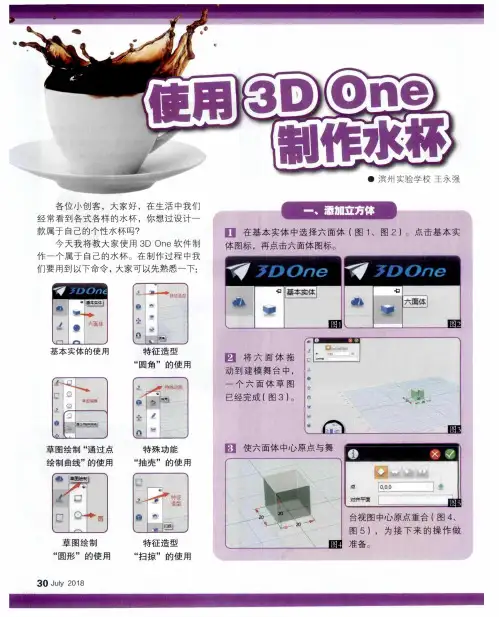
使用3D One 制作水杯
圜 完 成 后单 击
左 上 角 选 择 框 中 的 钩 号 形 成 实 体 (图 8)。
口 选择 “特征造型”,点选 “圆角” (图9、
为 一3(图 18、 图 19),点 击 “开 放 面 ”选 择 框 , 一 个没 有 把手 的杯 子 (图 21)。 然 后 用 鼠标 选 中六 面体 的顶 面 (图 20)。
口 选择 “草图绘制”中的 “通过点绘制
曲线 ” (图 22、图 23)。
l
飞, 通过岩琵制 曲线
— I-
鳓 在基本实体中选择六面体 (图 1、图2)。点击基本实
体 图标 ,再 点击 六面体 图标 。
基 本 实 体 的 使 用 特 征造 型 “Fra bibliotek角 ” 的使用
日 将六 面体 拖
动 到 建 模 舞 台 中 , 一 个 六 面 体 草 图 已经 完成 (图 3)。
草图绘 制 “通过 点 绘 制曲线 ”的使用
32 July 2018
鄹 单击 “特征造型”,选择 “扫掠” (图 29、
图 30)。
r
I 谢
翮
●
I
晤圈
用 鼠 标 单 击 之 前 画 的 杯 柄 ,选 择 方 向 (图 31)。
豳 到这里我们的水杯就制作完成了 (图35、图
36 )。
在 左 上 方选 择 “加运 算 ” ,然后 单 击 钩 号 , 完成 扫掠 操作 (图 32、图 33)。
▲
嘻墨
3done实体设计案例:杯子制作
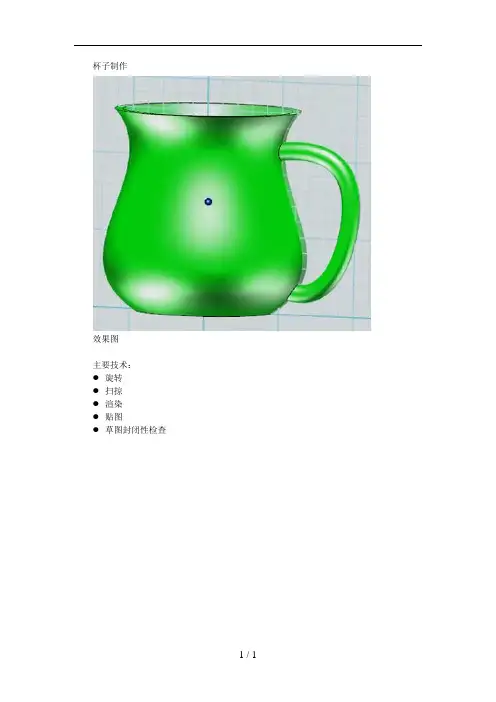
杯子制作
效果图
主要技术:
●旋转
●扫掠
●渲染
●贴图
●草图封闭性检查
通过点绘制曲线(caxa中的样条线)
草图最好在自动对齐视图下进行,借助坐标线设计尺寸大小。
偏离曲线2mm
底部直线绘制
顶部绘制
修剪,删除多余的线,形成封闭的区域
通过性检查(类似caxa中的未封闭现象),如正常封闭则不会出现红方框。
如未通过检查,则要撤消返回草图模式修改(不能像caxa一样编辑回草图)
通过检查的封闭区内的蓝色就如上图。
旋转要选择轴,可以绕草图某个线条旋转
草图位置选择非常重要,不要点击杯身上,否则草图面不在正中间。
把手路径草图
把手截面草图位置,是跟路径那点垂直的,类似于caxa中过曲线一点的法平面。
半径3mm
扫掠生成,同caxa中的扫描,注意轮廓与路径选择
组合编辑操作,边界选择杯身,就会把把手多余的去除。
渲染上色
用素材贴图操作,先选择素材,在操作界面再选择面就可以了。
局部上色渲染,要先选择下面选框:曲面,然后在实体中选择需要上色的曲面就可以了。
设计制作一个保温杯
不锈钢杯
塑料杯
陶瓷杯
不锈钢杯的传热速度比塑料杯、陶瓷杯快。
用手触摸三种杯壁的温度,说明了什么?
金属吸热快,杯壁很烫;塑料吸热慢,杯 壁不是很烫。
几分钟后,这三种水的温度都一样吗?
不一样
金属散热快,保温效果不好;
塑料散热慢,保温效果好。
我们知道了:
• 铁、铝等(金属): • 吸热快,散热快--------水温降得快-
保温效果实验记录表
杯子状况
无盖的杯子 杯子加盖 杯子外包毛 巾 杯子外包毛 巾并加盖 杯子嵌入泡 沫塑料中并 加盖 结论
开始温度 (℃)
60 60
60
60 60
5分钟后温度 降温多少
(℃)
(℃)
48
12
55
5
51
9
54
6
57
3
杯子嵌入泡沫塑料中并加盖的降温速度最慢。
思考并解释
• 夏天气温高,有时停电了,商店的工作人员会 用厚厚的棉被盖在冰柜上,以减慢冰融化速度。
------热的良导体 • 玻璃、塑料泡沫、陶瓷等: • 吸热慢,散热也慢-----水温降得慢--
-----热的不良导体。
solidworks杯子设计教学

SolidWorks杯子设计教学SolidWorks是一种流行的计算机辅助设计(CAD)软件,广泛应用于工程和制造领域。
本文将向读者介绍如何使用SolidWorks进行杯子设计。
我们将涵盖从创建基本几何形状到添加细节和完成设计的各个方面。
第一步是打开SolidWorks软件并创建一个新的零件文件。
选择“文件”选项卡,然后点击“新建”按钮。
在弹出的对话框中选择“零件”,然后点击“确定”。
接下来,我们将绘制杯子的外形。
选择“绘制”工具栏中的“线”工具,然后在工作区上点击来绘制杯子的轮廓。
可以使用直线、圆弧和曲线工具来创建所需的形状。
确保绘制时保持对称和平滑的轮廓。
完成外形绘制后,我们需要使用“拉伸”命令将轮廓拉伸成为杯子的体积。
选择“特征”工具栏中的“拉伸”工具,在弹出的对话框中选择先前绘制的轮廓,然后输入所需的高度来拉伸形状。
可以选择拉伸的方式,如盲拉伸、到面拉伸等。
根据设计要求进行选择,并点击“确定”。
现在,我们已经创建了杯子的基本体积,但还需要一些细节来使其更真实。
选择“特征”工具栏中的“倒角”或“圆”工具,然后在杯子的上沿、底部和手柄等区域添加圆角。
通过增加适当的半径值来获得所需的效果,并在不同的区域应用不同的圆角。
接下来,我们可以添加杯子的手柄。
选择“特征”工具栏中的“草图”工具,然后在杯子的侧面创建一个新的草图。
在该草图中,绘制手柄的轮廓,然后使用“拉伸”命令将其拉伸成为实体。
使用“倒角”或“圆”工具来添加适当的边缘。
此外,我们还可以在杯子上添加纹理或图案。
选择“外观”工具栏中的“纹理”工具,然后选择杯子的表面并选择所需的纹理。
可以根据需要调整纹理的颜色、大小和方向等属性,以获得所需的外观效果。
最后,确保我们的设计符合要求并进行适当的检查。
选择“评估”工具栏中的“质量”工具来检查设计中的任何问题,如过细或过厚的壁,不良的几何形状等。
根据检查结果进行必要的修改和调整。
通过以上步骤,我们成功地在SolidWorks中设计了一个杯子。
用Autodesk 123D做个杯子

第二讲:学会创造,做个杯子教学目标:学会切割物体,拼接物体,倒角,隐藏轮廓线,上色。
做个杯子,就学会了。
第一步:放个圆柱(杯体)第二步:再放个圆环(把手)注意:放圆环的时候有技巧,直接点进来,它是躺在平台上的,按住鼠标,把它拖到圆柱侧面再松开,它就竖起来了。
如果放进来是平躺的,也可以用上节课的方法竖起来。
点右上角小盒子顶视图(Top),把圆环拖到侧面中间:点前视图,噢,把手太大了!用缩放和移动工具移到合适的位置从各个角度观察,最后大概这样:这不是杯子!是锤子!杯子是空心的。
第三步,掏空现在,我们要想办法掏空圆柱,就是要挖掉中间的部分,这就要用到Combine (联合)菜单:点菜单:Combine联合,下面有三个子菜单:Merge:合并(两物体合并,相当于数学中的并集)Subtract:去除,切割(用一个物体切割另一个物体)Intersect:相交(留下两个物体的公共部分,相当于数学中的交集)显然,我们要用第二个子菜单:切割(用一个物体切割另一个物体)。
点击切割,出现两个箭头:目标物体显然是指杯子的圆柱部分,另一物体呢,就是指要切去的部分,我们还没准备好。
1、点击杯子的圆柱体,Ctrl+C(复制),Ctrl+V(粘贴),复制了一个相同的圆柱体,两者重合在一起:2、新的圆柱上会自动出现移动箭头,往向拉现一段:2、回车,或在空白处点击,箭头消失。
再把光标移到新柱体上,点击选中新圆柱:提示:选中新柱体后,如果再点击不同位置,会出现以下情况,注意区别:点击圆圈,圆面淡蓝色点击圆面,圆面深蓝色点击侧面,侧面深蓝色(与选中柱体很象,但颜色和出现的菜单不同!仔细体会)4、点击下方菜单中的缩放,把新圆柱缩小一点:5、点菜单Combine(联合),Subtract(切割):出现两个箭头:6、先点击待切割的大柱体(杯体),再点击用来切割的小柱体(注意次序!),再在空白处点击或回车:杯子做好了,好漂亮!漂亮吗?你从顶部看一下!纳尼,里面也有个把!得把它割掉。
Tinkercad 制作水杯教程(3d打印教育软件建模)
Tinkercad 制作水杯
一、打开Tinkercad软件
二、界面如下:
三、创建圆柱体3个。
第1个圆柱体高为10MM,半径为22MM.
第2个圆柱体半径为20MM,高为20MM,创建时把它放在第一个圆柱体的上面中间位置。
第3个圆柱体半径为24mm,高为25mm,创建时把它放在第2个圆柱体的上面中间位置。
四、合并三个圆柱体:
1、在空白处划一个框把三个圆柱体全选,进行合并;
2、在上方工具栏选择布尔运算中的“合并”。
3、目标实体,选择/网格选择上方第一个圆柱,源实体/网格选择第2个、第3个圆柱体。
最后点击空白处,三个圆柱体就合并成一个实体了。
五、对合并实体进行圆角处理
1、选择修改工具栏中的“圆角”命令。
2、按住Ctrl键,用鼠标选中下面两条边,将圆角半径设为21,效果如图。
3、再按住Ctrl,选中下面两条边,将圆角半径设置为70,杯子外形就基本制作完成了。
六、制作杯子内部。
1、选择修改工具栏中的“抽壳”命令,将内壁厚度设置为1.5MM,方向为内侧。
再点击杯体的顶面,就杯子内部就
挖空了。
这个杯子的壁厚和底厚为1.5mm。
如要理牢固,更厚的外壁,数量可再设大一点。
2、为使3d打印出来的的杯子口和底部圆滑,再按住Ctrl键,选中下面图中的三个圈,将圆角半径设置为0.5MM,
耳朵或做一些装饰,请看后续教程。
123D Design实用详解(10)
123D Design实用详解(十)2D草绘构建实体模型前面我们也说到了很多草绘生成模型的方法,最简单的就是直接拉伸草绘的图形得到模型,这里就不过多再重复拉伸命令,我们来了解其它的命令格式。
扫描就是指在实体建模中,一个截面轮廓沿着一条路径的起点到终点所扫描面积的集合,也就是说通过扫描轮廓使用草绘或者实体的一个面来定义扫描实体的截面,这里说明一下,123D里是不能使用开放的轮廓来进行扫描截面的,轮廓必须是闭合的。
一个扫描实体只能有一条扫描路径,路径可以是已有模型的边线或曲线,也可以是草绘的曲线,可以是开放的也可以是闭合的。
我们通过一个例子来解释扫描这个命令绘制一个矩形,边长随意,在旁边在绘制一个圆形,点击圆形使用旋转命令使其与矩形形成90°垂直,且在矩形的边线上。
选择构建栏中扫描命令屏幕上出现一个对话框左边是剖面,右边是路径我们点击圆形,在点击路径点击矩形的边线,形成下图这里说明一下,扫描的圆形上是有两个箭头的,我们可根据我们的需要手动拉动箭头来控制扫描的路径,两个箭头指的是不同的方向,类似于路径的顺时针和逆时针。
我们手动拉动箭头的时候到了边线的尽头会出现提示错误,我们按照箭头方向再次拉动,就会发现圆形顺着扫描路径自动转了过来。
扫描不只是针对草绘图形,只要几个草绘图形在一个平面上,也就是说每次草绘时,是点击同一个图形进入草绘状态,那么在执行扫描命令时,是可以一起执行的。
旋转命令这里我们说的旋转和前面几章节讲到的旋转是不一样的,前面说到的旋转只是单纯意义上模型的方向改变的旋转,而这里说到的命令是指轮廓围绕着一根旋转轴转动一定的角度而得到实体的过程,这里大家区分一下。
我们通过一个例子来解释这个命令我们先用样条曲线和多段线结合绘制下图草绘我们绘制完成这个草绘后,选择构建栏中的扫描命令屏幕上出现这个对话框,左边是剖面,右边是轴点击草绘为剖面,在点击右边轴选项,点击中线,这时会出现一个数值框,我们输入360形成一个高脚杯的样子,确定后,隐藏草绘。
3d啤酒杯
1、这个例子主要利用子物体建模,所以,大量操作是对顶点、边、多边形等的编辑。
如果你对此建模方法尚不太熟悉,那么通过这个例子,可以充分感受到它的魅力。
其次,对于制作玻璃制品来说,材质、灯光、渲染也很关键,所以,这里选用了比3DS MAX内置渲染器更优秀的Brazil渲染器插件,并使用了自带的玻璃材质以及灯光设置。
好了,闲话少说,下面就让我们开始吧。
打开3DS MAX 5,制作杯底。
在Top视图,用Create面板下的“Gengon”(多边形板)命令,拖出一个任意尺寸的多边形板。
在右边的Parameters(参数)卷展栏中,设定其几何尺寸:Sides(边数)为8,Radius (半径)为72,Fillet(倒角宽)为0,Height(厚度)为18(如图1)。
2、为了在现有的杯底模型基础上拉出杯壁,将杯底转换为可编辑多边形(Editable Poly)。
操作是:在视图中右击杯底模型,然后选择“Convert to Editable Poly”(转换为可编辑多边形)命令。
此时视图没有变化。
3、接下来,准备构建杯壁截面。
确认杯底处于选中状态,在Modify(修改)面板下的“Editable Poly”列表中选择”Vertex”(顶点),进入顶点编辑层级(如图2)。
4、开始构建杯壁截面。
在Perspective视图中右击鼠标,从弹出菜单上选择“Chamfer”命令,然后,单击并拖动杯底上表面中间的那个顶点,直到出现所需杯壁截面再放开鼠标(如图3)。
5、选中杯壁截面。
在Top视图中右击鼠标,选择[Sub-objects]→[Polygon](多边形),进入多边形编辑层级。
在Modify面板下的Selection卷展栏,选中“Ignore Backfacing”(忽略背面)选项,以便接下来选择多边形时背面的多边形或其他子对象不被选中。
现在按住[Ctrl]键,单击构成杯壁截面的各个多边形,选中后的多边形为红色。
6、现在将截面拉伸为杯壁。
3D one建模课程之《送个老师的水杯》
学习目标学习“旋转”命令学习“组合编辑”命令里面“减运算”命令继续学习“通过点绘制曲线”命令,掌握其使用技巧继续学习“扫掠”和“镜像”命令,并掌握其技巧学习利用“线框模式”完成“投影曲线”利用所学的命令制作一个水杯一、观察水杯观察桌面水杯结构及特点,为我们的老师设计制作一个水杯。
二、制作水杯(注:这里制作的水杯是按照1:2比例制作的)1.调整“视图”为“上”:打开3done软件,鼠标点击“视图导航”图标“上”把视图模式调整成“上”,调整视图、并适当放大。
2.绘制杯体草图:鼠标移到屏幕最左侧第二个图标“草图绘制”命令里面的“直线”命令,在舞台中心位置,绘制长25、60、30的三条线段,如图15-1。
鼠标移到“草图绘制”命令里面的“圆弧”命令,连接上下两条线段端点绘制半径为160、角度为22的圆弧,如图15-2,确定完成。
图15-1 图15-23.制作杯体:鼠标移动到屏幕最左侧第四个图标“特殊造型”命令里面的第二个图标“旋转”命令,出现对话框,轮廓:选择草图;轴:选择长60的那条线段,旋转类型:1边;结束角度:360,如图15-3,确定完成。
鼠标选取“特殊造型”命令里的“圆角”命令,对杯子底部进行圆角,角度为10,如图15-4,确定完成。
图15-3 图15-44.绘制杯把草图:鼠标移到屏幕最左侧第二个图标“草图绘制”命令里面的“通过点绘制曲线”命令,鼠标在舞台上单击参考网格,如图15-5所示在网格上绘制杯把,(这里绘制了七个点)如果绘制不好可以调整节点的位置,以达到最佳。
鼠标选取“草图绘制”命令里的“椭圆形”命令,在杯把草图上端位置绘制长轴为6和短轴为3的椭圆,如图15-6。
图15-5 图15-65.制作杯把:鼠标移动到屏幕最左侧第四个图标“特殊造型”命令里面的第三个图标“扫掠”命令,出现对话框,轮廓:选择椭圆草图;路径:选择杯把草图,如图15-7,确定完成。
如果杯把与杯体间位置不合适,用鼠标进行调整。