
windows2012个性化桌面
玩出个性 Windows桌面应用技巧
玩出个性Windows桌面应用技巧想玩转windows桌面,其实有很多小技巧。
本文为您介绍了10个windows桌面方面的技巧。
拥有多个桌面你是否很羡慕拥有双头显示卡的高级玩家呢?其实如果你使用的是GPU核心的nVidia显示卡,那么一样可以享受多桌面显示的乐趣,而且桌面的数量不是两个,是32个!这些桌面可以互相切换,彼此之间的内容互不干扰,还可以在不同的桌面之间发送信息——下面就是实现方法。
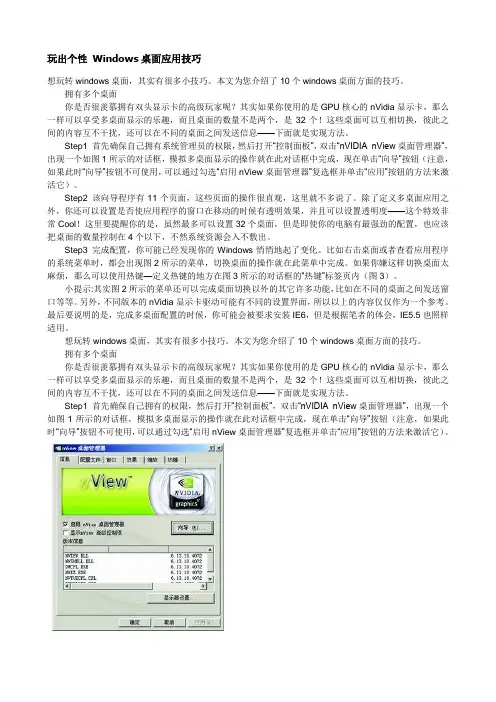
Step1 首先确保自己拥有系统管理员的权限,然后打开“控制面板”,双击“nVIDIA nView桌面管理器”,出现一个如图1所示的对话框,模拟多桌面显示的操作就在此对话框中完成,现在单击“向导”按钮(注意,如果此时“向导”按钮不可使用,可以通过勾选“启用nView桌面管理器”复选框并单击“应用”按钮的方法来激活它)。
Step2 该向导程序有11个页面,这些页面的操作很直观,这里就不多说了。
除了定义多桌面应用之外,你还可以设置是否使应用程序的窗口在移动的时候有透明效果,并且可以设置透明度——这个特效非常Cool!这里要提醒你的是,虽然最多可以设置32个桌面,但是即使你的电脑有最强劲的配置,也应该把桌面的数量控制在4个以下,不然系统资源会入不敷出。
Step3 完成配置,你可能已经发现你的Windows悄悄地起了变化。
比如右击桌面或者查看应用程序的系统菜单时,都会出现图2所示的菜单,切换桌面的操作就在此菜单中完成。
如果你嫌这样切换桌面太麻烦,那么可以使用热键—定义热键的地方在图3所示的对话框的“热键”标签页内(图3)。
小提示:其实图2所示的菜单还可以完成桌面切换以外的其它许多功能,比如在不同的桌面之间发送窗口等等。
另外,不同版本的nVidia显示卡驱动可能有不同的设置界面,所以以上的内容仅仅作为一个参考。
最后要说明的是,完成多桌面配置的时候,你可能会被要求安装IE6,但是根据笔者的体会,IE5.5也照样适用。
想玩转windows桌面,其实有很多小技巧。
如何设置电脑桌面和任务栏的个性化

如何设置电脑桌面和任务栏的个性化电脑桌面和任务栏的个性化已经成为了现代科技发展的一种趋势。
随着科技的不断进步,人们对于电脑的使用需求也越来越高,个性化设置成为了满足这一需求的重要手段之一。
在这篇文章中,我们将探讨如何设置电脑桌面和任务栏的个性化,以满足个人喜好和提高工作效率。
首先,我们来谈谈电脑桌面的个性化设置。
电脑桌面是我们每天使用电脑时首先看到的界面,因此,一个美观、整洁、符合个人喜好的桌面设置可以给我们带来良好的使用体验。
首先,我们可以选择一个喜欢的壁纸作为桌面背景,可以是自然风光、美食、动漫角色等等,根据个人的爱好来选择。
此外,我们还可以调整桌面图标的排列方式,可以根据使用频率将常用的应用程序放在桌面上,方便快速启动。
还可以通过更换图标的样式,使桌面更加独特。
另外,一些桌面小部件也可以增加桌面的个性化,例如天气预报、日历等,可以根据自己的需求添加。
除了桌面个性化设置,任务栏的个性化也是不可忽视的。
任务栏是我们操作电脑时最常用的工具栏,因此,一个合理的个性化设置可以提高工作效率。
首先,我们可以调整任务栏的位置,可以选择将任务栏放在屏幕的底部、左侧或右侧,根据个人使用习惯来调整。
其次,我们可以将常用的应用程序固定到任务栏上,方便快速启动。
另外,我们还可以通过调整任务栏的高度和宽度来适应自己的需求,可以根据显示器的大小和分辨率来调整。
还可以选择隐藏任务栏,以腾出更多的屏幕空间。
此外,我们还可以通过更换任务栏的颜色和透明度来增加个性化设置。
除了桌面和任务栏的个性化设置,我们还可以通过安装一些个性化软件来进一步定制电脑界面。
例如,我们可以安装一些桌面美化软件,例如Rainmeter、Stardock等,这些软件可以提供各种各样的桌面小部件、主题和壁纸,可以根据自己的喜好进行选择。
另外,我们还可以安装一些任务栏增强软件,例如RocketDock、ObjectDock等,这些软件可以增加任务栏的功能和样式,使其更加个性化。
电脑操作系统个性化设置指南打造独特桌面

电脑操作系统个性化设置指南打造独特桌面电脑操作系统是我们日常使用计算机必不可少的一部分,通过个性化设置,我们可以为自己的操作系统打造一个独特的桌面。
本文将为您提供一些简单易行的个性化设置方法,帮助您打造与众不同的电脑桌面。
一、壁纸与主题壁纸是桌面的视觉焦点,选择一张漂亮而独特的壁纸能够为您的桌面增添个性。
可以选择您喜欢的风景、明星、动漫等壁纸,或者上传自己的照片作为壁纸。
此外,还可以通过下载安装主题来修改整个桌面的外观风格。
个性化的壁纸与主题为您的电脑增色不少。
二、图标与排列方式图标是桌面上最常见的元素之一,为了使您的桌面更加独特,您可以自定义图标的样式和大小。
通过更换图标的图案,可以使整个桌面变得更加有趣。
此外,还可以调整图标的排列方式,可以根据个人偏好选择居中对齐、自动排列等方式,使桌面看起来更加整洁美观。
三、任务栏与启动器任务栏是一直位于桌面底部的栏目,它提供了一些常用应用程序的快捷方式,通过对任务栏进行个性化设置,可以使它更符合您的需求。
您可以选择隐藏或显示任务栏、更改任务栏的颜色、调整任务栏的位置等。
另外,启动器是桌面上的一个面板,提供了常用应用程序的快捷方式。
通过调整启动器的位置和样式,可以让桌面更加独特。
四、桌面小部件桌面小部件是一个非常实用的功能,它可以为桌面增添更多的功能和信息。
您可以选择钟表、天气、日历、计算器等各种小部件,根据个人喜好将它们放置在桌面上,方便您随时查看相关信息。
通过添加小部件,桌面将变得更加个性化和实用。
五、快捷键与手势设置快捷键是一种更加高效的操作方式,通过调整快捷键设置,可以更快速地启动和操作应用程序。
另外,一些操作系统还支持手势操作,通过手指在触控板或触摸屏上的滑动、捏合等动作来实现指定的操作。
通过学习和使用快捷键和手势,您可以更加便捷地操作电脑,增加工作效率。
六、字体和字号设置字体和字号在桌面上的显示效果中起着重要的作用。
您可以通过更换字体、调整字号大小来改变整个桌面的字体风格。
Windows Server 2012 标准版桌面化使用设置图解

Windows Server 2012 标准版桌面化使用设置图解一、任务栏左下角启动服务器管理器,然后进行设置。
1、登录不显示服务器管理器2、本地服务器,看到右边的IE增强的安全配置,如图所示,关闭两项内容。
3、菜单,工具,启动“服务”,启动两项声音服务(Windows Audio\Windows Audio Endpoint Builder),并设为自动属性。
3、菜单,管理,添加服务器角色与功能。
添加功能:Search服务、Server Backup、无线LAN,以及用户界面与基础结构中的桌面体验等。
如果你需要添加.Net Framework 3.5功能,自己再选上。
二、WIN键+R键,输入GPEDIT.MSC,进入组策略。
1、禁用“密码符合复杂性要求”,最短使用期限改为0(无期限)---如图示2、启用交互式登录"无需按 Ctrl+Alt+Del"---如图示3、禁用显示“关闭事件跟踪程序”4、计算机配置--管理模版--系统,启用登录时不显示“管理你的服务器”页。
5、用户配置--管理模版--开始菜单和任务栏,设置“开始”菜单电源按钮的默认操作为“关机”,系统默认是“注销”。
三、显示桌面图标、壁纸等。
1、WIN键+R键,输入: rundll32.exe shell32.dll,Control_RunDLL desk.cpl,,0选择你需要的图标显示到桌面去。
2、控制面板--外观--显示,选择桌面背景,选择屏保四、设置处理器计划和数据执行保护1、桌面,计算机(右键),属性,高级,设置,高级,选程序。
按图操作。
2、桌面,计算机(右键),属性,高级,设置,数据执行保护,选第一项。
五、激活KMS,或到/web/websitespark/申请激活号(注册时需要事先有MICROSOFT帐号),申请操作步骤的视频下载:/share/link?shareid=103847&uk=3794372159具体这里有说:/blog/static/1237851792012107618791/六、驱动驱动安装方法一:可用万能驱动助理 v5.28(Win7 专版,64位),使用兼容模式。
如何制作一个个性化的电脑桌面
如何制作一个个性化的电脑桌面电脑桌面是我们每天使用电脑时都会看到的界面,一个个性化的电脑桌面可以增加我们使用电脑的乐趣和效率。
本文将介绍如何制作一个个性化的电脑桌面,以满足个人需求。
一、选择合适的壁纸选择一个合适的壁纸是个性化电脑桌面的第一步。
壁纸是桌面的背景图片,可以通过网络搜索获得高清质量的图片,或者使用自己拍摄的照片作为壁纸。
例如,可以选择自然风景、动漫、明星写真等各种风格的壁纸。
在选择壁纸时,要注意图片的分辨率和适应桌面的比例,以确保图片显示完整。
二、调整桌面图标桌面图标是桌面上的快捷方式,可以通过调整图标的布局和样式来个性化电脑桌面。
首先,可以将常用的软件和文件放置在容易访问的位置,以提高操作效率。
其次,可以通过更改图标的大小、颜色和形状等属性,来使图标与壁纸相互搭配,形成统一美观的视觉效果。
同时,也可以选择使用个性化的图标包,例如自定义图标、动态图标等,使桌面更加独特。
三、安装美化软件为了实现更多的个性化效果,可以安装一些专门的美化软件。
这些软件通常提供丰富的主题、皮肤、窗口效果等供用户选择。
例如,可以使用 Rainmeter 软件来添加天气插件、时钟插件等小部件到桌面;可以使用 WindowBlinds 软件来更改窗口的样式、边框和按钮等。
通过安装这些美化软件,可以让电脑桌面更加个性化,并提升桌面的功能性。
四、定制桌面工具栏桌面工具栏是位于桌面底部的任务栏,可以进行快速启动应用程序、管理窗口和系统通知等。
个性化电脑桌面时,可以定制工具栏的位置、大小和显示的图标等。
例如,可以将工具栏设为自动隐藏,以腾出更多的空间给桌面背景;可以添加常用的文件夹或网址到快速启动栏,方便快速访问。
通过调整桌面工具栏的设置,可以使桌面更加整洁和便捷。
五、添加小部件和小工具个性化电脑桌面的另一个方法是添加小部件和小工具。
小部件可以提供一些实用的功能,如天气预报、日历、音乐播放器等,可以直接放置在桌面上,方便快捷地获取信息。
如何设置电脑的桌面背景和图标布局

如何设置电脑的桌面背景和图标布局随着科技的进步,电脑已经成为我们日常工作和娱乐的重要工具。
为了让我们的电脑使用更加舒适和便捷,我们可以通过设置桌面背景和图标布局来个性化我们的电脑界面。
在本文中,我将为大家介绍如何设置电脑的桌面背景和图标布局。
一、设置桌面背景1.选择合适的背景图片:打开电脑的设置或控制面板,找到“个性化”或“外观和个性化”选项。
在这里,你可以选择将自己的照片设置为桌面背景,或从电脑提供的壁纸库中选择喜欢的图片。
你也可以通过搜索引擎或图片网站下载高清壁纸,并将其设置为桌面背景。
2.调整桌面背景位置:有时,你可能需要调整桌面背景的位置,以确保它能够完整显示或适应屏幕尺寸。
在“个性化”选项中,你可以选择“填充”、“居中”、“平铺”或“拉伸”等选项来调整背景图片的显示方式。
根据自己的喜好和需要,选择最适合的显示方式。
3.自定义桌面背景:除了选择现有的图片,你还可以自定义桌面背景。
比如,你可以使用图片编辑软件添加个性化的文字、符号或图标,或将几张图片合并成一张背景图片。
这样,你可以为自己的桌面添加独特和个性化的元素。
二、调整图标布局1.整理桌面图标:电脑的桌面上通常会有很多图标,包括程序快捷方式、文件夹和文件等。
为了更加清晰和方便地使用这些图标,我们可以组织和整理它们。
首先,你可以将相似的图标放在同一个文件夹中,例如将办公软件的快捷方式放在一个文件夹中,将游戏软件的快捷方式放在另一个文件夹中。
其次,你可以根据自己的频繁使用程度,将常用的图标放置在桌面上,而将不常用的图标隐藏起来。
这样,你就可以更快速地找到你需要的程序或文件了。
2.调整图标大小和间距:有时,电脑桌面上的图标可能过小,不容易辨认,或者间距过大,占用了过多的空间。
在“个性化”选项中,你可以找到“桌面图标设置”或类似的选项。
在这里,你可以更改图标的大小和间距,以适应你的习惯和需求。
3.应用图标布局:如果你想要更加精确地排列桌面上的图标,你可以使用图标布局工具或软件。
电脑操作系统定制教程个性化你的电脑界面
电脑操作系统定制教程个性化你的电脑界面电脑操作系统定制教程:个性化你的电脑界面电脑操作系统在我们的日常生活中起着至关重要的作用。
然而,许多人对于操作系统的个性化程度并不满意,希望能够定制出与众不同的电脑界面。
本文将为你详细介绍如何个性化你的电脑界面,让你的电脑与众不同。
一、选择合适的操作系统首先,选择一个合适的操作系统非常重要。
不同的操作系统有着不同的个性化定制选项。
Windows、MacOS和Linux是最常见的操作系统,每个系统都有各自的优势和定制方式。
在选择时,你需要考虑自己的需求和熟悉程度。
选择适合自己的操作系统是个性化定制的第一步。
二、调整桌面背景与屏幕保护桌面背景和屏幕保护是电脑界面中最直观的元素之一。
通过更换桌面背景图片和设置独特的屏幕保护效果,可以让你的电脑与众不同。
你可以选择自然风景、艺术作品或者个人照片作为背景图片,也可以下载各种主题、壁纸和屏保软件。
这样,每当你打开电脑时,都能看到一个独特而令人愉悦的电脑界面。
三、更换图标与字体样式默认的图标和字体样式可能不符合你的个性化需求。
幸运的是,现在的操作系统都有更换图标和字体样式的选项。
你可以选择自己喜欢的图标风格和字体样式,例如扁平化、草图等,来定制自己独特的电脑界面。
此外,你还可以使用图标和字体样式编辑软件,自己设计和制作图标和字体样式。
四、安装个性化主题如果你想要更进一步,可以尝试安装个性化主题。
个性化主题是一种全面改变电脑界面的方式,包括桌面壁纸、图标、窗口外观等。
在各个操作系统的应用商店或者官方网站上,都可以找到丰富的个性化主题供你选择。
你只需要下载并安装自己喜欢的主题,然后进行一些简单的设置,就能够享受全新的电脑界面。
五、自定义任务栏与快捷方式任务栏是我们操作电脑时经常用到的工具栏。
几乎所有的操作系统都支持自定义任务栏和快捷方式。
你可以通过拖放、删改和添加快捷方式,将最常用的应用程序和文件放在任务栏上,方便快捷地打开。
电脑操作系统定制个性化你的电脑界面
电脑操作系统定制个性化你的电脑界面电脑操作系统是我们日常使用电脑时的基本工具,但默认的界面往往缺乏个性化和创意。
然而,通过定制和个性化设置,我们可以创建一个与众不同的电脑界面,使其更符合我们的喜好和需求。
本文将探讨如何使用不同的方法和工具来个性化你的电脑界面。
一、选择符合个人风格的主题电脑操作系统通常提供了一系列主题供用户选择。
这些主题包含了不同的配色方案、图标样式和桌面背景,让你能够根据自己的喜好来设置。
首先,通过浏览操作系统提供的主题库,找到一个符合你个人风格和喜好的主题。
你可以选择一款简约、现代或者是带有艺术气息的主题,或根据季节、节日来选择对应的主题。
二、定制桌面背景桌面背景是电脑界面的重要组成部分,通过设置一张令人愉悦或具有个人意义的背景图片,可以为你的电脑界面增添很多特色。
你可以在互联网上搜索高分辨率的照片,或者使用自己拍摄的图片作为桌面背景。
此外,一些操作系统还提供了动态桌面背景功能,允许你设置一段动态的视频或者幻灯片作为背景。
通过定制桌面背景,你可以让电脑界面更加个性化和富有创意。
三、更换图标样式默认的图标样式可能显得单调乏味,通过更换图标样式,可以让你的桌面更加独特。
有许多网站提供免费的图标资源,可以根据自己的需求,下载符合个人喜好的图标样式。
一些操作系统也提供了图标样式的修改工具,可以让用户自定义图标的外观。
你可以根据不同的应用程序类型,为每个图标设置独特的样式,使得它们更易于辨认和区分。
四、添加小部件和快捷方式小部件和快捷方式能够为你提供更多的个性化设置。
你可以将一些常用的应用程序或者工具添加到任务栏或者桌面上,以便快速访问。
同时,一些操作系统还提供了小部件功能,允许你在桌面上显示一些实用的信息,例如天气预报、日历等。
通过添加小部件和快捷方式,你可以根据自己的需要定制个性化的工作环境。
五、使用第三方软件和工具除了操作系统本身提供的功能外,还有许多第三方软件和工具可以帮助你进一步个性化电脑界面。
如何设置电脑桌面和任务栏的个性化
如何设置电脑桌面和任务栏的个性化在现代社会中,电脑已经成为人们生活中必不可少的工具之一。
而桌面和任务栏作为电脑操作界面的重要组成部分,其个性化设置对于提升使用体验和工作效率具有重要意义。
本文将从桌面和任务栏的背景、图标、布局等方面,探讨如何进行个性化设置。
首先,让我们来谈谈桌面背景的个性化设置。
桌面背景是我们每天都会看到的,它可以反映出我们的个人喜好和风格。
为了让桌面背景更加个性化,我们可以选择一些高清的壁纸或者自己拍摄的照片作为背景。
此外,还可以通过一些桌面美化软件,如Rainmeter或Wallpaper Engine等,来添加一些动态效果或小部件,使桌面更加生动有趣。
接下来,让我们来讨论一下桌面图标的个性化设置。
默认情况下,桌面上的图标是按照系统默认的排列方式进行布局的,但我们可以根据自己的喜好进行调整。
首先,我们可以将常用的程序或文件夹创建快捷方式并放置在桌面上,以便快速访问。
其次,我们可以通过右键点击图标,选择“属性”来更改图标的外观,或者使用一些图标替换软件来更换图标的样式。
这样一来,不仅可以使桌面更加整洁有序,还能增加一些个性化的元素。
除了桌面背景和图标,任务栏也是个性化设置的重要部分。
任务栏是我们在电脑使用过程中经常接触到的工具栏,它可以帮助我们快速启动程序、切换窗口等。
为了提升任务栏的个性化,我们可以进行以下设置。
首先,我们可以根据自己的使用习惯,将常用的程序固定到任务栏上,以便快速访问。
其次,我们可以通过右键点击任务栏,选择“任务栏设置”来进行一些常规设置,如隐藏任务栏、更改任务栏位置等。
另外,我们还可以通过下载一些任务栏增强工具,如TaskbarX或TranslucentTB等,来增加一些特效或透明效果,使任务栏更加炫酷。
除了上述的个性化设置外,我们还可以通过一些第三方软件来进一步定制桌面和任务栏。
例如,通过使用桌面管理软件,我们可以创建多个桌面,并在不同的桌面上放置不同的图标,以便更好地组织和管理工作。
如何在Windows上设置计算机的默认壁纸
如何在Windows上设置计算机的默认壁纸在Windows操作系统上,设置计算机的默认壁纸是一个相对简单的任务。
默认壁纸是桌面背景图像,它可以为用户提供个性化和美观的操作环境。
本文将介绍如何在Windows上设置计算机的默认壁纸,帮助用户轻松实现个性化设置。
首先,在Windows操作系统中,设置默认壁纸的步骤如下:1. 打开“开始菜单”,并点击“设置”图标,进入“设置”页面。
2. 在“设置”页面中,点击“个性化”选项,进入“个性化设置”页面。
3. 在“个性化设置”页面中,点击左侧的“背景”选项。
4. 在“背景”选项下,可以选择不同的壁纸类型,如图片、颜色、幻灯片等。
5. 对于图片类型的壁纸,可以选择系统提供的默认壁纸,也可以点击“浏览”按钮选择自定义的图片作为壁纸。
6. 对于颜色类型的壁纸,可以选择系统提供的颜色,或者通过点击“自定义颜色”来选择自定义的颜色。
7. 对于幻灯片类型的壁纸,可以选择文件夹中的图片作为幻灯片壁纸,也可以点击“浏览”按钮选择其他文件夹。
8. 选择完毕后,壁纸会自动应用到桌面上,用户可以在右侧预览框中查看效果。
以上便是在Windows操作系统上设置计算机默认壁纸的简单步骤。
用户可以根据个人喜好选择不同类型的壁纸,并随时更改以达到个性化的效果。
除了通过系统提供的设置页面来更改默认壁纸,Windows还提供了其他方法实现个性化壁纸设置。
以下是两种常见的方法:方法一:直接在图片上点击右键进行设置1. 找到您想要设置为壁纸的图片,右键单击该图片。
2. 在弹出的菜单中,选择“设置为桌面背景”选项。
3. 系统会自动将该图片应用为计算机的默认壁纸。
方法二:使用个性化设置选项中的壁纸滚动功能1. 在“个性化设置”页面中,点击左侧的“背景”选项。
2. 在壁纸类型中选择“幻灯片”,然后点击“浏览”按钮选择需要作为壁纸的图片文件夹。
3. 勾选“更改图片时随机播放图片”。
4. 设置“更改新图片之间的时间间隔”。