
Authorware软件教程
操作要点: 1.图标的添加 2.基本绘图工具的使用 3.颜色的设置 4.纹理填充的使用 5.文字工具的基本使用
实例一 电脑卡通画
操作要点: 1.下拉菜单交互响应 2.显示图标/擦除图标 3.过渡效果的实现 4.等待图标的使用 5.计算图标的使用
实例二 幻灯片演示
复习
1.学习过的图标 显示图标[工具箱的使用/排列/群组] 擦除图标[选择要擦除对象] 交互图标[11种交互:下拉菜单交互] 群组图标[进入下一层] 等待图标[手动/自动] 计算图标[resizewindow(width,height)/goto(@”***”)/showmenubar(OFF)] 2.实践中常见的问题 擦除图标的使用 计算图标来实现幻灯片的循环 电子出版物设计制作流程的关键:规划结构(导航设置的合理性) 缺少调试 做事效率很低/缺少必要的笔记
操作要点: 1.设置显示图标的属性 2.移动图标的使用 3.设置对象的遮盖模式 4.GIF动画的插入
实例三 电影字幕
操作要点: 1.按钮交互的使用 2.热区交互的使用 3.计算图标的使用
实例四 动态提示信息
操作要点: 1.标题栏中标题文字的设置 2.框架图标的使用 3.交互图标/导航图标的使用 4.按钮交互的设计
实例八 自动隐藏菜单
Authorware7.0程序打包
2.组织插件:用Authorware自动查找运行程序所需要的Xtras文件。 命令(Commands)/查找Xtras(Find Xtras)/查找(Find) 复制(Copy)到打包程序所在的文件夹
3.关于js32.dll的问题 需要在Authorware的安装文件夹下找到js32.dll,并把它 复制到打包程序所在的文件夹中。
Authorware7.0多媒体设计
课程说明
本课程从第7周到第10周,共20课时。 上课10课时,上机10课时,交替进行。 要求: 1.请各位同学按时上课,不允许早退。 2.每次上机后,当堂课上交作业。 3.课堂上严格遵守课堂纪律,作与教学
无关的事情按缺勤处理。
多媒体设计流程
制作多媒体程序时,首先要确定程序所要实现的效果, 并根据要求准备素材,然后着手设计程序。制作程序时还 需要进行测试,测试成功后方可打包程序并发布,使之能 在其他计算机上运行。
一般的多媒体作品设计流程如下: 文本
规划结构
图像
收集素材
动画
(关键在于导航设置要合理)
声音
…
测试发布
程序设计
Authorware等
Authorware7.0环境
设计窗口
图标 面板
演示窗口 属性面板
性 2.工具箱的使用 3.对象的选择和群组:Shift 4.对象的对齐与分布:
修改(Modify)/排列(Align) 5.对象的遮盖模式 6.变量和函数的使用
resizewindow(400,300) showmenubar(OFF)
Authorware7.0程序打包
1.打包:文件(File)/发布(Publish)/打包(Package)
一般都选择应用平台Windows XP,NT和98不同。 以下的选项都全部选择。
实例五 图书介绍系统
操作要点: 1.按钮交互的使用 2.计算图标的使用 3.简单语句的编写 4.擦除图标的使用 5.等待图标的使用
实例六 单项选择题
操作要点: 1.目标区域交互的使用 2.条件交互的使用 3.图形与文字工具的使用
实例七 拼图游戏
操作要点: 1.框架图标的使用 2.热区交互的使用 3.导航图标的使用 4.擦除图标的使用 5.按钮交互的设计
Authorware教程:第2章Authorware窗口界面及基本操作-1

第2章Authorware窗口界面及基本操作2.1 认识Authorware 7.0的界面菜单栏工具栏函数、变量、知识对象选择面板设计窗口图标选择栏属性设置面板图2.1 窗口界面2.1.1 菜单栏菜单栏,包含了文件操作、编辑、窗口设置、运行控制等一系列的命令和选项,如图2.2所示。
图2.2 菜单栏File(文件)菜单(如图2.3所示)图2.3 File(文件)菜单∙Edit(编辑)菜单图2.4 Edit(编辑)菜单∙View(查看)菜单图2.5 View(查看)菜单∙ Insert(插入)菜单图2.6 Insert插入)菜单∙Modify(修改)菜单图2.7 Modify(修改)菜单∙Text(文本)菜单图2.8 Text(文本)菜单∙Control(调试)菜单图2.9 Control(调试)菜单∙Xtras(附加)菜单图2.10 Xtras(附加)菜单∙Commands(命令)菜单图2.11 Commands(命令)菜单∙Window(窗口)菜单图2.12 Window(窗口)菜单∙Help(帮助)菜单图2.13 Help(帮助)菜单2.1.2 工具栏Authorware的菜单栏提供了大部分设计期间用到的命令,而工具栏则提供了其中一些最为常用的命令,用以提高设计工作的效率。
工具栏提供的按钮如图2.14所示。
图2.14 工具栏2.1.3 图标工具栏图标工具栏提供的14种基本设计图标,是构成Authorware多媒体应用程序的基本元素,如图2.20所示。
图2.20 图标工具栏2.2 Authorware文件操作2.2.1 Authorware文件版本图2.21 打开早期的Authorware版本2.2.2 新建Authorware 文件 2.2.3 打开Authorware 文件 2.2.4流程图窗口图2.25流程窗口主流程线,分支流程线,图标插入点“”。
Authorware 7.0使用层次来管理设计窗口的结构。
authorware图标操作

2、声音图标
◇ 用于导入播放各种声音文件
◇ 可以播放WAV、AIFF、PCM、SWA、VOX等多种格式 声音文件
17
3、声音属性的设置
● 双击声音图标,打开属性对话框; ● 进行各项属性的设置; ● 单击确定按钮关闭对话框即可。
18
五、Authorware系统
数字电影
19
数字电影的运用
Authorware本身并不能制作数字电影,但它可以利用数字电 影图标从外部引入多种格式的数字电影。Authorware支持的数字 电影格式有以下八种: (1)Director文件(DIR,DXR); (2)Windows的视频标准格式(AVI); (3)Macintoch计算机上的Quick Time文件; (4)Windows下的Quick Time文件(MOV); (5)被加载在Authorware文件内部的PICS文件; (6)Animator和Animator Pro以及3D Studio文件(FLC,FLI, CEL); (7)Mpeg文件(MPG); (8)位图组合文件(BMP)。
Authorware系统
Hale Waihona Puke 图标操作 显示操作1
一、Authorware系统
显示图标
2
1、显示图标及常用功能
◆ 显示图标是最重要、最基本的流程图标
◆ 用于输入文字或导入图片等各种多媒体元素
◆ 双击流程线上的显示图标,进入其对应 的“演示
窗口”
3
(1)演示窗口绘图工具箱
◇ 单击“绘图工具箱”的按钮,可以使用该工具绘制图形 ◇ 双击“绘图工具箱”的按钮,可以打开对应的工具窗口
28
3、动画图标的属性
动画图标(Motion)的属性主要指动画的类型及 参数。双击流程线上的动画图标,将会弹出动画图标 的属性窗口,该窗口包括预览窗口、动画类型(Type) 以及“移动”和“版面布局”文件夹。
2024版多媒体课件制作教程(Authorware)
背景与主题相符
选择与课件主题相符的背景色或 背景图片,提升视觉效果。
动态效果适度
适当添加动态效果,如过渡动画、 交互反馈等,增加课件趣味性。
23
05
多媒体课件的交互设计
2024/1/29
24
交互设计原则与技巧
用户友好性
设计应直观、简单,符合用户习惯,提供清 晰的导航和反馈。
灵活性
提供多种交互方式和选择,满足不同用户的 需求和习惯。
2024/1/29
一致性
确保课件整体风格、色 彩、字体等保持一致,
提升用户体验。
易用性
美观性
设计直观的导航和操作 方式,方便用户快速上
手。
21
合理运用色彩、图形等 视觉元素,提升课件的
观赏性。
界面元素的使用与设置
标题栏
设置课件标题,反映课件主题,便于 用户识别。
02
菜单栏
提供课件操作的主要功能选项,如文 件、编辑、视图等。
14
03
多媒体素材的采集与处理
2024/1/29
15
文本素材的采集与处理
2024/1/29
文本输入
利用键盘输入文字,或通过OCR(光学字符识别)技术将图像中 的文字转换为文本。
文本编辑
使用文本编辑软件对文本进行排版、字体、字号、颜色等属性的设 置。
文本保存
将编辑好的文本保存为常见的文本格式,如TXT、DOC、PDF等。
演示窗口
用于预览和播放课件,可显示 文本、图形、图像、动画和声 音等多媒体元素。
9
常用操作与快捷键
2024/1/29
新建文件
01
Ctrl+N
打开文件
02
Authorware中文版实例教程01

本章简介:
本章主要介绍了Authorware 的基础知识,包括特点、工作界 面、简单多媒体程序的制作流程、 程序调试的方法,以及文件保存、 关闭和打开的方法。通过本章的 学习,可以快速掌握这些基础理 论,有助于更快、更准确的掌握 Authorware。
课堂学习目标
1.4 程序的基本调试
程序控制面板 局部调试
1.4.1 程序控制面板
选择“窗口 > 控制面板”命令(快捷键为Ctrl+2)或单击常用 工具栏中的“控制面板”按钮,调出程序控制面板。单击控制面板 右侧的“隐藏跟踪”按钮,扩展控制面板,包含了更多的按钮和可 以跟踪程序的跟踪窗口。
程序控制面板
1.4.2 局部调试
菜单栏
1.2.2 常用工具栏
常用工具栏把一些常用的命令以按钮的形式组织在一起,直接 单击按钮可以实现相应的操作。
常用工具栏
1.2.3 图标工具栏
图标工具栏提供了多个图标用于多媒体的创作,每个图标具有 独特的作用。
图标工具栏
1.2.4 流程设计窗口
流程设计窗口:是进行Authorware程序设计的基本操作窗口。
在图标工具栏中将“开始”标志旗拖曳到流程线的顶端,将“停 止”标志旗拖曳到流程线上2个图标之间。 常用工具栏中的“运行”按钮变为“从标志旗开始执行”按钮。 单击“从标志旗开始执行”按钮,从标志旗开始执行程序,但只 显示第一个图标的内容,而不显示第二个图标的内容。 将“停止”标志旗向下拖曳到流程线的下方,单击“从标志旗开 始执行”按钮,将显示两个图标的内容。
提示对话框
1.5.3 打开文件
选择“文件 > 打开 > 文件”命令,在弹出的“选择文件”对 话框中选择要打开的文件,单击“打开”按钮,文件被调入到流程 设计窗口中,可以进行编辑。
authorware多媒体软件教程005

第5章人机交互的实现A u t h o r w a r e最重要的贡献莫过于它能实现交互功能,交互也可以简单的理解为人机对话。
有了交互,就可以在程序的允许过程中通过鼠标、键盘或触摸屏等来控制程序的流向,这种功能在教学软件的制作过程中尤为重要。
本章主要内容:• 按钮响应。
• 文本输入响应。
• 热区响应。
• 目标区域响应。
• 键盘响应。
• 时间限制响应。
• 条件响应。
• 重试限制响应。
• 热对象响应。
• 下拉菜单响应。
5.1 交互前的准备工作在第2章的示例中,我们已经见到过(交互)图标,“交互”图标可以设置十一种响应类型,它们分别是:1) Button (按钮响应)7) Text Entry (文本响应)2) Hot Spot (热区响应)8) Condition (条件响应)3) Hot Object (热对象响应)9) Key press (键盘响应)4) Ta r get Area (目标区域响应)10) Tries Limit (重试限制)5) Pull-down Menu (下拉菜单响应)11) Time Limit (时间限制)6) Event (事件响应)另外,在交互图标的右侧还可以设置许多分支,使程序的跳转显得更加复杂,下面将详细介绍交互图标的几种分支结构及交互图标的属性设置。
5.1.1 了解程序分支结构在交互图标中共设置四种分支结构,它们分别是Try Again(重试)、C o n t i n u e(继续)、R e t u r n(返回)和Exit Interaction(退出交互),下面分别加以介绍。
在流程线上放置一个“交互”图标,然后再在它的右侧放置一个其他的图标,如“显示”图标,当释放鼠标后,屏幕上将弹出一个Response Ty p e(响应类型)对话框,如图5 -1所示。
在响应类型对话框中显示了A u t h o r w a r e“交互”所支持的十一种响应方式,可以单击它们对应的复选框来选择相应的响应类型,最后按O K按钮确认。
Authorware操作步骤(打印)
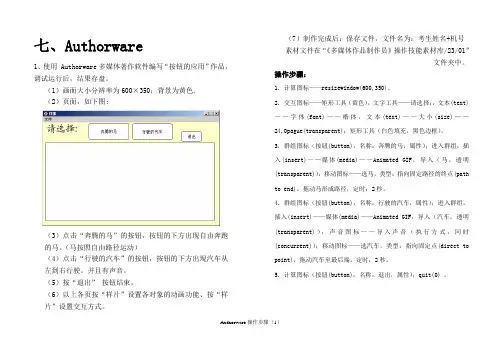
Authorware 操作步骤(1)七、Authorware1、使用 Authorware 多媒体著作软件编写“按钮的应用”作品,调试运行后,结果存盘。
(1)画面大小分辨率为600×350;背景为黄色. (2)页面,如下图:(3)点击“奔腾的马”的按钮,按钮的下方出现自由奔跑的马。
(马按照自由路径运动)(4)点击“行驶的汽车”的按钮,按钮的下方出现汽车从左到右行驶。
并且有声音。
(5)按“退出” 按钮结束。
(6)以上各页按“样片”设置各对象的动画功能、按“样片”设置交互方式。
(7)制作完成后:保存文件,文件名为:考生姓名+机号 素材文件在“《多媒体作品制作员》操作技能素材库/23/01”文件夹中。
操作步骤:1. 计算图标——resizewindow(600,350)。
2. 交互图标——矩形工具(黄色),文字工具——请选择:,文本(text)——字体(font)——楷体,文本(text)——大小(size)——24,Opague(transparent);矩形工具(白色填充,黑色边框)。
3. 群组图标(按钮(button),名称:奔腾的马,属性);进入群组,插入(insert)——媒体(media)——Animated GIF ,导入(马,透明(transparent));移动图标——选马,类型:指向固定路径的终点(path to end),拖动马形成路径,定时:2秒。
4. 群组图标(按钮(button),名称:行驶的汽车,属性);进入群组,插入(insert)——媒体(media)——Animated GIF ,导入(汽车,透明(transparent));声音图标——导入声音(执行方式:同时(concurrent));移动图标——选汽车,类型:指向固定点(direct to point),拖动汽车至最后端,定时:2秒。
5. 计算图标(按钮(button),名称:退出,属性);quit(0) 。
Authorware教程
Authorware教程第一讲初识Authorware一、认识设计图标工具栏设计图标工具栏,是Authorwaue窗口左侧的一个条形图标组,这些图标的功能如下:“显示”图标:显示正文或图片对象。
“移动”图标:移动显示对象,生成动画效果。
“删除”图标:删除在屏幕上显示的任何对象。
“等待”图标:暂停一段时间,等待用户响应。
“导航”图标:设置任何一个附属于框架按钮的图标的连接。
“框架”图标:包含一组定向控制。
“分支”图标:设置一种判定逻辑结构,附属于该图标的其他图标称为一个路径。
“交互”图标:设置一种交互作用分支结构,附属于交互作用按钮的其他按钮被称为反馈按钮或结果按钮。
“运算”图标:执行算术,特定控制函数和指定代码运算。
“组”图标:将一组图表合成一个简单的映射图标,并且包含自己的逻辑结构。
可以优化设计平台空间,以放置更多的按钮,从而更容易地从整体上控制整个程序。
“数字化电影”图标:导入一个数字化电影文件,可以控制回放。
“声音”图标:导入声音信息,为演示过程配备声音解说。
“视频”图标:导入视频信息数据,在视频播放机上播放。
“Start/Stop”旗帜:在程序调试中指定运行程序段的起始和结束位置。
“图标调色板”:将指定的图标以指定颜色显示。
注:图标调色板和Start/Stop旗帜虽然在图标工具栏中,但不属于程序设计图标。
二、尝试创建一个多媒体程序1启动Authorware,关闭New File对话框后,显示新文件设计窗口。
2从图标工具栏中拖动一个声音图标到程序流程线上,输入一个标题“背景音乐”。
3双击“背景音乐”声音图标,显示Properties: Sound Icon(声音图标属性)对话框,左下角的Import…按钮,显示Import which file?(导入哪个文件?)对话框。
4选择声音文件第二讲处理文本一、导入显示图片使用显示图标可以显示文本、图形、静态的图像、系统变量或自定义变量的值等信息。
第1章AuthorWare基础篇
本章内容
• 主要介绍了多媒体制作的背景知识:常用 多媒体制作软件和各自的优缺点,同时还 介绍了Authorware图像和文本处理技术, 流程线制作多媒体的思路,常用动画制作, 以及导入电影、动画、声音等多媒体素材 的方法。
学习目的
• 了解常见的多媒体制作软件,掌握 Authorware的基本操作:图像和文本处理 技术,简单动画制作,导入常见媒体的技 术。大家通过本章的学习体会使用流程线 制作多媒体的思路。
本章结构
• • • • • • 1.1背景知识 1.2图像处理 1.3文本处理 1.4等待和擦除设置 1.5移动设置 1.6声音、视频和
authorware 7.02教程ch02
(二)、编辑图形 1、选中 • 选中某个对象,即可直接单击。 • 选中多个对象,按住Shift键的同时,依次单击多个对 象,也可以在演示窗口内拖动矩形,包括在矩形内的 对象都被选中。 • 全选操作。按住Ctrl+A组合键;也可以在演示窗口内 拖曳矩形,将整个对象包括在矩形之内
Authorware7.02应用基础
(2).遮隐模式(Matted) 对在Authorware 7.02中绘制的图形对象所起的作 用与不透明模式相同。对于一幅位图而言,选择这种 模式将会使位图边沿部分的白色变为透明,但位图内 部的白色部分仍然保持不透明状态
Authorware7.02应用基础
(3).透明模式(Transparent) 如果选中透明模式,位图对象的所有白色部分均变为 透明,其下的内容会通过透明部分显示出来 (4).反转模式(Inverse) 在反转模式下,位图对象和图形对象将以反色显示, 最终它们究竟呈现什么颜色与其下方对象或【演示】 窗口的背景色有关。
Authorware7.02应用基础
(5).擦除模式(Erase) 在擦除模式下,图形对象的背景色将会变为透明,其前景色和线 条色所在区域则会变为【演示】窗口背景色,其效果就好像是将 下方的所有对象清除了一部分露出了窗口底色一样 (6).阿尔发通道模式(Alpha) 在阿尔发通道模式下,利用Alpha通道作为遮罩,将通道中黑色 部分对应的图像内容进行透明处理(越是接近黑色的部分就越透 明)
Authorware7.02应用基础
三、显示图标的属性设置
“更新显示变量”复选框:选中该选项后,如果显示变量变化, 展示窗口将自动更新。 “禁止文本查找”复选框:选中该选项后,如果在程序中设置 了搜索,该搜索将显示图标中的文本对象被排除。 “防止自动擦除”复选框:选中该选项后,则会阻止后面的图 标自动擦除选中该选项的图标。如果要擦除该图标,则必须使 用擦除图标来将它从展示窗口中擦除掉。 “擦除以前内容”复选框:选中该选项后,展示窗口在显示该 【显示】图标前,会自动将前面的所有图标内容擦除掉。如果 前面的图标设置【防止自动擦除】选项,那么将不能擦除其内 容。 “直接写屏”复选框:将图标的内容显示在程序中所有显示内 容的最前面。 Authorware7.02应用基础 【层】按钮:此按钮用用来设置图标所在的层。
authorware教程
Authorware教程1、交互退出流程线上再放一个计算图标,命名为“exit”,双击计算图标,在打开的窗口中输入GoTo(IconID@“背景-作品欣赏”),这是一个系统函数,程序运行到“exit”时,就会自动跳转到显示图标“背景-作品欣赏”上.2.两个声音一起播放在主流程线上拖入一个声音图标,命名为“sound1”,双击打开,导入一个背景音乐(注意将执行方式设为“同时”)。
在声音图标中拖入一个等待图标,接着我们要插入一个DirectMediaXtra控件,我们用它可以轻松实现两个声音一起播放。
单击“插入/Media控件/DirectMediaXtra”,出现对话框,单击〔浏览文件〕按钮,选择所需的声音文件。
在这里,我们还可以进行一些播放设置,比如说“循环播放”、“滑杆控制”等。
设置完毕后按〔确定〕按钮退出。
这时主流程线上会出现一个DirectMediaXtra图标,将它命名为“sound2”,运行程序,就会听到第一个声音,按任意键,就会听到第二个声音了。
最后要说明的是:如果在DirectMediaXtra属性中设置了循环播放,那么声音将会一直放个不停。
如果想要声音停止,可以在需要停止声音的地方加入一个计算图标,在计算图标里输入“EraseIcon(IconID@"sound2")”,这个函数可以将刚才命名为sound2的图标擦除,声音自然就停止了。
3、声音的停止1)方法一:利用系统变量MouseDown来实现。
在主流程线上拖入一声音图标,双击打开,导入一声音文件,并在声音图标的属性对话框中作如下设置:执行方式根据自己的需要设置,播放设为“直到为真”,然后在下面的方框内输入“MouseDown”,这是一个系统变量,意即为按下鼠标时为真(如图1)。
单击〔确定〕按钮退出。
通过这样的简单设置,当我们需要声音停止时,按下鼠标,即可将声音停止。
这种方法,可以用来设置课件的片头音乐,因为片头音乐一般都需要循环播放,这种方法就可以随时将音乐停止。