
OFFSET函数大全
首先,认识一下OFFSET函数。
从下图说明来认识一下excel中OFFSET函数的用法。
在C7单元格,输入公式:=SUM(OFFSET(C2,1,2,3,1)),得到结果为18。
这个公式是什么意思呢?就是计算C2单元格靠下1 行并靠右2 列的3 行 1 列的区域的和。
可以在公式编辑栏,选中OFFSET(C2,1,2,3,1) 部分,按F9键抹黑,得到运算结果为:{3;8;7},此时公式变为:=SUM({3;8;7})。
从上图可以得知,就是利用OFFSET 函数来得到一个新的区域,然后使用SUM函数求出这个新区域的和。
下面,介绍OFFSET函数的用法。
Offset函数主要应用在单元格区域的定位和统计方面,一般做数据透视表定义名称都需要用到Offset函数。
Offset函数属于查找与引用类的函数。
OFFSET函数以指定的引用为参照系,通过给定偏移量得到新的引用。
返回的引用可以为一个单元格或单元格区域,并可以指定返回的行数或列数。
OFFSET函数的语法是:OFFSET(reference,rows,cols,height,width),按照中文的说法即是:OFFSET(引用区域,行数,列数,[高度],[宽度])
其中的参数意义如下:
Reference:作为偏移量参照系的引用区域。
Reference必须为对单元格或相连单元格区域的引用;否则,函数OFFSET 返回错误值#VALUE!。
Rows:相对于偏移量参照系的左上角单元格,上(下)偏移的行数。
如果使用 5 作为参数Rows,则说明目标引用区域的左上角单元格比reference 低5 行。
行数可为正数(代表在起始引用的下方)或负数(代表在起始引用的上方)。
Cols:相对于偏移量参照系的左上角单元格,左(右)偏移的列数。
如果使用 5 作为参数Cols,则说明目标引用区域的左上角的单元格比reference 靠右 5 列。
列数可为正数(代表在起始引用的右边)或负数(代表在起始引用的左边)。
Height:高度,即所要返回的引用区域的行数。
Height 必须为正数。
Width:宽度,即所要返回的引用区域的列数。
Width 必须为正数。
学习使用OFFSET函数需要注意以下几点:
第一,如果行数和列数偏移量超出工作表边缘,函数OFFSET 返回错误值
#REF!。
第二,如果省略height 或width,则假设其高度或宽度与reference 相同。
第三,函数OFFSET 实际上并不移动任何单元格或更改选定区域,它只是返回一个引用。
第四,函数OFFSET 可用于任何需要将引用作为参数的函数。
下面,结合几个实例学习OFFSET函数的应用。
OFFSET函数通常与其它函数来嵌套使用。
下图所示的区域为实例的源数据区域。
OFFSET函数应用第一题:如下图所示,计算上图B列姓名下面所有单元格的数量。
在F3单元格输入函数:=OFFSET(B2,0,0,COUNTA(B:B)-1),全选公式,按F9键,得到:={"张三";"王五";"李四";"闻一";"张二";"江八";"张六";"赵六";"钱子";"赵一";"孙六";"周末"},我们可以数一下个数,得到12个。
提示:COUNTA 函数就是返回参数列表中非空值的单元格个数。
接下来,在F5单元格输入公式:=COUNTA(OFFSET(B2,0,0,COUNTA(B:B)-1)),得多结果为12。
OFFSET函数应用第二题:如下图所示,计算最后的平均成绩。
分三种情况:第一,求最后一位、最后三位、最后五位的平均成绩。
单击F8单元格,可以看到有一个向下的箭头,单击箭头可以看到有1、3、5三个选项。
在F9单元格输入公式:=AVERAGE(OFFSET(C1,COUNTA(C:C)-1,,-F8)),就可以得到F8单元格所显示的平均成绩。
公式分析:首先使用OFFSET函数来计算出行数的值,然后使用AVERAGE来除以OFFSET部分得到的值,就得到了最后几个的平均成绩。
公式中,其中COUNTA(C:C)部分是统计C列的非空单元格个数为13,从而可以得到COUNTA(C:C)-1的值为12,即从C1单元格向下偏移12行。
另外-F8的意思是:减去F8单元格中的值。
当改变F8单元格的值,就可以得到其余行数的平均成绩。
OFFSET函数应用第三题:如下图所示,要求统计出班级=H3,成绩>=I3的人数。
H3和I3单元格的值是条件。
单击这两个单元格,右下角有一个向下的三角形,单击此按钮,可以显示选择其余的条件值。
比如上图所示,就是统计出班级为3版,成绩在>=70分的人数有几人。
本题的统计结果,可以在I5单元格输入公式:
=COUNTIF(OFFSET(C1,MATCH(H3,A2:A13,0),,COUNTIF(A2:A13,H3)),">="&I3),得到结果。
此题需要使用到COUNTIF和MATCH函数。
COUNTIF函数是统计个数的函数,在第二期的技术讲座专门讲解了COUNTIF函数的使用,不会的朋友,可以参考文章《2011年第2期技术分享:COUNTIF函数经典应用技巧》。
公式分析:OFFSET的第二参数使用MATCH来精确查找位置。
偏移的行数就由MATCH(H3,A2:A13,0)来控制,高度由COUNTIF(A2:A13,H3)来控制。
然后把OFFSET函数的值用COUNTIF来计算符合条件的有多少个。
在第4期讲座中,简单老师从零讲解了OFFSET函数的使用,本文最主要通过一个实例来讲解OFFSET函数在定义名称方面的运用。
下图所示的工作表命名为:名称实例,其中A1:C13区域为源数据,本讲座要完成的作业是通过源数据,使用OFFSET函数定义一个叫“AA”的名称,然后完成下图1、2、3个班级的实考人数、总分、最高分、优秀数、平均分的统计。
本题最核心的一个问题就是定义AA名称。
单击菜单“插入”——“名称”——“定义”,在“名称”框中输入名称“AA”,然后在下面的引用位置输入:=OFFSET(名称实例!$A$1,MATCH(名称实例!$D17,名称实
例!$A$2:$A$13,),2,COUNTIF(名称实例!$A$2:$A$13,名称实例!$D17)) 引用位置输入公式的含义,解释如下。
把上面这个公式分成两部分来查看,就很容易了。
第一部分:MATCH(名称实例!$D17,名称实例!$A$2:$A$13,),这个值是OFFSET 的第二个参数,使用MATCH来精确查找位置。
代表偏移的行数就由MATCH部分的值来控制。
这个公式的意思就是查找D17单元格的值在A2:A13区域中的位置。
MATCH函数也是一个查找函数。
MATCH 函数会返回中匹配值的位置而不是匹配值本身。
在使用时,输入单值它就返回单值,输入多值就返回多值。
MATCH函数在众多的数字中只查找第一次出现的,后来出现的它返回的也是第一次出现的位置。
MATCH函数一般都和别的函数嵌套使用。
第二部分:COUNTIF(名称实例!$A$2:$A$13,名称实例!$D17),这个值是OFFSET 的第四个参数,高度就由COUNTIF的值来控制。
定义完名称之后,在E17单元格输入公式:=COUNTA(AA),然后下拉,就可以求出各个班级的实考人数。
在F17单元格输入公式:=SUM(AA),然后下拉,就可以求出各个班级的总分。
在G17单元格输入公式:=MAX(AA),然后下拉,就可以求出各个班级的最分。
在J17单元格套用COUNTIF函数的公式:countif(区域,条件),输入公式:
=COUNTIF(AA,">=85"),然后下拉,就可以求出各个班级的优秀人数。
在这个公式中,我们假定优秀人数的分数为大于等于85分。
在K17单元格输入公式:=AVERAGE(AA),然后下拉,就可以求出各个班级的平均分。
EXCEL表格里的OFFSET函数,通过图表数据详解每一个参数
EXCEL表格里的OFFSET函数,通过图表数据详解每一个参数在EXCEL表格里,OFFSET函数返回对单元格或单元格区域中指定行数和列数的区域的引用。
返回的引用可以是单个单元格或单元格区域。
也可以指定要返回的行数和列数,下面我们一起来看看这个函数的意思和使用方法。
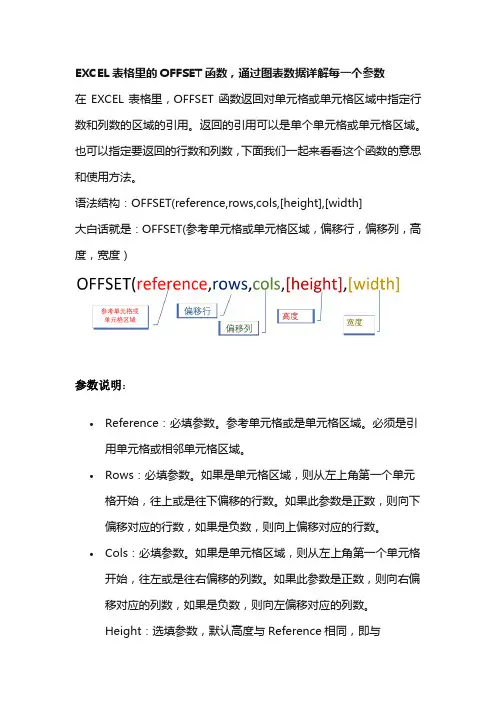
语法结构:OFFSET(reference,rows,cols,[height],[width]大白话就是:OFFSET(参考单元格或单元格区域,偏移行,偏移列,高度,宽度)参数说明:•Reference:必填参数。
参考单元格或是单元格区域。
必须是引用单元格或相邻单元格区域。
•Rows:必填参数。
如果是单元格区域,则从左上角第一个单元格开始,往上或是往下偏移的行数。
如果此参数是正数,则向下偏移对应的行数,如果是负数,则向上偏移对应的行数。
•Cols:必填参数。
如果是单元格区域,则从左上角第一个单元格开始,往左或是往右偏移的列数。
如果此参数是正数,则向右偏移对应的列数,如果是负数,则向左偏移对应的列数。
Height:选填参数,默认高度与Reference相同,即与Reference参数里的单元格或单元格区域高度一样,除此之外,可以重新指定新的高度,如果是正数,则向下引用行数,如果是负数,则向上引用行数。
•Width: 选填参数,默认宽度与Reference相同,即与Reference参数里的单元格或单元格区域高度一样。
除此之外,可以重新指定新的宽度,如果是正数,则向右引用列数,如果是负数,则向左引用列数。
光看上面的参数说明,可能有点晕乎乎的,下面我们通过数据来解释下这几个参数的意思。
重点要了解的内容:首先参数1,可以是单个单元格或是单元格区域。
其次,省略参数四五或是指定参数四五。
还有,就是参数2、3、4、5的正负数方向。
一、单个单元格引用(省略参数四、五)如图所示,函数公式“=OFFESET(A1,3,5)这里A1是参考单元格,高度宽度都是1。
offset函数多行条件
offset函数多行条件offset函数是一种常用的Excel函数,用于返回某个单元格范围的偏移值。
它可以在多行条件下进行灵活的运用。
首先,我们可以使用offset函数来根据多行条件动态地返回不同单元格范围的值。
比如,可以结合if函数来根据不同条件返回不同偏移量的单元格值。
例如,可以使用offset函数来根据条件返回不同行的值,如,=OFFSET(A1,IF(B1="条件1",1,IF(B1="条件2",2,IF(B1="条件3",3,0))),0)。
这样就可以根据条件动态地返回不同行的值。
其次,可以结合offset函数和其他函数(如sum、average等)来根据多行条件计算特定范围的数值。
比如,可以使用offset函数结合sum函数来根据多个条件动态地计算不同范围的数值,如,=SUM(OFFSET(A1,IF(B1="条件1",1,IF(B1="条件2",2,IF(B1="条件3",3,0))),0):OFFSET(A1,IF(B1="条件1",4,IF(B1="条件2",5,IF(B1="条件3",6,0))),0))。
这样就可以根据条件动态地计算不同范围的数值。
此外,可以利用offset函数结合其他函数(如countif、sumif等)来根据多行条件进行条件计数或条件求和。
比如,可以使用offset函数结合countif函数来根据多个条件动态地进行条件计数,如,=COUNTIF(OFFSET(A1,IF(B1="条件1",1,IF(B1="条件2",2,IF(B1="条件3",3,0))),0):OFFSET(A1,IF(B1="条件1",4,IF(B1="条件2",5,IF(B1="条件3",6,0))),0),"条件")。
offset函数用法大全
OFFSET函数的基本用法是以指定的引用为参照系,通过给定的偏移量得到新的引用。
具体来说,OFFSET函数的语法如下:
`OFFSET(reference, rows, cols, [height], [width])`
其中:
* `reference`:是必需的参数,指的是要返回的单元格或单元格区域的引用。
* `rows`:是必需的参数,指的是从`reference`单元格开始,向下偏移的行数。
可以为正数(向下偏移)或负数(向上偏移)。
* `cols`:是必需的参数,指的是从`reference`单元格开始,向右偏移的列数。
可以为正数(向右偏移)或负数(向左偏移)。
* `height`:是可选的参数,指的是返回的单元格区域的高度。
必须为正数。
* `width`:是可选的参数,指的是返回的单元格区域的宽度。
例如,如果要在单元格A9中输入“=OFFSET(A1,3,3)”,则表示以
A1单元格为参照系,向下和向右各移动3行和3列,得到的新引用为A9单元格。
如果要以D5为参照系,第二项和第三项参数值为-3,则表示向上和向左偏移。
以上信息仅供参考,建议查阅专业书籍或者咨询专业人士了解更多信息。
offset函数的用法和含义

offset函数的用法和含义
在数据库中,OFFSET函数是一种用于分页查询的函数,可以控制返回结果集从第几行开始,并返回指定数量的行。
具体来说,OFFSET函数需要两个参数:
1. 第一个参数是偏移量(offset),表示要跳过多少条记录开始返回结果。
这个参数必须是一个非负整数。
2. 第二个参数是要返回的记录数(fetch),表示从偏移量开始,要返回多少条记录。
这个参数必须是一个正整数。
例如,如果要返回从第6条记录开始的10条记录,可以使用以下语句:
```
SELECT * FROM mytable
ORDER BY id
OFFSET 5 ROWS FETCH NEXT 10 ROWS ONLY;
```
这个语句中,OFFSET 5 ROWS表示跳过前面5条记录,FETCH NEXT 10 ROWS ONLY表示返回接下来的10条记录。
总之,OFFSET函数可以用来实现分页查询,可以让我们灵活地控制返回的结果集。
如何正确应用OFFSET函数
如何正确应用OFFSET函数OFFSET函数是Excel中的高级函数之一,用于在指定的数据区域中返回一个或多个单元格的引用。
正确应用OFFSET函数可以解决一些数据分析和报表生成中的问题。
下面我会详细介绍OFFSET函数的用法以及一些常见的应用场景。
OFFSET函数的语法如下:OFFSET(reference, rows, cols, [height], [width])参数解释:- reference:必需,参考单元格,即偏移量的原始位置。
- rows:必需,垂直方向上的偏移量,可以为正数(向下偏移)或负数(向上偏移)。
- cols:必需,水平方向上的偏移量,可以为正数(向右偏移)或负数(向左偏移)。
- height:可选,返回的单元格区域的高度。
- width:可选,返回的单元格区域的宽度。
现在,让我们来看一些实际的应用示例。
1.动态计算其中一列或其中一行的总和:假设有一个包含数值的列A,使用OFFSET函数可以动态计算该列的总和。
公式如下:=SUM(OFFSET(A1,0,0,COUNTA(A:A),1))这个公式的意思是从A1单元格开始,向下偏移0行和0列,返回一个高度为A列中非空单元格数量的区域,最后计算该区域的总和。
2.动态获取其中一个区域的平均值:假设有一个包含数值的矩阵区域A1:C5,使用OFFSET函数可以动态获取这个区域的平均值。
公式如下:=AVERAGE(OFFSET(A1,0,0,ROWS(A1:C5),COLUMNS(A1:C5)))这个公式的意思是从A1单元格开始,向下偏移0行和0列,返回一个高度为A1:C5区域的行数,宽度为A1:C5区域的列数的区域,然后计算该区域的平均值。
3.动态获取最大/最小值的位置:OFFSET函数还可以用于动态获取其中一列或其中一行的最大/最小值所在的位置。
公式如下:=OFFSET(A1,MATCH(MAX(A:A),A:A,0)-1,0)这个公式的意思是从A1单元格开始,向下偏移MAX(A:A)在A列中的行索引减1的行数,然后返回相应的单元格引用。
Excel中offset函数的妙用技巧
Excel中offset函数的妙用技巧Excel是一款广泛应用于数据处理与分析的电子表格软件,其中的函数功能让用户能够更高效地处理数据。
在众多函数中,OFFSET函数是一种十分有用的函数,它不仅可以用于数据查找与检索,还可以灵活地调整数据范围,帮助用户快速完成复杂的计算和分析。
本文将介绍OFFSET函数的基本用法,并介绍其在实际工作中的妙用技巧。
一、OFFSET函数的基本用法OFFSET函数的基本语法如下:OFFSET(reference, rows, cols, [height], [width])其中,各参数的含义如下:- reference:参照单元格,表示从哪个单元格开始偏移。
通常是一个单元格的引用,可以是绝对引用,也可以是相对引用。
- rows:行偏移量,表示参照单元格在垂直方向上的偏移量。
可以是正数(向下偏移)或负数(向上偏移)。
- cols:列偏移量,表示参照单元格在水平方向上的偏移量。
可以是正数(向右偏移)或负数(向左偏移)。
- height:偏移后数据区域的高度(可选)。
默认情况下为参照单元格的高度。
- width:偏移后数据区域的宽度(可选)。
默认情况下为参照单元格的宽度。
OFFSET函数的主要功能是根据参照单元格的位置和偏移量,返回一个新的单元格区域。
通过调整偏移量和数据区域的大小,可以得到不同形式的数据提取和计算结果。
二、使用OFFSET函数实现动态选择数据范围1. 数据筛选在数据分析中,我们经常需要根据条件筛选出符合特定要求的数据。
OFFSET函数可以帮助我们根据条件动态选择数据范围,从而实现数据筛选的功能。
例如,我们有一个简单的销售数据表格,包含产品名称、销售额和利润。
我们可以利用OFFSET函数筛选出销售额大于1000的产品信息。
假设数据表格的第一行是标题行,销售额列为B列,利润列为C列。
我们可以使用如下公式来实现筛选功能:```=OFFSET($A$1, 1, 0, COUNTIF(B:B, ">1000"), 3)```该公式中,参照单元格为$A$1,行偏移量为1,列偏移量为0。
offset公式用法
offset公式用法
offset公式是一个偏移函数,有五个参数,分别是基点、行偏、列偏、取的行数、取的列数。
具体使用方法如下:
offset函数可以用来获取基点指定偏移量的单元格数据。
第一个参数是基点,可以是一个单元格或单元格区域,第二个参数是行偏移量,第三个参数是列偏移量,第四个参数是返回的行数,第五个参数是返回的列数。
例如,如果要以A2单元格为基点,向下偏移3行,向右偏移1列,然后返回3行3列的数据,则可以使用以下公式:=OFFSET(A2,3,1,3,3)。
需要注意的是,offset函数返回的是一个引用,不是一个具体的值。
如果需要获取offset函数返回的数据,需要使用其他函数(如value 函数)进行转换。
OFFSET函数的使用方法
OFFSET函数的使用方法参数说明:- reference:表示要偏移的起始单元格的引用。
- rows:表示在垂直方向上要偏移的行数,正数表示向下偏移,负数表示向上偏移。
- cols:表示在水平方向上要偏移的列数,正数表示向右偏移,负数表示向左偏移。
- height:表示要返回的偏移范围的高度,可选参数,默认为reference所在单元格的高度。
- width:表示要返回的偏移范围的宽度,可选参数,默认为reference所在单元格的宽度。
下面是一些常见的使用方法和示例:1.返回单个单元格的值假设A1单元格中为数字1,那么使用=OFFSET(A1,1,2)函数将会返回B2单元格的值,即数字12.返回一列或一行的值使用OFFSET函数可以方便地返回指定范围的列或行的值。
例如,要返回A列中的前5个单元格的值,可以使用=OFFSET(A1,0,0,5)函数。
这个函数的意思是从A1单元格开始,不偏移行和列,返回5行的值。
3.动态调整偏移范围的大小4.与其他函数结合使用OFFSET函数可以和其他函数结合使用,实现更复杂的功能。
例如,使用OFFSET函数可以在SUM函数中动态选择要求和的范围,例如=SUM(OFFSET(A1,0,0,5))将会返回A1到A5单元格的和。
需要注意的是,OFFSET函数是一个易误用的函数,因为它是一个“动态”函数,每次重新计算时都会重新偏移,可能会影响性能。
如果要在大量数据上使用OFFSET函数,可以考虑使用其他函数或技巧来提高计算效率。
另外,OFFSET函数还可以用于创建动态的图表和数据透视表,以及其他需要动态范围的操作。
因此,掌握OFFSET函数的使用方法对于Excel数据分析和处理是非常重要的。
offset函数的高级用法_offset函数使用大全
offset函数的高级用法_offset函数使用大全1.偏移两个单元格的数据假设我们有一个包含数据的单元格范围A1:A10。
我们可以使用OFFSET函数将这个范围的数据向下偏移两个单元格。
```=OFFSET(A1,2,0)```这将返回A3:A12范围的数据。
2.偏移多行多列的数据我们可以使用OFFSET函数来偏移多行多列的数据。
例如,如果我们有一个包含数据的单元格范围A1:C5,我们可以使用OFFSET函数将该范围向下偏移2行和向右偏移1列。
```=OFFSET(A1:C5,2,1)```这将返回C3:E7范围的数据。
3.动态调整偏移范围的大小OFFSET函数可以根据条件动态调整偏移范围的大小。
假设我们有一个包含数据的单元格范围A1:A10和一个包含条件的单元格B1、我们可以使用OFFSET函数根据条件动态调整偏移范围的大小。
=OFFSET(A1,0,0,B1,1)```这里的B1是一个包含数字的单元格,它决定了偏移范围的大小。
如果B1的值为5,则OFFSET函数将返回A1:A5范围的数据。
4.偏移其他工作表的数据OFFSET函数不仅可以在当前工作表中偏移数据,还可以在其他工作表中偏移数据。
假设我们有一个包含数据的单元格范围Sheet1!A1:A10,我们可以使用OFFSET函数在Sheet2中偏移该范围的数据。
```=OFFSET(Sheet1!A1, 2, 0)```这将返回Sheet1!A3:A12范围的数据。
5.使用OFFSET函数创建动态命名范围OFFSET函数可以与命名范围一起使用,使其成为一个动态范围。
假设我们有一个包含数据的单元格范围A1:A10,并且我们希望创建一个动态命名范围,它根据当前行数的值来确定范围的大小。
我们可以使用以下公式来定义命名范围:```=OFFSET(Sheet1!$A$1, 0, 0, ROWS(Sheet1!$A$1:A1), 1)这将根据当前行数的值动态调整范围的大小。
offset函数求连续多个数的和
offset函数求连续多个数的和offset函数是一种常用于Excel等电子表格软件中的函数,用于确定某个单元格在一个范围内的相对位置,并返回对应单元格的值。
在本文中,我们将详细介绍offset函数如何求解连续多个数的和,并且给出实际应用案例。
一、offset函数的基本用法offset函数的基本语法如下:OFFSET(起始单元格, 行偏移量, 列偏移量, 行数, 列数)其中,起始单元格表示开始计算的单元格;行偏移量和列偏移量表示需要偏移的行数和列数,可以为正数或负数;行数和列数分别表示需要计算的连续单元格的行数和列数。
二、offset函数求连续多个数的和在Excel中,我们可以利用offset函数求解连续多个数的和。
下面以一个实例来说明:假设我们有一个数列,从A1单元格开始,包含了10个数,我们想要求解这10个数的和。
首先,在B1单元格中输入以下公式:=SUM(OFFSET(A1,0,0,10,1))其中,起始单元格是A1,行偏移量和列偏移量都为0,行数为10,列数为1。
这样,offset函数会返回A1:A10范围内的所有值。
然后,将B1单元格的公式拖拽至B2:B10单元格,即可得到每个数列的和。
最后,我们可以在B11单元格中使用SUM函数求解B1:B10的和,从而得到我们需要的结果。
三、实际应用案例除了求解数列的和,offset函数还可以用于其他一些实际应用。
下面以一个实际案例来说明:假设我们需要统计一个公司某个月份的销售额,而销售额数据存储在A列中,日期存储在B列中。
我们想要通过offset函数求解该月销售额的总和。
首先,在C1单元格中输入需要统计的月份,例如"2022年1月"。
然后,在D1单元格中输入以下公式:=SUM(OFFSET(A1,0,0,COUNTIF(B:B,C1),1))其中,起始单元格是A1,行偏移量和列偏移量都为0,行数通过COUNTIF函数来统计B列中日期为"2022年1月"的单元格数量,列数为1。