
amesim与matlab联合仿真步骤(自己总结)
Amesim与matlab 联合仿真参数设置
实验软件平台
Matlab2009a,amesimR8a ,VC6.0 企业版(英文版)
步骤:
1 将VC++中的"vcvar32.bat" 文件从Microsoft Visual C++目录(通常是.\Microsoft Visual Studio\VC98\Bin 中)拷贝至AMESim 目录下。
2 设置环境变量:我的电脑- 〉属性-〉高级- 〉环境变量。
设置AMESim环境变量:变量名AME,值为其安装路径如安装在 C 盘中则值为C:\+amesim 安装路径。
设置Matlab 环境变量:变量名MATLAB值为D:\MATLAB,此处我安装的matlab 在D 盘根目录下。
确认在系统环境变量PATH 中包含系统安装目录C:\WINDOWS\system32
3 在Matlab 的目录列表里加上AMESim 与Matlab 接口文件所在的目录%AME%\matlab\amesim。
File- 〉Set Path- 〉Add Folder 加上需要联合仿真的amesim文件目录和C:\AMEsim\matlab\amesim(注意R8A版本是将%AME%\scripting\matlab\amesim 设置到MATLAB路径中)加入matlab 默认路径中
4 将联合仿真的许可证文件licnese.dat 拷贝到AMESim 安装目录下的licnesing 文件夹中
5 确认是否在AMESim 中选择VC 作为编译器。
具体操作
在AMESim-〉Opions-> AMESim
Preferences->Compilation/Parameters中。
.
在MATLAB命令窗口中输入命令Mex -setup,选择VC 作为编译器
注意点:
1,Vc建议安装企业版而且是英文的,其第一次打开安装文件安装并不完全,重启动以后再次点安装文件,会出现于第一次安装文件不同的界面,就说明没有安装完全
2,Matlab 的安装目录和amesim的安装目录都不能在中文路径下,而去文件夹的名称不能有空格
3,联合仿真设置成功的标志: 可以运行amesim- 〉HELP- 〉GET AMESIM DEMO-〉interface- 〉amesimsimulink 下的范例
4,如果运行的现实找不到matlab bin 则说明系统环境变量中没有设置matlab 路径,设置方法见上面,再重启电脑,再次用amesim打开范例并到参数模式下,运行TOOLS-〉Start matlab,系统会调用matlab 程序,再在打开的matlab 中找到与amesim中打开的文件同目录且同名的.mdl 文件,在matlab 中运行仿真,如果没有错误则在amesim 中进入仿真模式打开相应的元件就可
以看到曲线(注意在amesim中不用运行仿真)
如果上面设置成功下面不用看
下面给出amesim4.0 版本设置方法
为了实现二者的联合仿真,需要在Windows2000 或更高级操作系统下安装Visual C++ 6.0,AMESim4.2以上版本与MATLAB6.1上版本(含Simulink)
1. 将VC++中的"vcvar3
2.bat" 文件从Microsoft Visual C++目录(通常是.\Microsoft Visual Studio\VC98\Bin 中)拷贝至AMESim 目录下。
2. 环境变量确认:
1),选择“控制面板-系统”或者在“我的电脑”图标上点右键,选择“属性”;
2),在弹出的“系统属性”窗口中选择“高级”页,选择“环境变量”;
3),在弹出的“环境变量”窗口中找到环境变量“AME”,它的值就是你所安装AMESim 的路径,选中改环境变量;
4),点击“确认”按键,该变量就会加到系统中;
5),如上法确认环境变量“MATLAB",该值为你所安装的MATLAB的路径
3. 确认是否在AMESim 中选择VC 作为编译器。
具体操作在AMESim-〉Opions-> AMESim
Preferences->Compilation/Parameters中。
4. 在MATLAB命令窗口中使用Mex –setup,选择VC作为编译器。
5. 在Matlab 的目录列表里加上AMESim 与Matlab 接口文件所在的
目录%AME%\matlab\amesim,其中%AME% 是AMESim 的安装目录,如果安装在C:\AMEsim ,则就加上C:\AMEsim\matlab\amesim。
6.The name of the S-Function is the name of the system with an ‘_’ added.
7.The input of the interface block in AMESim has its ports in reverse order compared with Simulink.( 注意: 这里的模块的输入口是指在matlab 中显示的输入口,而且在matlab 中的输出口和simulink 中的接口是对应的. 可以参考帮助文件,里面有详细的提示)
8.Remember to change from Parameters to Run mode in AMESim before running the simulation in Simulink or to use File ->Write aux.files.
注意:
如果上面的设置还是不成功,甚至运行Amesim中自带的范例
也会出错,那可能是你的软件本身就有问题,可以下载一个补丁就能解决.。
AMESim与Simulink联合仿真设置步骤与实例

1. 联合仿真环境设置:软件环境:AMESimR10VC++6.0MA TLAB/Simulink2010a1.将VC++中的"vcvar32.bat"文件从Microsoft Visual C++目录(通常是. \Microsoft Visual Studio\VC98\Bin中)拷贝至AMESim目录下。
2.环境变量确认:1) 选择“控制面板-系统”或者在“我的电脑”图标上点右键,选择“属性”;在弹出的“系统属性”窗口中选择“高级”页,选择“环境变量”;2) 在弹出的“环境变量”窗口中找到系统变量“AME”,它的值就是你所安装AMESim的路径,选中改环境变量;比如AMESim10安装目录(即AMESim10安装文件的存储目录)是:C:\AMESim\v1000(D:\AMESim就是错误的),那么“AME”的值就是C:\AMESim\v1000, 点击“确认”按键,该变量就会加到系统中;3) 按上述步骤设置系统变量“MATLAB”,该值为MA TLAB文件所安装的路径,例如Matlab 2010a按照文件的存储路径为:D:\Program Files\MATLAB\R2011a,那么“MA TLAB”的值就是D:\Program Files\MATLAB\R2010a,点击“确认”按键,该变量就会加到系统中;4) 同样的方式定义系统变量LM_LICENSE_FILE,值为C:\AMESim\v1000\licensing\license.dat,值就是AMESim软件许可文件的存储路径。
即LM_LICENSE_FILE=C:\AMESim\v1000\licensing\license.dat。
3. 在AMESim中选择VC作为编译器。
具体操作在AMESim->Opions-> AMESimPreferences->Compilation中;进去后选择Microsoft Visual C++项,然后点击OK确认。
AMEsim与Matlab_simulink联合仿真技术

目录摘要 (1)0 引言 (1)1 联合仿真技术 (2)1.1 联合仿真技术的特点与应用 (2)1.2 联合仿真技术的实现途径 (2)2 联合仿真接口技术 (3)2.1 系统环境配置 (3)2.2 系统编译器配置 (3)3 联合仿真应用举例 (5)4 结论 (8)致谢 (8)参考文献 (9)AMESim与Matlab_Simulink联合仿真技术机械电子系0802班李敏M200870228摘要:根据AMESim与Matlab/Simulink软件各自的特点,对两者联合仿真技术进行了研究,解决了联合仿真的接口与实现问题,并把该技术应用于电液位置伺服系统的仿真,取得了良好的效果。
关键词:AMESim;Matlab/Simulink;联合仿真;接口Abstract:United Matlab/Simulink technique with AMESim and Matlab/Simulink was discussed based on their own characteristics. The problem of their interface and realization were solved. As an applied example, Matlab/Simulink of electro hydraulic servo-system was shown. Good results were achieved.Keywords:AMESim;Matlab/Simulink;United simulation;Interface0 引言传统的设计方法往往是通过反复的样品试制和试验来分析该系统是否达到设计要求,结果造成大量的人力和物力投入在样品的试制和试验上。
随着计算机仿真技术的发展,在工程系统的软件设计开发中,大量地采用了数值成型的方法,即通过建立系统的数值模型,利用计算机仿真使得大量的产品设计缺陷在物理成型之前就得到了处理,从而可以使企业在最短的时间、以最低的成本将新产品投放到市场。
AMESim与Simulink联合仿真操作指南

AMESim与Simulink联合仿真操作指南为了实现二者的联合仿真,需要在Windows2000或更高级操作系统下安装Visual C++ 6.0,AMESim4.2以上版本与MATLAB6.1上版本(含Simulink)1.将VC++中的"vcvar32.bat"文件从Microsoft Visual C++目录(通常是. \Microsoft Visual Studio\VC98\Bin中)拷贝至AMESim目录下。
2.环境变量确认:1),选择“控制面板-系统”或者在“我的电脑”图标上点右键,选择“属性”;2),在弹出的“系统属性”窗口中选择“高级”页,选择“环境变量”;3),在弹出的“环境变量”窗口中找到环境变量“AME”,它的值就是你所安装AMESim的路径,选中改环境变量;4),点击“确认”按键,该变量就会加到系统中;5),如上法确认环境变量“MATLAB",该值为你所安装的MATLAB的路径,新建环境变量LM_LICENSE_FILE=C:\AMESim4.2.0\licensing\license.dat。
3.确认是否在AMESim中选择VC作为编译器。
具体操作在AMESim-〉Opions-> AMESim Preferences->Compilation/Parameters中。
4.在MATLAB命令窗口中使用Mex –setup,选择VC作为编译器。
5.在Matlab 的目录列表里加上AMESim与Matlab 接口文件所在的目录%AME%\matlab\amesim,其中%AME%是AMESim的安装目录,如果安装在C:\AMEsim ,则就加上C:\AMEsim\matlab\amesim。
6.S函数名是所设计的系统名加上‘_’得到的。
7.AMESim与Simulink交互的模型具有相反的输入输出接口。
(注意:这里的模块的输入口是指在matlab中显示的输入口,而且在matlab中的输出口和simulink中的接口是对应的.可以参考帮助文件,里面有详细的提示)8.记住在运行Simulink仿真或使用File->Write aux.files命令之前将AMESim放到参数模式下。
高版本AMESim-MATLAB联合仿真详细设置步骤
高版本AMESim—MATLAB联合仿真设置详细步骤说明:现以AMESimR12、MATLAB2010a为例说明,其他版本类似。
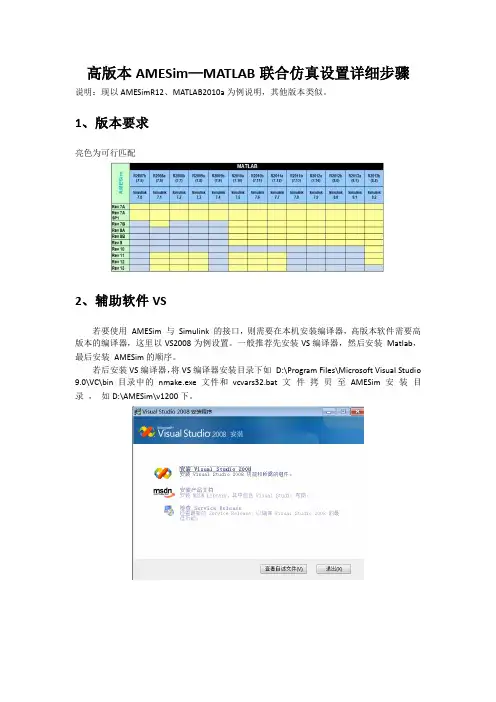
1、版本要求亮色为可行匹配2、辅助软件VS若要使用AMESim 与Simulink 的接口,则需要在本机安装编译器,高版本软件需要高版本的编译器,这里以VS2008为例设置。
一般推荐先安装VS编译器,然后安装Matlab,最后安装AMESim的顺序。
若后安装VS编译器,将VS编译器安装目录下如D:\Program Files\Microsoft Visual Studio 9.0\VC\bin目录中的nmake.exe 文件和vcvars32.bat 文件拷贝至AMESim 安装目录,如D:\AMESim\v1200下。
3、环境变量设置定义Windows 系统环境变量:1)选择“控制面板-系统”或者在“我的电脑”图标上点右键,选择“属性”;2)在弹出的“系统属性”窗口中选择“高级”页,选择“环境变量”;3)用户变量中添加HOME D:\MATLAB D:\MATLAB\R2010aPath D:\Program Files\Microsoft Visual Studio 9.0\Common7\Tools;D:\Program Files\Microsoft Visual Studio 9.0\VC\bin;D:\Program Files\Microsoft Visual Studio 9.0\VC\bin;D:\MATLAB\R2010a\bin;D:\MATLAB\R2010a\bin\win324) 在系统变量中添加在Path 环境变量中加入(以分号与其它已经存在的变量值隔开)路径:Matlab_Root( 如D:\Matlab\R2010a)\bin 和Matlab_Root( 如D:\Matlab\R2010a)\bin\win32 ,以及%windir%\System32,其中%windir%指的是Windows 的安装路径,如C:\WINNT Path D:\Program Files\Microsoft Visual Studio 9.0;D:\AMESim\v1200;D:\AMESim\v1200\win32;D:\AMESim\v1200\sys\mingw32\bin;D:\AMESi m\v1200\sys\mpich\mpd\bin;D:\AMESim\v1200\sys\cgns;%SystemRoot%\system32;%SystemRo ot%;%SystemRoot%\System32\Wbem;D:\MATLAB\R2010a\bin\win32;C:\WINDOWS\system32;C: \WINNT4、AMESim与MATLAB设置启动AMESim并确认AMESim 使用的是MS C++编译器从AMESim 菜单下选择Tools、Options,然后选择AMESim Preferences,按下图界面设置AMESim 编译器为C++编译器,apply——OK在第一次使用AMESim 和Simulink 接口时,请在Matlab命令行窗口输入以下命令以确认其所使用的编译器:mex –setup(注意,mex 后面加一空格)。
amesim、MatlaB联合仿真(最全面)接口设置

amesim、MatlaB联合仿真(最全⾯)接⼝设置1、我们先要确定所使⽤的电脑上已经安装版本匹配的软件,必要的软件是visualstdio也就是vc++,我使⽤的vs版本是2010;MatlaB,我使⽤的是2011b;amesim,我使⽤的是amesim 12.0版本。
PS:这⼏个版本的匹配情况请参阅LMS那边提供的帮助⽂档。
2、在默认版本安装成功的情况下,我们来设置⼀下环境变量:(1)我们要是设置⽤户变量:1)变量名:MatlaB,值为:D:\Program Files\MATLAB\R2011b,如图所⽰2)设置第⼆个⽤户变量,变量名:Path,值为:D:\Program Files\MATLAB\R2011b\bin\win64,如图所⽰那么,我们默认以上两个⽤户变量已经设置完毕。
(2)我们设置系统变量,我们找到系统变量的Path变量,点击编辑这⾥我建议把系统变量的Path复制出来检查⼀下⼏个变量是否已经添加C:\Program Files\Microsoft HPC Pack 2008 R2\Bin\;%AME%;%AME%\win32;%AME%\win64;%AME%\sys\mingw32\bin;%AME%\sys\mpich\mpd\bin;%AME%\sys\cgns;%AME%\sys\python\win32;C:\Program Files (x86)\Intel\iCLS Client\;C:\Program Files\Intel\iCLS Client\;%SystemRoot%\system32;%SystemRoot%;%SystemRoot%\System32\Wbem;%SYSTEMROOT%\System32\WindowsPowerShell\v1.0\;C:\Program Files\Intel\Intel(R) Management Engine Components\DAL;C:\Program Files\Intel\Intel(R) Management Engine Components\IPT;C:\Program Files (x86)\Intel\Intel(R) Management Engine Components\DAL; C:\Program Files (x86)\Intel\Intel(R) Management Engine Components\IPT;d:\Program Files\MATLAB\R2011b\runtime\win64;d:\Program Files\MATLAB\R2011b\bin;D:\abaqus6134\Commands;D:\Program Files\MATLAB\R2011b\bin\win64;D:\Program Files (x86)\Microsoft Visual Studio 10.0这个可能需要动⼿⾃⼰添加我这⾥的%AME%表⽰amesim的安装⽬录注意:⼀定要检查系统变量添加的完全,我们看⼀下帮助⽂档提供的⼏个需要设置的变量,注意区分win64和win32的MatlaB 变量设置,还有visual stdio的设置。
amesim与matlab联合仿真参数设置
Amesim与matlab联合仿真参数设置实验软件平台Matlab2009a,amesimR8a,VC6.0企业版步骤:1 将VC++中的"vcvar32.bat"文件从Microsoft Visual C++目录(通常是.\Microsoft Visual Studio\VC98\Bin中)拷贝至AMESim目录下。
2 设置环境变量:我的电脑-〉属性-〉高级-〉环境变量。
设置AMESim 环境变量:变量名AME,值为其安装路径如安装在C盘中则值为C:\。
设置Matlab环境变量:变量名MATLAB值为D:\MATLAB701。
确认在系统变量PATH中包含系统安装目录C:\WINNT\System323 在Matlab的目录列表里加上AMESim与Matlab 接口文件所在的目录%AME%\matlab\amesim。
File-〉Set Path-〉Add Folder加上C:\AMEsim\matlab\amesim。
(注意amesimR8A是将%AME%\scripting\matlab\amesim设置到MATLAB路径中)4 将联合仿真的许可证文件licnese.dat拷贝到AMESim安装目录下的licnesing文件夹中5 确认是否在AMESim中选择VC作为编译器。
具体操作在AMESim-〉Opions-> AMESim Preferences->Compilation/Parameters中。
.在MATLAB命令窗口中输入命令Mex -setup,选择VC作为编译器。
如果上面设置成功下面不用看下面给出amesim4.0版本设置方法为了实现二者的联合仿真,需要在Windows2000或更高级操作系统下安装Visual C++ 6.0,AMESim4.2以上版本与MATLAB6.1上版本(含Simulink)1.将VC++中的"vcvar32.bat"文件从Microsoft Visual C++目录(通常是.\Microsoft Visual Studio\VC98\Bin中)拷贝至AMESim目录下。
基于AMESim、MATLAB_与LabVIEW_的联合仿真虚拟平台技术
第 22卷第 10期2023年 10月Vol.22 No.10Oct.2023软件导刊Software Guide基于AMESim、MATLAB与LabVIEW的联合仿真虚拟平台技术董壮壮,王兆强,孙令涛,陆阳钧(上海工程技术大学机械与汽车工程学院,上海 201620)摘要:针对AMESim和MATLAB/Simulink的机电液系统联合仿真过程中参数设置较为繁琐、仿真结果可视化效果不够直观等问题,基于FMI标准化接口和ActiveX技术,利用LabVIEW进行人机交互界面设计与数据交互,研究了一种可定制化、参数设置集中化且仿真结果可视化的仿真虚拟平台技术。
初步应用实验结果表明,该虚拟平台可简便地对联合仿真模型进行参数设置与数据交互,结果准确、仿真效果直观,且仿真报告可自动化输出,有利于提高工作效率。
关键词:联合仿真;人机交互;多物理域;虚拟平台;数据交互DOI:10.11907/rjdk.231493开放科学(资源服务)标识码(OSID):中图分类号:TP391.9 文献标识码:A文章编号:1672-7800(2023)010-0042-07Joint Simulation Virtual Platform Technology Based on AMESim,MATLAB and LabVIEWDONG Zhuangzhuang, WANG Zhaoqiang, SUN Lingtao, LU Yangjun(School of Mechanical and Automotive Engineering, Shanghai University of Engineering Science, Shanghai 201620, China)Abstract:In response to the problem of cumbersome parameter settings and insufficient visualization of simulation results in the joint simu⁃lation process of AMESim and MATLAB/Simulink electromechanical hydraulic systems,a customizable,centralized parameter settings,and visualized simulation results simulation virtual platform technology was studied using LabVIEW based on the standardized interface of FMI (Functional Mock up Interface) and ActiveX technology for human-machine interaction interface design and data exchange. The pre⁃liminary application experimental results showed that the virtual platform can easily set parameters and interact with data for joint simula⁃tion models, with accurate results and intuitive simulation effects. The simulation report can be automatically output, which is conducive to improving work efficiency.Key Words:joint simulation; human-computer interaction; multi-physical domain; virtual platform; data interaction0 引言目前,国内外仿真软件种类越来越多,仿真技术已经广泛地应用于汽车制造[1-4]、工程机械[5]、航空航天[6-7]等领域。
AMESim R8a 与MATLAB7.1联合仿真安装过程
AMESim R8a与MATLAB7.1联合仿真安装过程廖辉广东工业大学liaohuigd@1、Use this serial to install: 1F632 G7J00 Z2RO1 OSJ25 GFH7Y2、将VC++中的“vcvars32.bat” 文件从Microsoft Visual C++目录(通常是Microsoft Visual Studio\VC98\Bin中)拷贝至AMESim目录下。
(可能安装过程中已经自动拷到,检查一下) 3、设置环境变量:我的电脑一属性一高级一环境变量。
设置AMESim环境变量:变量名AME,值为其安装路径,如安装在c盘中则值为c:\。
设置Manab环境变量:变量名MATLAB,值为D:\MATLAB701。
在系统变量PATH中加上系统的安装目录C: \WINNT\System32。
(可能安装过程中已经自动拷到,检查一下,但matlab一定要自己加上)4、在Matlab的目录列表里加上AMESim 与Matla5接口文件所在的目录。
操作方法:在matlab中,File-Set Path-Add Folder加上D:\AMESim\v800\scripting\matlab\amesim,保存后退出。
(这步要自己操作)5、将联合仿真的许可证文件licnese.dat(大小为18k左右)拷到AMESim安装目录下的licnesing文件夹中。
(可能安装过程中已经自动拷到,检查一下)6、确认是否在AMESim中选择VC作为编译器。
具体操作在AMEsim-0pion-AMEsiln Preferences-Compilation/Parameters 中。
(可能安装过程中已经自动拷到,检查一下)7、在MATLAB命令窗口中输入命令Mex -setup,选择VC作为编译器。
8、将两个补丁拷到D:\AMESim\v800\win32,点击安装,覆盖有关文件即可。
(amesim.v8.0a-patch.exe,80008_win.exe)以上步骤也可参考论文:《基于AMESim与Matlab/Simulink联合仿真技术的接口与应用研究》u实现以上操作,基本上可以使用,但安装时要注意以下几点: 1、amesim和matlab的安装目录中不能有任何空格,一般的仿真没问题,但联合仿真是不行的。
AMESim联合仿真配置说明
在做之前,在论坛上找到了一些相关的帖子,学习了不少,但是在自己设置的过程中出现了不少问题,因此将我的经验总结一下,回馈论坛。
1.将VC++中的"vcvar32.bat"文件从Microsoft Visual C++目录(通常是.\Microsoft Visual Studio\VC98\Bin中)拷贝至AMESim目录下。
如果安装的amesim7.0,那么路径应该为C:\AMESim\7.0.0\scripting\matlab\amesim
6.在matlab中set path中继续添加路径:%AME%\7.0.0\interface\simulink
以及%AME%\7.0.0\interface\sl2ame
4),点击“确认”按键,该变量就会加到系统中;
5),如上法确认环境变量“MATLAB",该值为你所安装的MATLAB的路径(这个一般是没有的,需要自己新建,输入变量名,输入路径)
3.确认是否在AMESim中选择VC作为编译器。具体操作在AMESim-〉Opions-> AMESim Preferences->Compilation/Parameters中。
如果不添加sl2ame的话,你在使用sl2ame命令时会找不到相应的m文件。
一般的说明中没有第六条,结果不能用。
另外为了确保联合仿真正确运行,希望两个安装软件的路径中不包含中文,不包含空格,最好直接安装在硬盘的根目录下。
2在“我的电脑”图标上点右键,选择“属性”;
2),在弹出的“系统属性”窗口中选择“高级”页,选择“环境变量”;
AMESim和LabVIEW联合仿真应用
该方式需要 Lb IW 的仿真模块 功能 支持。 aV E 通过该 接 口, ME i 输 出一 个 基 于 模 型 的数 学 物 A Sm
理方程 。模 型 最终 由 Lb IW 的 “ i ltnMo. aVE S ao d mu i
u” l 所包含的求解器驱动。与 Lb IW o m接 口 e aV E cs i 不 同 的是 , 模 式 可 以应 用 于 实 时 目 的, 将 该 能 A Ei MS m模型和实际物理 系统 进行集 成, 便于实现
Lb IW c i aVE om模式下的联合仿真 过程 。结果 表明 , s 二者 的联合 仿真能 够发 挥利 用各 自的优
关键词 : ME i L b Iw; A sm;av E 联合仿真
d i1 .9 9 ji n 10 - 5 .0 10 . 1 o:0 3 6/.s .0 34 0 2 1 . 10 1 s 2 中图分类号 :P 1 .6 T 3 15 文献标识码 : A 文章编号 :0 3 2 0 2 1 ) 1 060 10 - 5 ( 0 1 0 - 3 -3 4 0
1 A Ei M Sm与 L b IW 联 合仿真接 口 aVE
A Ei MS m与 Lb IW 进行联合仿真时 , aVE 有以下 两种 接 1方式 3 引。
收稿 日期 :0 10 -8 2 1-22
以汽车悬架系统为例, 建立 了对应 的 A E i M S m
模型。利用 A E i MS m软件进行建模时 , 分成 四个步
草图 式 模 卜 使用 件 系 草图 — 元 搭建 统
输出参数个数。设置的输人与输出参数个数需要与 前面建立的 A E i MS m模型相对应 。本例 中, 分别设
21 年 01