
3DOne简易操作教程
资料 3DOne简易操作教程
目 录
3DOne简易操作教程 .............................................................................................................................................. - 3 -
第1章 3Done 操作界面篇 ....................................................................................................................... - 3 -
1.主菜单(如图一数字1) ................................................................................................................. - 3 -
2. 标题栏(如图一数字2) .............................................................................................................. - 3 -
3. 帮助和授权(如图一数字3) ..................................................................................................... - 4 -
4.主要命令工具栏(如图一数字4) .............................................................................................. - 4 -
5. XY平面网格(如图一数字5) .................................................................................................... - 4 -
6.案例资源库(如图一数字6) ....................................................................................................... - 4 -
7.视图导航(如图一数字7) ............................................................................................................ - 4 -
8. DA工具条(如图一数字8) ....................................................................................................... - 4 -
9. 坐标值和单位展示框(如图一数字9) ................................................................................... - 5 -
第2章 3Done 图形交互篇 ....................................................................................................................... - 5 -
1. 即时拖拽尺寸手柄 ......................................................................................................................... - 5 -
2. 移动旋转手柄...................................................................................................................................... - 6 -
3.直接编辑 ................................................................................................................................................ - 6 -
第3章 3Done 鼠标键盘篇 ....................................................................................................................... - 6 -
1、 灵活的鼠标拾取 ............................................................................................................................ - 7 -
2、 快捷的键盘操作 ............................................................................................................................ - 8 - 第4章 3Done 草图绘制篇 ........................................................................................................................- 8 -
(1)、矩形 .............................................................................................................................................- 8 -
(2)、圆形 .............................................................................................................................................- 9 -
(3)、椭圆形 .........................................................................................................................................- 9 -
(4)、正多边形 ....................................................................................................................................- 9 -
(5)、直线 .......................................................................................................................................... - 10 -
(6)、圆弧 .......................................................................................................................................... - 10 -
(7)、多段线 ...................................................................................................................................... - 10 -
(8)、通过点绘制曲线 ................................................................................................................... - 11 -
(9)、预制文字 ................................................................................................................................. - 11 -
(10)、参考几何体 .......................................................................................................................... - 12 -
第5章 3Done 草图编辑篇 ..................................................................................................................... - 12 -
(1)、圆角 .......................................................................................................................................... - 12 -
(2)、倒角 .......................................................................................................................................... - 13 -
(3)、单击修剪 ................................................................................................................................. - 13 -
(4)、修剪/延伸曲线 ...................................................................................................................... - 14 -
3DOne简易操作教程

3DOne简易操作教程
目 录
3DOne简易操作教程 ................................ 错误!未定义书签。
第1章 3Done 操作界面篇 ........................ 错误!未定义书签。
1.主菜单(如图一数字1) .................... 错误!未定义书签。
2. 标题栏(如图一数字2) ................... 错误!未定义书签。
3. 帮助和授权(如图一数字3) ............... 错误!未定义书签。
4.主要命令工具栏(如图一数字4) ............ 错误!未定义书签。
5. XY平面网格(如图一数字5) ............... 错误!未定义书签。
6.案例资源库(如图一数字6) ................ 错误!未定义书签。
7.视图导航(如图一数字7) .................. 错误!未定义书签。
8. DA工具条(如图一数字8) ................. 错误!未定义书签。
9. 坐标值和单位展示框(如图一数字9) ....... 错误!未定义书签。
第2章 3Done 图形交互篇 ........................ 错误!未定义书签。 1. 即时拖拽尺寸手柄 ..................... 错误!未定义书签。
2. 移动旋转手柄 ............................ 错误!未定义书签。
3.直接编辑 .................................. 错误!未定义书签。
第3章 3Done 鼠标键盘篇 ........................ 错误!未定义书签。
1、 灵活的鼠标拾取 .......................... 错误!未定义书签。
2、 快捷的键盘操作 .......................... 错误!未定义书签。
3DOne简易操作教程(2)

3DOne简易操作教程(2):图形交互篇
在上文《3DOne简易操作教程(1):操作界面篇》中,给大家介绍了3DOne这款3D打印设计软件的操作界面。智能、直观的显示,老师可以轻松展示操作过程,保证中小学3D打印课程开展更有趣。除此之外,3DOne的程序环境中,还具备丰富的图形交互功能,现在本文将为你进行介绍:
1. 即时拖拽尺寸手柄
在命令执行过程中,可以在图形区直接支持拖拽箭头,或输入相应数值,快速修改图形大小,如图一:
2. 移动旋转手柄
在移动几何时,可以直接拖动或旋转手柄,实现快速移动和翻转,如图二:
3.直接编辑
1)选择后不释放鼠标拖拽编辑
用鼠标选择体、面、边后,不释放鼠标直接拖拽,可以直接移动该体。而在此基础上,按住Ctrl,则可以执行复制体后移动。
2)选择草图的局部封闭区域 草图操作界面中,有即时弹出屏显菜单/Minibar,用户可进行拉伸、旋转操作。同时,该区域上即时提供对应命令的DDD手柄。
3)草图的直接编辑(仅作记录)
在草图内或在草图外,都可以选择草图的部分对象,进行直接拖拽,修改草图形状。
3Done帆船的制作教程
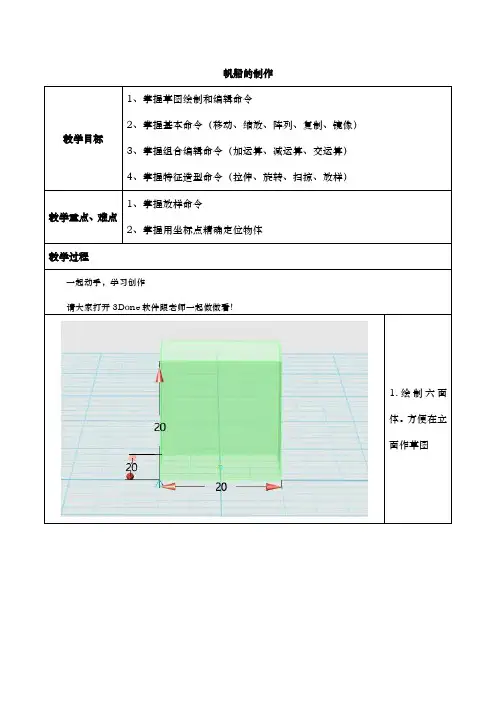
帆船的制作
教学目标 1、掌握草图绘制和编辑命令
2、掌握基本命令(移动、缩放、阵列、复制、镜像)
3、掌握组合编辑命令(加运算、减运算、交运算)
4、掌握特征造型命令(拉伸、旋转、扫掠、放样)
教学重点、难点 1、掌握放样命令
2、掌握用坐标点精确定位物体
教学过程
一起动手,学习创作
请大家打开3Done软件跟老师一起做做看!
1.绘制六面体。方便在立面作草图 2.在正面绘制草图。
3.对比照片勾勒出船体下沿曲线。
4.对称拉伸。 5.抽壳为龙骨大梁。
6.在大梁一端绘制草图。
7.拉伸成木板,作为船首 8.用参考几何体再次绘制草图,也可在拉伸前先复制一份草图。
9.绘制船尾木板的草图。 10.拉伸。
11.作六面体,移动到如图位置。
12.沿大梁绘制龙骨底部。 13.确定底部后,完成龙骨形状
14.移动六面体。
15.绘制第二个龙骨。 16.依次类推。
17.依次绘制出足够的龙骨草图。
18.现实中的龙骨只是一个框架,并不是一整块板,本课不对内部做过多修饰,有兴趣的同学可以自行尝试。
19.切换过滤器列表为草图。
20.用放样命令做出船体。可以一次放样,也可以分段放样后组合。
21.原位复制一份船体
22.非均匀放大其中一份船体,并抽出壳体。
23.将另一份船体抽壳成中空体,作为底层舱。
24.在甲板上绘制矩形 25.拉伸后对甲板减运算,做出舱门
26.拉伸外层船壳边缘,作为船帮。
27.如果前面是分别放样的,可以拉伸出不同高度的船帮、 28.绘制矩形
29.拉伸为上层船仓
30.抽壳为中空体。 31.在一侧绘制矩形,作为门窗。
32.拉伸至超出舱体。 33.用实体分割命令,分割出门窗。
34.同样,分割出两侧窗户。
35.在舱顶绘制圆弧。
36.拉伸为舱顶。 37.在一旁绘制圆锥体,作为桅杆。
38.借助六面体,绘制船帆的底边线条。 39.绘制船帆上沿
(完整word版)3DOne简易操作教程(3)
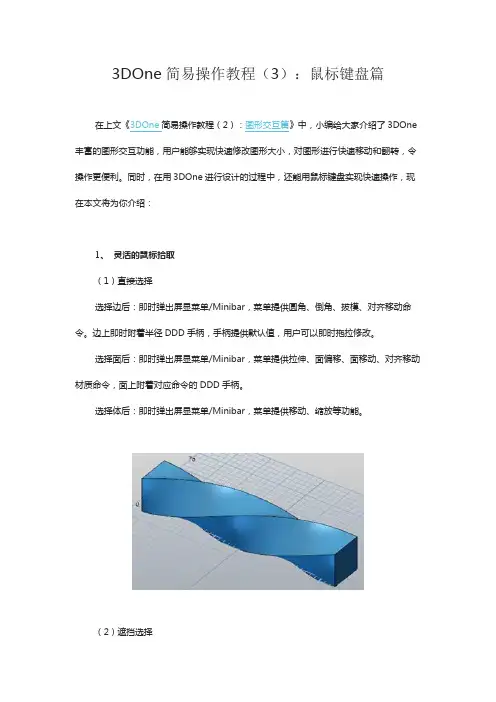
3DOne简易操作教程(3):鼠标键盘篇
在上文《3DOne简易操作教程(2):图形交互篇》中,小编给大家介绍了3DOne丰富的图形交互功能,用户能够实现快速修改图形大小,对图形进行快速移动和翻转,令操作更便利。同时,在用3DOne进行设计的过程中,还能用鼠标键盘实现快速操作,现在本文将为你介绍:
1、 灵活的鼠标拾取
(1)直接选择
选择边后:即时弹出屏显菜单/Minibar,菜单提供圆角、倒角、拔模、对齐移动命令。边上即时附着半径DDD手柄,手柄提供默认值,用户可以即时拖拉修改。
选择面后:即时弹出屏显菜单/Minibar,菜单提供拉伸、面偏移、面移动、对齐移动材质命令,面上附着对应命令的DDD手柄。
选择体后:即时弹出屏显菜单/Minibar,菜单提供移动、缩放等功能。
(2)遮挡选择 对已有对象点击,既不释放鼠标,也不移动鼠标,则界面会提供此位置所有可以选择的对象类别,方便用户选择被遮挡对象。这就是Pick from list功能,只是命令的启动仿123D的做法,其启动方式也可以是,鼠标在某对象上提供1s后,鼠标自动切换到Pick from list功能,在此时点击,系统也会自动提供该列表。
(3)Shift Pick
Shift Pick边,意思是选择相切的边。
Shift Pick面,则是选择能形成一个可识别的特征面。
(4)Alt Pick
用于选择该鼠标位置上第2个合法对象。
(5)默认可选对象类型
默认鼠标可选对象类型包括All, Sketch, Curve, Edge, Face, Shape。
2、 快捷的键盘操作
(1)Ctrl + C, Ctrl + V 支持对体的复制和粘贴。
(2)Delete
支持零件环境对体对象、草图整体的直接删除,其他对象如边、面不支持删除。
支持草图环境内草图几何标注的删除。
(3)Ctrl + 方向键
实现视图旋转。
(4)Ctrl + Home = Align Plane
3DOne简易操作教程1
第一节:操作界面
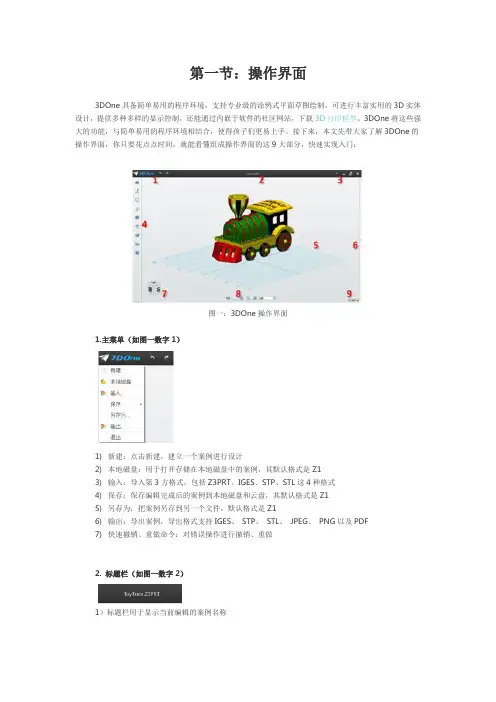
3DOne具备简单易用的程序环境,支持专业级的涂鸦式平面草图绘制,可进行丰富实用的3D实体设计,提供多种多样的显示控制,还能通过内嵌于软件的社区网站,下载3D打印模型。3DOne将这些强大的功能,与简单易用的程序环境相结合,使得孩子们更易上手。接下来,本文先带大家了解3DOne的操作界面,你只要花点点时间,就能看懂组成操作界面的这9大部分,快速实现入门:
图一:3DOne操作界面
1.主菜单(如图一数字1)
1) 新建:点击新建,建立一个案例进行设计
2) 本地磁盘:用于打开存储在本地磁盘中的案例,其默认格式是Z1
3) 输入:导入第3方格式,包括Z3PRT、IGES、STP、STL这4种格式
4) 保存:保存编辑完成后的案例到本地磁盘和云盘,其默认格式是Z1
5) 另存为:把案例另存到另一个文件,默认格式是Z1
6) 输出:导出案例,导出格式支持IGES、 STP、 STL、 JPEG、 PNG以及PDF
7) 快速撤销、重做命令:对错误操作进行撤销、重做
2. 标题栏(如图一数字2)
1)标题栏用于显示当前编辑的案例名称
3. 帮助和授权(如图一数字3)
1) 快速提示:提供快速提示以便进行下一步操作
2) 许可管理器:打开许可管理器进行许可授权管理
3) 关于:显示软件版权归属,版本号和用户目录等信息
4.主要命令工具栏(如图一数字4)
1) 基本实体:六面体、球体、圆柱体、圆锥体、椭球体
2) 绘制草图:矩形、圆形、椭圆、正多边形、直线、圆弧、多段线…
3) 编辑草图:圆角、倒角、单击裁剪、修剪/延伸…
4) 特征造型:拉伸、拔模、扫掠…
5) 特殊功能:曲线分割、实体分割、抽壳、圆柱折弯…
6) 基础编辑:移动、缩放、阵列、镜像…
7) 组合编辑:将不同的形状进行组合
8) 测量距离:测量两点之间的距离
9) 材质渲染:为材质加上渲染效果
5. XY平面网格(如图一数字5)
Ulead Cool3D简易教程
Ulead Cool3D简易教程
对于网页、视频和平面设计的爱好者来说COOL 3D更是一个不可多得的“利器”:视频爱好者在制作VCD/DVD作品时,运用COOL 3D可以在片头和片尾加入精彩的三维动态效果;对于网页设计者,COOL 3D可以帮助他们轻松地制作动态按钮,动态文字和其他各种三维部件;对于平面设计爱好者,COOL 3D在为图形和文字标题增加三维效果的方面也是具有非常强大的功能。
最近推出的COOL 3D 3.5版较以前又增加了许多新功能,如矢量绘图工具、快速输入3D几何物体、更多震撼效果、创新的汇入功能可导入其它软件制作的DirectX 3D模型、高效的物件管理、GIF动画最佳化、新增Flash和RealText 3D输出、更精确的动画控制、更快的预览速度等等。其中最主要的新增功能就是可以很轻松地在目前非常流行的2D矢量动画工具——Flash动画里创作出精彩鲜活的3D矢量动画图形。从而克服了在Flash中由于没有真正的3D工具,因而不能直接生成三维的文字和图像的缺憾。
(一)制作简单片头动画
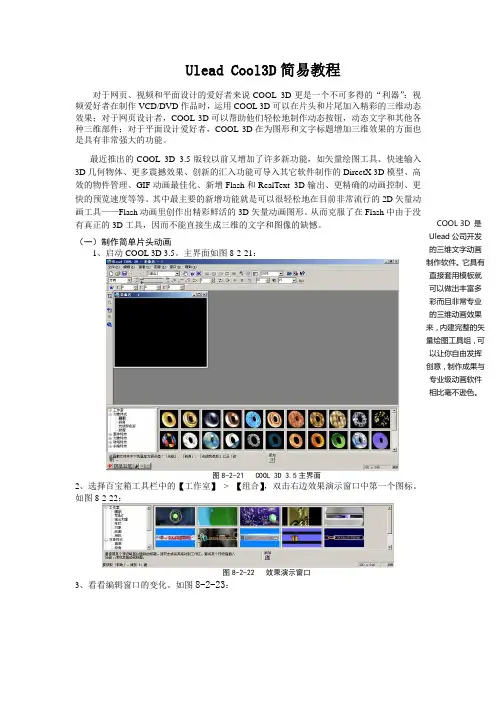
1、启动COOL 3D 3.5。主界面如图8-2-21:
图8-2-21 COOL 3D 3.5主界面
2、选择百宝箱工具栏中的【工作室】 > 【组合】,双击右边效果演示窗口中第一个图标。如图8-2-22:
图8-2-22 效果演示窗口
3、看看编辑窗口的变化。如图8-2-23: COOL 3D 是Ulead公司开发的三维文字动画制作软件。它具有直接套用模板就可以做出丰富多彩而且非常专业的三维动画效果来,内建完整的矢量绘图工具组,可以让你自由发挥创意,制作成果与专业级动画软件相比毫不逊色。 图8-2-23 编辑窗口
4、在工具栏中的对象列表中选取“COOL1”为编辑对象。如图8-2-24:
图8-2-24 工具栏中的对象列表
5、单击编辑窗口左边的对象工具栏中的编辑文字按钮,在弹出的文字编辑窗口中输入文字“DMT”,单击“确定”。如图8-2-25:
3Done教程 花瓶
第一次课 用旋转命令做一个花瓶 学习目标:
了解3Done的基本命令;学
会用“通过点绘制曲线”画草图;
学会使用旋转命令。
设计过程:
1.打开3Done,点击转换视图的
骰子的“上”,也即是转换成俯视
图。
2.在草图命令下找到“通过点绘
制曲线”命令。鼠标移动到网格
上,单击一次鼠标左键,即选中
绘制草图的平面。
3.绘制出需要旋转的母线,母线绘制成花瓶的外形。
4.打勾确认草图。
5.再一次进入草图绘制,选择“直
线”。绘制旋转轴。(绘制的平面
还是默认的网格,别选到之前画
好的曲线上去)
这里要注意的是直线的第一点要
选择花瓶母线的最下端的那个点,
其次是直线必须竖直。要不然后
面做旋转的时候做出来的花瓶就
不正。保证其竖直的方法是在绘
制第二点时看到红色的线和虚线重合时就是竖直的,还可以用网
格线来判断是否竖直。
打勾确认旋转轴。
6.在特征造型处找到“旋转”命
令。
7.在弹出的对话框中,轮廓P的
位置点击一下草图一,也就是画
的第一个草图曲线;轴A位置点
击草图二,也就是那条直线。其
余参数默认的不用管。打勾确认
旋转。
8.这时候做出来的还不是体,而
是一个闭合的面,我们可以用抽壳命令将其变为体。
在特殊功能处找到“抽壳”命令。
9.在弹出的对话框中,造型位置,
点击一下旋转出来的花瓶造型,
厚度位置我们用正值。(这里注意
一下厚度,如果为负值则是向内,
正值是向外,这里我们将其向外
抽壳。)开方面不用管,直接打勾
确认。
(这时可以按住鼠标右键拖动网
格转换视图查看效果。如果觉得
有网格遮挡视线,可以在下方显
示/隐藏的地方点击网格就隐藏
了网格,在点一次就又出现网格。) 10.在瓶口的位置感觉不太好看,
有些失真的效果。这里我们先用
草图画一条直线,然后拉伸出一
个面。拉伸命令在特殊造型的第
一个命令就是。
拉伸的时候拉伸轮廓选择画的直
线,拉伸类型选择对称拉伸,拉
伸的长度要使拉伸的平面穿透整
个花瓶。其余参数不用管,点击
对钩确认拉伸。
3Done教程--花瓶
第一课 用旋转命令做一个花瓶
学习目标: 绘制成花瓶的外形。
了解 3Done 的基本命令;学
会用“通过点绘制曲线”画草图;
学会使用旋转命令。
设计过程:
1.打开 3Done,点击转换视图的
4.打勾确认草图。
骰子的“上”,也即是转换成俯视
5.再一次进入草图绘制,选择“直
图。
线”。绘制旋转轴。(绘制的平面还是默认的网格,别选到之前画好的曲线上去)
2.在草图命令下找到“通过点绘
制曲线”命令。鼠标移动到网格
上,单击一次鼠标左键,即选中
绘制草图的平面。
这里要注意的是直线的第一点要选择花瓶母线的最下端的那个点,其次是直线必须竖直。要不然后面做旋转的时候做出来的花瓶就不正。保证其竖直的方法是在绘
3.绘制出需要旋转的母线,母线 制第二点时看到红色的线和虚线
1 重合时就是竖直的,还可以用网 壳命令将其变为体。
格线来判断是否竖直。 在特殊功能处找到“抽壳”命令。
打勾确认旋转轴。
6.在特征造型处找到“旋转”命
令。
9.在弹出的对话框中,造型位置,点击一下旋转出来的花瓶造型,厚度位置我们用正值。(这里注意一下厚度,如果为负值则是向内,正值是向外,这里我们将其向外抽壳。)开方面不用管,直接打勾 7.在弹出的对话框中,轮廓 P 的
确认。
位置点击一下草图一,也就是画
的第一个草图曲线;轴 A 位置点
击草图二,也就是那条直线。其
余参数默认的不用管。打勾确认
旋转。
(这时可以按住鼠标右键拖动网格转换视图查看效果。如果觉得有网格遮挡视线,可以在下方显示/隐藏的地方点击网格就隐藏
8.这时候做出来的还不是体,而 了网格,在点一次就又出现网格。)
是一个闭合的面,我们可以用抽
2
10.在瓶口的位置感觉不太好看, 12.在弹出的对话框中,基体选择有些失真的效果。这里我们先用 花瓶,分割选择平面。打勾确认。草图画一条直线,然后拉伸出一
个面。拉伸命令在特殊造型的第一个命令就是。
(2021年整理)3DOne简易操作教程(3)
(完整)3DOne简易操作教程(3)
(完整)3DOne简易操作教程(3)
编辑整理:
尊敬的读者朋友们:
这里是精品文档编辑中心,本文档内容是由我和我的同事精心编辑整理后发布的,发布之前我们对文中内容进行仔细校对,但是难免会有疏漏的地方,但是任然希望((完整)3DOne简易操作教程(3))的内容能够给您的工作和学习带来便利。同时也真诚的希望收到您的建议和反馈,这将是我们进步的源泉,前进的动力。
本文可编辑可修改,如果觉得对您有帮助请收藏以便随时查阅,最后祝您生活愉快 业绩进步,以下为(完整)3DOne简易操作教程(3)的全部内容。
(完整)3DOne简易操作教程(3)
3DOne简易操作教程(3):鼠标键盘篇
在上文《3DOne简易操作教程(2):图形交互篇》中,小编给大家介绍了3DOne丰富的图形交互功能,用户能够实现快速修改图形大小,对图形进行快速移动和翻转,令操作更便利。同时,在用3DOne进行设计的过程中,还能用鼠标键盘实现快速操作,现在本文将为你介绍:
1、 灵活的鼠标拾取
(1)直接选择
选择边后:即时弹出屏显菜单/Minibar,菜单提供圆角、倒角、拔模、对齐移动命令。边上即时附着半径DDD手柄,手柄提供默认值,用户可以即时拖拉修改.
选择面后:即时弹出屏显菜单/Minibar,菜单提供拉伸、面偏移、面移动、对齐移动材质命令,面上附着对应命令的DDD手柄。
选择体后:即时弹出屏显菜单/Minibar,菜单提供移动、缩放等功能。
(2)遮挡选择
对已有对象点击,既不释放鼠标,也不移动鼠标,则界面会提供此位置所有可以选择的对象类别,方便用户选择被遮挡对象。这就是Pick from list功能,只是命令的启动仿123D的做法,其启动方式也可以是,鼠标在某对象上提供1s后,鼠标自动切换到Pick from list功能,在此时点击,系统也会自动提供该列表. (完整)3DOne简易操作教程(3)
3DOne简易操作教程 2
- 1 -
3DOne简易操作教程
目 录
3DOne简易操作教程 .............................................................................................................................................. - 3 -
第1章 3Done 操作界面篇 ....................................................................................................................... - 3 -
1.主菜单(如图一数字1) ................................................................................................................. - 3 -
2. 标题栏(如图一数字2) .............................................................................................................. - 3 -
3. 帮助和授权(如图一数字3) ..................................................................................................... - 4 -
4.主要命令工具栏(如图一数字4) .............................................................................................. - 4 -