
3Done教程
一、图形交互
在上文:操作界面篇,给大家介绍了 3DOne这款3D打印设计软件的操作界面。 智能、直观的显示,老师可以轻松展示操 作过程,开展更有趣。除此之外,3DOne 的程序环境中,还具备丰富的图形交互功 能,现在本文将为你进行介绍:
1. 即时拖拽尺寸手柄
在命令执行过程中,可以在图形区直接支持拖拽箭 头,或输入相应数值,快速修改图形大小,如图一:
图一
2. 移动旋转手柄 在移动几何时,可以直接拖动或旋转手柄,实现快 速移动和翻转,如图二:
图二
3.直接编辑 1)选择后不释放鼠标拖拽编辑 用鼠标选择体、面、边后,不释放鼠标直接拖拽,可以直接移 动该体。而在此基础上,按住Ctrl,则可以执行复制体后移动。 2)选择草图的局部封闭区域 草图操作界面中,有即时弹出屏显菜单/Minibar,用户可进行 拉伸、旋转操作。
(3)默认可选对象类型 弧线、曲线、曲线状物、弯曲物(Curve); 边(Edge);表面 (Face); 模型(Shape)。
默认鼠标可选对象类型包括:全部(All);草图(Sketch);
2、 快捷的键盘操作 (1)Ctrl + C, Ctrl + V 支持对体的复制和粘贴。 (2)Delete 支持零件环境对体对象、草图整体的直接删除,其他对象 如边、面不支持删除。 支持草图环境内草图几何标注的删除。 (3)Ctrl + 方向键 实现视图旋转。 (4)Ctrl + Home = Align Plane(对准平面)
1、 灵活的鼠标拾取
(1)直接选择 选择边后:即时弹出屏显菜单/Minibar,菜单提供圆角、 倒角、拔模、对齐移动命令。 选择面后:即时弹出屏显菜单/Minibar,菜单提供拉伸、 面偏移、面移动、对齐移动材质命令。 选择体后:即时弹出屏显菜单/Minibar,菜单提供移动、 缩放等功能。
(2)遮挡选择 对已有对象点击,既不释放鼠标,也不移动鼠标,则界面会提供 此位置所有可以选择的对象类别,方便用户选择被遮挡对象。
至此,本文已为你介绍完毕如何进行图形交互、利用 鼠标、键盘在3DOne中进行快速操作,使3D打印模型设计 更便捷。
谢谢!!!
ቤተ መጻሕፍቲ ባይዱ
3)草图的直接编辑(仅作记录) 在草图内或在草图外,都可以选择草图的部分对象,进行直 接拖拽,修改草图形状。
二、鼠标键盘
在上文:图形交互中,给大家介绍了3DOne丰富的图形交互功能, 用户能够实现快速修改图形大小,对图形进行快速移动和翻转,令操作 更便利。同时,在用3DOne进行设计的过程中,还能用鼠标键盘实现 快速操作,现在本文将为你介绍:
(最新整理)3Done 帆船的制作教程.doc

帆船的制作教学目标1、掌握草图绘制和编辑命令2、掌握基本命令(移动、缩放、阵列、复制、镜像)3、掌握组合编辑命令(加运算、减运算、交运算)4、掌握特征造型命令(拉伸、旋转、扫掠、放样)教学重点、难点1、掌握放样命令2、掌握用坐标点精确定位物体教学过程一起动手,学习创作请大家打开3Done软件跟老师一起做做看!1.绘制六面体。
方便在立面作草图2.在正面绘制草图。
3.对比照片勾勒出船体下沿曲线。
4.对称拉伸。
5.抽壳为龙骨大梁。
6.在大梁一端绘制草图。
7.拉伸成木板,作为船首8.用参考几何体再次绘制草图,也可在拉伸前先复制一份草图。
9.绘制船尾木板的草图。
10.拉伸。
11.作六面体,移动到如图位置。
12.沿大梁绘制龙骨底部。
13.确定底部后,完成龙骨形状14.移动六面体。
15.绘制第二个龙骨。
16.依次类推。
17.依次绘制出足够的龙骨草图。
18.现实中的龙骨只是一个框架,并不是一整块板,本课不对内部做过多修饰,有兴趣的同学可以自行尝试。
19.切换过滤器列表为草图。
20.用放样命令做出船体。
可以一次放样,也可以分段放样后组合。
21.原位复制一份船体22.非均匀放大其中一份船体,并抽出壳体。
23.将另一份船体抽壳成中空体,作为底层舱。
24.在甲板上绘制矩形25.拉伸后对甲板减运算,做出舱门26.拉伸外层船壳边缘,作为船帮。
27.如果前面是分别放样的,可以拉伸出不同高度的船帮、28.绘制矩形29.拉伸为上层船仓30.抽壳为中空体。
31.在一侧绘制矩形,作为门窗。
32.拉伸至超出舱体。
33.用实体分割命令,分割出门窗。
34.同样,分割出两侧窗户。
35.在舱顶绘制圆弧。
36.拉伸为舱顶。
37.在一旁绘制圆锥体,作为桅杆。
38.借助六面体,绘制船帆的底边线条。
39.绘制船帆上沿40.移动六面体后,绘制中部船帆线条41.放样出帆面。
42.抽壳出一定厚度43.经过复制、移动、缩放,完成三桅帆的绘制。
细观实物,我们发现船帆,船帮等还有很多没有绘制的物体。
信息技术第五册第13课—3D One教程 实体变形巧做环保箱【课件】

二、拓展延伸
通过对分类垃圾箱的制作,你还认识了哪些3D One常用组件和 它们的作用?你还有哪些新奇的想法想要实现?
3.这项操作还可以用“特征造型—拔模”功能来实现:方向设为向上, 用来确定不变的基准面为顶面;角度设为-50,用来决定四个斜面的角度。如 上右图:(教师提示:拔模还可以针对一个侧面或者一条棱线,学生尝试。)
思考:还可以怎样实现四周的斜面?学生分组讨论: (倒角、拉伸都可以)。
4.利用吸附功能,将产生的六面体顶面吸附到垃圾箱底面。动态移动垃圾 箱整体放于平面上,最终效果如右图,可鼓励学生自主选择着色。
3.选择开口处边缘内侧边线,利用倒角命令,设置宽 度为0.3的倒角,点击对话框中的边的输入框,然后点击 选择开口处另外三条内侧线,完成全部设置,如右图:(引 导学生思考宽度为什么设0.3,可以更大一些吗?)
①生活发现
②庖丁解牛
③学以制用
④收获展望
4.制作一个六面体,一个面的中心点和箱体右侧面中心点对齐。然后调整为长12、宽3、 高40,如下图:
①生活发现
②庖丁解牛
③学以制用
④收获展望
2.灵活使用布尔运算,尤其是减运算,可以做出分类垃圾箱需要的框架; 3.弧形边缘可使用圆角功能,或者“特殊功能—圆柱弯折”来实现。 4.箱体利用抽壳功能来完成,有的箱体没有开放口,或者开放口的形状不 是整个面。这时可以利用“抽壳”命令,不选“开放面”来掏空箱体。如下图 所示,六面体在线框模式下可以看到内部已被掏空,而表面没有开口。
5.选择新六面体的上表面,点击“DE面偏移”,使高度增加6,如右图:
6.拖动复选框,选中两个实体,利用镜像命令,方式选平面,选择箱体 的左侧面,创作出箱体镜像,组成完整的分类垃圾箱体,如下图:
3done打印的操作流程
3done打印的操作流程英文回答:To explain the operational process of 3D printing, Iwill break it down into several steps. First, you need to have a digital 3D model of the object you want to print. This can be created using computer-aided design (CAD) software or obtained from online repositories. Once youhave the model ready, you need to prepare it for printing.The next step is to choose the appropriate 3D printing technology and material. There are various types of 3D printers available, such as Fused Deposition Modeling (FDM), Stereolithography (SLA), and Selective Laser Sintering (SLS), each with its own advantages and limitations. The choice of material depends on the desired properties of the final object, such as strength, flexibility, or heat resistance.After selecting the printer and material, you need toset up the printer and load the material into it. This involves calibrating the printer, ensuring the correct temperature settings, and ensuring that the print bed is properly leveled. Once everything is set up, you can start the printing process.The printer will start building the object layer by layer. It does this by depositing or solidifying the material according to the instructions provided by the 3D model. The printer moves along the X, Y, and Z axes, following the design of the object. This process continues until the entire object is printed.During the printing process, it is important to monitor the printer and make any necessary adjustments. This can include checking for any errors or defects in the print, adjusting the temperature or speed settings, or adding support structures if needed. It is also important to ensure that the printer is functioning properly and that the material is being deposited correctly.Once the printing is complete, the object needs to beremoved from the printer and any support structures or excess material need to be removed. This can be done using various tools, such as pliers, knives, or sandpaper. Thefinal step is to clean and finish the object, which may involve sanding, polishing, or painting.中文回答:要解释3D打印的操作流程,我将分解成几个步骤。
3D one建模课程之《制作我的直尺》
第六课制作我的直尺学习目标掌握“预制文字”的技巧继续学习“移动”命令学习“阵列”命令学习“镶嵌曲线”命令学习“组合”命令利用所学的命令制作一把直尺一、观察直尺观察自己的直尺,看看直尺的长度和直尺的刻度特点。
二、绘制直尺草图1.调整“视图”:打开3done软件,鼠标点击“视图导航”图标“上”如图6-1,把视图模式调整成“上”,调整视图、并适当放大,如图6-2。
图6-1 图6-22.绘制直尺:鼠标移到屏幕最左侧第二个图标“草图绘制”命令里面的“矩形”命令,鼠标再移动舞台中间如图6-3所示位置,画出长:210,宽:20的草图矩形,点击确定完成绘制。
对草图进行拉伸,鼠标移动到屏幕最左侧“特殊造型”里面的“拉伸”命令,拉伸类型:一边;拉伸距离:1,如图6-4,确定完成。
图6-3 图6-4三、制作直尺刻度1.制作cm刻度线:鼠标移到屏幕最左侧第一个图标“基本实体”命令里面的“六面体”命令,在直尺下方位置绘制微型六面体,长度:7.5;宽:0.2;高:1.2,如图6-5。
图6-52.对cm刻度线进行阵列:移到屏幕最左侧第五个图标“特殊功能”命令里的上数第三个图标“阵列”命令,如图6-6,出现对话框窗口,数目:输入21;间距:输入200,确定完成,如图6-7。
图6-6 图6-73.制作5mm刻度线:鼠标再次选择六面体命令,在阵列图下面再绘制长:5;宽:0.2;高:1.2的微型长方体,如图6-8。
对这个微型长方体进行阵列,方法同上,出现对话框窗口,数目:输入41;间距:输入200,确定完成,如图6-9。
图6-8 图6-94.制作1mm刻度线:鼠标第三次选择六面体命令,在阵列图下面在绘制长:3;宽:0.2;高:1.2的微型长方体,如图6-9。
对这个微型长方体进行阵列,方法同上,出现对话框窗口,数目:输入201;间距:输入200,确定完成,如图6-10。
图6-10 图6-115.位移刻度线:鼠标移到屏幕最左侧第六个图标“基本编辑”命令里的上数第一个图标“移动”命令,出现对话框窗口,实体:鼠标框选所有厘米刻度线;起始点:鼠标点击刻度线的左下角;目标点:鼠标点击直尺上端“0刻度线”位置,如图6-12,确定完成刻度移动。
Solidworks和3D one简易教程

快捷键和鼠标功能介绍
草图概念
草图工具
草图练习
草图绘制
实体建模概念
实体工具
实体滑轮
甲烷分子模型
tRNA与密码子
创建实体-四种教具
3Done教学内容
3Done简介以及界面介绍
鼠标功能介绍
草图绘制
创建实体
菜单栏
标题栏
命令工具栏
工作区 本地、网 络资源库 底部工具栏
视图导航器
Solidworks和3D one简易教程
目录
Solidworks教学内容
3Done教学内容 西通-3D打印机使用操作
Solidworks教学内容
Solidworks简介以及界面介绍
快捷键和鼠标功能介绍
草图绘制
创建实体
Solidworks简介以及界面介绍
常用默认快捷键
S【快捷工具】;R【最近浏览文件】;G【放大镜】;F【
3Done简介以及界面介绍
左键: a. 单 击 左 键 一 般 为选择命令,选择 需要执行的操作命 令. b. 按住左键并拖 动,可以进行框选
右键:按住右 键并移动鼠标可 以旋转视图
中键: a.滚动中键可以进行视图的放大和 缩小 b.按住中键并移动鼠标可以平移视 图中的网格面或实体
鼠标功能介绍
草图概念
草图工具
草图练习
草图绘制
实体建模概念
实体工具
实体建模练习
创建实体
3D打印机教学内容
3D打印机原理介绍
打印机使用操作以维护
切片软件介绍及参数设定
3D打印机使用日常注意事项
3D打印机教学内容
详情见3D打印机的简单实用教学ppt
整屏显示】;Ctrl+1~8【视图】;Ctrl + Tab【切换窗口】
3Done 3D金鱼的制作
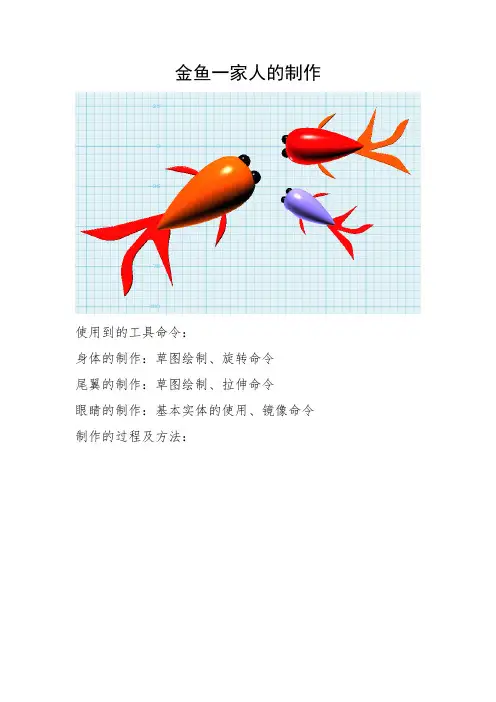
金鱼一家人的制作使用到的工具命令:身体的制作:草图绘制、旋转命令尾翼的制作:草图绘制、拉伸命令眼睛的制作:基本实体的使用、镜像命令制作的过程及方法:1、上视图、利用草图绘制中的直线、通过点绘制曲线工具,绘制出金鱼的身体截面。
2、检查曲线的连通性、没有问题之后,点击完成按钮。
生成蓝色的平面。
3、对生成的平面进行旋转命令,生成金鱼的身体实体。
注意旋转的轴选择X轴的直线。
4、绘制金鱼的眼睛、利用基本实体中的球体来完成金鱼的眼睛。
先绘制出金鱼的一只眼睛,然后进行镜像,制作出另外一只眼睛。
5、绘制金鱼的尾巴,这个过程可以采用通过点绘制曲线工具、或者选择多段线工具来绘制。
不要点击上方的完成按钮。
6、对绘制好的金鱼尾巴进行简单的修饰,利用草图编辑中的圆角命令,对绘制的草图进行修饰。
对每条边进行圆角修饰,圆角半径可以根据自己的审美观进行简单的调整。
制作出的金鱼尾巴草图为下图所示。
检查曲线联通性,没有问题,点击确定,完成尾巴草图绘制。
7、对生成的金鱼尾巴草图进行拉伸,类型选择对称拉伸。
拉伸的距离为0.8。
8、对金鱼的尾巴进行特征造型中的圆角命令,对每条边进行圆角修饰。
圆角半径为0.39、绘制金鱼的鱼鳍,同样采用草图绘制中的多段线工具进行绘制。
然后利用草图编辑中的圆角进行修饰。
10、对生成的鱼鳍草图进行对称拉伸,拉伸的距离为0.8.11、对生成的鱼鳍实体,进行特征造型中的圆角修饰,同时利用移动、动态移动工具将其移动到合适的位置。
12、对鱼鳍进行镜像。
13、对金鱼的所有部位进行组合编辑运算,将金鱼作为一个整体。
这样在移动的过程中,不至于四分五裂。
注意,基体选择金鱼身体的任意一个部分,合并体可以通过利用鼠标左键进行大规模框选的方式进行选择。
点击确定,这时候,金鱼就变成一个整体了。
14、对金鱼进行上色。
注意在上色的时候,要将过滤器调整为曲面。
否则上色的时候就会整个上色。
调整为曲面后就可以单独一个曲面一个曲面进行上色了。
这样一条金鱼就绘制完成了,利用镜像或者复制,或者阵列的方法,做出其他的鱼。
3DOne金字塔课堂PPT
5
8.选择上一步的最上面矩形,重复步骤5—7,偏移曲线距离-10和-3,动态移动 距离20,重复7次可得:
6
9.选择特征造型,点击圆角,选择所有侧边,输入半径10,可得:
7
10.选择中间绘制平面,绘制如图形状,底边长50,另外两边通过端点绘制相交 于顶面中点,可得:
19
26.选择基本编辑,点击DE移动,选择底面向Z轴移动,输入距离2,可得:
20
27.点击材质渲染命令,添加自己喜欢的颜色,好好欣赏自己的作品吧。最终 效果如图所示:
21
11.选择特殊造型,点击拉伸,选择绘制的三角形,拉伸类型选择对称,输入拉 伸距离20,可得:
8
12.选择绘制平面,点击草图绘制,选择矩形,绘制长-30,宽4.8,可得:
9
13.选择特殊造型,点击拉伸,选择绘制的矩形,输入拉伸距离-1,可得:
14.选择基本编辑,点击阵列,选择拉 伸后的矩形,输入如图,距离218,数 量140,点击移除所选材料,可得:
13
18.选择基本实体,点击六面体,输入长宽高分别为80,80,50,可得: 19.选择特殊功能,点击抽壳,选中先前绘制的六面体,输入厚度-1,可得:
14
20.选择绘制平面,点击草图绘制,选择矩形,输入如图,可得: 21.选择特征造型,点击镜像,选择先前绘制的矩形,平面选择现有的平面 (隐藏上面六面体),可得:
2
4.选择特征造型,点击放样,任意选择两个矩形,可得:
3
5.选择最上面平面绘制,点击草图绘制,任意选择命令进入草图界面,再选择草 图编辑,点击偏移曲线,选择最上面矩形四条边,输入距离-10,可得:
同理再选择进入草图界面,点击偏移曲线,选择最上面实体矩形四条边,输入距离3,可得:
3D One软件介绍 ppt课件
1
一、青少年三维创意社区
青少年三维创意社区是由中望教育研发,是国内第一个以学生 为对象,面向全国青少年提供基于STEAM理念的3D One三维创意设 计系列软件,以三维创意、3D打印为核心的校园创客教育社区。 实际上,是一个将线上、线下教育融合的教育类网站(网址: )。
3done软件专为中小学教育开发的3d设计软件1ppt课件一青少年三维创意社区青少年三维创意社区是由中望教育研发是国内第一个以学生为对象面向全国青少年提供基于steam理念的3done三维创意设计系列软件以三维创意3d打印为核心的校园创客教育社区
3D One软件
——专为中小学教育开发的3D设计软件
ppt课件
ppt课件
9
• 3D One Plus 3D One 的进阶版,增加了模型历史重编辑、数字雕刻、DIY3D场景 等功能。又花了创客们的绘制体验。
• 3D One Cut 可以实现二维、三维的任意转化,也可以实现智能拼插、堆叠、自 动排料等功能,丰富了二维、三维资料库。
ppt课件
10
• 3D One Mini
线上,提供3D One软件(家庭版、教育版、Plus版、Cut版、 Mini版)以及社区APP的下载。线下,教师可以利用3D One软件授 课。同时,学生可以随时上传自己的作品,学校老师可以上传授课 视频供学生自由下载学习。
ppt课件
5
二、3D One软件简介
1、3D One 概括 是一款针对青少年开发的三维创意设计软件。以极简操作被广 泛地师生所接受,易于学生的学习和使用。这是一款采用“互联网+” 理念的产品,学生、教师可以随时上传作品、教程等等,以供“社 区”其他成员查看。同时,还有“点赞、收藏、评价”等等功能,使 学生在“社区”里自由交流、互动。三维图制作完成之后,可以直接 在软件中连接3D打印机选择打印,方便、快捷。
第22课3DONE(二)
3Done的基本操作
圆锥体 在左侧工具栏中基本实体 下子菜单中选择圆锥体 命令,
圆锥体命令是通过取4点,这4点分别对应底面中心点、底面 半径、高度、顶面半径,从而定义一个圆锥体或圆台。大家 可通过菜单设定圆锥体的中心点坐标、底面半径、高度和顶 面半径,也可以拖动新增智能手柄来改变圆锥体的底面、顶 面半径和高度.
拉伸 在左侧工具栏中特征造型 下子菜单中选择拉伸 命令,使
用拉伸命令前要先通过草图创建一个拉伸特征,再把草图沿 垂直草图方向拉伸成实体。在拉伸菜单中可手动输入拉伸距 离、拔模角度、拉伸方向等值,也可以通过新增智能手柄调 节拉伸距离和拔模角度。
3Done的基本操作
旋转 在左侧工具栏中特征造型 下子菜单中选择旋转 命令,使
3Done的基本操作
抽壳 在左侧工具栏中特殊功能下子菜单中选择抽壳命令,此
命令是将实体零件的内部全部去掉,仅留下外围的壳,菜单 中厚度一栏值为正的时候壁厚向零件外部伸展、值为负的时 候壁厚向零件内部伸展,开放面为零件的开口面。
3Done的基本操作
拔模 在左侧工具栏中特征造型 下子菜单中选择拔模 命令,使
青年创客机器人营
第二十二课 3Doห้องสมุดไป่ตู้e的基本操作
(二)
巴蜀中学选修课
3Done的基本操作
六面体 在左侧工具栏中基本实体 下子菜单中选择六面体 命令,
六面体命令是通过在草图中取3点,即底面中心,长宽角点和 高度角点,来定义一个立方体。大家可通过菜单设定立方体 长、宽、高的数值,也可以通过拖动智能手柄来改变立方体 长、宽、高的数值,如下图所示。
3DOne课例-酒壶
3DOne课例-酒壶3DOne课例-酒壶
编辑整理:
尊敬的读者朋友们:
这里是精品文档编辑中心,本文档内容是由我
和我的同事精心编辑整理后发布的,发布之前
我们对文中内容进行仔细校对,但是难免会有
疏漏的地方,但是任然希望(3DOne课例-酒
壶)的内容能够给您的工作和学习带来便利。
同时也真诚的希望收到您的建议和反馈,这将
是我们进步的源泉,前进的动力。
本文可编辑可修改,如果觉得对您有帮助请收
藏以便随时查阅,最后祝您生活愉快业绩进步,
以下为3DOne课例-酒壶的全部内容。
1。
草图绘制——
-
直线命令和通过点绘制曲线
2。
特征造型—
—-
旋转命令
3.选择
特殊功能——-抽壳命令
中小学三维设计--—-A 套学习卡片 10min 挑战·酒壶 绘制平面选择网格平面
4.
特征造型-—-由指定点开始变形实体命令
5。
草图绘制—通过点绘制曲线
点击上方正中间完成按钮。
6.
草图绘制—椭圆形命令
(此时将绘制平面选择为如图所示点)
绘制平面选择网格平面
此时网格平面会自动跳转
绘制椭圆
7。
特征造型
—-—扫掠命令
8.选择组合编辑命令
椭圆圆心选择网格中心点
9。
选择
材质渲染,和视觉管理,添加材质
完成酒壶。