
Lumion2.5初学教程
图008
图009
图007
►
► ► ►
►
SU导入LU无缝拼接模型
► 将SU模型分图层导出成“.dae”格式——导入
LU——全部取消选择状态下点移动——按住 Ctrl键右击框选模型——点修改命令——点击 弹出的修改按钮,展开菜单Position——点击对 齐Align 。
20110820
► 导入3D模型:
图027
Lumion学习笔记
20110819
► ►
打开Lumion显示(图001): New-创建新场景;Examples-例子; Load-载入存档; Tutorial-教学
图001
►
右击不放移动旋转画面;按住Shifl建加速移 动。同时可以用“← ↑ → ↓”或者“A W D S”来移动场景。
开始界面介绍
图006
► 修改对象扩展菜单
► ► ► ► ► ► ►
►
► ►
Selection选择:如图008 Select All Similar 选择同类 Layer 图层 Select All Similar Category 选 择所有同种 Delete Selected 删除选择 Deselect All 取消所有选择 Deselect 取消选择 Select 选择 Position位置:如图009 Randomize 随机 Same rotation 相同方向 Same height 相同高度 Place on ground 放置地上 Align 对齐 Space 间距
图020 图022
图021
Diffuse材质面板介绍
► Red红色 ► Green绿色
► Blue蓝色 ► Depth Offset深度偏差
Glass材质面板介绍
►
►
► ► ►
Opacity不透明度 Reflection 反射 Fresnel菲涅尔 Roughness粗糙度 Highlight光照强度
►
Custom AutoU► ►
Scale贴图比例 Roughness粗糙度 Fresnel Reflection菲涅尔反射 Brightness亮度 Glossiness光泽度
►
►
► ►
Bump凹凸 Reflection Strength反射强度 Fresnel Shade菲涅尔阴影 Emissive自发光
►
► ► ►
Place Object 放置对象:类别细分选择, 如图005. Move Object 移动对象:1.上下移动 2.旋 转 3.水平移动,如图006. Trash Object 删除对象:同物种被激活进 行删除,其他物种不会激活删除。 Modify Object 修改对象,如图007.
图010
图011
图012
输出模型照片
图013
► 制作好模型后点击窗口右下角
的相机图标按钮,如图013 ► 弹出四个选项:Email邮件分 辨率;Desktop屏幕分辨率; Print打印分辨率;Poster海报 分辨率,如图014.
图014
材质编辑
►
►
►
点击材质编辑按钮(图 015),弹出材质对话 框,点击“+”然后指定 材质对象,当鼠标略过 时,同种材质会以突出 的颜色显示(图016)。 图015 点击需要赋予材质的对 象,会弹出材质编辑对 话框,选择材质,进行 图018 编辑(图017)。 赋予对象材质后会在材 质列表中显示对象材质 (图018),当点选赋 予的材质后,相同材质 会以突出的颜色显示 (图019),也可以进 行材质编辑。
► ►
►
在sketchup中导出3D模型“.dae”文档; 打开Lumion点击导入模型按钮(图010),点击 “+”导入从sketchup中导出的“.dae”文档(图 011)。打开时可以给文档从新命名(图012)。 并且导入的模型在Lumion中会保存在自身的模型 库里,以后可以方便的调出使用。
保存动画
► ► ► ►
点击保存弹出保存对话框(图026)。 Final movie quality最后输出画质,选择输出画面质量。 下方三个按钮是选择输出动画的分辨率。 当长按键盘的“Ctrl”键时,会弹出图027按钮:左上角--MP4 文档格式,图像序列文档;右上角—二维与三维输出动画。
图026
图016
图017
图019
材质编辑7个面板介绍
第一个是Custom AutoUV,自 定义贴图。 ► 第二个是Diffuse,漫反射,也 就是指定材质颜色。 ► 第三个是Glass,玻璃材质编辑。 ► 第四个是Invisible,隐藏材质。 ► 第五个是Original texture,原 始文理贴图。 ► 第六个是Rock,岩石地形材质 编辑。 ► 第七个是Waterivlaterial,水材 质编辑。
► 控制气候 ► 控制地形 ► 导入并修改模型 ► 添加LUmion自带的模型
图002
下的模型类别
► Trees树木(植物) ► Transport交通工具 ► Nature自然景观
► Buildings建筑物
► People人物
► Misc其他混合分类
图003
下的4个按钮介绍
图004 图005
Custom AutoUV材质面板延伸
► ► ► ► ►
点击面板右下角倒数第二个按钮(图020)会弹出材质的扩展贴 图(图021) 点击面板右下角倒数第一个按钮(图020)会弹出材质的附加设 置菜单(图022),类似于Sketchup里面的贴图(位置)修改。 Zbias深度偏移 Heading、Pitch、Bank可以转动材质 X、Y、Z可以偏移材质位置。
► ► ► ►
Fresnel Offset菲涅尔衰减 Hue色相 Saturation饱和度 Value明暗
Original texture材质面板介绍
►Z
Offset深度偏差 ► Ambient周围环境 ► Lightmap光线映射
Lumion自带的预设贴图材质
► 特点:带有自己的贴图、
法线、凹凸贴图、预设 的材质参数。 ► 材质分类翻译: ► Custom;Wood木材; Wood floor木地板; Bricks砖;Tiles瓷砖; Ground地面;Concrete 混凝土;Carpet地毯; Misc混杂的;Asphalt沥 青;Metal金属。
图025
图023 图024
动画编辑
► ► ► ► ► ►
点击预览所有生成的动画 播放暂停动画 动画片段,可以拖动其位置,点击 片段右上角的垃圾桶可以删除动画。 动画片段间分隔带 保存动画 添加新特效
动画特效
► ► ►
Color effects图像特效:镜头间过度特效、艺术风格特效 Scene effects场景特效:改变场景的环境参数,如雾、云、 太阳照射、物体移动等。 Clip effects动画特效:裁剪动画、动画速度。
制作动画
► ►
►
点击窗口右下角(图023)交卷 样式的图标转换到动画模,式弹 出动画制作窗口(图024) 点击一个底片格子会弹出图025 所示按钮:Record自行录制动画; Image导入照片;Movie from file,导入动画。 点击Record后会看到:Exposure 曝光度;Focal Length(mm) 镜头焦距。
lumion动画讲解

lumion动画讲解Lumion是一款常用于建筑渲染和动画制作的软件,它可以快速、高效地将建筑设计转化为真实、生动的图像和视频。
在本篇文章中,我们将介绍Lumion动画制作的基本流程和技巧,帮助你更好地利用这个强大的工具创作出精美的动画作品。
首先,我们需要准备好建筑模型。
Lumion支持导入各种格式的建筑模型,如SketchUp、3ds Max、Revit等。
在导入模型后,我们可以对其进行材质调整、地形设置等操作,以满足我们的设计需求。
接下来,我们就可以开始制作动画了。
第一步是设置摄像机路径。
在Lumion中,我们可以通过摄像机路径实现视角的移动和镜头的切换,从而制作出生动、流畅的动画效果。
设置摄像机路径需要先选择“动画”选项卡,然后点击“添加摄像机路径”按钮。
接着,我们可以在场景中点击鼠标来确定摄像机路径的控制点,从而实现摄像机的路径规划。
第二步是设置关键帧。
关键帧是动画制作中非常重要的概念,用于定义场景中不同时间点的状态。
在Lumion中,我们可以通过关键帧来调整模型的位置、大小、角度等属性,从而实现模型的动态效果。
要设置关键帧,我们需要先选择需要调整的物体或摄像机,然后在时间轴上选择合适的时间点,再对该物体或摄像机进行属性调整。
这样就可以在不同的时间点生成关键帧。
第三步是添加特效和音乐。
Lumion提供了丰富的特效和音乐资源,可以让我们的动画更加生动、吸引人。
例如,我们可以添加火焰、烟雾、水流等特效,或者选用适合的背景音乐,来提升动画的感染力和视听效果。
最后,我们需要渲染出动画作品。
在Lumion中,我们可以选择不同的渲染模式和分辨率,来生成高质量的动画视频。
渲染完成后,我们就可以通过保存或导出功能来保存动画文件。
总之,Lumion是一款非常强大的建筑渲染和动画制作工具,能够帮助我们快速、高效地实现各种设计效果。
通过掌握Lumion的基本流程和技巧,我们可以创作出更加出色的动画作品,为建筑设计和展示带来更多的价值。
lumion 教程
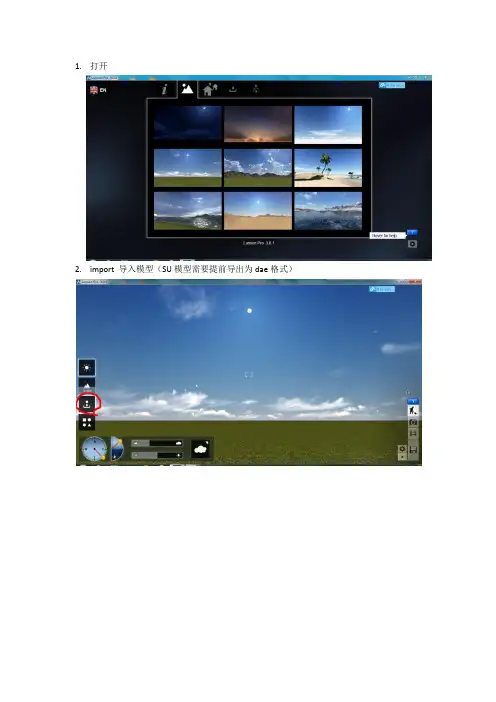
1.打开
2.import 导入模型(SU模型需要提前导出为dae格式)
3.以此点下图的1和2,放入模型,可以点击2右边的移动放大旋转etc
4.操作方式,右键旋转,滚轮前进。
也可以用wasd控制(像打游戏一样)附材质的时候按这个。
5.
Su需要炸开一部分组件。
具体是多少好像软件每次默认的不同,需要尝试一下。
然后会默认su同种材质在lumion中都贴成同一种。
贴完所有,按右边的√
6.
Object可以插入各种人和树,插入多了可以删除,点垃圾桶。
Lumion3可以一次插入10棵树(按住ctrl点击左键),不过经常有bug,不知道lumion其他版本可不可以。
反正一棵一课插入也不算麻烦啦~~
7.可以导出照片啦~点击图片上的照相机,如果在倒照片模式和模型模式之间切换,就在照相机和上面那个小人之间换就可以了。
8.
New effect 里面选择不同的模式~可以试试啦。
然后导出下面的email, desktop, print, poster….自己选择精度需求。
越大的渲染起来就越慢哦(⊙o⊙)
9.补充说明。
如果需要调太阳角度什么的,在1里面调整那两个小球。
如果需要调整地形为起伏的山丘什么的在2里面。
OK,你已经学会lumion啦~congratulations!!!。
lumion使用技巧
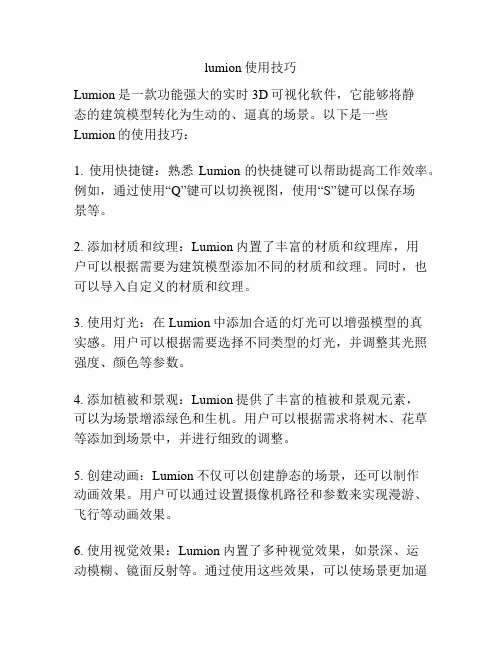
lumion使用技巧Lumion是一款功能强大的实时3D可视化软件,它能够将静态的建筑模型转化为生动的、逼真的场景。
以下是一些Lumion的使用技巧:1. 使用快捷键:熟悉Lumion的快捷键可以帮助提高工作效率。
例如,通过使用“Q”键可以切换视图,使用“S”键可以保存场景等。
2. 添加材质和纹理:Lumion内置了丰富的材质和纹理库,用户可以根据需要为建筑模型添加不同的材质和纹理。
同时,也可以导入自定义的材质和纹理。
3. 使用灯光:在Lumion中添加合适的灯光可以增强模型的真实感。
用户可以根据需要选择不同类型的灯光,并调整其光照强度、颜色等参数。
4. 添加植被和景观:Lumion提供了丰富的植被和景观元素,可以为场景增添绿色和生机。
用户可以根据需求将树木、花草等添加到场景中,并进行细致的调整。
5. 创建动画:Lumion不仅可以创建静态的场景,还可以制作动画效果。
用户可以通过设置摄像机路径和参数来实现漫游、飞行等动画效果。
6. 使用视觉效果:Lumion内置了多种视觉效果,如景深、运动模糊、镜面反射等。
通过使用这些效果,可以使场景更加逼真和精致。
7. 添加特效:Lumion还提供了一些特效,如雾、雨、雪等。
通过添加这些特效,可以为场景增添气氛和情感。
8. 使用相机特性:Lumion中的相机特性可以帮助用户更好地控制视角和视野。
例如,用户可以调整透视和焦距来实现不同的效果。
9. 调整渲染设置:在Lumion中,用户可以根据需要调整渲染设置,如光照模式、阴影类型等。
适当调整这些参数可以提高渲染质量和效果。
10. 使用后期处理:Lumion提供了一些简单的后期处理功能,如调整亮度、对比度、饱和度等。
通过适当调整这些参数,可以进一步增强图像的表现力。
总之,以上是一些Lumion的使用技巧,希望对你的使用有所帮助。
同时,随着不断熟悉和探索,你还可以发现更多Lumion的功能和技巧。
Lumion 2.5安装遇到的问题以及解决办法

Lumion 2.5安装后出现弹窗问题的解决办法
1、大家下载并按照教程安装、破解好lumion2.5以后进入lumion2.5在设置里面可以看到确实是破解版
2、随便打开一个实例场景。
却弹出这样的对话框
并且这些对话框无论怎么点确定都会循环弹出。
大家都会想是不是没有破解成功呢,于是卸载,再安装,但是问题依旧,很蛋疼的问题。
查找了好久原因,终于在老外的一个网站上查到了解决办法。
3、出现这个问题的童鞋肯定是电脑具备两个显卡,一个集成显卡,一个高端独立显卡,这就是问题所在,运行lumion的时候系统默认分配的是集成显卡,所以一直运行不来。
4、解决办法
打开系统的控制面板→硬件和声音
选择你的显卡控制面板,我的是NVIDIA显卡如图:
进入显卡控制面板后点选:管理3D设置
在右边的选项中添加lumion2.5安装所在路径,
修改好以后,选择右下角的应用就可以了。
最后重新打开lumion随便载入场景会发现场景响应速度很快,并且没有弹窗提示了。
以上是我在安装lumion2.5所遇到的问题
下图是我的电脑信息
笔记本64位系统
下图是我的显卡信息。
LUMION 2教程:使用技巧,诀窍

LUMION 1 VS 2 LUMION场景在Lumion 2,天空,云,雾,材质设置,环境的阴影和反射已大修,所以不要指望Lumion 1场景看起来相同,当您载入Lumion 2 。
在即将到来的更新,但是我们会被调整的设置,使您的Lumion 2场景看起来像你Lumion 1的场面ADVANCED MODE 高级模式Settings -> Enable Advanced Mode:启用高级模式:这显示额外的选项,滑块,按钮和参数可以在Lumion调整。
如果你不希望看到的高级选项,所有的时间,你可以把他们暂时按CTRL 键,在下列方式中的附加选项:Import / Object modes:组织模型5层在顶部的画面。
Movie mode -> Save Movie: MP4或图像序列,二维或三维(立体)渲染,额外的框架的边缘。
(这增加了渲染时间,但可以消除Godray /环境渲染的边缘的阴影文物)NAVIGATION 导航导航* ****天气/景观/导入/对象/电影模式*****(W) / (Up arrow):向前移动摄像机(S) / (Down arrow):向后移动摄像机(A) / (Left arrow):向左移动摄像机(D) / (Right arrow):向右移动摄像机(Q): Move camera up 向上移动摄像机(E): Move camera down 向下移动摄像机(Shift) + (W/S/A/D/Q/E):相机动作快两倍Right mouse button + Move mouse:看看周围Middle mouse button + Move mouse: PanMISCELLANEOUS 杂项***** All modes *****(F1):编辑质量:1星(F2):编辑质量:2星(F3):编辑质量:3星(F4):编辑质量:4星(F5):快速保存(保存文件称为QuickSave)(F8):按F8打开实时阴影的IES灯光。
2.5次元操作培训教材ppt课件

此直线的长度即为点到直线的距离。 ⑫点圆切线:按鼠标左键选取1个点和1个圆,程序会求出点到圆的2条
切线。(如果它们之间存在切线的话) ⑬2线交点:按鼠标左键选取2条直线,程序会求出这2条线的交点。
;.
12
LOGO
⑭角平分线:按鼠标左键选取2条直线,程序求出这2条线之间的角平 分线。(点选直线不同部位可能产生不同的结果)
⑮两线距离:按鼠标左键选取两条直线,程序会自动计算出2线之间的 距离。2线距离通常用来检测2条直线的平行程度。
⑯圆线距:按鼠标左键选取1条直线和1个圆,程序会自动生成1条新的 直线,此直线的长度即为圆心到直线的距离。
;.
11
LOGO
⑦多边形:此按钮处于按下状态时,可在影像上依次取点,然后以按下 鼠标右键作为结束标志。当取点结束后,会自动生成1个多边形区域,
并计算现面积周长等参数。 ⑧椭圆:输入至少5个点求出1个椭圆,并求出其圆心、长半轴、短轴、
面积、周长等参数。 ⑨两点连线:按鼠标左键先后选取2个点,程序会生成1条直线并计算出
;.
10
7.3.常用绘图工具详解
LOGO
①画点:绘出一个点,并标记其坐标。 ②画线:输入2个点,按鼠标右键结束,即可给出1条直线。输入至少
3个点,按鼠标右键结束,则绘出1条回归直线。 ③画圆:输入至少3个点,按鼠标右键结束,即可绘出1个圆。并可计
算出圆心坐标、半径、真圆度面积等参数。 ④弧:输入至少3个点,按鼠标右键结束,即可绘出1段弧,输入第1点
件进行标注测量。
;.
17
LOGO
lumi io的使用方法
lumi io的使用方法Lumion是一个实时的3D可视化工具,被广泛应用于建筑、规划和设计领域,用来制作电影和静帧作品。
以下将详细介绍Lumion的使用方法。
首先,使用Lumion前需要准备好模型。
Lumion支持导入多种格式的模型文件,如.DAE、.FBX、.OBJ等。
可以利用主流的建模软件(如SketchUp、3DS Max等)创建并导出模型,然后将其导入到Lumion中。
导入模型后,可以在Lumion中进行进一步的编辑和修改。
接下来是设置场景。
Lumion提供了各种工具和选项,以创建一个逼真和引人注目的场景。
可以根据项目需求调整天气、光照、材质等参数,使场景更加真实。
此外,Lumion还允许用户添加人物、车辆、植物等配景元素,以丰富场景的细节和氛围。
在材质编辑方面,如果有自己的纹理图片,可以将其导入Lumion中进行应用。
选择具有纹理属性的材质,然后在材质编辑器中点击“导入贴图”按钮。
在弹出的对话框中,浏览计算机以找到所需的纹理图像。
选择图像后,点击“打开”以导入纹理。
之后,可以使用旋转和缩放工具来校准纹理的角度和大小,以适应物体。
最后,利用Lumion的渲染功能,可以将场景渲染成高质量的图片或视频。
Lumion的渲染速度非常快,只需几秒钟就可以生成逼真的渲染结果。
在渲染过程中,可以根据需要调整渲染参数,以获得最佳的效果。
总的来说,Lumion是一个功能强大的3D可视化工具,通过掌握其使用方法,可以快速创建出高质量的建筑可视化作品。
不过请注意,以上只是Lumion的基本使用方法介绍,具体操作可能因软件版本和个人需求而有所不同。
建议参考官方教程或相关视频教程以获取更详细的学习资源。
【免费下载】Lumion 25安装遇到的问题以及解决办法
Lumion 2.5安装后出现弹窗问题的解决办法1、大家下载并按照教程安装、破解好lumion2.5以后进入lumion2.5在设置里面可以看到确实是破解版2、随便打开一个实例场景。
却弹出这样的对话框并且这些对话框无论怎么点确定都会循环弹出。
、管路敷设技术通过管线敷设技术,不仅可以解决吊顶层配置不规范问题,而且可保障各类管路习题到位。
在管路敷设过程中,要加强看护关于管路高中资料试卷连接管口处理高中资料试卷弯扁度固定盒位置保护层防腐跨接地线弯曲半径标高等,要求技术交底。
管线敷设技术中包含线槽、管架等多项方式,为解决高中语文电气课件中管壁薄、接口不严等问题,合理利用管线敷设技术。
线缆敷设原则:在分线盒处,当不同电压回路交叉时,应采用金属隔板进行隔开处理;同一线槽内,强电回路须同时切断习题电源,线缆敷设完毕,要进行检查和检测处理。
、电气课件中调试对全部高中资料试卷电气设备,在安装过程中以及安装结束后进行高中资料试卷调整试验;通电检查所有设备高中资料试卷相互作用与相互关系,根据生产工艺高中资料试卷要求,对电气设备进行空载与带负荷下高中资料试卷调控试验;对设备进行调整使其在正常工况下与过度工作下都可以正常工作;对于继电保护进行整核对定值,审核与校对图纸,编写复杂设备与装置高中资料试卷调试方案,编写重要设备高中资料试卷试验方案以及系统启动方案;对整套启动过程中高中资料试卷电气设备进行调试工作并且进行过关运行高中资料试卷技术指导。
对于调试过程中高中资料试卷技术问题,作为调试人员,需要在事前掌握图纸资料、设备制造厂家出具高中资料试卷试验报告与相关技术资料,并且了解现场设备高中资料试卷布置情况与有关高中资料试卷电气系统接线等情况,然后根据规范与规程规定,制定设备调试高中资料试卷方案。
、电气设备调试高中资料试卷技术电力保护装置调试技术,电力保护高中资料试卷配置技术是指机组在进行继电保护高中资料试卷总体配置时,需要在最大限度内来确保机组高中资料试卷安全,并且尽可能地缩小故障高中资料试卷破坏范围,或者对某些异常高中资料试卷工况进行自动处理,尤其要避免错误高中资料试卷保护装置动作,并且拒绝动作,来避免不必要高中资料试卷突然停机。
Lumion中文教程
www.lumion.org lumion中文网分享,教程来自subbs讲义1、义大纲Lumon 操1、 启动界面2、 初始界面1) NEW2)Exam 操作界面详尽面面W=新建场景mples=范例场尽解说(九宫格内为场景为几种不同的的预设地貌场场景)3) Load3、 操作界面d=打开(载入面(以下界面翻入)保存过的翻译由Sketc的场景 chupBBSranc c e40834386 木木华侨侨制作及整理理)CHUPBBS XZYTJPSKETC2、入L 远离的颜是把模型因,的人标轴期处SketchUp 模1) 、模型要umion 的时候离坐标轴,这2)、模型要颜色来表现,把SK 的表现形在Lumion 中型或反面的数我在后面说人习惯带着材3)、注意直轴”。
如图4处理有直接的模型导入前要靠近Sketch 候,Lumion 是这样在插入Lu 要下面朝外,在大部分的形式改为单色中少量的反面数量的过多(说明)。
控制正材质推敲方案直边线是不是,效果如图的影响,但是前注意事项hup 的原点(是以SK 中的umion 的时候在Sketchup 后期渲染器中色面可以通过导大)就会导正反面其实很案,那就要经沿轴,是不是5如果线是直是此方法对后面项以及如何(正常情况下的原点位置为候就会发现模p 中面的信息中Sk 中的反)导出双面材质致材质丢失或很简单,一种常检查,方法是直的,检查直的则有颜色面要讲的组件何优化模型下,地形需要调为插入点和移模型很远,操息里包含了一反面都会无法质来处理。
但或大量黑面种就是先调整法是把查方法是在风色,否刚为黑件的处理方法调整时除外)动/缩放的基操作和对其就一个反正的概处理,成为黑但这会导致模!(还有另外整形体,最后风格中把连线黑(此处不会法有直接关系),因为在后基准点。
如果就会很不方便概念并用两种黑面。
(检查模型量过大,外的出现黑面后给贴图。
但线风格选为“会对Lumion 系)期导果模型。
lumion教学
su中镜像后的物体导入lumion就会翻面怎么解决?如果一个物体成组之后再镜像的话,导进LU就会出现反面的现象。
但是如果物体炸开之后再镜像,这个问题就解决了。
lumion动态组件如何安装?复制文件到文件夹\Lumion\ArchitectEdition\Project\Buildings\Apartment Blocks下面就能用。
Lumion如何无缝的分批载入sketchup模型?将所有模型分批导入Lumion,点击模型移动按钮,按住Ctrl键,用鼠标右键拉出一个选择框,全选模型。
点击修改按钮,Position里面的Align。
Lumion的文件保存在哪里呢?在我的文档/lumion/scenes下,我们可以知道在我的文档下LUMION文件夹里分了两个包是怎么回事了,SCENE文件夹就是存放我们做好的场景文件,而LIBRARY则是我们做场景时导入过的模型存档!如何将导入Lumion的模型进行优化?注意在SU中可以先优化模型,在模型信息---统计里面有个清除不使用的材质,原来拖进来一个带材质的模型,然后觉得不好又删掉的,该模型所携带的材质信息会被保存下来。
清理以后再导出dae文件到lu里面。
导入模型后,模型全是白色,没有SU材质?1、组建太深,请炸开后导入,当然不是说全部炸开,只要保留组建数量相对少就可以。
2、材质出现中文名,DAE也用中文名字保存,请将它们弄成英文名。
3、上面两种办法如果还不能解决,请用独门偏方——3步法首先导出DAE时候,把选项中的钩,全部勾上,导一次,载入LU试试然后再导一次DAE全部,取消勾选,导一次,另外命名,载入LU最后再用默认的勾选方式导入一次,另外命名,载入LU一般这三步走完材质就出现了!怎么延长动画时间,还有放慢镜头速度?添加更多的关键帧!另外镜头速度可以使用剪辑特效中的CLIP SPEED来调整。
镜头透视变形严重,怎么办?在LU里调节摄像机的焦距,LU默认是15,估计是LU主要是用来表现大场景,所以了这样的超广角镜头。