
使用TRIMMEAN函数去除几个最高分和几个最低分之后求平
使用TRIMMEAN函数去除几个最高分和几个最低分之后求平一、引入
经常接触Excel的朋友都明白,Excel功能强大,能胜任各种数据处理的工作;
不仅如此,它还提供了各种常用或不常用的函数,以满足我们的日常工作的需要!
就比如说,求平均值这一运算,就存在几个函数,其中,以AVERAGE函数最为常见!但是,这函数存在一定的局限性,例如,当我们要求一部分数据之去除几个最高分、最低分之后再求平均值的时候,该函数就显得力所不及了。
针对这个问题,没必要担心过多,因为还有得更好的方法呢,本例,我们就一起来学习TRIMMEAN函数,应对除去几个最高分、几个最低分之后,再对剩余的数据进行求平均的难题!
二、TRIMMEAN函数的理论知识
功能:
返回数据集的内部平均值。
函数 TRIMMEAN 先从数据集的头部和尾部除去一定百分比的数据点,然后再求平均值。
语法:
TRIMMEAN(array,percent)
参数介绍:
Array为需要进行整理并求平均值的数组或数据区域。
Percent为计算时所要除去的数据点的比例,例如,如果percent = 0.2,在10个数据点的集合中,就要除去 2个数据点 (10 x 0.2):头部除去1 个,尾部除去1个,共去2个。
三、应用实例
如下图,A列为数据列;
上图中,我们要在B3单元格求取A列数据的平均值(去除1个最高分和1个最低分之后的平均值)。
首先在B2单元格对应的FX函数输入框中输入
“=TRIMMEAN(A2:A11,1/10*2)”,按下回车键之后,即得结果;
上述的函数代码,也可以写为“=TRIMMEAN(A2:A11,0.2)”
上述的数据比较简单,我们分析一下该函数的运算过程:
通过观察,我们发现,最高分为3,最低分为1,去除有一个最高分就是去掉一个3,去除一个最低分就是去掉一个1,然后求平均值,这相当于求剩下的7个1与1个3之和,再除以8,所得的结果。
上述的函数代码“=TRIMMEAN(A2:A11,1/10*2)”,A2:A11为数据区域,
1/10*2为参数Percent的比例,难于理解的就是Percent参数到底要输入一个什么值!
下面我们来分析一下,在什么样的情况下,Percent参数应取什么值?
上述的1/10*2,为去除最高分和最低分的比例;1/10*2等于0.2;根据上述的示例,共有10个数据,那么就相当于,10×0.2=2,共去除2个数据,之后再求平均值;去除的两个数据,为哪两个呢?当然是一个最高分和一个最低分了。
假如您有50个数据,要去除4个最高分和4个最低分,Percent参数如何设置呢?很明显,该参数应取0.16;假如这50个数据,要去除2个最高分和2个最低分,Percent参数又如何设置呢?应设置为0.08;
根据上述的理论,我们来总结一下,Percent参数的通用公式:Percent=1÷数据总数×去除的总数;
就使用上述的为示例吧:
①50个数据,要去除4个最高分和4个最低分,那么,根据上述的推论,得出Percent=1÷50×8=0.16;
②50个数据,要去除2个最高分和2个最低分,那么,根据上述的推论,得出Percent=1÷50×4=0.08;
如果要去除5个最高分和5个最低分,自然,Percent=1÷50×10=0.2;
……。
使用TRIMMEAN函数去除几个最高分和几个最低分之后求平

使用TRIMMEAN函数去除几个最高分和几个最低分之后求平TRIMMEAN函数是一种用于去除一组数据中的一些最高值和最低值之后求平均值的函数。
它可以排除一些极端值的干扰,从而更好地反映数据的普遍趋势。
假设我们有一组包含n个数字的数据集X,我们想要使用TRIMMEAN 函数去除其中k个最高值和k个最低值之后求平均值。
具体的步骤如下:1.将数据集X按照从小到大的顺序排列。
2.去除数据集X中的k个最低值和k个最高值,得到新的数据集Y。
新数据集Y共有n-(2k)个数字。
3.计算新数据集Y的平均值,即将新数据集Y中的所有数字相加,然后除以新数据集Y中数字的个数。
注意事项:-选择适当的k值是非常重要的,它会影响到最终计算的结果。
一般来说,我们可以根据数据的性质和具体情况来选择适当的k值。
-TRIMMEAN函数可以用于各种类型的数据,包括实数和整数。
但是对于一些非数值型数据,可能需要使用其他方法进行处理。
现在我们来看一个具体的例子,以清楚地展示如何使用TRIMMEAN函数。
假设我们有以下一组学生成绩数据:85,90,92,79,100,78,98,88,75,96,90我们想要去除其中的2个最低分和2个最高分然后求平均值。
按照上述步骤,先将数据排序得到:75,78,79,85,88,90,90,92,96,98,100去除最低分和最高分之后得到新的数据集:79,85,88,90,90,92,96,98计算新数据集的平均值:(79+85+88+90+90+92+96+98)/8=90.75所以,在去除2个最低分和2个最高分之后,该组学生成绩的平均值为90.75通过使用TRIMMEAN函数,我们可以得到一个更准确反映数据集整体情况的平均值。
需要注意的是,TRIMMEAN函数并不是适用于所有情况的。
在一些特定的情况下,如极小样本或者异常值较多的情况下,TRIMMEAN函数可能不太适合使用。
此时,我们可能需要采用其他的处理方法来更好地分析数据。
用函数掐头去尾算平均值

用函数掐头去尾算平均值在许多由多个评委参与的比赛中,为了消除极端分数的影响,常常会用“去掉一个最高分和一个最低分”后求总分或均分的评判规则;而对于极端分数多于一个的,需要按照去掉两个或两个以上的高分或低分的规则来进行评判。
对于不同需求的评判方法,在Excel中可用SUM、MAX、MIN函数联合,或用TRIMMEAN函数来完成自动评分计算。
1.合用三個函数轻松去掉一个极端分以某单位举办的一个摄影作品大赛为例,共有10位评委对作品进行打分,将打分的结果整理到Excel工作表后,按照以往的惯例去掉1个最高分、1个最低分计算平均值。
利用SUM、MAX、MIN这三个函数,在N2单元格输入“=(SUM(D2:M2)-MAX(D2:M2)-MIN(D2:M2))/8”,然后向下填充,能够很快计算出各作品的平均分数(图1)。
2.去掉多个极端分三个函数稍显吃力仔细观察,不难发现有的作品分数出现多个极端数据,如果再用上述计算平均分的方法,对有的参赛员工来说就有失公允了。
于是,组织者临时决定去掉2个最高分、2个最低分来计算平均分,这时如果再用SUM、MAX、MIN这三个函数进行计算,需要在N2单元格输入“=(SUM(D2:M2)-MAX(D2:M2)-MIN(D2:M2)-LARGE(D2:M2,2)-SMALL(D2:M2,2))/6”,这样也能计算出平均分,只不过有些麻烦(图2)。
3.处理多个极端分TRIMMEAN函数更轻松其实,如果使用TRIMMEAN这一函数,无论去掉多少个最大、最小值,都能很轻松地计算出平均分。
将上面的公式换成“=TRIMMEAN (D2:M2,1/10*4)”后向下填充,也能轻松计算出去掉2个最高分、2个最低分的平均值来,是不是更简单呢(图3)?。
EXCEL去掉最大值和最小值后求平均值的公式
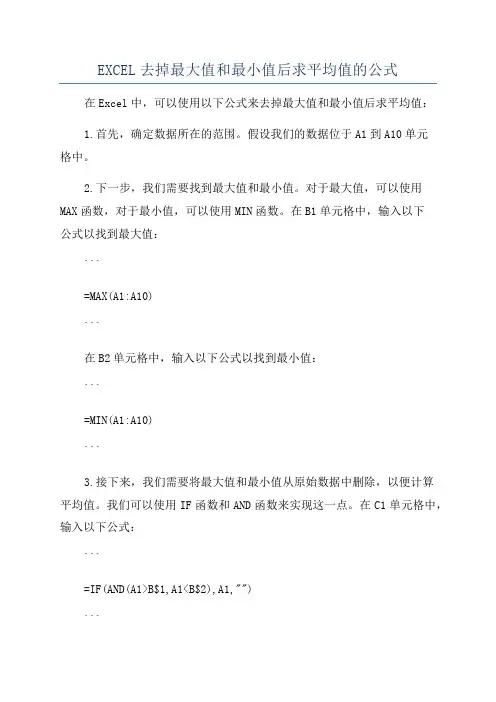
EXCEL去掉最大值和最小值后求平均值的公式在Excel中,可以使用以下公式来去掉最大值和最小值后求平均值:1.首先,确定数据所在的范围。
假设我们的数据位于A1到A10单元格中。
2.下一步,我们需要找到最大值和最小值。
对于最大值,可以使用MAX函数,对于最小值,可以使用MIN函数。
在B1单元格中,输入以下公式以找到最大值:```=MAX(A1:A10)```在B2单元格中,输入以下公式以找到最小值:```=MIN(A1:A10)```3.接下来,我们需要将最大值和最小值从原始数据中删除,以便计算平均值。
我们可以使用IF函数和AND函数来实现这一点。
在C1单元格中,输入以下公式:```=IF(AND(A1>B$1,A1<B$2),A1,"")```这个公式的作用是,如果单元格A1的值大于最小值(B2)且小于最大值(B1),则将A1的值返回,否则返回空白。
4.拖动C1单元格的填充手柄,将公式应用到C1到C10单元格中。
5.然后,我们可以使用AVERAGE函数来计算调整后的数据的平均值。
在D1单元格中,输入以下公式:```=AVERAGE(C1:C10)```这个公式将计算C1到C10单元格中的平均值。
6.现在,D1单元格中的值就是去掉最大值和最小值后的平均值。
请注意,这个公式假设原始数据中没有重复的最大值或最小值。
如果有重复的值,则需要根据实际情况对公式进行调整。
此外,您还可以使用排序和筛选功能来完成这个任务。
您可以首先将原始数据排序,然后删除最大值和最小值,并计算剩余数据的平均值。
然后取消排序以恢复原始数据的顺序。
但是,这种方法可能会改变原始数据的顺序,因此需要小心使用。
运用excel函数公式统计学生成绩的方法
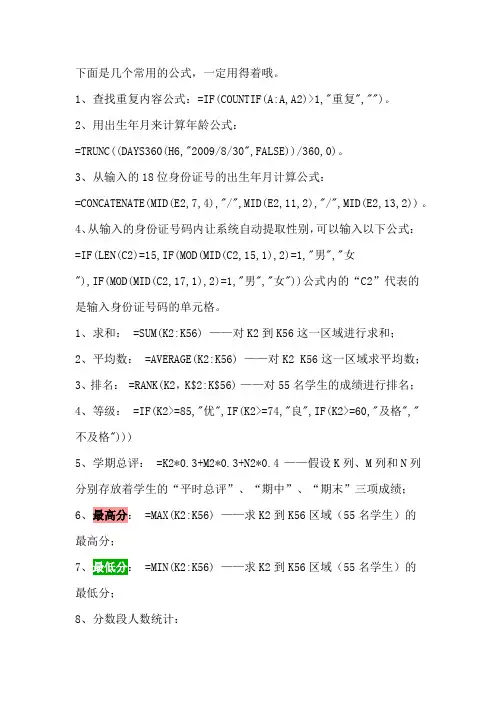
下面是几个常用的公式,一定用得着哦。
1、查找重复内容公式:=IF(COUNTIF(A:A,A2)>1,"重复","")。
2、用出生年月来计算年龄公式:=TRUNC((DAYS360(H6,"2009/8/30",FALSE))/360,0)。
3、从输入的18位身份证号的出生年月计算公式:=CONCATENATE(MID(E2,7,4),"/",MID(E2,11,2),"/",MID(E2,13,2))。
4、从输入的身份证号码内让系统自动提取性别,可以输入以下公式:=IF(LEN(C2)=15,IF(MOD(MID(C2,15,1),2)=1,"男","女"),IF(MOD(MID(C2,17,1),2)=1,"男","女"))公式内的“C2”代表的是输入身份证号码的单元格。
1、求和: =SUM(K2:K56) ——对K2到K56这一区域进行求和;2、平均数: =AVERAGE(K2:K56) ——对K2 K56这一区域求平均数;3、排名: =RANK(K2,K$2:K$56) ——对55名学生的成绩进行排名;4、等级: =IF(K2>=85,"优",IF(K2>=74,"良",IF(K2>=60,"及格","不及格")))5、学期总评: =K2*0.3+M2*0.3+N2*0.4 ——假设K列、M列和N列分别存放着学生的“平时总评”、“期中”、“期末”三项成绩;6、最高分: =MAX(K2:K56) ——求K2到K56区域(55名学生)的最高分;7、: =MIN(K2:K56) ——求K2到K56区域(55名学生)的最低分;8、分数段人数统计:=COUNTIF(E3:G16,">=50")-COUNTIF(E3:G16,">59")去掉最高分,最低分后求平均分=(SUM(C2:C8)-MAX(C2:C8)-MIN(C2:C8))/(COUNT(C2:C8)-2) trimmean(a1:a10,2/10) –A1到A10中,去掉20%的人数;(1) =COUNTIF(K2:K56,"100") ——求K2到K56区域100分的人数;假设把结果存放于K57单元格;(2) =COUNTIF(K2:K56,">=95")-K57 ——求K2到K56区域95~99.5分的人数;假设把结果存放于K58单元格;(3)=COUNTIF(K2:K56,">=90")-SUM(K57:K58) ——求K2到K56区域90~94.5分的人数;假设把结果存放于K59单元格;(4)=COUNTIF(K2:K56,">=85")-SUM(K57:K59) ——求K2到K56区域85~89.5分的人数;假设把结果存放于K60单元格;(5)=COUNTIF(K2:K56,">=70")-SUM(K57:K60) ——求K2到K56区域70~84.5分的人数;假设把结果存放于K61单元格;(6)=COUNTIF(K2:K56,">=60")-SUM(K57:K61) ——求K2到K56区域60~69.5分的人数;假设把结果存放于K62单元格;(7) =COUNTIF(K2:K56,"<60") ——求K2到K56区域60分以下的人数;假设把结果存放于K63单元格;说明:COUNTIF函数也可计算某一区域男、女生人数。
去掉最高分与最低分后求平均分的计算函数讲解

去掉最高分和最低分的函数运用讲解
以去掉一个最高分和一个最低分之后再求平均分为例。
我们可以在B22单元格输入公式:
=(SUM(B2:B20)-LARGE(B2:B20,1)-SMALL(B2:B20,1))/(COUNT(B2:B20)-2),回车后即可得到结果,如图2所示。
图2 得到结果
其中,SUM(B2:B20)求到的是所有数据的和;LARGE(B2:B20,1)返回的是B2:B20单元格数据中的最大值;SMALL(B2:B20,1)则返回B2:B20单元格数据中的最小值;而COUNT(B2:B20)返回的是B2:B20中数值的个数。
这样,用这个公式自然就可以求到去除最高分和最低分后的平均成绩了。
如果要扣除的高分和低分更多,那么,只需要增加上式中LARGE和SMALL函数的数量就可以了,不过需要把公式中的“1”换成“2”或“3”等,以求得第二高(低)分或第三高(低)分。
当然,COUNT函数后的数字也应该做相应改动。
这个方法思路固然简单,但公式实在是有点麻烦。
在EXCEL中,其实是可以有更简单的方法的。
那就是利用TRIMMEAN函数。
如图3所示,在B23单元格中输入公式:
=TRIMMEAN(B2:B20,0.2),回车后即可得到结果。
图3 得到结果
TRIMMEAN函数可以求得截去部分极值后的数据的平均值,即TRIMMEAN先从数据集的头部和尾部除去一定百分比的数据,然后再求平均值。
而上面公式中的“0.2”,即我们所规
定的要去除数据的百分比。
关于这个百分比的确定可以参照这个公式确定。
百分比=1/数据总数*去掉的数据总数(最高分与最低分的个数总和)。
去除最大值和最小值后求平均数

去除最大值和最小值后求平均数
在做一些招标评分之类的评选时候,往往会利用去除最大值和最小值后求平均数的方法来计算最终成绩,这种处理方式在Excel工作中经常出现。
如下图,是给一个项目打的8个分数:
现在要去除一个最大值和一个最小值后求平均数。
给大家推荐如下两种方法:
一、间接公式法
在D2单元格中输入如下公式:
=(SUM(B:B)-MAX(B:B)-MIN(B:B))/(COUNT(B:B)-2)
公式的原理很简单,首先对B列进行求和,然后减去一个最大值和一个最小值,最后利用COUNT(B:B)-2得到参与求和的数字个数。
结果如下:
利用此公式可以对原数据区域进行任意的增删。
二、直接公式法
利用Excel内置的求修剪平均值的TRIMMEAN函数。
关于TRIMMEAN函数的用法,可以点击查看:
【TRIMMEAN函数超详解析】
在D2单元格中输入如下公式:
=TRIMMEAN(B2:B9,0.3)。
结果如下:
利用此公式不可以对原数据区域进行任意的增删。
快捷查看。
TRIMMEANexcel函数应用(求去掉最大或和最小值后的平均值的方法)
TRIMME AN 应用(求去掉最大或和最小值后的平均值的方法。
)TR IMMEA N用途:返回数据集的内部平均值。
TRIMM EAN 函数先从数据集的头部和尾部除去一定百分比的数据点,然后再求平均值。
当希望在分析中剔除一部分数据的计算时,可以使用此函数。
语法:TRIM MEAN(array,perc ent)参数:Arra y 为需要进行筛选并求平均值的数组或数据区域,Pe rcent为计算时所要除去的数据点的比例。
如果p ercen t=0.2,则在20个数据中除去4 个,即头部除去2 个尾部除去2个。
如果p ercen t=0.1,30 个数据点的10%等于3个数据点。
函数TR IMMEA N 将对称地在数据集的头部和尾部各除去一个数据。
实例:如果A1=78、A2=45、A3=90、A4=12、A5=85,则公式“=TR IMMEA N(A1:A5,0.1)”返回62一、A1:A100, 去除最大和最小一个值后,求平均值, 公式为 :=TRIMM EAN(A1:A100,2/100)或者用=TRIMM EAN(A1:A100,2/C OUNT(A1:A100))如果想去掉最大的10个和最小的10则改为=TRI MMEAN(A1:A100,20/100)二、有一个数据区a1:a100(里面有正数及负数).我知道TRIM MEAN函数是剔除上下极端值后求数据区的"平均"----现在我想---把数据区的正数以及负数----上下剔除10%后---分别---求出正数剔除极端值后的"合计"(不是求平均值)----以及求出负数剔除极端值后的"合计"(不是求平均值)---求出正数剔除极端值(前5个最大值)后的“合计”公式:={SUM(IF(A1:A100<LAR GE(A1:A100,5),I F(A1:A100>0,A1:A100)))}求出负数剔除极端值(前5个最小值)后的“合计”公式:={SUM(I F(A1:A100>SMALL(A1:A100,5),IF(A1:A100<0,A1:A100)))}当输完公式后(公式中若不出现大括号),请同时按“Ctr l+Shi ft+En te 。
使用Excel实现测评得分统计
DOI :10.19392/j.cnki.1671-7341.201911053使用Excel 实现测评得分统计钱力涛河北商贸学校河北石家庄050035摘要:在日常工作中,经常会有各类比赛或测评活动,而准确的统计和反馈,可以提高活动效率,并体现公开和公平原则。
本文以Excel 为工作环境,制作了一个高效的测评统计表。
关键词:测评;统计;Excel 1问题的提出放假前,教代会召开会议,听取学校领导班子做工作报告。
在会议中表决通过了《学校章程》和《发展规划》,并对中层干部进行了民主评议。
会后,笔者参与了民主评议的统分工作,感觉输入分值、计算平均分、排名,操作繁琐,特制作了一个Excel 文件来简化操作。
选择Excel 作为开发环境,有三个原因。
一是Excel 作为微软Office 的办公套件之一,在计算机上的普及率相当高,而且不同版本间的兼容性也很好。
二是Excel 呈现数据的方式简单直观,有较为丰富的函数,适合对数据的操作。
三是在表格开发的后期,可以结合简单的VBA 技术(Visual Basic for Applica-tions ,一种宏语言),实现复杂的功能。
[1]2步骤和制作基本思路是,针对每一名被测评的中层,输入每个代表的打分后,去掉三个最高分和三个最低分,对剩余分数取平均值作为这名中层的得分。
打分数据输入完毕后,也就是全体中层的每人平均分算出后,对得分进行总的排名。
根据上面的思路,得出Excel 的制作流程:制作表格—设定区域的数据有效性———首行/首列固定———去掉最高分和最低分后计算平均分———最后得分的排名———表格美化。
2.1制作表格制作标题行,第一行合并单元格,输入“教代会‘中层干部民主评议’评分表”。
第二行输入序号、中层姓名、最后得分、排名和代表序号(如图所示)。
2.2数据有效性对表格中的E3至BB52区域进行数据有效性设置,只能输入0-100范围内的整数,否则数据无效。
另外,对此区域的数据设置条件格式,用特殊颜色标明0分和100分。
EXCEL求平均数的的几种用法
EXCEL求平均数的的几种用法求平均分是Excel里再平常不过的操作了。
使用EXCEL,不仅可以求简单的平均分,即使要去掉几个最高分、最低分再求平均分,那也是很容易的事情。
一、直接求平均分如果要对指定的数据直接求平均分,那显然是最简单的。
如图1所示,假定要求平均分的数据在B2:B20单元格,那么我们只要在B21单元格输入公式:=AVERAGE(B2:B20),回车后平均分就有了。
二、去掉指定分数再求平均分有两种方法可以实现这个要求。
以去掉一个最高分和一个最低分之后再求平均分为例。
我们可以在B22单元格输入公式:=(SUM(B2:B20)-LARGE(B2:B20,1)-SMALL(B2:B20,1))/(COUNT(B2:B20)-2),回车后即可得到结果,如图2所示。
其中,SUM(B2:B20)求到的是所有数据的和;LARGE(B2:B20,1)返回的是B2:B20单元格数据中的最大值;SMALL(B2:B20,1)则返回B2:B20单元格数据中的最小值;而COUNT(B2:B20)返回的是B2:B20中数值的个数。
这样,用这个公式自然就可以求到去除最高分和最低分后的平均成绩了。
如果要扣除的高分和低分更多,那么,只需要增加上式中LARGE和SMALL函数的数量就可以了,不过需要把公式中的“1”换成“2”或“3”等,以求得第二高(低)分或第三高(低)分。
当然,COUNT函数后的数字也应该做相应改动。
这个方法思路固然简单,但公式实在是有点麻烦。
在EXCEL中,其实是可以有更简单的方法的。
那就是利用TRIMMEAN 函数。
如图3所示,在B23单元格中输入公式:=TRIMMEAN(B2:B20,0.2),回车后即可得到结果。
TRIMMEAN函数可以求得截去部分极值后的数据的平均值,即TRIMMEAN先从数据集的头部和尾部除去一定百分比的数据,然后再求平均值。
而上面公式中的“0.2”,即我们所规定的要去除数据的百分比。
求去掉一个最高和一个最低求平均分
求平均分是Excel里再平常不过的操作了。
使用EXCEL,不仅可以求简单的平均分,即使要去掉几个最高分、最低分再求平均分,那也是很容易的事情。
一、直接求平均分如果要对指定的数据直接求平均分,那显然是最简单的。
如图1所示,假定要求平均分的数据在B2:B20单元格,那么我们只要在B21单元格输入公式:=AVERAGE(B2:B20),回车后平均分就有了。
二、去掉指定分数再求平均分有两种方法可以实现这个要求。
以去掉一个最高分和一个最低分之后再求平均分为例。
我们可以在B22单元格输入公式:=(SUM(B2:B20)-LARGE(B2:B20,1)-SMALL(B2:B20,1))/(COUNT(B2:B20)-2),回车后即可得到结果,如图2所示。
其中,SUM(B2:B20)求到的是所有数据的和;LARGE(B2:B20,1)返回的是B2:B20单元格数据中的最大值;SMALL(B2:B20,1)则返回B2:B20单元格数据中的最小值;而COUNT(B2:B20)返回的是B2:B20中数值的个数。
这样,用这个公式自然就可以求到去除最高分和最低分后的平均成绩了。
如果要扣除的高分和低分更多,那么,只需要增加上式中LARGE和SMALL函数的数量就可以了,不过需要把公式中的“1”换成“2”或“3”等,以求得第二高(低)分或第三高(低)分。
当然,COUNT函数后的数字也应该做相应改动。
这个方法思路固然简单,但公式实在是有点麻烦。
在EXCEL中,其实是可以有更简单的方法的。
那就是利用TRIMMEAN函数。
如图3所示,在B23单元格中输入公式:=TRIMMEAN(B2:B20,0.2),回车后即可得到结果。
TRIMMEAN函数可以求得截去部分极值后的数据的平均值,即TRIMMEAN先从数据集的头部和尾部除去一定百分比的数据,然后再求平均值。
而上面公式中的“0.2”,即我们所规定的要去除数据的百分比。
需要注意的是函数TRIMMEAN将除去的数据数目向下舍入为最接近的2的倍数。