
RVIS数据采集实验指导书2013
预备知识DAQmx子选板常用节点简介a. DAQmx创建虚拟通道——在多态VI 选择器中指定该VI 创建的虚拟通道类型为模拟输入>>电压;右击“DAQmx创建虚拟通道物理”的“通道输入”接线端,选择创建»输入控件,并将控件命名为“AI Channel”b. DAQmx 开始任务—该VI 执行之后才能启动测量任务c.While循环——将DAQmx 开始任务的错误输出接线端连接至While 循环的左侧,右击隧道,选择替换为移位寄存器,在While 循环的条件接线端创建停止输入控件d. DAQmx读取——注意多态VI选择器应选择模拟»单通道»单采样»DBL, 该选项是从一条通道返回一个双精度浮点型的模拟采样。
右击数据输出接线端,选择创建»显示控件e. 等待下一个整数倍毫秒——用该函数控制循环每隔100 ms执行一次,该函数可从函数选板的编程>>定时中找到f. DAQmx清除任务——在清除之前,VI 将停止该任务,并在必要情况下释放任务占用的资源g. 简易错误处理器——程序出错时,该VI 显示出错信息和出错位置. 该函数可以从函数选板的编程>>对话框与用户界面中找到使用NI-DAQmx API进行模拟数据采集实验Lab 1 电压表——软件定时的单点模拟采集目标:使用DAQmx API 采集信号,执行连续的软件定时测量硬件连线:将ELVIS Prototyping Board上Variable Power Supplies的Supply+连接至Analog Input Signals中的AI 0+; 将Variable Power Supplies的Ground连接至AI 0-实现:1. 打开一个空白VI,将VI 保存为Voltmeter.vi2. 按课堂讲授方法,创建连续软件定时采集的程序框图,3. 修改程序界面在前面板右击显示控件,选择替换>>数值>>仪表,然后按照下图排列前面板元素,保存VI测试:1. 用ELVIS的可变电源作为测试源信号首先检查ELVIS和Prototyping Board的电源均已开启. 然后通过Windows中的开始>>所有程序>>National Instruments>>NI ELVISmx for NI ELVIS & NI myDAQ>>NI ELVISmx Instrument Launcher打开NI ELVISmx Instrument Launcher点击VPS打开可变电源软面板,勾选Supply + 下方的Manual,将ELVIS的可变电源的正向输出变为手动调节,然后将ELVIS平台上右上方的旋钮调至最小(模拟输入通道最高输入电压为10V,如果可变电源最大电压12V可能会损坏通道),然后点击软面板下方的Run按钮2. 在刚编写好的LabVIEW程序前面板上选择AI Channel为Dev1/ai0 (如果在MAX中配置的设备名不是“Dev1”,则选择其他相应的设备名),然后运行程序,同时手动调节ELVIS正向可变电源的控制旋钮使其逐渐增大(注意不要超过10V),观察测量的模拟输入值变化Lab 2 连续信号采集目标:使用DAQmx API 采集信号,执行连续的硬件定时信号采集硬件连线:将ELVIS Prototyping Board上的FGEN连接至Analog Input Signals中的AI 0+; 将Ground 连接至AI 0-实现:1. 打开一个空白VI,将其保存为Continuous Acquisition.vi2. 按下图,创建连续采集的程序框图注意:a. DAQmx创建虚拟通道(DAQmx Create Virtual Channel.vi)的多态选择器应选择模拟输入»电压.b. DAQmx定时(DAQmx Timing.vi)的多态选择器应选择采样时钟,右击采样模式接线端,选择创建»常量,并设置常量为连续采样.c. DAQmx读取(DAQmx Read.vi)的多态选择器应选择模拟»单通道»多采样»波形;d. DAQmx读取属性节点(DAQmx Read Property Node)—该属性节点同样位于函数选板中的DAQmx子选板,可配置通道读取的属性. 设置DAQmx 读取属性节点为状态»每通道可用采样,并创建显示控件,用于显示当前内存中每通道的剩余未读取采样.e. 在循环内放置一个等待(ms)函数(位于函数选板中的编程>>定时),等待时间先设置为1ms,用以模拟将来可能在循环中对读取数据的处理等操作需要的时间. (将来可以尝试调整具体的等待时间,观察每通道剩余未读取采样数量的变化,从而加深对数据采集中数据FIFO 的理解).f. “按名称解除捆绑”和“或”函数分别位于函数选板中“编程”下面的“簇、类和变体”以及“布尔”子选板.3. 按图下图排列前面板对象,注意波形显示控件选择使用波形图(Waveform Graph). 并保存VI.测试:1. 打开NI ELVISmx的FGEN软面板,产生10kHz的正弦波形(注意signal route选择通过Prototyping board).2. 将编写好的VI前面板控件中的物理通道设置为Dev1/ai0 (假设已在MAX软件中将ELVIS的逻辑名命名为Dev1),采样率设置为100000,运行VI.3. 观察每通道可用采样显示,如果采集的速度大于读取的速度,缓冲区会逐步填满并最终溢出. 观察降低采样率或增加循环等待时间的影响.4. (选作) 将程序改为多通道采集程序: 另存程序为Cont Acq_Multi Channel.vi,仅将DAQmx读取(DAQmx Read.vi)的多态选择器改为模拟»多通道»多采样»波形,其他部分不变;将前面板物理通道改写为“Dev1/AI0:1”,再运行程序,应该能同时观察到两条曲线,分别是AI 0和AI 1通道的输入信号(AI 1信号没有连接实际物理信号,所以出现的波形显示是杂波,为观测到已知信号,可以同样将FGEN输出的信号连接至AI 1通道). 如果要进行更多通道的采集,例如采集通道AI 0至AI 7的信号,类似的,只需要简单地将物理通道设置为“Dev1/AI0:7”即可,DAQmx驱动会自动同步采集8个通道的数据.Lab 3 模数和数模转换目标:使用DAQmx API 生成和采集信号,执行连续的硬件定时信号采集硬件连线:将ELVIS Prototyping Board上AO0连接至Analog Input Signals中的AI 0+; 将Ground连接至AI 0-实现:1. 打开一个空白VI,将其保存为Gen- Acq.vi2. 按课堂上讲授的方法编与信号生成程序实现数字模拟转换,使得AO0上输出常用的正弦、方波、三角波等信号;编写对AI0的数据采集程序并实时显示。
3. 运行程序,观察显示器显示;改变生成的波形,观察显示器。
Lab 3.2选作部分:将采集到的数据写入磁盘1. 将程序另存为Continuous Acquisition _ data saving.vi,并按下图修改程序框图删除DAQmx读取属性节点和等待(ms)函数,增加写入测量文件Express VI,该VI可从函数选板中的Express>>输出中找到. 按下图配置该Express VI的设置窗口,文件写入路径可自行决定.增减这些VI后需要重新连接错误簇和数据连线等. 然后保存VI.2. 为测试该VI创建一个读取LVM文本格式数据文件的VI:a. 打开一个空白VI,保存为Read Data File.vi.b. 按照下图创建程序框图,其中读取测量文件Express VI可从函数选板的Express>>输入子选板找到.按下图配置该Express VI的弹出配置窗口,其中读取文件路径根据保存位置来设定.3. 测试: 运行Continuous Acquisition _ data saving.vi几秒钟,然后停止. 再运行ReadData File.vi读取保存的数据.Lab 4带触发的连续信号采集目标:使用数字触发信号启动连续采集任务硬件连线:1. 与Lab 3.2相同,将ELVIS Prototyping Board上的FGEN连接至Analog Input Signals中的AI 0+; 将Ground连接至AI 0-2. 增加一条连线将DIO 0连接至PFI 0. 在本实验中,我们将以PFI 0作为模拟采集的数字触发线(我们将选择下降沿触发),而数字触发源就采用DIO 0.实现:1. 将Lab 3.2中的连续数据采集程序Continuous Acquisition.vi打开另存为TriggeredContinuous Acquisition.vi2. 按照下图修改原VI,增加DAQmx触发(DAQmx Trigger.vi),该函数同样可以在DAQmx子选板中找到,多态VI选择器应选择开始>>数字边沿.测试:1. 设置前面板的物理通道为Dev1/ai0,采样率为1000,触发源为Dev1/PFI0.2. 确保通过ELVISmx的FGEN软面板继续输出正弦信号作为待采集的信号(因为采样率为1000,故可将波形信号设置为100-200Hz).3. 通过NI ELVISmx Instrument Launcher打开DigOut(数字输出软面板),按下图所示,将第0条线(对应即DIO 0)设置为高电平(HI),然后点击Run.4. 运行编写好的VI,此时应该没有采集到任何波形,因为程序在等待触发信号的到来. 然后用ELVISmx的软面板将DIO 0的输出电平设置为低(LO),在这一瞬间相当于连接DIO 0的PFI 0接收到了下降沿,VI就应该开始采集信号。
labview试验指导书2012版本
实验一虚拟仪器技术的构成与程序设计一、实验目的1、掌握基于虚拟仪器技术的测试系统组成及信号分析方法2、掌握LabVIEW的数据采集编程方法,熟悉LabVIEW程序设计、调试的基本方法。
二、实验设备Labview2011软件、NI USB-6009数据采集卡、普通计算机、,实验用可调直流电源,导线若干。
三、实验原理Labview的数据采集(Data Acquisition)程序库包括了许多NI 公司数据采集(DAQ)卡的驱动控制程序。
通常,一块卡可以完成多种功能—模/数转换,数/模转换,数字量输入/输出,以及计数器/定时器操作等。
用户在使用之前必须DAQ卡的硬件进行配置。
这些控制程序用到了许多低层的DAQ驱动程序。
本项实验内容需要一块安装好的DAQ卡以及LabVIEW开发系统3.1 数据采集系统的组成DAQ系统的基本任务是物理信号的产生或测量。
但是要使计算机系统能够测量物理信号,必须要使用传感器把物理信号转换成电信号(电压或者电流信号)。
有时不能把被测信号直接连接到DAQ卡,而必须使用信号调理辅助电路,先将信号进行一定的处理。
总之,数据采集是借助软件来控制整个DAQ系统。
包括采集原始数据、分析数据、给出结果等。
图1-1中描述了插入式DAQ卡。
另一种方式是外接式DAQ 系统。
这样,就不需要在计算机内部插槽中插入板卡,这时,计算机与DAQ系统之间的通讯可以采用各种不同的总线,如并行口或者PCMCIA等完成。
这种结构适用于远程数据采集和控制系统。
图1-1 插入式数据采集系统示意图当采用DAQ卡测量模拟信号时,必须考虑下列因素:输入模式(单端输入或者差分输入)、分辨率、输入范围、采样速率,精度和噪声等。
单端输入以一个共同接地点为参考点。
这种方式适用于输入信号为高电平(大于一伏),信号源与采集端之间的距离较短(小于5米),并且所有输入信号有一个公共接地端。
如果不能满足上述条件,则需要使用差分输入。
差分输入方式下,每个输入可以有不同的接地参考点。
SERI指南 R2 2013标准说明书
介 绍
SERI 指南是编制用于解答关于 R2:2013 标准(R2:2013 或标准)合规的问题。设计本指南是为帮助回收商准备 R2:2013 的审 核和继续推行合规工作起到工具作用。本指南具体地解释了如何实际运营 R2:2013 以及什么样的行为达到合规要求。由于审核人 员只按照 R2:2013 要求进行审核,他们也会使用本指南协助判定回收商是否满足了实际运营要求的标准。 提供解释和实施 R2:2013 的指南是 SERI 质量保证项目的重要组成部分。由于电子回收操作因服务,规模的情况而大相径庭, 标准原则的实施在不同的操作中会有区别。但是,所有的设施在操作上都应用同样的严格程度来实施标准原则 。本指南提供更多 的信息 ,阐释在不同的条件下,合规有怎样的体现以及对所有 R2:2013 认证设施的合规要求如何。
规定 1 指南—环境健康及安全管理体系(EHSMS) . ..................................................................................................................................... 5
规定 9 指南—存储 . .......................................................................................................................................................................................... 3 7
规定 10 指南—设施安全 . ................................................................................................................................................................................ 3 8
LabVIEW实验指导书
实验1 LabVIEW入门1 实验目的(1)初步学会使用LabVIEW;(2)掌握创建自己的VI。
2 实验任务(1)建立一个测量温度和容积的VI;(2)为 VI创建图标和联接器;(3)使用LabvIEW图表模式。
3 实验步骤练习1-1:建立一个测量温度和容积的VI,其中须调用一个仿真测量温度和容积的传感器子VI。
步骤如下:1.选择File»New,打开一个新的前面板窗口。
2.从Controls»Numeric中选择T ank放到前面板中。
3.在标签文本框中输入“容积”,然后在前面板中的其他任何位置单击一下。
4.把容器显示对象的显示范围设置为0.0到1000.0。
a. 使用文本编辑工具(Text Edit Tool),双击容器坐标的10.0 标度,使它高亮显示。
b.在坐标中输入 1000,再在前面板中的其他任何地方单击一下。
这时0.0到1000.0之间的增量将被自动显示。
5.在容器旁配数据显示。
将鼠标移到容器上,点右键,在出现的快速菜单中选Visible Iterms»Digital Display即可。
6.从Controls»Numeric中选择一个温度计,将它放到前面板中。
设置其标签为“温度”,显示范围为0到100,同时配数字显示。
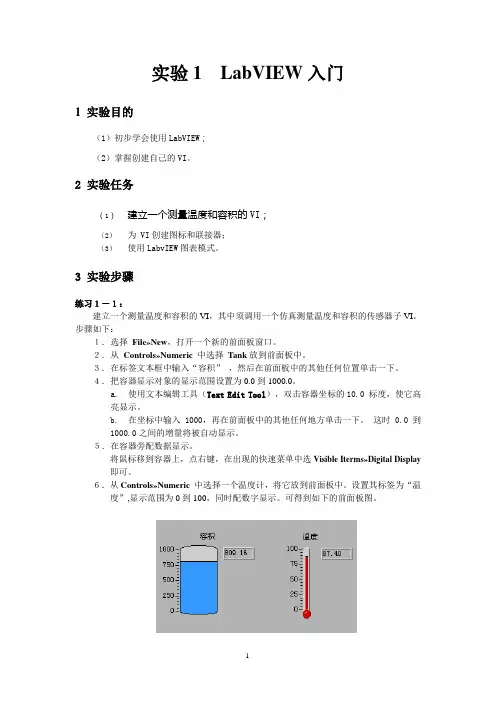
可得到如下的前面板图。
图1-1练习1-1的前面板图7. W indowsºShow Diagram 打开流程图窗口。
从功能模板中选择对象,将它们放到流程图上组成下图(其中的标注是后加的)。
图1-2 练习1-1的流程图该流程图中新增的对象有两个乘法器、两个数值常数、一个随机数发生器、一个进程监视器,温度和容积对象是由前棉板的设置自动带出来的。
a.乘法器和随机数发生器由Functions»Numeric 中拖出,尽管数值常数也可以这样得到,但是建议使用c 中的方法更好些。
b. 进程监视器(Process Monitor )不是一个函数,而是以子VI 的方式提供的,它存放在LabVIEW\Activity 目录中,调用它的方法是在Functions»Select a VI 下打开Process Monitor ,然后在流程图上点击一下,就可以出现它的图标。
(2)全站仪数据采集实习指导书-

全站仪数据采集实习指导书实习内容:1、全站仪构造认识2、全站仪使用1)对中使用光学对中器对中地面图根点。
2)粗平(粗略整平)目的是使仪器竖轴铅直调节三个脚架使圆水准器气泡居中,气泡运动方向和左手大拇指运动方向一致。
3)精平调节三个脚螺旋使圆水准器气泡居中4)设站定向在全站仪上设置测站,并定向.输入测站名称、坐标,以及定向点名称、坐标等信息定向确认:精确瞄准棱镜确认定向转动望远镜使十字丝清晰,转动望远镜瞄准棱镜,再转动物镜调焦螺旋使目标清晰。
注意消除视差!定向完成后,测量定向点坐标,并与已知坐标相比较,若在误差范围内则可以进行碎部测量。
5)碎部测量照准地物或地貌特征点,按下测量键即可自动测量与记录。
2、全站仪功能熟悉及使用仪器:全站仪、棱镜、脚架。
注意事项:分组:6人一组要求:每人测一组数据上交资料:实习报告(每人一份)成果资料(每人一份)附:全站仪野外测量数据采集方法及采集步骤1.数据采集的方法数字化成图数据采集的方法主要有:全站仪野外碎部数据采集,数字化仪室内数据采集,扫描仪扫描图像矢量化数据采集,人工计算机键盘数据采集等。
本节主要介绍利用全站仪进行野外数据采集的方法。
利用全站仪进行野外数据采集主要测绘并采集地物、地貌特征点的三维坐标。
方法是:一人使用全站仪观测,并保存观测数据;一人绘制草图,并注明单位、地类、各种连线及方向等;一人或两人跑尺,寻找地形点。
2.数据采集步骤由于使用的仪器型号不同,所以具体操作时,有一定的差异,但是方法步骤大同小异,主要有以下四个方面:(1)安置仪器安置仪器包括在已知测站(控制点或其它已知点)上安置全站仪,精确对中整平,打开仪器电源开关,丈量仪器高。
(2)设站设站包括选择建站方式,输入测站点点号/点名,输入测站点坐标X、Y、Z (如果仪器内已有该点的坐标数据,则自动找到并显示出来,不需要输入);输入测站仪器高,有时输入测站点代码;输入后视点(定向点)的点名/点号,后视点的坐标或后视方位角;操作仪器瞄准后视点并确定即可。
LabVIEW基础培训_数据采集部分实验指示书
练习 2:
目标:
在 LabVIEW 中使用 Express VI 测量模拟输入
学会利用 LabVIEW 中的数据采集 Express VI 采集模拟信号
实现: 1. 打开 LabVIEW, 新建一个 VI,并将程序保存为 voltage measurement.vi. 2. 在程序框图中调出函数选板,找到“DAQ 助手”Express VI 并将其放置在程序框图中。
挑战: 计数器除了边沿计数外, 还可完成其他多种针对脉冲信号的测量功能以及脉冲信号生成 功能,请您利用 DAQ 助手设计一个程序,产生频率为 1Hz,占空比为 50%的连续脉冲。可以 利用 AI0 端口,通过 Oscilloscope(示波器)软面板观察产生的脉冲信号。注意:NI myDAQ 的 CTR0_OUT 实际与 DIO 3 共用接线端,所以需要更改连线,即将 DIO 3 连接至 AI 0+,将 DGND 连接至 AI 0-.
16
练习 5:
目标:
在 LabVIEW 中使用 Express VI 进行数字 I\O 输出
学会利用 LabVIEW 中的数据采集 Express VI 进行数字 I\O 输出
实现: 1.仿照之前的练习,新建并保存 Digital output.vi。使用“DAQ 助手”Express VI 创建数字输 出任务。 2.打开 Instruments 文件夹中的 Digital Reader 观察 Digital output.vi 的数字 IO 的输出信号。
7. 程序框图应如下所示。 While 循环自动将停止按钮放置到前面板上, 使得用户可以中止循环 的运行。
9
8. 切换到前面板,运行该程序,可以看到之前设置函数发生器软面板产生的正弦波显示在波 形图表中,如下图所示,说明该程序可以正确的测量到相应的正弦波。
labview数据采集实例PPT课件

16/52
2020/3/23
17/52
2020/3/23
当采集卡得到一个从低于2.7V 上升到2.7V 的模 拟触发信号,即开始任务
旋转机械、扭矩测试、瞬态测试等 触发之后立刻又跳回触发值以外
18/52
2020/3/23
增加了迟滞的设置。同样是2.7V 触发,斜率设为上升,这时设置1 个1V 的迟滞
6/52
2020/3/23
接线方式
7/52
2020/3/23
内部时钟分频给出 从外部引入时钟到采集卡
一种保护机制,当采集卡在指定时间没有得到采样相应, 程序就会报错停止,避免了死机等恶劣情况的出现
8/52
2020/3/23
9/52
2020/3/23
10/52
2020/3/23
11/52
2020/3/23
14/52
2020/3/23
Reference Trigger 是有限点采集中的一种触发
一旦得到触发信号, 采集卡继续采集N 个样本, N=有限点采集总样本-需要触发前的样本数, 再将缓存区的数据全部读出
15/52
2020/3/23
Pause Trigger 指可以通过触发方式决定什么时候采集,什么时候不采集
29/52
2020/3/23
DAQmx Read.vi 每次读取多少样本
Windows 的操作系统 10 到20 次/秒
每次读取的样本数(Number of Samples per Channel 引脚的值)× 每秒钟While 循环运行的次数(While 循环中设置延时的倒数) 30/52 =每秒钟采集的样本数(采样率)。
22/52
2020/3/23
NIRS实验数据的初步处理
NIRS实验数据的初步处理采集数据完毕后,一般需要对数据进行如下的处理:一、滤波:1.数据采集完毕后,会生成后缀名为“bin”的文件,实验中若用到16个detector,则生成2个bin文件,一个文件包含八个detector的信息;2.将文件“cw5filter.exe”与相应的滤波频率文件(例如,需要10Hz的低通滤波器,就选择“btr10.flt”文件),还有probe 定义文件(后缀名为“mls”),拷贝到与当次实验数据相同的文件夹内;3.新建一个空的“*.bat”文件,对此文件进行编辑,具体格式内容如下:cw5filter -p probefilea.mls -f btr10.flt ji0331_0A00000.bincw5filter -p probefileb.mls -f btr10.flt ji0331_0B00000.bin probefilea.mls :此文件包含具体的detector与可接收到的source之间的关系。
文件名最后一个字母“a”,表示该文件包含从1到8号detector的接收关系,“b”表示9到16号。
滤波时也要依次处理四个文件。
文件probefilea.mls的其中一行为:Det 8 7 8 11 12,Det 8表示第8个detector,后面用空格隔开的是在CW5机器上对应的source发射口的号码,在本机器中,机器上的7号和8号发射口对应的是source 4的探头,11号和12号对应的是source 6的探头,故这一行的意思是,detector 8 接收的source 是4号source和6号source。
4.运行bat文件,即可开始滤波,依次生成后缀名为“cw5”的文件,这个例子会生成2个cw5文件。
二、转化为“.mat”文件:1.转化为mat文件的目的是为了将数据变成软件Homer可使用的文件;转化前,需要先编辑文件“ssd*.m”(此文件的具体修改和使用在该文件的help内有详细说明),*表示实验当日日期,如0318表示3月18日。
GIS实验教学指导书1(精)
目的一、掌握MapInfo数字化的基本方法二、使用MapInfo自带工具“Universal Translator”完成Tab文件向Shp文件转换三、使用开源小软件Tab2Shp完成Tab文件向Shp文件转换步骤一、安装MapInfo1MapInfo软件安装过程同一般软件的安装过程。
找到MapInfo安装目录,双击图1-1所示图标2,显示MapInfo主界面如图1-2所示,“主”工具栏和“绘图”工具栏为最基本、最常用的工具栏。
1本实验指导书据MapInfo 7.8版制定,其他版本略同2还有其它打开MapInfo的方式,如通过“开始”菜单、桌面快捷方式、快速启动栏等。
二、制备数字化栅格底图底图可通过搜索引擎查找获取,要求有三:1要有一定的大小与精度2特征点、线、面要明显3文件格式一般选Tiff或者Jpg(Jpeg格式。
图1-3为一示例底图3。
三、加载底图进入MapInfo主界面(如图1-2示,依次单击“文件”菜单(如图1-4示——“打开表”菜单项,弹出“Open”对话框,在该对话框底部的文件类型下拉列表框中选中“栅格图像…”(如图1-5所示,遍历选中“Zhengzhou.jpg”文件,最后单击“打开”确定加载底图,则弹出图1-6所示窗口。
四、配准底图单击图1-6所示“配准”按钮,弹出“图象配准”对话框,如图1-7示。
通过该对话框,添加数字化控制点。
控制点即在底图上选设的标志点,该标志点的在当前投影下经纬度坐标已知。
控制点数量一般不少于3个,推荐4个,通常四个角区域各1个,以便最大限度的减少数字化误差。
可连续单击图1-7“增加”按钮4次,添加了四个控制点(Pt1-4,此时它们都位于左上角点,且经纬度坐标均为0度。
在图1-7上方,选中目标控制点Pti,则它所表示的行高亮显示,然后移动鼠标到底图显示区域,此时光标会变成十字叉丝3原图大小:1000*838,单位Pixel状,在底图想要设为控制点的位置单击,则弹出“增加控制点”对话框(如图1-8示,输入该控制点实际对应的经纬度坐标(注意X对应经度、Y对应纬度,即完成对一个控制点的设定。
地理信息系统实习-指导书-汇总
《地理信息系统实习》指导书适用专业:测绘工程年级:2013级实习周数:5周学分:5指导书主撰人:孔维华、范俊甫编写日期:2015年11月一、实习的性质和目的要求通过《地理信息系统实习》,巩固、扩大和加深学生从课堂上所学的理论知识,理解SuperMap、ArcGIS软件在GIS应用中所起的作用及其重要地位,进一步提高学生分析问题、解决问题的能力;通过实习使学生熟练掌握应用SuperMap、ArcGIS软件处理数据的过程,获得从事地理信息系统工程实际工作的初步经验和基本技能,为今后的发展和工作打下坚实的基础。
二、实习的任务和内容(一)SuperMap软件应用环节(2周)任务:使用SuperMap软件完成如下工作。
首先完成淄博市扫描地图矢量化数据采集,然后基于你的数据采集成果,完成专题地图制作和空间分析工作。
内容:1、地图配准、建立SDB数据源、分层数据采集;2、专题制图(淄博市张店区道路、居民小区、车站、大型商场、中学、小学、医院、公园、化工厂、陶瓷厂)3、选址分析4、房价合理性分析(按照规则,结合网上的房价资料,评价张店区新建小区房价的合理性)(二)ArcGIS软件应用环节(3周)任务:使用ArcGIS软件完成地理信息数据库的建立和电子地图的制作。
内容:1、栅格数据矢量化2、建立地理信息空间数据库3、空间分析4、制作电子地图。
三、SuperMap软件应用环节——实习的具体步骤和要求(一)数据所有的数据均存储在“SuperMap实验数据”文件夹内。
(二)建立SDB数据源使用WGS1984空间参考,将淄博市矢量图.shp文件、淄博行政区图.tif、张店区街道图.jpg、张店区遥感影像图.tif导入到SDB数据源中。
(三)实现地图配准使用SuperMap软件提供的多项式配准方法,使用“淄博市矢量图”作为参考图层,配准“淄博行政区图”;使用“张店区遥感影像图”作为参考图层,配准“张店区街道图”。
配准操作要求至少采集10个控制点,每个控制点的误差控制在1.0以内。
测量数据采集检查作业指导书
数据采集检查作业指导书
为加强质量检查的规范化运作,采集检查人员必须首先明确该项目的各项生产技术要求,以确保定向精度和采集产品的检查质量,要求严格按照下列程序规范检查:
1.检查时应首先在dgn文件中调入采集模型进行定向精度检查,并认真填写
定向检查手簿, 经检查合格后方可进行采集数据的要素检查。
2.依照采集的立体模型,严格检查数据要素的采集精度、丢漏,表示对错
与合理性。
如问题过多,须在第一个模型检查完后,即要求该作业员对其数据做全面修改后,再进行检查,并作好相应记录。
检查顺序如下:
依照立体模型,沿“S”型,对模型上所需采集的各类要素依据该项目技术要求,逐一进行检查。
对dgn文件进行图面检查,包括高程点的分布,道路、水系连接的完整性,曲线的完整性以及接边要素的完整性等。
对dgn文件进行数据检查,检查主要要素的层色,包括房屋、围墙、道路、水系、地貌、曲线、高程等。
3.依据数据采集成果检查要求,严格填写检查记录,对于问题较多的数据,
必须进行复检,合格后方可签字确认。
4.检查员须对作业员做完结尾的图纸进行图面的二次检查,并做好相应记
录,确认无误后,签字确认即可。
注:检查员有责任有义务为作业员进行采集及检查问题方面的说明与讲解
1。