
安川机器人 命令介绍 内部版
1.1 INFORM 的构成内训资料命令介绍1INFORM 的概要1.1 INFORM 的构成NX100使用的机器人语言称为INFORM III。
INFORM III 由命令和附加项(标记符、数据)组成。
命令:表示执行的处理和作业。
使用移动命令时,示教的位置数据会与插补方式一块自动显示。
附加项:可设定速度和时间等。
设定条件时,可根据需要附加数据和文字。
1.2 命令的种类命令分为以下几种。
1.3 命令集为提高操作效率,通过命令集可限制示教时可登录命令的个数。
再现时可执行的命令与命令集无关,可执行所有命令。
·子集只有使用频率比较高的命令才能登录。
由于命令数目少,选择和输入操作都比较简单。
·标准集/扩展集 可登录所有命令。
标准集和扩展集的区别主要是各命令能使用的附加项的个数不同。
标准 集不能使用如下功能,只在登录这些命令时数据的数目会减少,操作方便些。
*使用局部变量*附加项目使用变量(例:MOVJ VJ=I000)1.3.1 命令集的切换在〔示教条件〕画面切换命令集。
输入输出命令执行输入输出控制的命令。
DOUT 、 WAIT控制命令执行处理和作业控制的命令。
JUMP 、TIMER 运算命令使用变量等进行运算的命令。
ADD 、SET 移动命令与移动和速度相关的命令。
MOVJ 、REFP 平移命令平行移动当前示教位置时使用的命令。
SFTON 、SFTOF 作业命令与作业有关的命令。
ARCON 、WVON选项命令与选项功能有关的命令。
1.4 命令中能使用的变量 内训资料1.4 命令中能使用的变量设定为标准集和扩展集时,变量可以作为附加项的数据使用。
扩展集还可使用局部变量。
但是附加项变量的单位和数值的单位是不一样的。
2 命令的登录2.1 命令的登录在程序内容画面按〔命令一览〕键进行命令的登录。
2.2 命令的学习功能命令的学习功能就是指在登录命令时,缓冲行会显示与上次登录此命令时同样的附加项,这样可使登录更简单方便。
使用命令的学习功能,可以减轻登录命令的操作量。
2.3 详细编辑画面内训资料命令的学习功能的有效/无效的切换在示教条件画面进行。
2.3 详细编辑画面所有的命令都有详细编辑画面。
详细编辑画面是对命令后面的附加项进行插入、修改、删除的画面。
3 命令的解释3.1 输入输出命令3.1.1 DOUT命令功能:使通用输出信号开/关。
输出信号OT#(XX)是1个点,OGH#(XX)是4个点,OG#(XX)是8个点。
例:OT#(8)OT#(7)OT#(6)OT#(5)OT#(4)OT#(3)OT#(2)OT#(1) OGH#(2) OGH#(1)OG#(1)3.1 输入输出命令 内训资料1) SET B000 24DOUT OG#(3) B000B000=24(10进制)=00011000(2进制)OT#(24)OT#(23)OT#(22)OT#(21)OT#(20)OT#(19)OT#(18)OT#(17)1286432168421OG#(3)通用输出的20号口和21号口为开。
3.1.2 DIN命令功能:把信号的状态读入字节型变量。
例:1) DIN B016 IN#(12)把通用输入12号口的状态读入16号字节型变量。
12号口为开时,B016=1(10进制)=00000001(2进制)。
3.1.3 WAIT命令功能:待机,直到外部信号或字节型变量的状态与指定的状态一致才结束等待。
例:1) SET B000 5SET B002 16WAIT SIN#(B000)=B002 T=3B002=16(10进制)=00010000(2进制)待机,直到专用输入5号口关闭。
但是,即使信号不关闭,3秒钟后也开始执行下一行命令。
2) 压机搬运的例子压机关闭期间,机器人不能移动到程序点3。
压机的开关分配给通用输入1号口。
在程序点2待机直至1号口打开。
3.1.4 PULSE命令功能:给通用输出口输出指定时间的脉冲信号。
3.2 控制命令内训资料不需等到PULSE 命令执行完毕就可执行下一命令。
例:1) SET B000 5PULSE OT#(B000) T=1.0给通用输出5号口输出持续1秒的脉冲信号。
2) SET B000 24PLUSE OG#(3) B000B000=24(10进制)=00011000(2进制)给通用输出20和21号口输出持续0.3秒的脉冲信号。
3.2 控制命令3.2.1 JUMP 命令功能:跳至指定的标记或程序。
例:1) JUMP*1跳至标记*1。
2) SET B000 1JUMP B000 IF IN#(14)=ON通用输入14号口为开时,跳至程序名为1的程序。
3.2.2 CALL 命令功能:调出指定程序。
1) SET B000 1CALL B000 IF IN#(14)=ON通用输入14号口为开时,跳至程序名为1的程序。
3.2.3 *(标记)功能:指定跳转目的地的标记。
例:1)OT#(24)OT#(23)OT#(22)OT#(21)OT#(20)OT#(19)OT#(18)OT#(17)1286432168421OG#(3)3.3 运算命令 内训资料如果通用输入1号口和2号口都为关,就在"*1"和"JUMP *1"间无限跳转。
标记只在同一程序内有效,其它程序即使有同样标记也不会跳转。
3.2.4 '(注释)功能:指定注释。
例:1)NOP'Waiting PositionMOVJ VJ=100.00MOVJ VJ=100.00MOVJ VJ=25.00'Welding StartARCON ASF#(1)MOVL V=138'Welding endARCOFMOVJ VJ=25.00'Waiting PositionMOVJ VJ=100.00END通过注释明确了作业流程。
3.2.5 PAUSE命令功能:暂停执行程序。
例:1) PAUSE IF IN#(12)=ON如果通用输入12号口的信号为开,暂停执行程序。
3.3 运算命令3.3.1 CLEAR命令功能:清数据功能。
例:1) CLEAR B003 10把变量B003-B012的内容清零。
2) CLEAR D010 ALL把D010后面的所有D变量全部清零。
3) CLEAR STACK清除全部的程序调用堆栈。
3.3 运算命令内训资料3.3.2 其它运算命令命 令 功 能 举 例INC 变量加1INC B000DEC 变量减1DEC B000SET 给变量赋值SET B000 0ADD 加法运算ADD B000 10SUB 减法运算SUB P000 P001MUL 乘法运算MUL P000(3) D000DIV 除法运算DIV I000 I001CNVRT 把脉冲型的位置型变量转为坐标型的位置型变量CNVRT PX000 PX001 BFAND 逻辑与运算AND B000 B010OR 逻辑或运算 OR B000 B010NOT 逻辑非运算NOT B000 B010XOR 逻辑异或运算XOR B000 B010MFRAME 建立用户坐标系MFRAME UF#(1) PX000 PX001 PX002SETE 给位置型变量的要素设定数据SETE P000(3) 2000GETE 取出位置型变量要素内的数据GETE D000 P000(3)GETS 读取系统变量GETS PX000 $PX000SQRT 开方运算SQRT R000 2SIN 正弦运算SIN R000 60COS 余弦运算COS R000 60ATAN反正切运算ATAN R000 603.4 移动命令 内训资料3.4 移动命令3.4.1 MOVJ/MOVL/MOVC/MOVS命令功能:以不同的插补方式移动到目的地。
附加项的解释·PL(位置等级)位置等级是指机器人经过示教位置的接近程度。
位置等级从 0 至 8 ,共分为9级。
1)等级 0距离目标点的各轴的偏差值(脉冲数)达到参数指定的位置设定范围时,判断为控制点到达指定位置。
达到指定位置后,按照命令,朝下一个目标点移动。
2)等级 1至 8认可目标点前的一个假想位置。
假想位置在何处,由位置等级决定。
在参数中,设定各位置等级对应的距离数据。
判定假想目标位置由命令系统进行。
通过设定这些参数,指定程序点相对于示教点向内移动的范围。
机器人进入指定范围后开始向下一点移动,在移动区间的轨迹为圆弧,速度也成为连续平滑的速度。
再现时的动作如下图所示,由于实际轨迹比示教位置向内移动,在设定此参数时要充分考虑安全性。
·ACC / DEC (加减速比率)加减速比率是指与通常的加减速相比,按指定的比率控制加速与减速的倾斜度。
由此可减小加减速时给工具和工件带来的惯性力。
3.4 移动命令内训资料·NWAIT(不等待)NWAIT (不等待)是指此程序点后面的非移动命令与此程序点的机器人动作同时执行。
例:MOVL V=1000 NWAIT -程序点5 GUNCL GUN#(1) T=2.00 ATT=0.50到达程序点5位置前0.5秒,焊钳1的加压信号打开,2秒钟后(到达程序点5后1.5秒)关闭。
·UNTIL (直到)例:程序点1 MOVJ VJ=100程序点2 MOVJ VJ=50 UNTIL IN#(14)=ON 程序点3 MOVJ VJ=25向程序点2移动,直到通用输入14号口为开的状态,如果14号口为开,开始向程序点3移动。
3.4.2 IMOV 命令功能:从当前位置按直线插补的方式移动设定的增分量。
例:IMOV P000 V=138 RF从当前位置按照机器人坐标系的方向移动P000内设定的增分量。
3.4.3 SPEED 命令功能:设定再现速度。
登录的移动命令没有指定速度时,按SPEED 命令指定的速度动作。
例:MOVJ VJ=100 速度100% MOVL V=138 速度138 SPEED VJ=50 V=276MOVJ 速度50% MOVL 速度276 MOVL V=66 速度66。
安川机器人 命令介绍-内部版

1.1 INFORM 的构成内训资料命令介绍1INFORM 的概要1.1 INFORM 的构成NX100使用的机器人语言称为INFORM III。
INFORM III 由命令和附加项(标记符、数据)组成。
命令:表示执行的处理和作业。
使用移动命令时,示教的位置数据会与插补方式一块自动显示。
附加项:可设定速度和时间等。
设定条件时,可根据需要附加数据和文字。
1.2 命令的种类命令分为以下几种。
1.3 命令集为提高操作效率,通过命令集可限制示教时可登录命令的个数。
再现时可执行的命令与命令集无关,可执行所有命令。
·子集只有使用频率比较高的命令才能登录。
由于命令数目少,选择和输入操作都比较简单。
·标准集/扩展集 可登录所有命令。
标准集和扩展集的区别主要是各命令能使用的附加项的个数不同。
标准 集不能使用如下功能,只在登录这些命令时数据的数目会减少,操作方便些。
*使用局部变量*附加项目使用变量(例:MOVJ VJ=I000)1.3.1 命令集的切换在〔示教条件〕画面切换命令集。
输入输出命令执行输入输出控制的命令。
DOUT 、 WAIT控制命令执行处理和作业控制的命令。
JUMP 、TIMER 运算命令使用变量等进行运算的命令。
ADD 、SET 移动命令与移动和速度相关的命令。
MOVJ 、REFP 平移命令平行移动当前示教位置时使用的命令。
SFTON 、SFTOF 作业命令与作业有关的命令。
ARCON 、WVON选项命令与选项功能有关的命令。
1.4 命令中能使用的变量 内训资料1.4 命令中能使用的变量设定为标准集和扩展集时,变量可以作为附加项的数据使用。
扩展集还可使用局部变量。
但是附加项变量的单位和数值的单位是不一样的。
2 命令的登录2.1 命令的登录在程序内容画面按〔命令一览〕键进行命令的登录。
2.2 命令的学习功能命令的学习功能就是指在登录命令时,缓冲行会显示与上次登录此命令时同样的附加项,这样可使登录更简单方便。
安川机器人操作手册简易
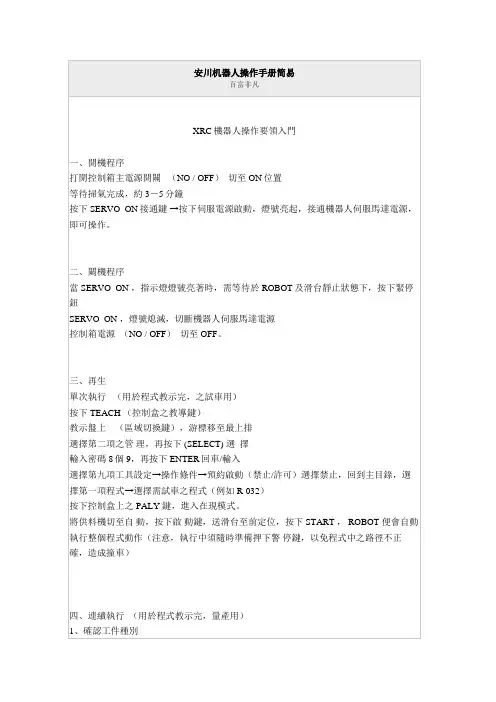
安川机器人操作手册简易百富非凡XRC機器人操作要領入門一、開機程序打開控制箱主電源開關(NO / OFF)切至 ON位置等待掃氣完成,約3-5分鐘按下SERVO ON接通鍵→按下伺服電源啟動,燈號亮起,接通機器人伺服馬達電源,即可操作。
二、關機程序當SERVO ON ,指示燈燈號亮著時,需等待於ROBOT及滑台靜止狀態下,按下緊停鈕SERVO ON ,燈號熄滅,切斷機器人伺服馬達電源控制箱電源(NO / OFF)切至 OFF。
三、再生單次執行(用於程式教示完,之試車用)按下 TEACH (控制盒之教導鍵)教示盤上(區域切換鍵),游標移至最上排選擇第二項之管理,再按下 (SELECT) 選擇輸入密碼8個9,再按下 ENTER回車/輸入選擇第九項工具設定→操作條件→預約啟動(禁止/許可)選擇禁止,回到主目錄,選擇第一項程式→選擇需試車之程式(例如R-032)按下控制盒上之 PALY 鍵,進入在現模式。
將供料機切至自動,按下啟動鍵,送滑台至前定位,按下START , ROBOT 便會自動執行整個程式動作(注意,執行中須隨時準備押下警停鍵,以免程式中之路徑不正確,造成撞車)四、連續執行(用於程式教示完,量產用)1、確認工件種別按下TEACH →按下教示盤上之游標移至最上排選擇第二項之管理,再按下 (SELECT) 選擇輸入8個9,再按下 ENTER回車/輸入選擇第九大項工具設置→操作條件→預約啟動(禁止/許可)選擇(禁止),選擇再回到主目錄第一項,選擇啟動→程序名→選擇程式名稱。
2、執行再生到主目錄第一項,選擇啟動→程序名→選擇程式名稱按下控制盒上之 PLAY鍵將供料機切換至自動模式下按下供料機啟動鍵,供料機旋轉至定位,機器人便會自動執行整個程式動作。
五、教示之程式試運轉(程式教示完之手動再生)按下控制盒上之 TEACH選擇第一大項主菜單,選擇程式選擇要試運轉之程式,(例如:R-032)將供料機切換至自動模式,以自動啟動鍵,送供料機轉至前定位,同時按下教示盤上之 INTER LOCK 及 TEST START ,ROBOT 便會開始執行程式,放開即停止,(完全執行整個程式內容)六、程式撰寫按下控制盒上之SERVO ON ,燈號亮起按下控制盒上之 TEACH教示選擇主菜單上之程式,選擇新建程序輸入程式名稱,(例如:R-032)按下 ENTER,移動游標至最下行,選擇執行0000 NOP0001 MOVJ VJ=100 需有第一點製作,按下ENTER,(程式原點)0002 MOVL V=800 路徑之第二點0003 MOVL V=800 路徑第三點0004 MOVL V=800 路徑第四點0005 MOVL V=800 路徑第五點:↓0010 MOVL V=800 路徑第十點0011 MOVJ VJ=100 回到程式原點12 END註:程式選寫前,先決定執行者教示時ROBOT之運動模式押下教示盤COORD座標系選擇關節直角工具使用者↓↓↓↓各軸滑台工件角度自設↓程式選寫時之路徑決定修改路徑0000 NOP0001 MOVJ VJ=1000002 MOVL V=800 將游標移至行號0003 MOVL V=800 移動ROBOT至欲修改之位置押下MODIFY(變更鍵)押下ENTER (輸入鍵)修改速度0000 NOP0001 MOVJ VJ=1000002 MOVL V=800 將游標移至命令上0003 MOVL V=800 押下選擇MOVL V=800將游標移至速度上押下選擇鍵 V=輸入欲修之速度 V=1000押下ENTER確認 MOVL V=1000確認後再押下ENTER0000 NOP0001 MOVJ VJ=1000002 MOVL V=10000003 MOVL V=800插入路徑0000 NOP0001 MOVJ VJ=1000002 MOVL V=800(P1) 將ROBOT移至欲增加的點上0003 MOVL V=800 教示新的位置押下 INSERT (插入鍵)再押下 ENTER(輸入鍵)0000 NOP0001 MOVJ VJ=1000002 MOVL V=800(P1)新插入之路徑會增加在0003 MOVL V=800 (P2) 游標選擇之行號之下0004 MOVL V=800刪除路徑0000 NOP0001 MOVJ VJ=1000002 MOVL V=800(P1)將游標移至欲刪除之行號上0003 MOVL V=800(P2)押下 DELETE(刪除鍵)0004 MOVL V=800 再押 ENTER (輸入/回車鍵)0000 NOP0001 MOVJ VJ=1000002 MOVL V=800(P2)0003 MOVL V=800CALL副程式0000 NOP0001 MOVJ VJ=1000002 MOVL V=800 將游標選擇行號,按下 INFORM LIST 0003 MOVL V=800 (指令一覽表)按選擇鍵: CALL:JOB(程式)選擇JOB↓0010 MOVL V=800 選擇須要之副程式【例:(AT-ON)】0011 MOVJ VJ=100 押下選擇 CALL:(AT-ON)0012 END 押下 INSERT(插入鍵)押下 ENTER▼0000 NOP0001 MOVJ VJ=1000002 MOVL V=800 (副程式會自動加在指定行號之下)0003 CALL :(AT-ON)0003 MOVL V=800:↓0010 MOVL V=8000011 MOVJ VJ=1000012 END 行號自動加一範例:(供料機)0000 NOP 需先選擇(機器人移動座標系)方式及程式路徑(運動速度與方式)。
安川机器人命令一览所有指令介绍
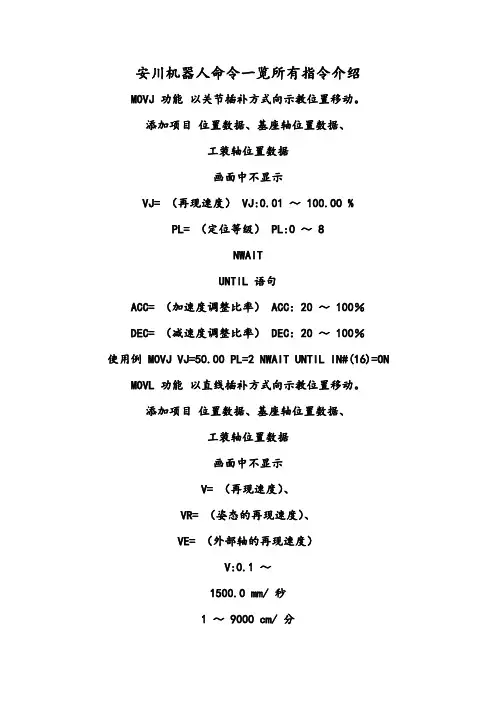
安川机器人命令一览所有指令介绍MOVJ功能以关节插补方式向示教位置移动。
添加项目位置数据、基座轴位置数据、工装轴位置数据画面中不显示VJ=(再现速度)VJ:0.01~100.00%PL=(定位等级)PL:0~8NWAITUNTIL语句ACC=(加速度调整比率)ACC:20~100%DEC=(减速度调整比率)DEC:20~100%使用例MOVJ VJ=50.00PL=2NWAIT UNTIL IN#(16)=ON MOVL功能以直线插补方式向示教位置移动。
添加项目位置数据、基座轴位置数据、工装轴位置数据画面中不显示V=(再现速度)、VR=(姿态的再现速度)、VE=(外部轴的再现速度)V:0.1~1500.0mm/秒1~9000cm/分R:0.1~180.0°/秒VE:0.01~100.00%PL=(定位等级)PL:0~8CR=(转角半径)CR:1.0~6553.5mmNWAITUNTIL语句ACC=(加速度调整比率)ACC:20~100%DEC=(减速度调整比率)DEC:20~100%使用例MOVL V=138PL=0NWAIT UNTIL IN#(16)=ON MOVC功能用圆弧插补形式向示教位置移动。
添加项目位置数据、基座轴位置数据、工装轴位置数据画面不显示V=(再现速度)、VR=(姿态的再现速度)、VE=(外部轴的再现速度)与MOVL相同。
PL=(定位等级)PL:0~8NWAITACC=(加速度调整比率)ACC:20~100%DEC=(减速度调整比率)DEC:20~100%使用例MOVC V=138PL=0NWAIT10基本命令一览DX10010.1移动命令10-2MOVS功能以自由曲线插补形式向示教位置移动添加项目位置数据、基座轴位置数据、工装轴位置数据画面不显示V=(再现速度)、VR=〈姿势的再现速度〉、VE=〈外部轴的再现速度〉与MOVL相同。
PL=(定位等级)PL:0~8NWAITACC=(加速度调整比率)ACC:20~100%DEC=(减速度调整比率)DEC:20~100%使用例MOVS V=120PL=0IMOV功能以直线插补方式从当前位置按照设定的增量值距离移动。
安川机械手指令
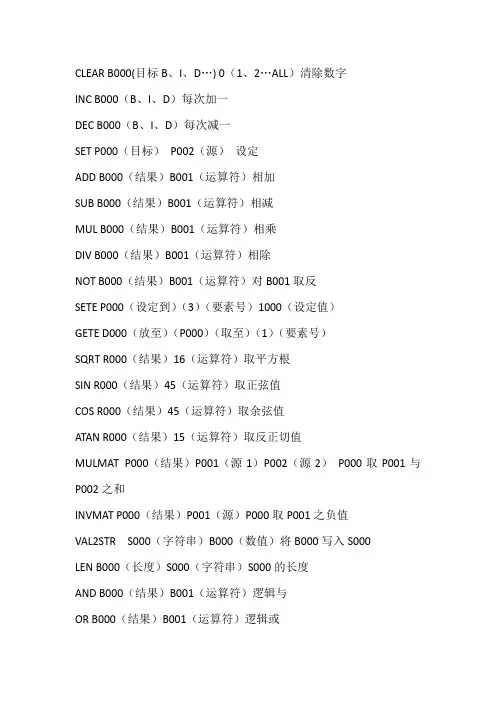
CLEAR B000(目标B、I、D…) 0(1、2…ALL)清除数字INC B000(B、I、D)每次加一DEC B000(B、I、D)每次减一SET P000(目标)P002(源)设定ADD B000(结果)B001(运算符)相加SUB B000(结果)B001(运算符)相减MUL B000(结果)B001(运算符)相乘DIV B000(结果)B001(运算符)相除NOT B000(结果)B001(运算符)对B001取反SETE P000(设定到)(3)(要素号)1000(设定值)GETE D000(放至)(P000)(取至)(1)(要素号)SQRT R000(结果)16(运算符)取平方根SIN R000(结果)45(运算符)取正弦值COS R000(结果)45(运算符)取余弦值ATAN R000(结果)15(运算符)取反正切值MULMAT P000(结果)P001(源1)P002(源2)P000取P001与P002之和INVMAT P000(结果)P001(源)P000取P001之负值VAL2STR S000(字符串)B000(数值)将B000写入S000LEN B000(长度)S000(字符串)S000的长度AND B000(结果)B001(运算符)逻辑与OR B000(结果)B001(运算符)逻辑或XOR B000(结果)B001(运算符)逻辑非MFRAME UF(#5)(放至)PX000(ORG位置)PX001(XX位置)PX002(XY位置)将坐标值输入5号用户坐标系VAL B000(数值)“112”(字符串)将112输入B000 MSHIFT PX000(结果)UF#(6)PX001(基准)PX002(目标)将目标PX002与基准PX001的差输入PX000SFTON P000 UF#(6)平移SFTOF 平移结束DOUT 进行外部输出信号PULSE 进行输出脉冲信号WAIT 待机JUMP 跳转* 跳转目的地CALL 程序调用TIMER 暂停PAUSE 通知暂停’注释。
安川机器人操作简要
数值键也可以做用途键来使用。详细情况请参考各种用途的说明。
2-8
y 表示画面 在投入主电源后,如果正常起立,就会显示如下首位菜单画面。
在实行命令或数据的登录、操作装置的现在位置的登录、编辑操作等相关处理 时,进行最终确认的键。 y 如果按[进入]键,被显示在输入缓冲线上的命令或数据就被输入在显示器上
的游标位置上,就此结束登录、追加、变更等。 同时按此键,可以使用其他功能。 (可以和移动同时按的键) [首位菜单]、[坐标]、[补间]、游标、预约画面呼出键
2-4
2.2 关于控制盘
y 程序设计吊架上的键
[非常停止]
非常停止
[自动停止开关]
如果按此按钮,就会投入伺服电源。
y 如果遮断伺服电源,程序设计吊架上的伺服 ON LED 和读出盘上的 SERVO ON READY 指示灯就熄灭。
y 在显示器上显示表示处于非常停止状态的信息。 如果按此按钮,就会投入操作装置驱动用电源。 自动停止开关在 SERVO ON REDEY 指示灯闪亮的状态下,在安全旗 ON 及演示 锁定 ON 时变得有效。
编辑表示应用可进行轴操作的组合轴页码动作坐标系实行中的状态手动动作动作周期可以进行轴操作的组合轴如果是安装固定轴的系统或具有多个机器人轴的系统在进行轴操作时表示可以进行操作的轴切换成基础轴固定轴
焊接样板·
2.2 关于控制盘
如果按此按钮,就成为读出方式。可以进行演示结束后的作业读出。 y 在读出方式中,这个键的指示灯发亮。 y 在演示锁定中,即使按此按钮也不会变成读出方式。 如果按此按钮,就成为演示方式。可以在程序设计吊架上进行轴操作和编辑操 作。 y 在演示方式中,这个键的指示灯发亮。 y 如果选择的 EDIT LOCK 开关处于 ON 状态,就不能进行编辑作业。 利用此按钮可以切换是利用程序设计吊架还是利用外部输入信号进行开始或方 式替换操作。 在这个按钮的指示灯亮着的时候,根据外部输入信号的操作就变得有效。 在这个按钮的指示灯灭灯时,根据程序设计吊架的操作就变得有效。 如果发生警报或故障,这个指示灯就亮灯。 y 在解除故障时,请按程序设计吊架上的[取消]键。 y 在解除警报时,请按程序设计吊架上的[复位]键。 如果按此按钮,操作装置就开始运转。 y 在运转中,这个按钮的指示灯就会亮灯。
安川机器人命令一览所有指令介绍

安川机器人命令一览所有指令介绍安川机器人命令一览所有指令介绍MOVJ功能以关节插补方式向示教位置移动。
添加项目位置数据、基座轴位置数据、工装轴位置数据画面中不显示VJ=(再现速度)VJ:0.01~100.00%PL=(定位等级)PL:0~8NWAITUNTIL语句ACC=(加速度调整比率)ACC:20~100%DEC=(减速度调整比率)DEC:20~100%使用例MOVJ VJ=50.00PL=2NWAIT UNTIL IN#(16)=ON MOVL功能以直线插补方式向示教位置移动。
添加项目位置数据、基座轴位置数据、工装轴位置数据画面中不显示V=(再现速度)、VR=(姿态的再现速度)、VE=(外部轴的再现速度)V:0.1~1500.0mm/秒1~9000cm/分R:0.1~180.0°/秒VE:0.01~100.00%PL=(定位等级)PL:0~8CR=(转角半径)CR:1.0~6553.5mmNWAITUNTIL语句ACC=(加速度调整比率)ACC:20~100%DEC=(减速度调整比率)DEC:20~100%使用例MOVL V=138PL=0NWAIT UNTIL IN#(16)=ON MOVC 功能用圆弧插补形式向示教位置移动。
添加项目位置数据、基座轴位置数据、工装轴位置数据画面不显示V=(再现速度)、VR=(姿态的再现速度)、VE=(外部轴的再现速度)与MOVL相同。
PL=(定位等级)PL:0~8NWAITACC=(加速度调整比率)ACC:20~100%DEC=(减速度调整比率)DEC:20~100%使用例MOVC V=138PL=0NWAIT10基本命令一览DX10010.1移动命令10-2MOVS功能以自由曲线插补形式向示教位置移动添加项目位置数据、基座轴位置数据、工装轴位置数据画面不显示V=(再现速度)、VR=〈姿势的再现速度〉、VE=〈外部轴的再现速度〉与MOVL相同。
安川机器人指令的讲解
安川机器人指令的讲解与运用
通用轨迹指令的运用
1:MOVJ V=100 关节运动
2:MOVL V=100 直线运动
3:MOVC V=100 圆弧运动,圆弧运动需要3个MOVC指令组成一个圆弧
关于安川机器人的常用条件指令
DOUT OT#(10) ON 表示把机器人输出信号10的值赋1 DOUT OT#(10) OFF 表示把机器人输出信号10的值赋0 WAIT IN#(10) ON 表示等待机器人输入信号10的值为1 PULSE OT#(1) T=0.5 表示机器人信号1输出0.5S
JUMP *LABEL IF IN#(1) = ON 表示如果机器人输入信号1的值为1的时候跳转到标签LABLE
CALL JOB : JOB IF IN#(1)=ON “JOB”表示程序号,这个语句行的意思是如果机器人输入信号1的值为1的时候调用子程序名为JOB的程序。
TIMER = 1.0 表示机器人暂停一秒。
LABEL 这是一个标签指令,和JUMP指令成套使用。
COMMENT 这是一个注释指令
IF (IN#(1)=ON) THEN 这个的意思是如果机器人的输入信号1的值为1时机器人执行IF (IN#(1)=ON) THEN到ENDIF中间的语句,否者直接结束该语句.
...
ENDIF
这是安川机器人的部分指令和语法,不足的地方请各位大佬指出。
安川机器人命令一览所有指令介绍
01
02
03
多机器人通信
建立多机器人之间的通信机制,实现机器人之间的信息共享和协同工作。
任务分配与协调
根据任务需求和机器人能力,对多机器人进行任务分配和协调,确保任务的顺利完成。
协同路径规划
在多机器人协同作业中,需要考虑机器人之间的运动协调和避免碰撞等问题,进行协同路径规划。
THANKS
逻辑组合
将多个传感器的触发条件进行逻辑组合,实现复杂的感知判断。
延时触发
设置一定的延时,以避免因瞬时干扰造成的误触发。
故障检测
实时监测传感器的工作状态,发现异常时及时报警。
故障诊断
根据报警信息,定位故障源,分析故障原因。
故障处理
采取相应措施,如更换损坏部件、调整参数等,恢复传感器正常工作。
预防措施
定期对传感器进行维护和校准,减少故障发生的可能性。
04
CHAPTER
机器人通信指令
通信状态显示
实时显示通信状态,包括连接状态、数据传输状态等
日志记录
记录通信过程中的日志信息,便于分析和定位问题
调试工具
提供专门的调试工具,方便用户进行通信调试和故障排查
通信连接失败
检查通信接口、通信协议和参数设置是否正确,确保通信线路连接可靠
数据类型
条件语句
使用IF-THEN-ELSE语句实现条件判断,根据条件执行不同操作。
循环语句
使用FOR或WHILE语句实现循环控制,满足重复执行某段代码的需求。
中断语句
使用BREAK或CONTINUE语句实现循环中断或跳过本次循环,提高程序灵活性。
03
02
01
使用关键字定义函数,指定函数名、参数列表和返回值类型。
安川机器人按键功能一览
安川按键功能一览安川按键功能一览1. 项目概述本文档旨在提供关于安川的按键功能的详细信息,以便用户了解如何操作及最大程度地利用的功能。
2. 基本操作按键2.1 电源开关的电源开关位于的侧面,通过按下或拨动电源开关来打开或关闭的电源。
2.2 启动和停止按键的启动按键位于控制面板上,通过按下启动按键来启动。
同样,停止按键位于控制面板上,通过按下停止按键来停止的运行。
2.3 紧急停止按钮紧急停止按钮位于控制面板上,通过按下紧急停止按钮可以立即停止的所有动作。
该按钮通常为红色,以便于用户在紧急情况下迅速找到并按下。
3. 操纵杆的按键功能3.1 手臂运动控制杆手臂运动控制杆可用来控制手臂的运动。
向前或向后推动手臂运动控制杆可使手臂向前或向后运动,向左或向右倾斜手臂运动控制杆可使手臂向左或向右运动。
3.2 夹爪开闭按键夹爪开闭按键位于操纵杆上,通过按下夹爪开闭按键可使的夹爪进行开合动作。
通常,按下该按键一次夹爪闭合,再按一次则夹爪打开。
4. 触屏功能按键4.1 菜单按键菜单按键位于触屏上方,通过菜单按键可进入操纵界面的菜单选项。
4.2 设置按键设置按键位于触屏上方,通过设置按键可进入的设置界面,用户可以在该界面中进行各种配置和参数的修改。
4.3 保存按键保存按键位于触屏下方,通过保存按键可以保存用户的设置及配置。
5. 附件本文档涉及的附件包括安川的用户手册和控制面板说明书。
用户可以在这些附件中找到更详细的信息和操作指南。
6. 法律名词及注释6.1在本文档中,指的是安川公司生产的工业,用于在工业生产中自动执行各种任务的机械设备。
6.2 控制面板控制面板是上的一个组件,用于控制的运动和功能。
6.3 操纵杆操纵杆是控制面板上的一个组件,可以通过操作操纵杆来控制的运动。
安川机器人 宏指令介绍
安川宏指令介绍安川宏指令介绍一、概述安川是市场上广泛应用的先进自动化设备之一,它可实现多种精确的动作控制并完成复杂的任务。
宏指令是安川中的一项重要功能,可以简化编程流程,提高效率。
本文将详细介绍安川的宏指令功能及其使用方法。
二、宏指令的定义宏指令是一种高级功能,通过将多个指令组合成一个指令的方式,使用户能够用单一指令实现复杂的运动控制。
宏指令可以由用户根据实际需求进行自定义,以便在不同的应用场景中灵活应用。
三、宏指令的创建与编辑1. 创建宏指令1.1 打开安川编程软件,并选择“宏指令编辑器”功能。
1.2 “新建”按钮,创建一个新的宏指令。
1.3 输入宏指令的名称和描述信息,确定宏指令的基本属性。
1.4 选择宏指令的类型和所属组,并设置相关参数。
2. 编辑宏指令2.1 在宏指令编辑器中,可以添加、删除、移动和修改指令,实现宏指令的具体功能。
2.2 可以选择不同类型的指令,如运动指令、逻辑指令、IO指令等,根据需要进行组合。
四、宏指令的参数设置1. 宏指令的输入参数1.1 宏指令可以接受外部输入的参数,在运行时根据实际传入值进行计算。
1.2 可以设置参数的类型、名称和描述信息,以便在使用宏指令时进行配置。
1.3 参数可以是整数、浮点数、布尔值等不同类型。
2. 宏指令的输出参数2.1 宏指令可以输出结果,供其他指令或程序模块使用。
2.2 可以设置输出参数的类型、名称和描述信息,以便在使用宏指令时获取结果。
五、宏指令的调用与执行1. 宏指令的调用1.1 在编程过程中,可以通过调用宏指令来简化编程流程。
1.2 可以使用宏指令名称加上参数列表的方式进行调用。
1.3 调用宏指令时,可以传入实际参数,运行时会根据传入值进行计算。
2. 宏指令的执行2.1 宏指令在运行时会按照定义的顺序依次执行指令。
2.2 可以设置条件语句、循环语句等控制结构,实现复杂的运算逻辑。
六、宏指令的示例与应用1. 示例一:位置移动宏指令1.1 输入参数:起始位置、目标位置、移动速度1.2 输出参数:无1.3 功能描述:通过在给定的起始位置和目标位置之间进行插补,实现平滑移动。