
如何配置OUTLOOK接收QQ邮箱邮件
OUTlook设置的两种方法
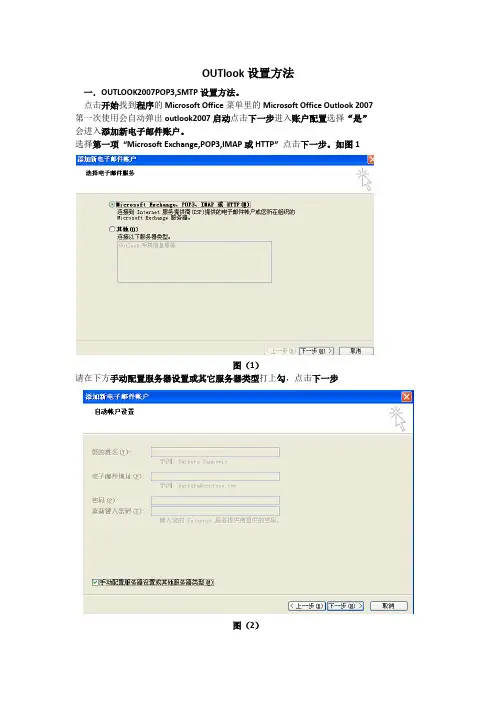
OUTlook设置方法一.OUTLOOK2007POP3,SMTP设置方法。
点击开始找到程序的Microsoft Office菜单里的Microsoft Office Outlook 2007 第一次使用会自动弹出outlook2007启动点击下一步进入账户配置选择“是”会进入添加新电子邮件账户。
选择第一项“Microsoft Exchange,POP3,IMAP或HTTP”点击下一步。
如图1图(1)请在下方手动配置服务器设置或其它服务器类型打上勾,点击下一步图(2)选择第一个选项,Internet 电子邮件。
点击下一步,如图(3)图(3)请输入您的账号和公司给您的电子邮件地址。
账户类型选择POP3接收发送邮件服务器皆填写,再输入公司给您的初始密码(```111qqqaaazzz)。
点击其他设置,如图(4)图(4)点击发送服务器,在我的发送服务器(STMP)要求验证打上勾。
如图(5)再点击高级,在服务器上保留邮件的副本打上勾。
点击确定。
如图(6)图(5)图(6)然后自动回到图(4)点击下一步。
到图(7)点击完成图(7)然后即可通过如下图所示的发送/接受来进行收发邮件的功能。
如图(8)图(8)二.OUTLOOK2007关联Exchange点击开始找到程序的Microsoft Office菜单里的Microsoft Office Outlook 2007 第一次使用会自动弹出outlook2007启动点击下一步进入账户配置选择“是”会进入添加新电子邮件账户。
选择第一项“Microsoft Exchange,POP3,IMAP或HTTP”点击下一步。
如图1图(1)请在下方手动配置服务器设置或其它服务器类型打上勾,点击下一步如图(2)图(2)请选择第二项Microsoft Exchange(M)如图3图(3)Microsoft Exchange 服务器填写mail.ito.icss用户名填写您的账号加@ 点击下一步如图(4)图(4)会弹出连接框,输入公司给您的账号和密码(记住我的密码画上勾)点击确定。
在OUTLOOK中设置邮箱操作的方法说明
在OUTLOOK中设置邮箱操作的方法说明1设置要点1.1收件、发件服务器地址的设置根据邮箱的不同,服务器设置也不同,以下是几种常见邮箱接收和发送邮箱服务器:QQ邮箱:接收邮件服务器: 发送邮件服务器: 163邮箱:接收邮件服务器: 发送邮件服务器: 126邮箱:接收邮件服务器: 发送邮件服务器: sohu邮箱:接收邮件服务器: 发送邮件服务器:无论是在局域网下还是在互联网下都用此设置。
无论在内网或外网环境都可正常收发邮件。
1.2用户邮箱地址[邮箱账号名]要用来发送的邮箱1.3账号和密码为了便于其它用户记忆您的邮箱名。
1.4身份认证选择“我的服务器要求身份验证”并“使用与接收邮件服务器相同的验证”。
2设置过程(对已设账号的检查和重设)第一步:开始用户账户设置。
点击OUTLOOK快捷,然后点击“工具”、“账户”。
第二步:设置用户账号。
点击“邮件”,如果邮件中没有添加账户,则需要点击添加—邮件。
点击下一步,需要输入您要用来发送邮件的信箱地址点击下一步。
选择用于发送邮箱的服务器,对应邮箱类型将接收,发送邮件的服务器输入。
我这里用的是QQ邮箱,所以我的输入是:接收邮件服务器:,发送邮件服务器:输入后,点击下一步。
输入邮箱的账号和密码,输入完成后,点击下一步,完成邮箱的设置。
点击被编辑的账户(有时是不止一个邮件账户,因此需要选择被编辑的账户,如果只有一个账户则不必此操作。
),然后点击“属性”。
选择接收邮件或同步时包含此账户。
第三步:邮件服务器参数设置。
点击“服务器”。
注意:要选择“我的服务器要求身份验证”。
身份验证用户名和密码选择“使用与接收邮件服务器相同的设置。
设置完成后全部选“确定”退出。
第四步:检查“连接”。
一般不要选择“连接此账户时总是使用:”。
这样,可以使用当前的连接方式(局域网、拨号或无线连接)联接互联网,如果限定了某种方式(如无线),在局域网下就不能连接了。
3检验设置效果检验一:进行一次收件操作。
outlook怎么用

Outlook怎么用1. 简介Outlook是由微软公司开发的一款邮件管理软件,它提供了集成的电子邮件、日程安排、联系人管理和任务管理等功能。
无论是个人用户还是企业用户,Outlook都是一款十分强大且易于使用的邮件应用程序。
本文将介绍如何使用Outlook的基本功能,包括设置邮件账户、发送和接收邮件、管理联系人和日程安排等。
2. 设置邮件账户在开始使用Outlook之前,我们首先要设置一个或多个邮件账户。
下面是设置邮件账户的步骤:1.打开Outlook应用程序。
2.点击菜单栏中的“文件”选项。
3.在弹出的菜单中选择“添加帐户”选项。
4.在添加帐户向导中,输入您的姓名、电子邮件地址和密码。
5.点击“下一步”按钮,Outlook会自动配置您的邮件账户。
6.完成配置后,您的邮件账户将出现在Outlook的左侧导航栏中。
3. 发送和接收邮件一旦您设置好了邮件账户,就可以开始发送和接收邮件了。
Outlook提供了多种发送和接收邮件的方式,以下是其中的几种常用方式:3.1. 手动发送和接收要手动发送和接收邮件,请按照以下步骤操作:1.点击Outlook的菜单栏中的“发送/接收”选项。
2.在弹出的子菜单中,选择“发送/接收全部邮件”选项。
3.2. 自动发送和接收Outlook也提供了自动发送和接收邮件的选项,可以根据您的设置定期自动发送和接收邮件。
下面是设置自动发送和接收的步骤:1.点击Outlook的菜单栏中的“文件”选项。
2.在弹出的菜单中选择“选项”选项。
3.在“Outlook选项”窗口中,点击左侧导航栏的“高级”选项。
4.在“发送和接收”部分,点击“发送/接收”按钮。
5.在“发送/接收设置”窗口中,点击“自动发送/接收”选项。
6.设置发送和接收邮件的时间间隔。
7.点击“关闭”按钮保存设置。
4. 管理联系人Outlook的联系人管理功能可以帮助您方便地管理您的联系人信息。
以下是如何管理联系人的步骤:1.点击Outlook的菜单栏中的“人员”选项。
如何在Outlook添加qq邮箱

1、打开要添加的邮箱,点击左上角标志旁边的“设置”
2、点击设置下面的“账户”
3、翻到下面“POP3/IMAP/SMTP/Exchange/CardDA V/CalDA V服务”这一项,开启第一个
4、按提示手机发短信(0.1元)验证,点我已发送后弹出授权码,复制
5、打开Outlook2016,点击左上角“文件”
6、在“账户信息”下面点击“添加账户”
7、选择第二项“手动设置……”
8、选择第二项“POP或IMAP(P)”
9、分别输入姓名、邮件地址,接收服务器 发送服务器: 登录信息的密码即为第四步在qq邮箱获取的授权码,然后点右边“其他设置”
10、在弹出的对话框上面选“发送服务器”,勾选“我的发送服务器……”,再点上面“高级”
11、勾选“此服务器要求加密连接”,类型选“SSL”,在下面传递选项取消勾选“14天”,点确定返回
12、点下一步出现测试账户设置,等状态显示已完成点关闭,等弹出对话框点完成
注意:当qq邮箱设置独立密码时,授权码失效,此时Outlook里面添加的qq邮箱会提示授权码过期,退出再次添加,浪费了发短信那一毛钱。
邮件客户端outlook设置及使用方法0

邮件客户端outlook设置及使用方法目前公司企业邮箱系统方便了大家的办公同时,却给公司的网络带来了巨大的挑战,由于公司网络出口带宽较窄,办公人员在以web方式访问自己的邮箱时速度慢,所以为了减少办公人员打开网页及查看邮件的时间,建议大家配置使用outlook express(简称OE)邮件客户端程序。
由于此邮件客户端软件是将邮件下载并保存在本地计算机,所以查看起来速度要优于网页方式企业邮箱的方式。
公司使用的企业邮箱时qq的企业邮箱,如果使用其他服务商的邮件服务器只需要改动服务器的名称即可。
下面是OE的设置及使用方法流程:1.OE的启动开始 -> 程序 -> Outlook Express2、设置流程:工具 -> 账户 -> 添加邮件填写姓名 -> 邮件账户 - > 邮件服务器 -> 确认邮件账户、密码邮件服务器:收件服务器:4、账户属性高级设置:此属性是设置数据冗余用,当本地邮件不小心删除后,在邮件服务器有一个备份可用,如果邮件服务器中的邮件彻底删除后将无法恢复,所以在删除之前慎重考虑。
选中刚添加的账户 -> 点击属性 -> 选择高级选项卡 ->勾选在服务器上保留邮件副本。
5、更改存储路径工具选项维护存储文件夹6、导入通讯录:导入联系人文件 -> 导入 -> 其他通讯薄-> 文本文件 -> 选择要导入的联系人文件(在设置的包中一起发送) -> 下一步导入完成7、接收邮件 :点击界面上的发送/接收按钮即可,邮件附件在邮件中有显示8、写邮件 :创建新邮件 -> 工具 -> 选择收件人 -> 添加收件人 -> 并可以添加附件完成收工。
outlook 使用方法
outlook 使用方法Outlook 使用方法Outlook是一款功能强大的电子邮件管理软件,广泛应用于办公和个人邮件的收发、管理和组织。
本文将介绍Outlook的基本使用方法,以帮助用户更好地利用这一工具进行邮件管理。
一、安装和设置1. 下载Outlook软件并完成安装。
2. 打开Outlook,按照提示设置用户个人信息和邮箱账户。
二、收取邮件1. 点击“收件箱”按钮,Outlook会自动收取新邮件。
2. 邮件会按照时间顺序显示在收件箱中,点击邮件即可查看其详细内容。
三、发送邮件1. 点击“新建邮件”按钮,在弹出的窗口中填写收件人、主题和正文。
2. 可以添加附件、设置邮件的优先级和回执请求等。
3. 点击“发送”按钮,邮件将被发送出去。
四、组织邮件1. 可以使用文件夹来组织邮件,例如创建收件箱子文件夹、已发送邮件文件夹等。
2. 可以将邮件拖拽到相应的文件夹中进行归档。
3. 可以使用标签或分类来标记邮件,便于后续的查找和筛选。
五、筛选和搜索1. 可以使用搜索框输入关键词,Outlook会自动筛选出包含该关键词的邮件。
2. 可以设置筛选条件,例如只显示未读邮件、只显示重要邮件等。
3. 可以使用高级搜索功能进行更精确的搜索。
六、自动回复和规则设置1. 可以设置自动回复,例如在休假期间自动回复邮件。
2. 可以设置规则,例如将特定发件人的邮件自动转移到指定文件夹。
七、日历和会议1. 可以使用Outlook的日历功能来管理个人日程安排。
2. 可以创建会议邀请,并通过邮件发送给相关人员。
3. 参与者可以接受或拒绝会议邀请,并将会议添加到自己的日历中。
八、联系人管理1. 可以将常用联系人添加到Outlook的联系人列表中。
2. 可以创建联系人群组,方便群发邮件或共享联系人信息。
3. 可以设置联系人的详细信息,例如电话、地址等。
九、邮件安全和隐私保护1. 可以设置邮件的加密和签名,确保邮件内容的安全性。
2. 可以设置邮件过滤器,过滤垃圾邮件和恶意软件。
电脑电子邮件OutlookExpqress的设置
客户端软件的设置方法?(1)您可以使用支持POP的客户端或者设备(例如Outlook 或Foxmail)收发你的邮件。
请配置你的电子邮件客户端,以下载163 免费邮邮件。
要了解如何进行配置,请单击你的电子邮件客户端名称:[ Outlook Express设置][ Microsoft Outlook设置][ Foxmail设置]Outlook Express 设置(以中文版Outlook Express 6为例)·首先设置邮件帐号:打开Outlook Express后,单击菜单栏中的“工具”,然后选择“帐号”;·点击“邮件”标签,点击右侧的“添加”按钮,在弹出的菜单中选择“邮件”;·在弹出的对话框中,根据提示,输入您的“显示名”,然后点击“下一步”;·输入您已经申请过的电子邮件地址,如:***@ ,然后点击“下一步”;·输入您邮箱的的POP3和SMTP服务器地址后,再点击“下一步”;POP3服务器:SMTP服务器:·输入您VIP邮箱的帐号及密码(帐号只输入@前面的部分),再点击“下一步”(注意:“使用安全密码验证登录”前不用打勾);·单击“完成”按钮保存您的设置;·别忘记设置SMTP服务器身份验证:在“邮件”标签中,双击刚才添加的帐号,弹出此帐号的属性框;·请点击“服务器”标签,然后在下端“发送邮件服务器”处,选中“我的服务器要求身份验证”选项,并点击右边“设置”标签,选中“使用与接收邮件服务器相同的设置”;·如需在邮箱中保留邮件备份,点击“高级”,勾选“在服务器上保留邮件副本”;·点击“确定”,然后“关闭”帐户框,现在设置成功!点击主窗口中的“发送接收”按钮即可进行邮件收发。
上一页1 23下一页以上信息对您是否有帮助/07/0524/13/3F8S6NG9007525G0.html客户端软件的设置方法?(1)您可以使用支持POP的客户端或者设备(例如Outlook 或Foxmail)收发你的邮件。
在outlook中添加QQ邮箱
在outlook中添加QQ邮箱
之前在电脑上乱逛的时候,⽆意间在office⾥看到⼀个叫outlook的应⽤,后来了解到这个是个邮箱,就打算把我的QQ邮箱给添加进去。
之前有过尝试,都失败了,后来今天就响起还有这么⼀件事没有完成,就花了两个⼩时去研究怎么在outlook上登录我的QQ邮箱,后来成功登进去了。
操作是这样的:
我们先在⽹页上登录我们的QQ邮箱,在设置中把 POP 的这个服务给开启
现在就是回到outlook上,点击左上⾓的⽂件,然后再点击添加⽤户,这时候我们会看到这么⼀个界⾯。
输⼊你要添加的账户,然后选择⾼级,把⼿动添加那个选上(这个好像不选也可以)点击连接
点击连接之后,会出现这样⼀个界⾯
在接收邮件的服务器那我们填⼊ 端⼝填 995
在发送邮件的服务器那我们填⼊ 端⼝填 465
加密⽅法选择 SSL/TLS 把上⾯我打了勾的选项都打上勾,然后点击下⼀步
这时会提⽰我们输⼊密码,注意这不是邮箱的密码,这个是邮箱的授权码。
邮箱的授权码在哪获取呢?还记得我们最开始去开启服务的那个地⽅嘛?没错,就是那⾥,在下⾯就有
在这⾥按照提⽰获取了之后,在outlook⾥⾯输⼊授权的密码就⼤功告成了,希望对你有所帮助。
用outlook发送和接收电子邮件
⽤outlook发送和接收电⼦邮件实验⼆使⽤Outlook Express发送和接收电⼦邮件⼀、实验⽬的1.掌握使⽤Outlook Express对邮件进⾏管理;2.掌握使⽤浏览器接收和发送电⼦邮件⽅法。
⼆、实验内容1.Outlook Express的启动和关闭(1)双击桌⾯上的Outlook Express或选择【开始】→【程序】→【Outlook Express】命令,稍等⽚刻,出现如图23-4所⽰的Outlook Express窗⼝;图23-4 Outlook Express窗⼝(2)观察Outlook Express窗⼝的布局,然后选择【⽂件】菜单的【退出】命令,关闭Outlook Express。
2.账号的设置:(1)启动Outlook Express,打开Outlook Express窗⼝,如图23-4所⽰;(2)单击窗⼝中的“⼯具”下拉菜单中的“账户”命令,打开“Internet 账号”对话框,如图23-5所⽰;图23-5 “Internet帐户”对话框(3)单击“邮件”按钮,打开“邮件”选项卡,如图23-6所⽰;图23-6 “邮件”选项卡(4)单击“添加”按钮,选择“邮件”选项,打开“Internet 连接向导”对话框,正确填⼊⾃⼰电⼦信箱⽤户的姓名(如c_center),如图23-7所⽰;图23-7 “Internet 连接向导”对话框(5)单击“下⼀步”按钮,填⼊电⼦邮件地址(如c_center@/doc/32e376f689eb172ded63b7fe.html ),如图23-8;图23-8(6)单击“下⼀步”按钮,分别填⼊在申请信箱时ISP提供的接收邮件服务器POP3加(/doc/32e376f689eb172ded63b7fe.html )和发送邮件服务器域名加(/doc/32e376f689eb172ded63b7fe.html ),如图37-9所⽰;图23-9 “Internet连接向导”(7)单击“下⼀步”按钮,出现“Internet Mail登录”对话框,如图37-10所⽰,输⼊申请信箱时的“⽤户名”和“密码”;图23-10“Internet连接向导”(8)单击“下⼀步”按钮,出现如图37-11所⽰的对话框,单击“完成”按钮返回到“邮件”选项卡,再单击“关闭”按钮,简单设置完成。
将QQ邮箱添加到Outlook教程
将QQ邮箱添加到Outlook教程
第一步登录QQ邮箱找到设置——账户
然后将pop和IMAP开启
就会跳出一个授权码一定要复制这个码!!!
第二步打开破解版的office的Outlook
点击文件——信息——添加账户
点击添加账户出现下图,
点击手动配置——下一步
注意是选POP或IMAP——下一步
然后是填写
现在是填写正确的格式
点击其他设置
找到发送服务器,如下图设置
然后点高级,会出现下图,不要变——点击确定,就完成了
然后回到之前那个界面点击测试用户设置,或者直接下一步就可以
最后就是这样子的啦。