
WINDOWS 7与LINUX系统文件的共享与打印
WINDOWS 7与LINUX系统文件的共享与打印
摘要:WINDOWS系统以其友好的图形界面操作深受广大用户的青睐,随着WINDOWS XP操作系统逐渐退出历史舞台,人们把更多的选择投向WINDOWS 7和WINDOWS 8。
但是国家信息部禁止行政和事业单位安装WINDOWS 8,WINDOWS 7操作系统必将成为广大用户的首选,同时不可否认,LINUX操作系统也将拥有更多的用户。
为了优化资源,如何在两种不同的操作系统间实现文件共享和打印是我们讨论的话题。
本文以LINUX操作系统为例,实现与WINDOWS 7系统的文件共享与打印。
关键词:windows 7系统;Linux系统;文件共享与打印
网络的出现使得信息更容易通过计算机共享,一台Linux主机如何同单位WINDOWS 7主机实现文件与打印机的共享,从而使资源更好的优化,可以使用samba server。
1 Samba sever简介
Samba是一组软件包,可使Linux支持SMB协议,是一组可用于实现不同操作系统相互通信的、功能广泛的程序。
Samba提供windows风格的文件和打印共享,windows通过它使用Linux资源;SMB通信协议时微软和英特尔制定的协议,主要做为微软公司的网络通信协议,一个团队对SMB协议实施了反向工程,并创建了samba。
SMB使用NetBIOS、API实现面向连接的协议,它让NetBIOS 与SMB协议运行在TCP/IP上,让Linux计算机可以在微软网路上被发现。
2 samba服务的配置文件
首先必须先安装samba软件包,执行下列命令:
# mount /mnt/cdrom
# cd /mnt/cdrom/RedHat/RPMS/
# ls | grep samba
redhat-config-samba-1.0.4-1.noarch.rpm
samba-2.2.7a-7.9.0.i386.rpm
samba-client-2.2.7a-7.9.0.i386.rpm
samba-common-2.2.7a-7.9.0.i386.rpm
# rpm -ivh samba-common-2.2.7a-7.9.0.i386.rpm
# rpm -ivh samba-client-2.2.7a-7.9.0.i386.rpm
# rpm -ivh samba-2.2.7a-7.9.0.i386.rpm
# rpm -ivh redhat-config-samba-1.0.4-1.noarch.rpm
# cd;eject
# service smb start
Samba服务器安装完后,主要通过定制samba的配置文件smb.conf来实现对samba服务器的设置。
建立一个可供所有人匿名访问的共享目录。
代码如下:
vi /etc/samba/smb.conf
security = share
[docs]
path = /usr/share/doc
comment = share docs
public = yes
#service smb restart
//
重起smb服务
#smbclient -L localhost
//
测试并在windows上测试
Smb.conf包含用来连接到一个microsoft windows网络的全局设置及与其他计算机进行共享的任何目录与打印机的共享定义。
对smb.conf的配置主要对文件中的gloabal、homes、printers等几个重要的段进行配置。
3 samba服务的文件共享
Samba server在实际应用中最重要的用途之一就是共享资源。
在smb.conf中配置共享目录是一项重要的工作,主要进行2个方面的操作。
3.1 将Linux的资源共享
通过编辑samba配置文件,添加需要共享的Linux资源文件,同时可以设定该资源文件的用户群和访问权限,例如:将本机/pubic/data目录共享,让所有用户都有读写权限,操作代码如下:
[data]
Comment = prubic data
Path = /pubic/data
Public = yes
Writable = yes
Printable = yes
3.2 在Linux中使用共享资源
可以使用smbclient命令,访问所有的samba资源,samba服务器的资源不但可以在samba管理工具中进行,还可以在Linux客户端上进行访问服务器所共享的资源。
Smbclient类似与FTP操作方式,通过远程操作的方式进行文件的传输,其命令格式如下:
#smbclient //hostname/sharename –u username
在命令的实际使用中,只需要把hostname替换为想要连接的samba的服务器的主机名或IP地址,把sharename替换成想要浏览的共享目录的名称,把user 替换为系统的samba用户名就可以了。
4 配置samba打印机共享
Samba server在实际应用中最重要的另外一个用途就是共享打印机。
为了与windows计算机共享打印机,必须安装和配置好打印机,打印机的安装比较简单,完成后可以在samba配置文件中添加共享打印机的代码:。
Windows和Linux之间资源共享技术
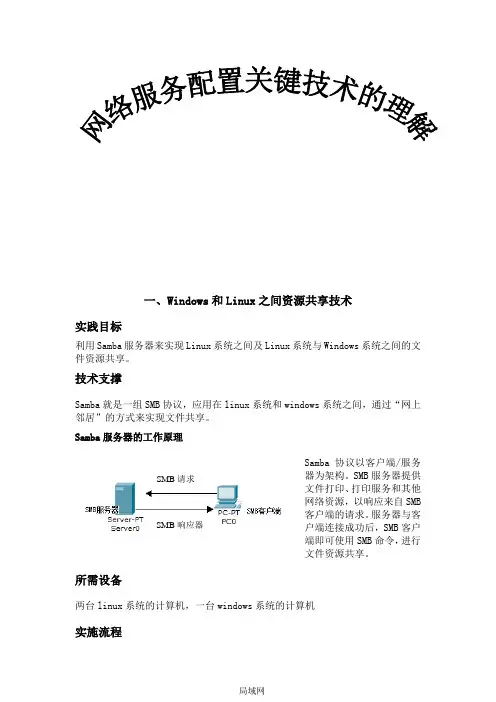
一、Windows 和Linux 之间资源共享技术实践目标利用Samba 服务器来实现Linux 系统之间及Linux 系统与Windows 系统之间的文件资源共享。
技术支撑Samba 就是一组SMB 协议,应用在linux 系统和windows 系统之间,通过“网上邻居”的方式来实现文件共享。
Samba 服务器的工作原理Samba 协议以客户端/服务器为架构。
SMB 服务器提供文件打印、打印服务和其他网络资源,以响应来自SMB客户端的请求。
服务器与客户端连接成功后,SMB 客户端即可使用SMB 命令,进行文件资源共享。
所需设备两台linux 系统的计算机,一台windows 系统的计算机实施流程SMB 响应器SMB 请求1.构建网络环境:配置、测试一个Samba服务器(Red Hat Linux 9.0)。
服务器的IP地址是192.168.1.200,子网掩码是255.255.255.0,默认网关192.168.1.1,给匿名用户提供一个共享文件夹/home/samba.测试用的客户端linux和windows xp 操作系统,IP地址分别是192.168.1.20和192.168.1.10,子网掩码分别是255.255.255.0。
*登录linux系统,利用命令vi /etc/sysconfig/network-scripts/ifcfg-eth0修改IP地址,2.修改后需重启网络服务3.检查是否安装了Samba服务器软件命令窗口中输入[root@localhost root]# rpm –qa | grep samba*如果出现了samba版本号,表明已安装;如果没有,则按照以下方法安装: 放入虚拟光盘(光盘中含有SMB软件包),并装载命令:[root@localhost root]#mount /dev/cdrom /mnt/cdrom [root@localhost root]#cd /mnt/cdrom/Red.Hat/RPMS[root@localhost RPMS]#ls –l samba*[root@localhost RPMS]#rpm –ivh +需要安装的软件包安装完毕后,需卸载光盘:[root@localhost root]#mount /mnt/cdrom4.修改配置文件[root@localhost root]#vi /etc/samba/smb.conf 对一些参数进行修改5.新建文件夹[root@localhost root]# cd /home[root@localhost home]#mkdir samba[root@localhost home]#chmod 777 samba6.也可以注册一个用户t1,并在/etc/samba/smb.conf中的末行增加[t1]comment = t1path = /home/t1valid users = t1writable = yes7.启动Samba服务器[root@localhost root]#service smb start测试流程1.Windows客户端测试IP地址192.168.1.10子网掩码是255.255.255.0默认网关192.168.1.1首选DNS服务器192.168.1.200进行共享访问。
windows和linux系统共享方法_详细图解教程

Windows和Linux系统共享要想实现windows和linux系统共享,方法有很多种。
下面我主要利用Windows的文件共享功能来实现实现Windows和Linux的资源共享。
一:我们要配制虚拟机的网络设置。
首先,打开终端,先敲命令查看ubuntu的网络设置信息,主要查看该网络使用的是什么接口,IP地址、子网掩码和网关地址是多少。
有关命令操作和网络详细信息如图一所示:图一然后我们再查看一下虚拟机的网络配置信息,点击虚拟机顶部菜单栏的Edit按钮,在相应的菜单选项里选择Virtual Network Editor,如图二所示:图二单击后会显示如下界面,我们再鼠标选中VMnet8,它是我们安装ubuntu系统时默认设置的NAT连接方式,我们可以在此界面中看到我们虚拟机的详细网络配置信息。
如图三所示:图三然后点击界面中间的NAT Settings按钮,会弹出如下界面。
我们可以查看自己的详细NAT Settings信息,由此图可以看出我所分配的的虚拟机Gateway IP网关地址是192.168.183.2,如图四所示:图四查看完NAT Seetings后,点击OK键,回到Virtual Network Editor 界面,我们再点击DHCP Settings按钮,查看有关的IP地址信息。
此时我的IP地址是192.168.183网段的,地址分配是从128-254的,详细信息如图五所示:图五然后我们再打开终端,根据刚才我们查看到的相关网络配置信息,开始配置我们的ubuntu网络,来实现与windows的网络共享,达到ubuntu下也能上网的目的。
首先,在终端下我们先配置一个IP地址、子网掩码和一个默认网管地址,然后在各自ping一下,测试它们的连通性。
这里要注意的是,配置接口时命令前一定要+ sudo,不然没权限会遭拒绝的。
有关命令和详细信息如图六所示:图六由图六知,我们所配置的IP地址和网管都ping通了,配置正确!此时我们可以敲:ifconfig,再次查看我们的网络配置信息。
Linux和windows之间文件和打印共享方法
Linux和windows之间文件共享和打印共享方法关键字: samba、文件共享、打印共享一、引言一个局域网内常常存在着多种操作系统,在这些操作系统中比较流行的就是Windows和Linux操作系统。
局域网中往往需要在这2种操作系统之间实现文件的双向共享,大家都知道,windows系统使用基于NetBios的SMB(server message block)协议来实现文件共享和打印共享,但是,linux 系统本身并不支持这种共享功能,那么要实现windows和linux之间的文件共享,就要额外给linux 安装某种软件,最常见的软件就是samba。
二、故障现象实际的局域网络中,在windows环境中,员工之间文件的传输和打印共享一般使用windows自带的文件共享功能。
但此时,若还存在着linux 系统,要实现windows和linux系统之间的文件和打印共享,就不像在windows环境下那么简单,因为linux系统本身并不支持微软开发的SMB协议和CIFS(common internet file system )。
若要实现,就需要在linux 系统中安装支持SMB和CIFS的软件,来提供文件共享服务。
三、处理过程1、首先在linux系统中安装如下软件:其中 samba为服务器包,提供smbd服务和nmbd服务,samba-common为公共包,提供主配置文件,samba-client为客户端包,提供客户端工具。
不管是作为共享客户端还是共享服务器,samba-common包必须要安装。
smbd服务监听tcp 139 和445 端口,主要提供共享文件的访问。
nmbd服务监听 udp 137 和 138 端口,提供基于NetBios 的主机名称解析。
2、配置文件说明:samba服务的配置文件主目录为/etc/samba,其中文件如下:其中,lmhosts为samba服务主机名称解析文件,smb.conf为samba服务的主配置文件,smbusers为虚拟用户映射文件。
实现Linux和Windows文件共享
实现Linux和Windows文件共享,有几种简单方法,这里分析原因原理及个方法的优劣和具体实现。
要实现Linux和Windows文件共享,Linux 上要安装Samba Server。
Red Hat Enterprise Linux AS 4.0 已经内置了Samba Server。
samba 是一组通信协议,运行于多种系统之间,可实现文件共享和打印机服务共享。
使Samba服务自动启动:在系统设置>服务器设置>服务中把 smb 打勾。
shell下:启动,停止,重启samba server 命令/etc/rc.d/init.d/smb start或stop 或restart配置Samba服务器:1. 通过系统设置>服务器设置>Samba 打开Samba服务器配置界面。
2. Samba服务器配置界面上,选择首选项>服务器设置,输入工作组名称和描述。
3. Samba服务器配置界面上,选择首选项>Samba用户,创建Samba用户。
4. Samba服务器配置界面上,单击“添加”按钮,创建Samba共享:设置共享目录、共享名、读写权限、指定访问用户。
5. 通过系统设置>安全级别打开安全级别配置在相关的“信任的设备”上打勾。
否则Windows用户不能访问Linux资源。
二。
Windows和Linux文件共享总结Windows和Linux间有很多文件共享的方式,这里我总结了一下。
假设你的Host计算机是Windows,Guest是Linux哈。
1.利用Samba这是我用得最多的方式2.在Linux下配置Apahce在Linux下配置Apahce,然后在Windows下通过www方式把Linux下的文件下载下来。
这种方式只能把Linux的文件传到Windows,不能把Windows的文件传到Linux.3.在Linux下配置Ftp用vsftp或者wu-ftp都可以,配置成上传权限的,然后Windows和Linux 就可以相互共享文件了。
Linux和window文件共享

4.1 首先确保Linux上安装了samba:在Linux启动终端,然后输入命令#setup进入配置菜单,然后选择System Services--向下查看是否有服务:smb.(如果你的没有,则点击"红帽子"选择系统配置,选择"添加/删除应用程序"--弹出一个安装界面,选择您要安装的程序点击"Update"。)然后挪到smb上点击“空格键”表示启动该服务
1.3 可以将window的程序拷贝到直接window的共享路径里面,然后Linux执行如下命令#cd /mnt/hgfs/share你就可以看到你的window程序了。
2. 利用ftp(file transmit protocol文件传输协议)专门用来发送文件的
2.1 首先确保Linux安装了ftp:在Linux启动终端,然后输入命令#setup进入配置菜单,然后选择System Services--向下查看是否有服务:vsftpd.(如果你的没有,则点击"红帽子"选择系统配置,选择"添加/删除应用程序"--弹出一个安装界面,选择您要安装的程序点击"Update"。)然后挪到vsftpd上点击“空格键”表示启动该服务,接下来执行命令#service vsftpd restart
2.2 在Windows启动命令行,然后切换到你要共享内容的目录下,输入如下命令:>ftp 192.168.0.103(或先直接>ftp然后>open 192.168.0.103),提示输入用户名和密码(注意,不能是超级用户),接下来就可以利用"put 文件名"将当前的文件发送给Linux了,利用"get 文件名"将Linux上的某个文件下载下来,最后可以利用>bye结束ftp
虚拟机LINUX与主机WINDOWS文件共享如何实现

虚拟机LINUX与主机WINDOWS文件共享如何实现装个samba一般来说,安装samba后,有一个smb.conf(配置文件)的例子,修改一下就好了。
WINDOWS下的网上邻居使用是NetBIOS协议,LINUX下使用功能强大的SAMBA可以实现与WINDOWS机子共享。
下面具体就我的理解具体说一下。
首先当然是你必须安装了SAMBA#apt-get install samba samba-common smbclient smbfs其实使用SAMBA分成两个方面,一个是linux机子上的资源给WINDOWS机子浏览,再一个是使用LINUX 机子浏览WINDOWS 的网上邻居。
现在假设使用WINDOWS的机子的IP是10.0.0.10,共享目录是music,用户名是:share,密码是:yeah;使用LINUX机子的IP是:10.0.0.20一 . 从LINUX上获取WINDOWS文件的基本方法(有3种方法)1. smbmount---普通用户就可以使用的命令挂载文件#smbmount //10.0.0.10/music /home/user/music -o"username=share,password=yeah"主意与下面的mount不一样的是-o后面一定要引号卸载已经挂载的文件#smbumount /home/user/music2. mount---超级用户才有的权限,但效果与上面一样挂载文件#mount -t smbfs -o username=share,password=yeah //10.0.0.10/music/home/user/music卸载文件#umount /home/user/music注:以上两个命令挂载要想显示中文,必须添加如下参数codepage=cp936,iocharset=utf8(与linux机的本地环境一致,如是gb2312,这儿也要写成:iocharset=gb2312 ;codepage要与远程一致,是指定源代码文件的代码页---一个内>部表,操作系统用它将符号(字母、数字和标点)映射为字符编号。
实现linux和Windows之间的文件共享
实现linux和Windows之间的文件共享实现linux和Windows之间的文件共享,需将工作组workgroup设置为一样,在使用方式上可有两个选择:1.window共享,在windows设置好共享后,在linux下通过 smb://windows-pcname或ip方式即可访问。
2.linux共享,需对samba进行安装和配置,下面详细说明.1.检查os是否安装了samba,并列出安装包清单。
rpm-qa|grep smb附卸载:rpm -e --nodeps samba执行完命令后,再手动删除文件。
rpm -ivh 包名(支持*):安装rpm包rpm -e 包名(不支持*):卸载rpm包2.进入samba目录[root@localhost /]#cd/etc/samba/[root@localhost samba]#lslmhosts smb.conf smbpasswd smbusers这里的smb.conf是samba服务器的主要配置文件。
smbpasswd文件是用来存储用户帐号和经过md5加密后的密码,刚安装好samba服务时,此文件不存在。
需要手工创建。
下面会介绍。
3.编辑smb.conf文件红色部分为重要设置:workgroup=MSHOMEG将linux加入的工作组名,我这里加入了MSHOMEG工作组。
server string = Samba Server这是服务器描述信息。
T-server为linux的名称。
效果如图:security = user共享的安全级别,samba有四种安全等级:share:用户不需要账户及密码即可登录samba服务器user:由提供服务的samba服务器负责检查账户及密码(默认)server:检查账户及密码的工作由另一台windows或samba服务器负责domain:指定windows域控制服务器来验证用户的账户及密码)encrypt passwords = yes对密码进行加密smb passwd file = /etc/samba/smbpasswdusername map = /etc/samba/smbusers 去掉前面的“;”即可logfile=/var/log/samba/log.%m log文件的存放位置。
如何在windows和Linux系统之间共享文件夹
1.点击设备中的“安装增强功能”,如下图,此时桌面会出现一个盘片图标。
2.如下图,此时桌面会多出一个盘片图标并出现一个窗口,然后双击如下图窗口中的autorun.sh。
3.此时会出现如下图的一个窗口,双击“在终端中运行(T)。
4. 在出现的窗口中输入根密码(如果忘记根密码请按最下面的方法操作),直到出现如下图时按回车。
5. 点击设备中的共享文件夹,如下图。
在出现的对话框中如下图,点击右上方的+按钮,点击右上方的+按钮,出现如下图的对话框中指定一个windows文件夹作为share并把共享文件名设为share(或其它自己喜欢的名字)勾选自动挂载和固定分配按确定即可6.(1)进入终端,输入su,在其后输入口令即根密码;(2)输入mkdir /mnt/VMshare;(3)输入mount –t vboxsf share /mnt/VMshare这样,就可以在windows和Linux之间共享文件了Linux下修改root密码说明1.启动linux时,出现下图的画面时,按回车。
2.进入如下界面之后再按a。
3.在出现grub画面时,修改你现在见到的命令行,加入single(正确),结果如下:4.回车返回,即可直接进入linux命令行,用passwd命令修改密码。
输入passwd root这个意思是要修改那个用户的密码,此处为管理员,也就是root New UNIX password:在此处输入新的密码,系统是不显示的,输入完成直接按回车就可以。
Retype new UNIX password:重复上面输入的密码,输入完成回车即可。
Sh-3.00#reboot,重启linux 之后,根密码即为刚才修改的密码。
在Windows与Linux下Samba共享文件夹以及映射的详细使用说明
共享文件夹以及映射目录共享文件夹以及映射 (1)一、设置Windows XP共享文件夹 (2)二、设置Linux共享文件夹 (9)三、访问共享资源以及映射共享资源 (18)1、Linux系统下访问远程共享资源 (18)2、Windows系统下访问远程共享资源 (20)一、设置Wind ows XP共享文件夹预设值Windows下的共享资源信息如下:IP地址:192.168.16.249共享名:test001共享帐号:user001账号密码:antiy?100Windows XP安装时缺省的共享是“简单共享”,是不安全的文件共享。
下面,在Windows下设置带有用户密码的文件共享。
1、首先,取消默认的“简单共享”。
打开“我的电脑”,依次点击“工具→文件夹选项”,在打开的对话框中选择“查看”选项卡,清空“使用简单共享(推荐) ”前的复选框。
如图1-1所示。
图1-12、然后,创建共享用户。
单击“开始→设置→控制面板”,打开“用户帐户”,创建一个有密码的用户,假设用户名为“user001”,密码为“antiy?100”,需要共享资源的机器必须以该用户共享资源。
如图1-2所示。
3、接下来,设置共享目录。
假设为共享目录为Windows系统下NTFS分区上的目录test001,并设置只有用户user001可以共享该目录下的资源。
用鼠标右键单击要共享的目录“test001”,单击“共享和安全”,选择“共享→共享该文件夹”,点击“权限”,单击“删除”按钮将原先该目录任何用户(everyone)都可以共享的权限删除,再单击“添加”按钮,依次单击“高级→立即查找”,选择用户user001,单击“确定”添加用户user001,并选择用户user001的共享权限(这里是只读)。
如图3-1到3-3所示。
至此,共享目录已创建完成。
图3-1图3-21.检查guest账户是否开启2. 添加IPX,NetBIOS协议.3 检查本地安全策略:\安全设置\本地策略\用户权限分配\中的“拒绝从网络访问这台计算机”,把guest删除.在"从网络访问这台计算机"添加Guest用户.4.改网络访问模式打开组策略编辑器,依次选择“计算机配置→Windows设置→安全设置→本地策略→安全选项”,设置"本地帐户的共享和安全模式",经典5. 安全选项种,停用"使用空密码的本地帐户只允许进行控制台登陆"策略6.“打印和文件共享”服务,即Server服务,你把它设置成自动,并且启动,可以就好访问了7.关于共享模式打开“我的电脑”中的“工具”,选择“文件夹属性”,调出“查看”标签,在“高级设置”部分滚动至最底部将“简单文件共享(推荐)”前面的选择取消。
如何在linux和windows主机之间共享文件
问题:
很多人在windows下运行linux主机,有时需要在两者之间进行文件的共享,那么如何进行文件共享呢?
答:
在windows下有可以实现共享的网络邻居的概念,同样在linux下也有可实现共享的网络邻居的概念。
1、windows和linux网络邻居的通信的基础
SMB协议是windows下共享支持的协议,是基于NetBios协议网络的(有TCP/IP协议理论的基础的应该知道这个协议);
默认这个协议在windows下是支持的。
我们知道在linux下有一个支持smb协议的软件包,那就是samba软件包,这个软件包在使用图形界面安装的时候
是默认安装的(我知道FC系列是默认安装的,Redhat 9之前我没有用过所以不知道)。
因此知道在linux下和windows共享文件是完全可以的。
先决条件:在windows下支持网络邻居的共享需要安装TCP/IP、NETBEUI、IPX/SPX 协议就能在windows主机之间进行网络邻居共享。
在windows和linux主机间共享文件,windows主机必须安装TCP/IP才行,因为linux下的smb协议时基于TCP/IP的。