
GCMS5977仪器控制软件现场培训教材
GCMS仪器控制软件现场培训教材(For 7890B_5977A)安捷伦科技有限公司化学分析事业部培训目的∙初步了解Agilent 7890B气相色谱仪和5977A质谱仪的操作。
∙正确地执行仪器的开机、关机;初步掌握仪器方法编辑、样品序列编辑及数据采集。
注意事项:1. 老化HP-5MS 色谱柱 (按照《Installation Checkout Guide》所述方法安装和老化色谱柱)2. 进样口用红色隔垫,可减少隔垫流失。
3.做 5977 checkout 请参照安捷伦Installation Checkout Guide。
4. 保存柱子时注意将两端密封好,避免水和空气破坏柱子内涂层。
一、GCMS5977软件安装步骤1、电脑软件系统要求:(GC/MS Acquisition B.07.00 + MSD Chemstation Data Analysis 1701FA F.01.00)1)英文或中文专业版正版Windows 7 SP1(64-bit)2)显卡驱动程序;网卡驱动程序;安装TCP/IP协议。
3)Microsoft Internet Explorer 8.0 或更高版本。
2、软件安装步骤(提醒:不用安装 IO libraries)软件光盘安装顺序如下:1)安装MassHunter GC/MS Acquisition Software (B.07.00),完成后,桌面产生Agilent GCMS Configuration图标,双击Config/配置图标进入仪器配置界面,点击所要配置的仪器1。
在出现的窗口中输入仪器名称、ID号等信息后,在质谱仪一栏中选择5977的型号,并输入MSD的IP地址,选择DC极性,同样配置GC后点击确定退出。
配置完成后桌面上出现仪器控制图标。
2)安装MH Qualitative Analysis B.06.00 出现定性分析图标。
3) 安装MH Quantitative AnalysisB.06.00出现定量分析图标4)安装MSD ChemStation Data Analysis (F.01.00),安装完成后桌面上出现数据分析图标。
5)安装MH Workstation GC/MS Supplemental中的GCMS Translator 软件(可选项)6)安装Windows Excel or office (随机器配的office光盘)7)安装Agilent instrument utilities(可选项)详细流程参考Installation Checkout Guide(G3870-90308)软件安装流程图如下:二、安捷伦5977A 开关机步骤及调谐1、开机步骤1)打开氦气钢瓶,输出压力设置到0.5Mpa。
2)打开气相色谱电源。
用手按住质谱MS侧板(如果没按住,侧板缝隙太大,真空泵无法把侧板吸住。
)打开质谱电源,直至侧板被吸住。
新安装的仪器由于真空泵软启动是开启状态的,所以较多的时间启动,转速会分阶段上升,转速升到100大约需要20分钟。
自检完成后仪器会显示仪器型号。
3)打开计算机,双击仪器图标,进入软件控制界面。
2、质谱调谐调谐 (Tune) 就是用质谱自带的标准物质,对质量轴和响应值进行校正,是质谱检测器工作参数的依据,可以根据不同要求选择调谐文件。
并且可以通过调谐报告分析出质谱检测器是正常工作。
1)调谐文件简介首先在下拉菜单中选择 MS Tune File…Atune.u 是基本的调谐文件,兼顾质量轴准确和响应,使用Inert 离子源。
Etune.u 适用于带拉出透镜的Extraction离子源,是5977特有的模式。
Stune.u 标准调谐偏重于质量轴的准确和分辨率,响应较低。
BFB.u 符合EPA方法524的标准物质调谐。
PTDTD.u 符合EPA方法525的标准物质调谐。
Pcich4.u ncich4.u 正CI,负CI调谐文件(甲烷气)。
2)进行调谐(安装了Extraction离子源)在Instrument Control/仪器控制界面下,单击View/视图菜单,选择Tune and Vacuum Control/调谐及真空控制进入调谐与真空控制界面单击Tune/调谐菜单,选择Extraction source tune(Etune.u)进行调谐,调谐完成后会生成调谐报告,指定打印机会自动打印。
3)调谐评价可以通过调谐评价分析调谐结果是否符合要求。
单击Tune/调谐菜单,选择Tune Evaluation进行调谐评价。
调谐评价报告如下:3、真空控制和关机点击Vacuum/真空菜单,选择MS Vacuum control,或如下点击真空控制图标,进入真空控制界面:Vent:放真空,慢慢降低份子涡轮泵转速,并降低离子源的温度。
以便更换色谱柱或者拆装离子源。
Pump down:抽真空,如果没有关机,点击就可以再次开始抽真空。
关机:开始放空后,系统自动调用vent method将气相加热模块降温,待温度降到100度以下就可以关闭气相和质谱电源,最后关闭气源。
注意:如果使用氢气作为载气,请参阅《氢气安全手册》。
三、仪器方法编辑编辑仪器方法1)在File下拉菜单中调用default.m方法。
2)在File下拉菜单中点击编辑完整方法,Edit Entire Method3)编辑方法信息4)选择进样方式5)设置GC 色谱柱及载气类型。
6)设置GC 自动进样器参数提示:在任何编辑参数的界面,只要把鼠标放在参数上就可以看到允许输入的范围。
点击右下角的帮助,或者按F1都可以进入对应的帮助主题。
7)进样口设定8)载气流量设置9)柱箱升温设定10)辅助加热器(质谱传输管线)温度设定11)色谱信号设定12)忽略就绪信息13)计算器工具14)在线信号选择,没有气相检测器就不用选择15)设置质谱采集参数电子倍增管加电压的方式:Gain Factor 增益因子方式,增益因子类似于放大倍数。
Delta EMV 相对电压,设定值会叠加到调谐文件里的EMV上。
Absolute EMV 绝对电压,想加多少电压就写多少。
扫描方式参数设定提示:在表格中可以用鼠标右键菜单添加或删除行。
如果是白色的格子就可以直接输入数值,如果是灰色的格子就说明该数值由其他参数计算而得,不能自己输入。
Scan模式Sim 模式如下表格式按照时间分组每个时间组里设定采集哪些离子,即相应的驻留时间。
Sim and Scan模式如果使用这种模式,则以上3个表格全部都要编辑。
16)选择参数监控窗口17)选择路径并保存方法四、运行仪器方法及样品序列1、运行方法调用编辑好的方法如果需要使用MSD ChemStation Data Analysis做数据处理请注意勾选Use MSD Chemstation Data Analysis选项。
点击绿色箭头图标进入样品编辑窗口2、运行序列调用default.sequence.xml序列,并编辑可以使用向下填充和增量填充,自动填充一列数据可以用右键为表格添加列编辑好序列后,保存并运行。
或点击图标运行。
附录:仪器控制窗口及快捷健介绍附:GC-MS 化学电离源(CI)操作1. 注意事项∙使用纯度高于99.999%的反应气∙将甲烷反应气接在A通道;甲烷钢瓶减压阀输出调至20psi(或0.14Mpa)∙软件自动流量控制显示的为甲烷反应气流量和总流量的百分比∙当关闭A或B路反应气而打开B或A路反应气时,系统设置了6min 的延迟时间∙当从EI源换成CI源时,建议首先将系统设定为PCI模式。
2. 化学电离源的安装∙放空质谱真空系统,关闭仪器电源和化学工作站∙待质谱系统温度降到接近室温后,用VENT阀放空系统,向左侧翻开质谱仪顶盖,断开连接线,打开分析器的侧板∙用干净的镊子断开各种连接线,小心取出Extraction EI电离源及tip seal assembly,放置在离子源专用盒中∙从电离源专用盒中取出化学电离源,小心装上,用专用螺丝固定好离子源,正确连接各种连接线,安装化学电离源锥形密封帽(tip seal)到毛细管出口的接口上∙检查各种连接线是否正确,关闭VENT阀和分析器侧板。
打开侧板后的所有操作均要戴干净的手套进行,换下来的电离源应放置在专用盒中,避免污染。
3. 化学电离源的操作∙打开载气、反应气开关,确保各个接口不漏气∙打开GC、MSD电源开关,PUMP DOWN质谱系统。
(将真空腔侧板向里推,防止侧板漏气,直至侧板被吸住)∙打开 MS化学工作站,进入调谐和真空控制窗口。
∙点击File—Load Tune Parameters∙在调谐文件窗口中选择pcich4.u,点击OK。
∙出现如下窗口后,点击OK。
∙选择Reagent Line A(甲烷气)∙填入甲烷气purge的时间离子源温度设定:PCI 离子源 300℃;四极杆 150℃NCI 离子源 150℃;四极杆 150℃CI源调谐前bake整个系统至少两小时,对NCI,为获得最好灵敏度,需要8小时以上。
待系统达到稳定状态后,进入Tune and Vacuum Control界面,在SETUP 下选CI Tune Wizard,接受各步骤的缺省值。
依据您要分析的化合物的m/z选择要优化的质量数,以提高其灵敏度。
甲烷流量设置:在Setup画面,选择Methane Flow Setup,此步会调谐仪器以优化甲烷试剂气离子m/z 28/27的比例,接下来进行甲烷流量调节,逐步增加甲烷流量并记录m/z 28/27的比例在1.5-5.0之间,然后软件进行Methane Flow Survey,选择合适的甲烷流量。
CI自动调谐:待系统达到稳定状态后,进入Tune and Vacuum control 画面,如用甲烷做反应气,调用PCICH4.U,在Tune菜单下选择CI AUTOTUNE进行自动调谐,保存调谐文件。
CI源调谐标样为PFDTD(2H-perfluoro-5,8-dimethyl-3,6,9-trioxadodecane)。
化学电离源自动调谐通过,表示系统已达到工作状态。
安捷伦公司对本教材可能存在的错误及其后果不承担任何法律责任,我们会适时推出新版本的培训教材,恕不另行通知。
7890_5975C现场培训教材 质谱 gcms 气质联用
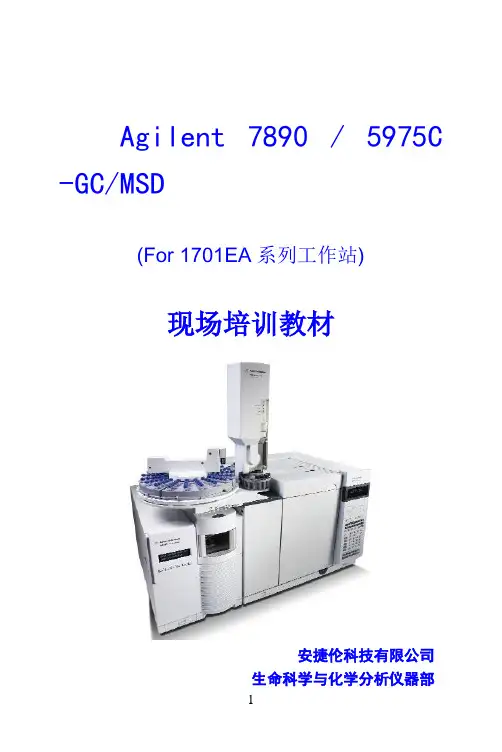
Agilent 7890 / 5975C -GC/MSD(For 1701EA系列工作站)现场培训教材安捷伦科技有限公司生命科学与化学分析仪器部培训目的●初步了解Agilent 7890A气相色谱仪和5973C质谱仪的操作。
●正确地执行仪器的开机、关机;初步掌握软件中有关仪器参数设定、分析方法的编辑、谱库检索及报告的打印。
注意事项:1.老化柱子分段老化。
按温度从低到高分段,程序升温老化。
这是最好的老化方法。
如HP-5柱,5-6℃/min至250℃,反复数次;再升至280℃,反复数次;接到MS上看基线情况。
270℃以后基线提高为正常。
再老化到300℃半小时。
无论何种方式,载气必须充足。
2.进样口用灰色隔垫,减少隔垫流失。
3.GC/MS接口处必须用vesper垫圈(5062-3508)。
注意安装方向(大的一端朝向质谱)。
4.新柱子安装时无方向性,但一旦使用过,再不要改变方向。
保存柱子时注意将两端密封好,避免水和空气破坏柱子内涂层仪器配置:1. 在操作系统桌面双击Config/配置图标进入仪器配置界面2.如下图所示点击所要配置的仪器配置MSD及GC:以下采用中文工作站界面,英文工作站请参考相应位置及图标在出现的画面中输入仪器名称、序列号等信息后,在质谱仪一栏中选择MSD的型号,并输入MSD的IP地址,选择DC极性(标注于MSD侧板的中部金属上部);同样配置GC后点击确定退出。
配置完成后桌面上应出现“Instrument #1”和“Instrument #1 Data Analysis”的图标(名称由配置时输入的仪器名称决定)。
如下图所示:开机1.打开载气钢瓶(He)控制阀,设置分压阀压力至2.打开计算机,登录进入Windows XP(SP2)系统,初次开机时建议使用5975的小键盘LCP输入IP地址和子网掩码,并使用新地址重起,否则安装并运行Bootp Service3.打开7890GC、5975MSD电源(若MSD真空腔内已无负压则应在打开MSD电源的同时用手向右侧推真空腔的侧板直至侧面板被紧固地吸牢),等待仪器自检完毕4.在桌面双击“Instrument #1”图标,进入MSD化学工作站5.在上图I nstrument Control/仪器控制界面下,单击View/视图菜单,选择Tune and Vacuum Control/调谐及真空控制进入调谐与真空控制界面, 在Vacuum/真空菜单中选择Vacuum Status/真空状态,观察真空泵运行状态如果仪器真空泵配置为分子涡轮泵,状态显示涡轮泵转速Turbo Pump Speed/涡轮泵转速应很快达到100 Percent,否则,说明系统有漏气,应检查侧板是否压正、放空阀是否拧紧、柱子是否接好;(如果仪器为5973N扩散泵配置,请咨询现场工程师的讲解.状态显示压力Pressure应很快达到100mToor左右,否则,说明系统有漏气,应进行上述检查)。
B A仪器控制软件现场培训教材

GCMS仪器控制软件现场培训教材(For 7890B_5977A)安捷伦科技有限公司化学分析事业部培训目的∙初步了解Agilent 7890B气相色谱仪和5977A质谱仪的操作。
∙正确地执行仪器的开机、关机;初步掌握仪器方法编辑、样品序列编辑及数据采集。
注意事项:1. 老化HP-5MS 色谱柱 (按照《Installation Checkout Guide》所述方法安装和老化色谱柱)2. 进样口用红色隔垫,可减少隔垫流失。
3.做 5977 checkout 请参照安捷伦Installation Checkout Guide。
4. 保存柱子时注意将两端密封好,避免水和空气破坏柱子内涂层。
一、GCMS5977软件安装步骤1、电脑软件系统要求:(GC/MS Acquisition B.07.00 + MSD Chemstation Data Analysis 1701FA F.01.00)1)英文或中文专业版正版Windows 7 SP1(64-bit)2)显卡驱动程序;网卡驱动程序;安装TCP/IP协议。
3)Microsoft Internet Explorer 8.0 或更高版本。
2、软件安装步骤(提醒:不用安装 IO libraries)软件光盘安装顺序如下:1)安装MassHunter GC/MS Acquisition Software (B.07.00),完成后,桌面产生Agilent GCMS Configuration图标,双击Config/配置图标进入仪器配置界面,点击所要配置的仪器1。
在出现的窗口中输入仪器名称、ID号等信息后,在质谱仪一栏中选择5977的型号,并输入MSD的IP地址,选择DC极性,同样配置GC后点击确定退出。
配置完成后桌面上出现仪器控制图标。
2)安装MH Qualitative Analysis B.06.00 出现定性分析图标。
3) 安装MH Quantitative AnalysisB.06.00出现定量分析图标4)安装MSD ChemStation Data Analysis (F.01.00),安装完成后桌面上出现数据分析图标。
1 安捷伦GCMS 6890N-5977B 精品教程 GC-MS Simple Training
Agilent 5973N-GC/MSD 现场培训教材一、培训目的:1.初步了解Agilent 气相色谱仪和质谱仪的操作2.正确地执行仪器的开机、关机;初步掌握软件中有关仪器参数设定、分析方法编辑、谱库检索及报告的打印。
仪器配置1、在操作系统桌面双击Agilent MSD配置图标进入仪器配置界面2、如下图所示点击所要配置的仪器出现下图后,修改仪器名称、型号、和IP地址最后点击确定完成仪器配置,桌面上应出现“GCMS”和“GCMS数据分析”两个图标开机1、开机前检查:a、氦气压力在0.4~ 0.6 MPa ;b、机械泵油在1/3~2/3左右2、打开MS外盖,压紧侧板同时开启按下MS电源,此时机械真空泵开始运转,待侧板被吸紧后方可松手。
3、开启GC电源,大约几分钟,MS界面上显示“pump down…”后,打开电脑软件“GCMS”4、在联机软件上点击“视图”→“调谐和真空控制”→“真空”→“真空状态”调谐调谐应在仪器至少开机2个小时后方可进行,若仪器长时间未开机或高真空泵为扩散泵,为得到好的调谐结果建议将此时间延长至4小时或者过夜抽真空。
1、在联机软件上点击“视图”→“调谐和真空控制”→“调谐”根据需要选择所要进行的调谐(一般为“自动调谐”),此时仪器将自动完成整个调谐过程(约3~5分钟)并将调谐结果由打印机(或虚拟打印机PDF)输出,注意将此报告存档保存。
调谐完毕后执行以下操作保存调谐参数。
编辑质谱分析方法1、进入仪器控制界面,点击“方法” “编辑整个方法”去掉“数据分析”前面的勾输入方法注释在下拉菜单选择“GC自动进样器”或者“手动”2、编辑进样器参数点击“配置”进入进样器参数设定3、编辑进样口参数,下图为“脉冲不分流”参数参考4、编辑色谱柱参数,色谱柱流量一般为1.0~1.5点击“改变”修改色谱柱规格根据规格选择正确的色谱柱型号,或者点击“往目录中添加新色谱柱”手动输入色谱柱规格5、编辑升温程序,辅助温度(一般比柱箱最高温度高10~20度)编辑质谱参数1、点击图标进行质谱参数设置设置溶剂延迟调整倍增器电压选择采集模式点击“全扫描参数”编辑,根据需要选择质量数范围2、在下拉菜单可以选择“SIM”模式,点击“SIM参数”进行编辑根据方法要求,添加选择检测的所有离子,驻留一般为30毫秒。
MassHunter数据研究培训教材

• 确保选定use current method 。
• 确保不要选定Run ‘File Open ’actions from selected Method • 如果文件夹中存在多 个数据需要同时分析, 可以按住 Shift 键 同时单击需要分析的 数据可同时打开多个 数据 • 当窗口处于活动状态时,通过按F1 键可以获取有关任何窗口、 对话框或选项卡的帮助5977MSD MassHunter 数据分析培训教材培训目的熟悉安捷伦MassHunter 工作站,了解其主要界面及相关功能; 能够正确使用该软件完成一次典型的定性分析并打印出定性报告; 能够正确使用该软件完成一次典型的定量分析并打出定量报告。
第一章 定性分析打开软件之前先将数据采集软件光盘(G3336-60065_MassHunter Qualitative Anaylsis DA Software B.06.00 ) X:\DA TA\GCMS Pesticide\ 目录下的所有文件夹拷贝到D :\MassHunter\Data\目录下。
此文件夹将包含我们练习所要使用的所有数据。
双击Qualitative Analysis B.06.00图标,打开MassHunter 定性分析软件。
系统将显示“Open Data File ”对话框,转到文件夹D:\MassHunter\Data \GCMS Pesticide 打开一个全扫描的文件Pest - 200 - scan.D 。
首先,我们要确认一下“用户界面配置”是否正确(一般在首次安装时操作)。
1.在定性分析软件的菜单栏,选择“Configuration”——“User Interface Configuration”,并按照下图配置用户界面。
按“OK”键确定。
2.MassHunter软件支持个性化窗口排列,并且可以保存以及调用。
在定性分析软件的菜单栏,选择“Configuration”——“Window Layouts”——“Restore Default Layout”,即可恢复到默认的窗口排列方式。
MassHunter数据分析培训教材.pdf

• 确保选定use current method 。
• 确保不要选定Run ‘File Open ’actions from selected Method • 如果文件夹中存在多 个数据需要同时分析, 可以按住 Shift 键 同时单击需要分析的 数据可同时打开多个 数据 • 当窗口处于活动状态时,通过按F1 键可以获取有关任何窗口、 对话框或选项卡的帮助5977MSD MassHunter 数据分析培训教材培训目的熟悉安捷伦MassHunter 工作站,了解其主要界面及相关功能; 能够正确使用该软件完成一次典型的定性分析并打印出定性报告; 能够正确使用该软件完成一次典型的定量分析并打出定量报告。
第一章 定性分析打开软件之前先将数据采集软件光盘(G3336-60065_MassHunter Qualitative Anaylsis DA Software B.06.00 ) X:\DA TA\GCMS Pesticide\ 目录下的所有文件夹拷贝到D :\MassHunter\Data\目录下。
此文件夹将包含我们练习所要使用的所有数据。
双击Qualitative Analysis B.06.00图标,打开MassHunter 定性分析软件。
系统将显示“Open Data File ”对话框,转到文件夹D:\MassHunter\Data \GCMS Pesticide 打开一个全扫描的文件Pest - 200 - scan.D 。
首先,我们要确认一下“用户界面配置”是否正确(一般在首次安装时操作)。
1.在定性分析软件的菜单栏,选择“Configuration”——“User Interface Configuration”,并按照下图配置用户界面。
按“OK”键确定。
2.MassHunter软件支持个性化窗口排列,并且可以保存以及调用。
在定性分析软件的菜单栏,选择“Configuration”——“Window Layouts”——“Restore Default Layout”,即可恢复到默认的窗口排列方式。
现场培训教材——定性分析
• 确保选定use current method。
• 确保不要选定Run ‘File Open’actions from selected Method • 如果文件夹中存在多 个数据需要同时分析, 可以按住 Shift 键 同时单击需要分析的 数据可同时打开多个 数据 • 当窗口处于活动状态时,通过按F1 键可以获取有关任何窗口、 对话框或选项卡的帮助定性分析培训目的熟悉安捷伦MassHunter 工作站,了解其主要界面及相关功能; 能够正确使用该软件完成一次典型的定性分析并打印出定性报告。
练习1定性分析打开软件之前先将数据采集软件光盘(G3336-60065_MassHunter Qualitative Anaylsis DA Software B.06.00 ) X:\DATA\GCMS Pesticide\ 目录下的所有文件夹拷贝到D :\MassHunter\Data\目录下。
此文件夹将包含我们练习所要使用的所有数据。
a 双击Qualitative Analysis B.06.00图标,打开MassHunter 定性分析软件。
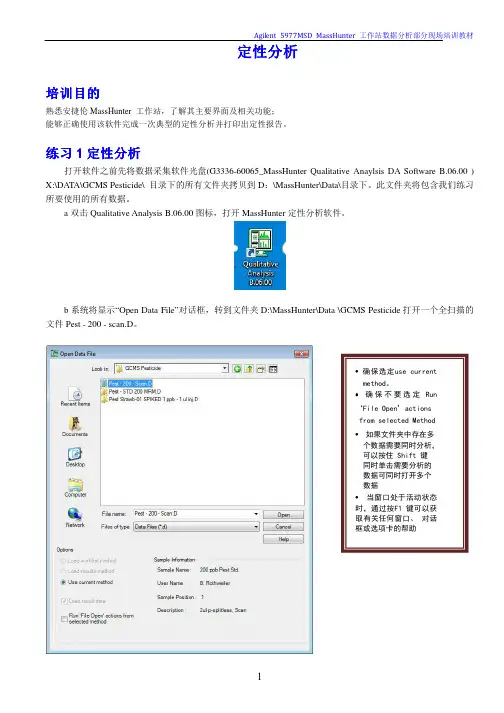
b 系统将显示“Open Data File”对话框,转到文件夹D:\MassHunter\Data \GCMS Pesticide 打开一个全扫描的文件Pest - 200 - scan.D 。
首先,我们要确认一下“用户界面配置”是否正确(一般在首次安装时操作)。
1.在定性分析软件的菜单栏,选择“Configuration”——“User Interface Configuration”,并按照下图配置用户界面。
按“OK”键确定。
2.MassHunter软件支持个性化窗口排列,并且可以保存以及调用。
在定性分析软件的菜单栏,选择“Configuration”——“Window Layouts”——“Restore Default Layout”,即可恢复到默认的窗口排列方式。
MassHunter数据分析培训教材 (3)
Sort by Data file/ Type 当调 用多个数据时,可以选择根 据数据类型或者数据名排 列顺序。
3
1.2 方法管理器窗口
Agilent 5977MSD MassHunter 数据分析现场培训教材
这里会显示你当前调用的方法名称,以及方法数据处理的各项参数。
第一章 定性分析
打开软件之前先将数据采集软件光盘(G3336-60065_MassHunter Qualitative Anaylsis DA Software B.06.00 ) X:\DATA\GCMS Pesticide\ 目录下的所有文件夹拷贝到 D:\MassHunter\Data\目录下。此文件夹将包含我们练习 所要使用的所有数据。
ChemStation(化学工作站积分器,主要针对 UV 信号) General(即 MSD Chemstation 里的 RTE 积分器)
6
Agilent 5977MSD MassHunter 数据分析现场培训教材
Universal(即 MSD Chemstation 里的 Chemstation 积分器) MS/MS(第一代少参数积分器,针对液质信号优化过的积分器,不推荐用于 SQ) MS/MS(GC)(第一代少参数积分器,针对气质信号优化过的积分器,不推荐用于 SQ) Agile(默认积分器,第二代少参数积分器,推荐用于 GC 信号)
双击 Qualitative Analysis B.06.00 图标,打开 MassHunter 定性分析软件。
系统将显示“Open Data File”对话框,转到文件夹 D:\MassHunter\Data \GCMS Pesticide 打开一个全扫描的文 件 Pest - 200 - scan.D。
GC-MS培训教材[1]
六、数据分析
• 定量分析:点击Chromatogram下的Extract Ion Chr omatogram
六、数据分析
• 定量分析:Quantitate菜单下的Calculate,用外标法 自动计算样品浓度
七、关机
• Tune and Vacuum Control/调谐和真空控制界面 ,点击Vent后,需要等 到涡轮泵转速降至10 percent以下,同时离子源和四极杆温度降至100 ℃以下,大概40分钟后退出工作站软件,并依次关闭GC、MSD电源, 最后关掉载气。
Agilent GC-MS 仪器操作及日常维护培训
伟易达检测中心
2010.03
主要内容:
一、开机 二、真空控制及调谐 三、方法编辑 四、数据采集 五、外标法 六、数据分析 七、关机 八、日常维护保养
一、开机
配置完成后桌面上应出现“Instrument #1”和“Instrument #1 Data Analysis” 的图标(名称由配置时输入的仪器名称决定)。如下图所示:
三、方法编辑
• 点击Edit scan patams,进入扫描质量数设定,根据 被测组分的分子量,设定质量扫描范围:
三、方法编辑
点击Zones,查看离子源和四级杆的设定温度和实际温度: 离子源:230℃ 四级杆:150℃
三、方法编辑
• 运行方法时同时打印测试结果报告:
三、方法编辑
• 保存方法:
• 设定各标线点的浓度和级别,及内标的浓度:
• Calibrate/校准下的Edit compounds/编辑各成分:可编辑各 组分的积分时间,保留时间,查看各组分的定量及定性离 子等
五、外标法
五、外标法
• 点击Edit compound下的Calibrate:查看各个组分的线性相关 系数,及编辑各个组分的浓度和响应值:
Agilent-GCMS培训优秀课件
5973 旳放气 阀位置
46
质谱旳本地控制面板
• 诊疗 • 放空 / 抽真空 • 调谐 • 运营 / 停止
47
第三章 调 谐
48
主要内容
• MS调谐旳基本原理 • 化学工作站中旳不同调谐
49
调谐做什么?
▪ 设定离子源部件旳电压,以得到良好旳敏捷度 ▪ 设定 amu gain 和 amu offset 以得到正确峰宽 ▪ 设定 mass gain 和mass offset以确保正确旳质量分配 ▪ 设定 EM 电压
22
常见元素同位素表
元素
A
质量 %
H 1 100
P 31 100
F 19 100
I 127 100
C 12 100
N 14 100
O 16 100
S 32 100
Si 28 100
Cl 35 100
Br 79 100
A+1 质量 %
2
0.05
13
1.1
15
0.37
17
0.04
33
0.80
29
5.1
31
总离子流色谱
Abundance 8000000
TIC: ALKDEMO.D
33
34
6000000
32
4000000 2023000
31 30
35 36
Time 5.25 5.26 5.27 5.28 5.29 5.30 5.31 5.32 5.33
AbundanceScan 32 (5.281 min): ALKDEMO.D
26
四极杆
27
高能打拿极和电子倍增器
四级杆
GCMS5977仪器控制软件现场培训教材
GCMS仪器控制软件现场培训教材(For 7890B_5977A)安捷伦科技有限公司化学分析事业部培训目的∙初步了解Agilent 7890B气相色谱仪和5977A质谱仪的操作。
∙正确地执行仪器的开机、关机;初步掌握仪器方法编辑、样品序列编辑及数据采集。
注意事项:1. 老化HP-5MS 色谱柱 (按照《Installation Checkout Guide》所述方法安装和老化色谱柱)2. 进样口用红色隔垫,可减少隔垫流失。
3.做 5977 checkout 请参照安捷伦Installation Checkout Guide。
4. 保存柱子时注意将两端密封好,避免水和空气破坏柱子内涂层。
一、GCMS5977软件安装步骤1、电脑软件系统要求:(GC/MS Acquisition B.07.00 + MSD Chemstation Data Analysis 1701FA F.01.00)1)英文或中文专业版正版Windows 7 SP1(64-bit)2)显卡驱动程序;网卡驱动程序;安装TCP/IP协议。
3)Microsoft Internet Explorer 8.0 或更高版本。
2、软件安装步骤(提醒:不用安装 IO libraries)软件光盘安装顺序如下:1)安装MassHunter GC/MS Acquisition Software (B.07.00),完成后,桌面产生Agilent GCMS Configuration图标,双击Config/配置图标进入仪器配置界面,点击所要配置的仪器1。
在出现的窗口中输入仪器名称、ID号等信息后,在质谱仪一栏中选择5977的型号,并输入MSD的IP地址,选择DC极性,同样配置GC后点击确定退出。
配置完成后桌面上出现仪器控制图标。
2)安装MH Qualitative Analysis B.06.00 出现定性分析图标。
3) 安装MH Quantitative AnalysisB.06.00出现定量分析图标4)安装MSD ChemStation Data Analysis (F.01.00),安装完成后桌面上出现数据分析图标。