
用WAVE6000调试步骤
7、连接硬件:
① 将RS232电缆的一端与计算机的串 行口相连,另一端与仿真器相连。 ② 将仿真器电源与仿真器相连。 ③ 仿真头与实验板的CPU插座相连。 ④ 检查是否有误,确定无误后,打开 仿真器电源。
8、选菜单“仿真器” → “仿 真器设置” → “仿真器”。 将“使伟福软件模拟器” 处的“ √ ”去掉。 9、运行程序,观察运行结果。 先单步运行,确定无误再全 速运行。
6、运行程序:有单步运行、执 行到光标处和全速运行。
首次运行程序时一定要用单 步执行。按F7(跟踪执行)或F8 (单步执行)。每执行一条指令, 要观察各个存储器相关窗口的内 容的变化,看是否正确。
窗口说明: REG:工作寄存器窗口,SFR:特殊功能 寄存器,DATA:片内RAM,XDATA:片 外RAM,CODE:程序存储器。 窗口的打开:在窗口菜单里CPU窗口能打 开:REG,SFR和Disassembly(程序信 息窗口)。在数据窗口中,可以打开 DATA,CODE,XDATA,PDATA和BIT。 F7跟踪执行和F8单步执行的区别,跟踪执 行能进子程序执行,单步执行不进子程 序。
用WAVE6000 调试步骤
1、设置
选菜单“仿真器” → “仿真器设置” → “仿真器”。 “选择仿真器”:H51/L,“选择仿真 头”:H8X5X,“选择 CPU”:8031,8032,8751,8752都可以。 在“使用伟福软件模拟器”处,打上 “ √ ”。
2、新建文件/打开文件。 3、键盘输入程序/修改程序。
4、保存文件:给文件起 名。
注意:文件名一定要加上“.ASM”的后缀。 的后缀。 注意:文件名一定要加上“ 的后缀
5、编译程序:
按F9或按快捷键。 如果提示有错,重复第3步。编 译时也有保存文件的功能。 若提示“未安装编译器”:在菜 单“仿真器” → “仿真器设置” → “语言”中。选“伟福汇编 器”。
10、实验结束:先关闭仿真器 电源,再一次拆除,装入实验 箱中。
其中:1~6步是软件仿真。7~9为硬件仿真。
WAVE的安装与使用
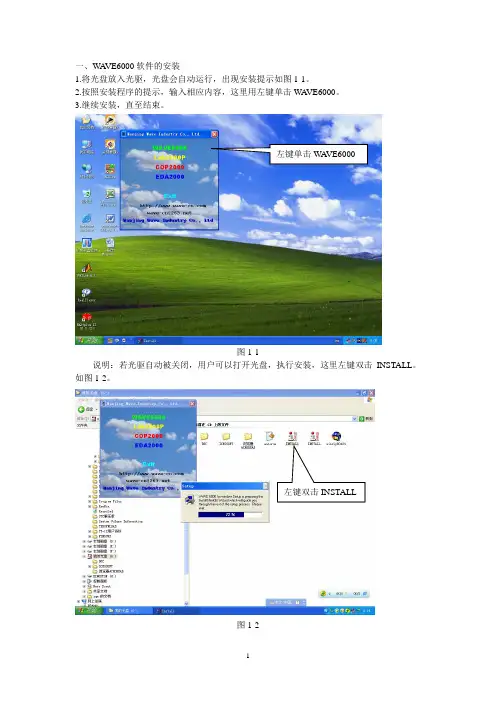
一、W A VE6000软件的安装1.将光盘放入光驱,光盘会自动运行,出现安装提示如图1-1。
2.按照安装程序的提示,输入相应内容,这里用左键单击W A VE6000。
3.继续安装,直至结束。
左键单击W A VE6000图1-1说明:若光驱自动被关闭,用户可以打开光盘,执行安装,这里左键双击INSTALL。
如图1-2。
左键双击INSTALL图1-2二、具体安装步骤1. 单击W A VE6000按钮后出现如图1-3所示的视窗。
左键单击Next按钮。
左键单击Next图1-32.在之后出现的视窗如图1-4所示,填入Name和Company的相应内容后左键单击Next。
左键单击Next图1-43.在C:盘(或其它盘)建立一个C:\W A VE6000目录(文件夹)。
如图1-5所示,然后左键单击Next。
左键单击Next图1-54.出现图1-6所示视窗后,继续左键单击Next。
左键单击Next图1-65.直至分别出现图1-7和1-8后,点击完成,结束安装。
图1-7左键单击Finish 图1-8二、W A VE6000软件的应用1. 打开W A VE6000软件模拟器左键单击桌面开始按钮,然后左键单击在程序(P)之下的W A VE图标,如图2-1所示。
左键单击W A VE图2-1或在右键单击开始按钮后弹出的资源管理器中找到目录W A VE6000,如图2-2所示,打开子目录BIN后,左键双击图标W A VE。
左键双击W A VE图标图2-2也可以将W A VE的图标拖到桌面上,以后可以双击W A VE的快捷方式图标直接进入其开发环境。
如图2-3所示。
左键双击W A VE图标图2-32.仿真器设置如图2-4,单击菜单栏仿真器按钮。
左键单击仿真器(O)图2-4出现图2-5下拉菜单,这里选择仿真器设置,出现图2-6所示对话框。
这里,语言选伟福汇编器、并使用伟福预定义符号,缺省显示格式用混合十,十六进制。
左键单击仿真器设置…图2-5目标文件对话框按图2-7,所有空白框挑“√”,即缺省地址(由编译结果确定)、生成BIN 和HEX文件,置未用程序存储器为0FFH或00H。
WAVE6000的使用
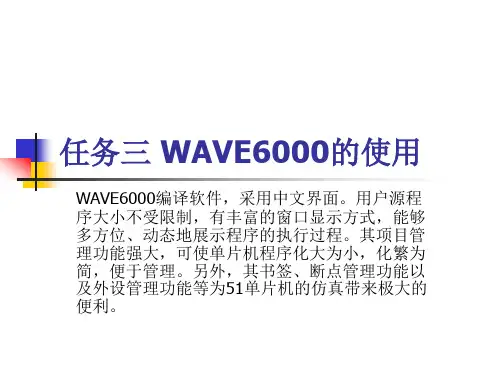
图3-6 CPU窗口
数据窗口 数据窗口根据选择的CPU类型不同,名称有所不同。 51系列有以下四种数据窗口: DATA 内部数据窗口 CODE 程序数据窗口 BIT 位窗口 XDATA 外部数据窗口 PDATA 外部数据窗口(页方式)51中 无用
图3-7 数据窗口
在数据窗口中可以看到 CPU 内部的数据值,红色的为 上一步执行过程中,改变过的值,窗口状态栏中为选 中数据的地址,可以在选中的数据上直接修改数据的 十六进制值,也可以用弹出菜单的修改功能,修改选 中的数据值。 仿真器设置 单击菜单“仿真器”,选择“仿真器设置”,弹出仿 真器设置对话框。当CPU为51芯片时,语言设置对话框
任务三 WAVE6000的使用
WAVE6000编译软件,采用中文界面。用户源程 序大小不受限制,有丰富的窗口显示方式,能够 多方位、动态地展示程序的执行过程。其项目管 理功能强大,可使单片机程序化大为小,化繁为 简,便于管理。另外,其书签、断点管理功能以 及外设管理功能等为51单片机的仿真带来极大的 便利。
【硬件知识】
1.数据存储器 8051单片机数据存储器用于暂存程序执行过程中产生的数据和 运算结果等。 8051单片机数据存储器也可以分为片内数据存储器和片外数据 存储器。当片内数据存储器不够用时,可扩展片外数据存储器。 一般情况下,片外数据存储器的容量不超过64KB。与内、外部 的程序存储器不同,内部和外部数据存储器空间存在重叠(内部 RAM的地址范围为00H~07FH, 外部RAM的地址范围为 0000H~0FFFFH,如图3-1所示),通过不同指令来区别。当访 问内部RAM时,用MOV类指令;当访问外部RAM时,则用 MOVX类指令,所以地址重叠不会造成操作混乱。 图3-1 8051数据存储器结构图 8051单片机的内部数据存储器空间共计128字节,占用00H~ 7FH地址范围。特殊功能寄存器区也是128字节,占用80H~ 0FFH这段空间。 片内数据存储器分成三大部分:工作寄存器区、可位寻址区、 通用RAM区。
WAVE软件使用
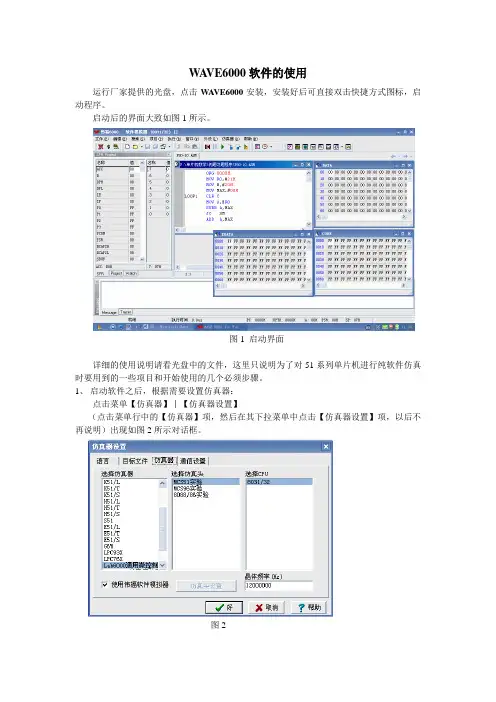
WA VE6000软件的使用运行厂家提供的光盘,点击W A VE6000安装,安装好后可直接双击快捷方式图标,启动程序。
启动后的界面大致如图1所示。
图1 启动界面详细的使用说明请看光盘中的文件,这里只说明为了对51系列单片机进行纯软件仿真时要用到的一些项目和开始使用的几个必须步骤。
1、启动软件之后,根据需要设置仿真器:点击菜单【仿真器】︱【仿真器设置】(点击菜单行中的【仿真器】项,然后在其下拉菜单中点击【仿真器设置】项,以后不再说明)出现如图2所示对话框。
图2因为要使用纯软件仿真,所以要选中使用伟福软件模拟器,晶体频率可以根据需要设置;其他按照图示选择即可。
点击目标文件页,出现如图3所示对话框。
图3按图示设置即可。
点击语言页,出现对话框如图4所示。
图4按照图中设置即可,注意编译器选择项一定要选择伟福汇编器,其他项不用改变。
由于是纯软件仿真,不用设置通信设置项。
设置完成后,点击按钮【好】,结束设置。
以后的事情就是建立源程序、编译、调试。
2、建立源程序点击菜单【文件】︱【新建文件】,出现一个文件窗口,形如图5所示。
默认文件名称是NONAME1,你现在就可以在此窗口中输入你的源程序了。
比如下面的一个小程序:MOV 30H,﹟5AHMOV DPTR,﹟0128HMOV A,30HMOVX @DPTR,ASJMP $这个小程序的功能是将片内RAM中30H单元的一字节数送到片外RAM中0128H单元。
以此为例,讲解利用伟福纯软件仿真的过程。
首先输入源程序,修改文件名,点击菜单【文件】︱【另存为】,出现对话框如图6所示。
图6输入文件名(例如TST1.ASM),点击保存即可。
注意,文件扩展名一定要输入,汇编语言的扩展名﹡.asm ,不要忽视。
文件改名是要确定其扩展名,以便据此判断文件类型。
现在的源程序字符出现彩色,以表示不同的文字属性,如图7所示。
图73、汇编点击菜单【项目】︱【编译】,就会自动调用伟福汇编器对源程序进行汇编,这时在信息窗口会显示汇编相关信息,如图8所示。
WAVE软件使用

WA VE6000软件的使用运行厂家提供的光盘,点击W A VE6000安装,安装好后可直接双击快捷方式图标,启动程序。
启动后的界面大致如图1所示。
图1 启动界面详细的使用说明请看光盘中的文件,这里只说明为了对51系列单片机进行纯软件仿真时要用到的一些项目和开始使用的几个必须步骤。
1、启动软件之后,根据需要设置仿真器:点击菜单【仿真器】︱【仿真器设置】(点击菜单行中的【仿真器】项,然后在其下拉菜单中点击【仿真器设置】项,以后不再说明)出现如图2所示对话框。
图2因为要使用纯软件仿真,所以要选中使用伟福软件模拟器,晶体频率可以根据需要设置;其他按照图示选择即可。
点击目标文件页,出现如图3所示对话框。
图3按图示设置即可。
点击语言页,出现对话框如图4所示。
图4按照图中设置即可,注意编译器选择项一定要选择伟福汇编器,其他项不用改变。
由于是纯软件仿真,不用设置通信设置项。
设置完成后,点击按钮【好】,结束设置。
以后的事情就是建立源程序、编译、调试。
2、建立源程序点击菜单【文件】︱【新建文件】,出现一个文件窗口,形如图5所示。
默认文件名称是NONAME1,你现在就可以在此窗口中输入你的源程序了。
比如下面的一个小程序:MOV 30H,﹟5AHMOV DPTR,﹟0128HMOV A,30HMOVX @DPTR,ASJMP $这个小程序的功能是将片内RAM中30H单元的一字节数送到片外RAM中0128H单元。
以此为例,讲解利用伟福纯软件仿真的过程。
首先输入源程序,修改文件名,点击菜单【文件】︱【另存为】,出现对话框如图6所示。
图6输入文件名(例如TST1.ASM),点击保存即可。
注意,文件扩展名一定要输入,汇编语言的扩展名﹡.asm ,不要忽视。
文件改名是要确定其扩展名,以便据此判断文件类型。
现在的源程序字符出现彩色,以表示不同的文字属性,如图7所示。
图73、汇编点击菜单【项目】︱【编译】,就会自动调用伟福汇编器对源程序进行汇编,这时在信息窗口会显示汇编相关信息,如图8所示。
WAVE6000仿真软件使用说明

WAVE6000仿真软件使用说明WAVE6000仿真软件使用说明1、软件概述1.1 简介:WAVE6000是一款用于电子设备仿真的软件工具1.2 目标用户:电子工程师、电路设计师和电子研究人员2、安装与启动2.1 系统要求2.2 安装步骤2.3 启动软件3、用户界面3.1 主界面概览3.2 菜单栏功能说明3.3 工具栏功能说明3.4 仿真编辑界面介绍4、仿真工程创建与管理4.1 创建新的仿真工程4.2 导入现有的仿真工程 4.3 保存和载入仿真工程4.4 仿真工程属性设置5、电路元件库与模型5.1 元件库介绍5.2 元件搜索与添加5.3 元件模型库管理6、电路图设计与编辑6.1 绘制电路图6.2 连接器和导线的设计 6.3 编辑元件参数6.4 添加标签和注释6.5 保存和载入电路图7、仿真配置与设置7.1 仿真参数设置7.2 设备选择和设置7.3 仿真时钟设置7.4 环境条件设置7.5 信号源设置8、仿真运行与分析8.1 仿真运行控制8.2 仿真结果查看8.3 波形分析8.4 仿真数据导出9、高级功能9.1 自定义模型的创建与导入9.2 协同仿真9.3 多重时钟域仿真9.4 参数化仿真10、常见问题解答10.1 仿真无法正常启动的解决方案 10.2 仿真结果异常的排查方法10.3 仿真速度过慢的优化建议11、附件- 附件1、WAVE6000软件安装包- 附件2、示例仿真工程文件法律名词及注释:1、仿真:计算机模拟过程,用于预测系统行为并分析性能。
2、元件库:保存了各种电子元件的相关信息,方便用户使用和查找。
3、电路图:用于表示电子元件之间连接关系的图形表示。
4、仿真参数:决定仿真过程中的各种设置和条件。
5、信号源:产生仿真电路中输入信号的电子元件。
6、波形分析:对仿真结果进行可视化和分析。
7、协同仿真:多个电路图在同一仿真环境下进行协同仿真。
8、参数化仿真:使用变量控制仿真过程中的参数,方便批量仿真。
WAVE6000调试 教程 步骤

2、新建文件/打开文件。 3、键盘输入程序/修改程序。 4、保存文件:给文件起名。
注意:文件名一定要加上“.C”的后缀。如果 注意:文件名一定要加上“ 的后缀。 的后缀 用汇编语言编程则后缀为“.ASM”。 。 用汇编语言编程则后缀为“
5、编译程序:
或按快捷键。 按F9或按快捷键。 或按快捷键 如果提示有错,重复第3步 如果提示有错,重复第 步。编 译时也有保存文件的功能。 译时也有保存文件的功能。 若提示“未安装编译器” 若提示“未安装编译器”:在菜 仿真器” 仿真器设置” 单“仿真器” → “仿真器设置” 语言” → “语言”中。选“伟福汇编 器”。
将rs232电缆的一端与计算机的串行口相连另一端与仿真器相连
用WAVE调试步 调试步 骤
1、设置
选菜单“仿真器” → “仿真器设置” → “仿真器”。 “选择仿真器”:H51/L,“选择仿真 头”:H8X5X,“选择 CPU”:8031,8032,8751,8752都可以。 在“使用伟福软件模拟器”处,打上 “ √ ”。
6、运行程序:有单步运行、 、运行程序:有单步运行、 执行到光标处和全速运行。 执行到光标处和全速运行。
首次运行程序时一定要用单步执 行。按F7(跟踪执行)或F8(单步 (跟踪执行) ( 执行)。每执行一条指令, )。每执行一条指令 执行)。每执行一条指令,要观察各 个存储器相关窗口的内容的变化, 个存储器相关窗口的内容的变化,看 是否正确。 是否正确。 F7跟踪执行和 单步执行的区别, 跟踪执行和F8单步执行的区别 跟踪执行和 单步执行的区别, 跟踪执行能进子程序执行, 跟踪执行能进子程序执行,单步执行 不进子程序。 不进子程序。
10、实验结束:先关闭仿真器 电源,再一次拆除Fra bibliotek装入实验 箱中。
WAVE6000的使用
程序的调试步骤 (1)打开WAVE编译软件打开“文件”菜单,选择“新建文件”, 在出现的文本编辑区,编写相应的实验程序。注意程序编写时, 输入法必须切换成英文模式。 (2)打开“文件”菜单,选择“新建项目”。依次加入模块文 件,加入包含文件(如果没有包含文件,按取消键),保存项目。 (3)打开“仿真器”菜单,选择“仿真器设置”。对各个选项 进行设置。 (4)点击“项目”菜单选择“编译”或点击快捷键“F9”。打开 “窗口”菜单选择“信息窗口”观察程序编译是否出错。如有出 错“X”号提示,鼠标双击信息窗口中“X”号行找到对应指令,进 行修改,直至编译正确为止。 (5)单步调试程序以及全速执行程序。观察分析程序执行过程 中各个窗口数据变化,如有错误,修改程序重新执行。
图3-9 仿真器设置界面
【实训内容与步骤】
MOV A,#69H MOV B,#48H MOV SP,#30H PUSH A ;(31H)= PUSH B;(32H)= MOV A,#74H MOV B,#27H POP B;(B)= POP A ;(A)=
表3-3 特殊功能寄存器分布一览表
SFR B 字节地址 F0H F7 — E7 — F6 — E6 — MSB F5 — E5 — 位地址/位定义 F4 — E4 — F3 — E3 — LSB F2 — E2 — F1 — E1 — F0 — E0 —
ACC
E0H
PSW
D0H
D7
CY BF — B7 P3.7 AF EA A7 P2.7 —
【拓展训练】
试对下面程序使用WAVE6000软件进行软件仿真,要求单步执行,观察 分析对应窗口数值变化并填空。 MOV 23H,#30H;(23H)= MOV 12H,#34H ;(12H)= MOV R0,#23H ;(00H)= MOV R7,12H ;(07H)= MOV R1,#12H ;(01H)= MOV A,@R0 ;(A)= MOV 34H,@R1 ;(34H)= MOV 45H,34H ;(45H)= MOV DPTR,#6712H ;(DPL)= MOV 12H,DPH ;(12H)= MOV R0,DPL ;(R0)= MOV A,@R0 ;(A)=
伟福6000的使用
• 三、输入程序 • 1、新建文件 • 文件菜单——新建文件——出现NOMANE1文 件——输入程序(大小写都可以)——保存—— 选择路径并给文件改名,后缀必须是 .ASM—— 保存文件 • 2、编译文件 • 菜单——项目——编译(或者直接按下F9键)— —在信息窗口显示错误信息——修改程序——直 到没有语法错误(显示保存目标文件)——保存 的.HEX和.BIN文件用来烧写单片机 • 四、调试程序(软件模拟仿真) • 1、运行程序 • 每按一次F7键,会在主窗口执行一条程序,观察 各窗口的显示内容,是不是与符合程序设计要求 一致,修改程序直到没有逻辑错误。
• 五、硬件仿真 • 1、设置仿真器 • 仿真器菜单——仿真器设置——去掉使用伟福软件 模拟器前的对号——选择仿真器、仿真头和CPU (8031、8751或者8752)——确定。 • 2、连接仿真器和仿真头,用仿真头代替单片机插 入目标电路 • 2、调试程序(硬件仿真) • 方法与软件仿真相同,但是在窗口里看到的不是计 算机模拟的结果,而是单片机真实的情况,相当于 有了一个透明的单片机 • 反复运行程序——发现问题——修改,直到符合设 计要求。
• • • • • • • • • • • •
2、伟福6000中常用的窗口 在窗口菜单中可以打开窗口 伟福6000中常用的窗口有以下几个: (1)CPU窗口 包括两个窗口:REG(寄存器)窗口和SFR(特 殊功能寄存器)窗口 (2)数据窗口 包括5个窗口: DATA(内部RAM)窗口 CODE(ROM)窗口 XDATA (外部RAM)窗口 PDATA窗口(分页显示外部RAM) BIT (位地址)窗口
单片机开发系统
伟福6000软件的使用
伟福6000软件的使用
• • • • • • • • • • 一、安装 执行wave6k.exe 二、设置仿真器 1、打开WAVE6000集成调试软件 2、设置窗口 窗口菜单——数据窗口——打上对号——调整窗口 至合适位置 3、设置仿真器 仿真器菜单——仿真器设置——仿真器——选择仿 真器(S51)——选择CPU(8031 、8751或者 8752)——使用伟福软件模拟器——确定 4、设置文本编辑器 字体选择:Fixedsys (这一步可以不要)
实验一 WAVE6000集成开发环境的使用练习
保存文件所在路径 文件名,后缀为ASM实验一 WAVE6000集成开发环境的使用练习一、实验目的掌握WAVE6000仿真软件的使用方法。
二、实验要求:在WAVE6000集成开发环境中建立新程序并进行编译:三、实验步骤1.打开WAVE6000调试环境,如下图:2.建立你的新程序选择菜单[文件 | 新建文件]功能出现一个文件名为NONAME1的源程序窗口,在此窗口中输入以下程序ORG 0MOV A ,#0MOV P1,#0Loop :INC P1CALL DelaySJMP LOOPDelay :MOV R2,#3MOV R1,#0MOV R2,#0DLP :DJNZ R0,DLPDJNZ R1,DLPDJNZ R2,DLPRETEND 输出程序后的窗口如右图,现在要做的是将此文件存盘。
3.保存你的程序选择菜单[文件 | 保存文件]或[文件 | 另存为 ]功能给出文件所要保存的位置,例如:C:\WAVE6000\SAMPLES 文件夹,再给出文件名MY1.ASM 。
保存文件。
文件保存后,程序窗口上文件名变成了:C:\WAVE6000\SAMPLES\MY1.ASM4.建立新的项目选择菜单[文件 | 新建项目]功能新建项目会自动分三步走。
(1) 加入模块文件。
在加入模块文 件的对话框中选择刚才保存的文件MY1.ASM ,按打开键。
如果你是多模块项目,可以同时选择多个文件再打开。
(2) 加入包含文件。
在加入包含文件对话框中,选择所要加入的包含文件(可多选)。
如果没有包含文件,按取消键。
(3) 保存项目。
在保存项目对话框中输入项目名称。
MY1无须加后缀。
软件会自动将后缀设成“.PRJ ”。
按保存键将项目存在与你的源程序相同的文件夹下。
项目保存好后,如果项目是打开的,可以看到项目中的“模块文件”已有一个模块“MY1.ASM ”,如果项目窗口没有打开,可以选择菜单[窗口 | 项目窗口]功能来打开。
可以通过仿真器设置快捷键或双击项目窗口第一行选择仿真器和要仿真的单片机 5.设置项目 选择菜单[设置 | 仿真器设置]功能或按“仿真器设置”快捷图标或双击项目窗口的第一行来打开“仿真器设置”对话框在“仿真器”栏中,选择仿真器类型和配置的仿真头以及所要仿真的单片机。
单片机实现喇叭音调控制课程设计
【摘要】单片机是单片微型计算机的简称。
单片机微控制器就是把中央处理单元、存储器和输入/输出口等全部放置在一个芯片里,再配置几个小零件,如电容、电阻、石英晶体等,即可形成完整的微型计算机,因此单片机整个那个的体积小、成本低、可靠度高,是目前微型计算机控制系统的主流。
所以说利用单片机开发项目,既简单又经济实惠。
尤其对于中、小规模的电路设计来说,单片机最为合适。
由于微控制器的主要功能是控制,所有的部件都连接在三大总线上面,各部件之间的数据和信号都通过总线传送。
总线包括数据总线(DB)、控制总线(CB)和地址总线(AB)。
数据总线用于为处理器和存储器之间以及微处理和输入/输出接口之间传送数据。
数据总线是双向的,即数据可以从CPU传送至存储器或外部设备中,也可以从存储器或外部设备中传送至CPU。
计算机对存储器或外部设备的访问都是通过地址来进行的。
地址总线是单向的,即只能由CPU向外传送地址信息,其地址总线的数目决定了可以直接访问的存储器的单元数量。
控制总线用来传送CPU送出的控制信号,也可以传送其他外部设备输入到CPU的信号。
本次单片课程音频控制设计中,单片机选用MCS-51系列中的8031芯片、译码器选用74LS373、扩展的程序存储器选用2632(4k)、数据存储器选用6164(8k)、I/O接口扩展选用8255芯片,设计出电路图,将硬件连接好后,编译相应程序,来控制喇叭的音频变化和时间长短变化。
关键字:单片机存储器 8255芯片三大总线音频控制目录摘要 (1)引言 (3)第1章电路图及硬件连接 (3)1.1 复位电路和时钟电路设计 (3)1.2 控制P10口输出电路图及硬件连接 (4)1.3 扩展存储器、8255后电路图、硬件连接及地址计算 (4)第2章程序设计 (6)2.1 程序流程图 (6)2.2 控制P10口输出单频率音调的程序及实验分析 (6)2.3 控制P10口输出多频率音调的程序及实验分析 (7)2.4 控制8255PC端口音频输出程序及实验分析 (9)2.5 控制8255PA端口音频输出程序及实验分析 (11)第3章课程设计总结 (13)3.1 课程设计总结 (13)3.2 关于本次课设的心得体会 (13)参考文献 (14)附:图4 (15)引言用单片机实现对喇叭不同音调的控制,其实是由单片机(8031)输出一定频率的脉冲信号来驱动喇叭。