
转载Orcad中Cir和IBIS模型转换为Pspice模型步骤
Cir 和IBIS模型的使用
在Analog上,很多时候下载到的是cir和ibs文件,那么如何使用呢。
Cadence 中的pspice套件中含有编辑模型的程序模块,可以使用它进行转换,得到Capture库文件(olb格式)和Pspice 库文件(lib格式)。
1. ibs文件的转换
Step1:打开PSpice Model Editor
如下图所示找到Pspice Model Editor,单击并打开。
图1 打开Model Editor
Step2:转换成PSpice的lib库文件
按下图2—5操作
图2 打开IBIS Translator
图3 打开IBIS模型文件
图4 IBIS模型信息
图5 生成的lib文件Step3:转换并导出成Capture库文件
如图6—9所示
图6 导出成Capture库文件
图7 选择路径
图8 转换错误信息显示
图9 转换好的文件
2. cir文件的转换
cir文件可以直接选择另存为(save as)来保存成lib文件,故不再介绍。
下面介绍导出为olb文件的方法。
Step1:打开Pspice Model Editor
如上图1 所示,打开Pspice Model Editor,然后,打开cir 文件,如下图10 所示
图10 打开cir 文件
然后双击左侧Model List 中你刚选择的文件,在右侧可以看到详细内容(使用记事本也可以查看),如下图11。
图11 查看cir 文件
Step2 导出为olb文件
单击FIle -> Export To Capture... 如下图所示
图12 导出为olb文件
然后再弹出的对话框中选择输出文件路径,注意不要包含中文字符,否则可能出错,然后确定,移步下图
图13 转换结果提示框
然后就可以在输出路径中找到文件。
Finished!Enjoy!。
3反相放大器Pspice操作步骤
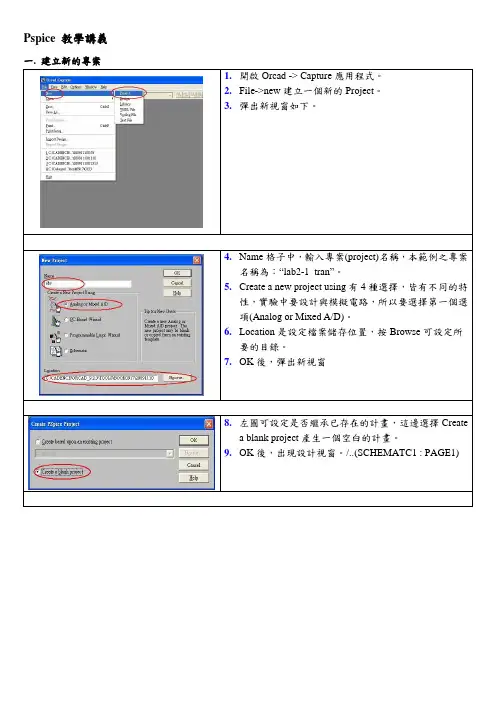
Pspice 教學講義一. 建立新的專案1.開啟Orcad -> Capture應用程式。
2.File->new建立一個新的Project。
3.彈出新視窗如下。
格子中,輸入專案(project)名稱,本範例之專案名稱為:“lab2-1_tran”。
5.Create a new project using有4種選擇,皆有不同的特性,實驗中要設計與模擬電路,所以要選擇第一個選項(Analog or Mixed A/D)。
6.Location是設定檔案儲存位置,按Browse可設定所要的目錄。
7.OK後,彈出新視窗8.左圖可設定是否繼承已存在的計畫,這邊選擇Createa blank project產生一個空白的計畫。
9.OK後,出現設計視窗。
/..(SCHEMATC1 : PAGE1)二. 加入元件資料庫與認識元件1.中間視窗為設計視窗,右邊工具列第二格為元件工具,點選後出現新視窗。
( place part )。
2.最初設計時元件欄通常沒有任何元件,因此點選Add Library選項。
3.彈出新視窗,選擇要加入的元件資料庫。
(元件符號庫C:\Cadence\Orcad_9.2.3\tools\capture\library\pspice)4.加入實驗需要的資料庫: analog.olb, source.olb,opamp.olb…5.常見資料庫如下。
6.在Part List選擇好元件,右下會出現元件圖示,OK即可使用。
(其他元件資料庫同學可以自己加加看,了解一下各資料庫裡面的元件)元件庫說明Analog.olb 有電阻、電容、電感、理想OP…Source.olb 各種電源,含接地元件…Opamp.olb 一般市面上的放大器(μA741、LM324…)三. 繪製電路與模擬3-1 繪製電路1.請嘗試設計出以上反相放大器電路(使用ua741,<注意>ua741元件在EV AL元件庫裡)。
OrCAD-PSpice混合电路仿真与基本使用教程

5.7 绘制总线BUS
绘制总线
OrCAD-PSpice混合电路仿真和基本 使用教程
总线连接线(bus entry)不具有电气意 义; 应用网络标号进行导线连接;
OrCAD-PSpice混合电路仿真和基本 使用教程
总线应用实例
OrCAD-PSpice混合电路仿真和基本 使用教程
OrCAD-PSpice混合电路仿真和基本 使用教程
OrCAD-PSpice混合电路仿真和基本 使用教程
生成新图纸
OrCAD-PSpice混合电路仿真和基本 使用教程
最大化
OrCAD-PSpice混合电路仿真和基本 使用教程
菜单栏 主工具栏
PSpice工具栏
绘图工具栏
OrCAD-PSpice混合电路仿真和基本 使用教程
方法2 Place Part Add Library
OrCAD-PSpice混合电路仿真和基本 使用教程
查找库文件
OrCAD-PSpice混合电路仿真和基本 使用教程
5.3 变更鼠标选取对象部方分选式中、
还是全部选中
OrCAD-PSpice混合电路仿真和基本 使用教程
Select选项卡
OrCAD-PSpice混合电路仿真和基本 使用教程
PAGE1(NEW)
OrCAD-PSpice混合电路仿真和基本 使用教程
OrCAD-PSpice混合电路仿真和基本 使用教程
PAGE1(OLD)
OrCAD-PSpice混合电路仿真和基本 使用教程
PAGE2(OLD)
OrCAD-PSpice混合电路仿真和基本 使用教程
OrCAD-PSpice混合电路仿真和基本 使用教程
如何使用Cir文件进行PSPice仿真
第4页共8页
Daniel Zhou 学习笔记
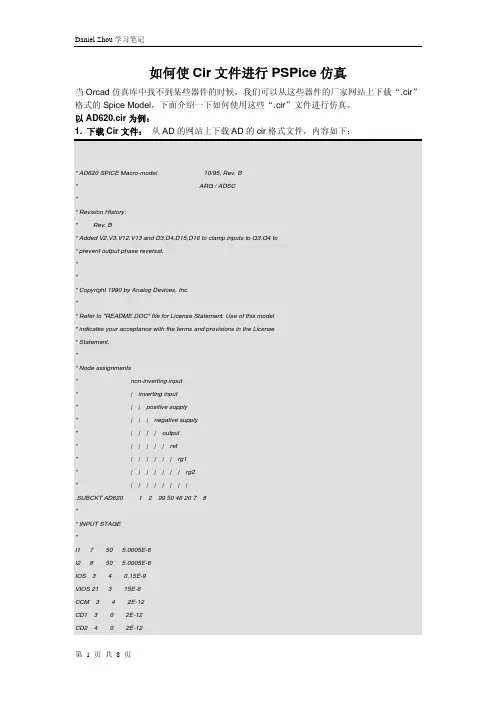
3. 另存 Cir 文件为 AD620.lib。
4. 由 PSPice Library 文件生成 Capture Lib 文件(.olb) File->Export to capture part library… 本案例中源文件为: C:\OrCAD\OrCAD_10.5\New_Lib_Files\AD620X\AD620.Lib 本案例中目标文件为: C:\OrCAD\OrCAD_10.5\tools\capture\library\pspice\New_Models\AD620.olb 在完成本操作后,就可以在 Capture 中使用 AD620 的库绘制需要仿真的原理图了。
第3页共8页
Daniel Zhou 学习笔记
.MODEL DX D(IS=1E-12) .MODEL DY D(IS=1E-12 BV=50) .MODEL QN1 NPN(BF=10E3 KF=0.7E-15 AF=1) .MODEL QN2 NPN(BF=250 KF=0.5E-14 AF=1) .ENDS AD620
Daniel Zhou 学习笔记
如何使 Cir 文件进行 PSPice 仿真
当 Orcad 仿真库中找不到某些器件的时候,我们可以从这些器件的厂家网站上下载“.cir” 格式的 Spice Model,下面介绍一下如何使用这些“.cir”文件进行仿真。 以 AD620.cir 为例: 1. 下载 Cir 文件: 从 AD 的网站上下载 AD 的 cir 格式文件,内容如下:
第7页共8页
Daniel Zhou 学习笔记
详细版PSpice使用教程.ppt

元件:实现某特定功能的电气连接集合
元件库:.olb文件 模型:Property Editor/PspiceTemplate
3、网络标号
网络别名、跨页连接端口、层次输入输出端口、 电源对象名、隐藏的管脚
最新.课件
6
1.5 文件系统
.DSN 电路文件
.OPJ 项目文件
.CIR 电路设置情况文件最Fra bibliotek.课件2
OrCAD Capture CIS
Layout Plus
PSpice A/D
图1 OrCAD设计环境
最新.课件
3
1.2 OrCAD PSpice的特点
集成度高 完整的Probe观测功能 完整的仿真功能 模块化和层次化设计 模拟行为模块 具有数字和模拟仿真功能 元件库扩充功能
最新.课件
最新.课件
33
最新.课件
34
最新.课件
35
最新.课件
36
最新.课件
37
最新.课件
38
最新.课件
39
最新.课件
40
习题
绘制如下电路
CMOS差动放大电路 OP-Amp全波整流电路 OP-Amp低通滤波电路 TTL IC 的脉冲产生电路 IC 555 脉冲波发生电路
应用元件库
analog.olb source.olb eval.olb
最新.课件
18
图纸大小菜单
最新.课件
19
参考网格设置
最新.课件
20
属性选项菜单
最新.课件
21
设计样式选项
最新.课件
22
4 第一张电路图
最新.课件
23
OrCAD_PSpice简明教程(免费下载.xiaoy)
xiaoyllyPSPICE简明教程宾西法尼亚大学电气与系统工程系University of PennsylvaniaDepartment of Electrical and Systems Engineering编译:陈拓2009年8月4日原文作者:Jan Van der Spiegel, ©2006 jan_at_Updated March 19, 2006目录1. 介绍2. 带OrCAD Capture的Pspice用法2.1 第一步:在Capture 中创建电路2.2 第二步:指定分析和仿真类型偏置或直流分析(BIAS or DC analysis)直流扫描仿真(DC Sweep simulation)2.3 第三步:显示仿真结果2.4 其他分析类型:2.4.1瞬态分析(Transient Analysis)2.4.2 交流扫描分析(AC Sweep Analysis)3. 附加的使用Pspice电路的例子3.1变压器电路3.2 使用理想运算放大器的滤波器交流扫描(滤波器电路)3.3 使用实际运算放大器的滤波器交流扫描(滤波器电路)3.4 整流电路(峰值检波器)和参量扫描的使用3.4.1 峰值检波器仿真(Peak Detector simulation)3.4.2 参量扫描(Parametric Sweep)3.5 AM 调制信号3.6 中心抽头变压器4. 添加和创建库:模型和元件符号文件4.1 使用和添加厂商库4.2 从一个已经存在的Pspice模型文件创建Pspice符号4.3 创建你自己的Pspice模型文件和符号元件参考书目1. 介绍是一种强大的通用模拟混合模式电路仿真器,可以用于验证电路设计并且预知 SPICE电路的行为,这对于集成电路特别重要,1975年SPICE最初在加州大学伯克利分校被开发时也是基于这个原因,正如同它的名字所暗示的那样:S imulation P rogram for I ntegrated C ircuits E mphasis.PSpice 是一个PC版的SPICE(Personal-SPICE),可以从属于Cadence设计系统公司的OrCAD公司获得。
OrCADPSpice简明教程

xiaoyllyPSPICE简明教程宾西法尼亚大学电气与系统工程系University of PennsylvaniaDepartment of Electrical and Systems Engineering编译:陈拓2009年8月4日原文作者:Jan Van der Spiegel, ©2006 jan_at_Updated March 19, 2006目录1. 介绍2. 带OrCAD Capture的Pspice用法2.1 第一步:在Capture 中创建电路2.2 第二步:指定分析和仿真类型偏置或直流分析(BIAS or DC analysis)直流扫描仿真(DC Sweep simulation)2.3 第三步:显示仿真结果2.4 其他分析类型:2.4.1瞬态分析(Transient Analysis)2.4.2 交流扫描分析(AC Sweep Analysis)3. 附加的使用Pspice电路的例子3.1变压器电路3.2 使用理想运算放大器的滤波器交流扫描(滤波器电路)3.3 使用实际运算放大器的滤波器交流扫描(滤波器电路)3.4 整流电路(峰值检波器)和参量扫描的使用3.4.1 峰值检波器仿真(Peak Detector simulation)3.4.2 参量扫描(Parametric Sweep)3.5 AM 调制信号3.6 中心抽头变压器4. 添加和创建库:模型和元件符号文件4.1 使用和添加厂商库4.2 从一个已经存在的Pspice模型文件创建Pspice符号4.3 创建你自己的Pspice模型文件和符号元件参考书目1. 介绍是一种强大的通用模拟混合模式电路仿真器,可以用于验证电路设计并且预知 SPICE电路的行为,这对于集成电路特别重要,1975年SPICE最初在加州大学伯克利分校被开发时也是基于这个原因,正如同它的名字所暗示的那样:S imulation P rogram for I ntegrated C ircuits E mphasis.PSpice 是一个PC版的SPICE(Personal-SPICE),可以从属于Cadence设计系统公司的OrCAD公司获得。
Orcad PSpice
Orcad PSpiceOrCAD PSpice培训教材培训目标:熟悉PSpice的仿真功能,熟练掌握各种仿真参数的设置方法,综合观测并分析仿真结果,熟练输出分析结果,能够综合运用各种仿真对电路进行分析,学会修改模型参数。
一、 PSpice分析过程设置仿真参数绘制原理图运行仿真观测并分析仿真结果二、绘制原理图原理图的具体绘制方法已经在Capture中讲过了,下面主要讲一下在使用PSpice时绘制原理图应该注意的地方。
1、新建Project时应选择Analog or Mixed-signal Circuit2、调用的器件必须有PSpice模型首先,调用OrCAD软件本身提供的模型库,这些库文件存储的路径为Capture\Library\pspice,此路径中的所有器件都有提供PSpice模型,可以直接调用。
其次,若使用自己的器件,必须保证*.olb、*.lib两个文件同时存在,而且器件属性中必须包含PSpice Template属性。
3、原理图中至少必须有一条网络名称为0,即接地。
4、必须有激励源。
原理图中的端口符号并不具有电源特性,所有的激励源都存储在Source和SourceTM库中。
5、电源两端不允许短路,不允许仅由电源和电感组成回路,也不允许仅由电源和电容组成的割集。
解决方法:电容并联一个大电阻,电感串联一个小电阻。
6、最好不要使用负值电阻、电容和电感,因为他们容易引起不收敛。
三、仿真参数设置2PSpice能够仿真的类型在OrCAD PSpice中,可以分析的类型有以下8种,每一种分析类型的定义如下:直流分析:当电路中某一参数(称为自变量)在一定范围内变化时,对自变量的每一个取值,计算电路的直流偏置特性(称为输出变量)。
交流分析:作用是计算电路的交流小信号频率响应特性。
噪声分析:计算电路中各个器件对选定的输出点产生的噪声等效到选定的输入源(独立的电压或电流源)上。
即计算输入源上的等效输入噪声。
名称晶体管模型(SPICE)到行为级模型(IBIS)的转换工具
名称:晶体管模型(SPICE)到行为级模型(IBIS)的转换工具
参考品牌:Cadence
参考型号:Cadence
数量:1套
技术参数:
1:含1个用户的PSpice 基本数模混合分析工具,辅助用户完成模拟及数字混合电路的仿真分析,包含有直流扫描、交流扫描、瞬态分析,温度参数扫描等功能,同时包含多样的仿真模型并具有建模功能。
2:含1个用户的PSpice 高级仿真分析工具,结合基本分析工具,使用户具备更加强大的分析功能,包括灵敏度分析,优化分析,蒙特卡洛分析,应力分析和参数测绘分析。
3:含1个用户的OrCAD SI信号完整性仿真工具,该工具支持布线前仿真和布线后后仿真两种工作流程,提供了针对PCB板极的信号仿真分析功能。
服务:
供方需要提供完整技术支持服务,包含仿真建模等的指导及培训内容。
验收合格后支付。
OrCAD-PSPICE-仿真入门
印制版设计
(四)电路印制版电路版PCB板设计
一、快速穿越 Layout Plus
1. 生成Netlist 在Capture中的专案
管理视窗下(点File/项目名), 点击Tools>Creat Netlist…
印制版设计
生成Netlist
在Create Netlist 菜单栏下选Layout按下图选择,确定
放置集成块运放uA741
➢ 执行P1ace/Part命令 ➢ 在 “Libraries”列表框
中选择“OPAMP”库 ➢ 在 “Part”列表框中选
择“uA741” ➢ 单击“OK”
➢ 将集成块移至合适位置, 按鼠标左键
➢ 按ESC键或鼠标右键点 end mode以结束绘制 元器件状态
器件放置
➢ 也可以按下步骤放置uA741:
印制版设计
2、启动OrCAD/ Layout
选择“开始”→“程序”→“OrCAD Release 9.1”→“Layout”
印制版设计
3、 启动命令或按钮 4、 指定所要启用的板框档(*.tpl)或技术档(*.tch),查找范 围Orcad/Layout/Data 如下图,查找DEFAULT文件,打开
放置地符号
➢ 执行P1ace/Ground命令 ➢ 在 “Libraries”列表框中
选择“SOURCE” ➢ 在 “Symbol”列表框中选
择“ 0/SOURCE” ➢ 单击“OK” ➢ 将地符号0 地移至合适位
置,按鼠标左键
➢ 按ESC键或鼠标右键点 end mode以结束绘制元 器件状态
原理图绘制
器件封装调用
在Link Footprint to Component 栏内点OK,对于没有 定义的管脚封装图,出现MAXECO提示说明,确定
OrCAD-pspice使用说明
图6
结束放置可用快捷方式,即点击鼠标由键,出现图 7 所 示菜单。执行“End Mode”即结束放置。若元件需要旋转, 则选中要旋转的元件,执行图 7 中的“Rotate”命令,元件旋 转 90°,依次执行该命令可继续旋转。也可从 Capture 主菜单 中执行 Edit\Rotate。
(2) 放置 VCVS 和 CCVS:可从图 6 元件列表中分别选元 件 E 和 H。放置操作与放置电阻元件相同。
计算机辅助设计(Computer-Aided Design-CAD) 电子设计自动化(Electronic Design Automation-EDA) CAD 技术是一种通用技术,在各行各业均得到了广泛的应用。尤其是在电子行业中, 其应用不仅面广,而且发展迅速。在设计自动化(DA:Design Automation)方面更是取得 了突破性的进展。目前,在电子设计领域,设计技术正从 CAD 向 DA 过渡,一般统称为电 子设计自动化(EDA)。 OrCAD 公司是开发 EDA 技术的突出代表。OrCAD 开发的软件是一个完整的 EDA 系统, 其主要构成如图 1 所示。
下面以图直流电阻电路为例说明绘制方法:
4U2
2Ω
+I
+
3Ω 10V
12Ω U2
−
−
12Ω
+ 6I −
图5 (1) 放置电阻:由图 4 中选择执行 Place\Part,从 Labraries 中选中 ANALOG,再从显示 的元件列表中选择电阻元件 R,然后按 OK 按钮即可在 Schematic1 窗口中放置元件 R 了(见 图 6)。点击鼠标左键,一个电阻元件便放置完成,重复按鼠标左键可继续放置第 2 个,第 3 个,…,电阻元件。