
TEKLA常用系统节点设置
XSTEEL常见节点设置
一、梁梁铰接
形式一:
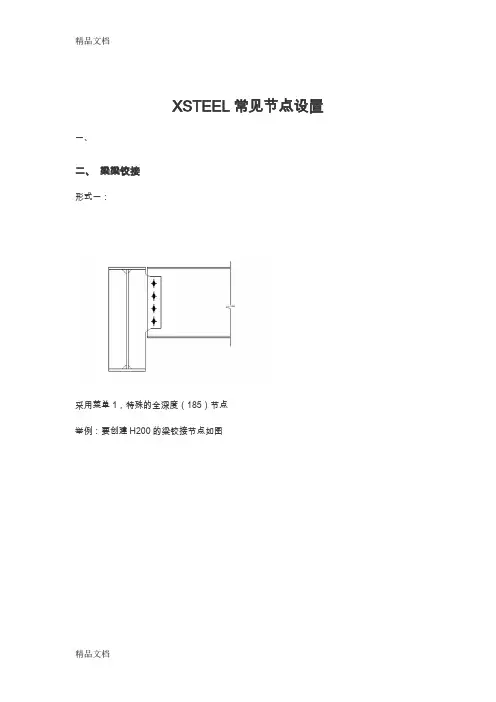
采用菜单1,特殊的全深度(185)节点
举例:要创建H200的梁铰接节点如图
1,点菜单1,特殊的全深度(185)节点,进入该节点的图形参数选项如图
在“图形”选项中一般只需填写如图所示的两个参数,左下角参数控制加劲板距梁翼缘边的间隙,此处参数一般填0,右上角参数控制次梁与主梁的间隙,此处参数一般填10。
2,点“板”选项,进入该节点板选项设置,如图
在“板”选项中,一般只要填写图示3个参数,
参数1控制板厚度,
参数2控制连接板在梁腹板的两侧方向,
参数3控制连接板的切角形式及大小。
3,点“加劲肋”选项,进入该节点的加劲板设置,如图
在“加劲肋”选项中,一般只要填写图示3个参数,参数1控制加劲板厚度,
参数2控制加劲板的形式,
参数3控制加劲板的切角形式。
4,点“螺栓”选项,进入该节点的螺栓设置,如图
在“螺栓”选项中,图示部分参数分别控制螺栓的大小,规格,类型,螺栓的边距,间距,排数,列数。
形式二
采用菜单1,有加劲肋的梁(129)节点
举例:要创建H300的梁铰接节点如图
1、点菜单1,有加劲肋的梁(129)节点,进入该节点的图形参数选项如图1.2.1
在“图形”选项中一般只需填写如图所示的三个参数,左下角参数控制加劲板距梁翼缘边的间隙,此处参数一般填0,右上角参数控制次梁与主梁的间隙,此处参数一般填10,次梁下翼缘处参数控制下翼缘的切割深度(此处参数控制不准确,需对每个节点实际切割长度较合,故一般不在这里控制参数,改到“槽口” 选项设置)
2、点“板”选项,进入该节点板选项设置,如图
在“板”选项中一般只需填写如图所示的三个参数,分别控制连接板厚度,连接板在梁的两侧方向,连接板的切角形式。
3、点“加劲肋”选项,进入该节点板加劲肋设置,如图
在“加劲肋”选项中,一般只要填写图示3个参数,参数1控制加劲板厚度,
参数2控制加劲板的形式,
参数3控制加劲板的切角形式。
4、点“螺栓”选项,进入该节点的螺栓设置,如图
在“螺栓”选项中,图示部分参数分别控制螺栓的大小,规格,类型,螺栓的边距,间距,排数,列数。
(需特别注意参数2,此参数若选“中间”选项,则主梁截面变化时,螺栓并不一定居中,故还是选“顶端”选项,设置第一颗螺栓距梁翼缘顶的距离不容易出错。
)
5、点“槽口”选项,进入该节点的槽口设置,如图
在“槽口”选项中,
参数1控制槽口的深度和高度,
参数2控制槽口在翼缘的两侧方向。
形式三
采用菜单1,带加劲肋的垂直连接板(17)节点举例:要创建H300的梁铰接节点如图
1、点菜单1,带加劲肋的垂直连接板(17)节点,进入该节点的图形参数选项如图
在“图形”选项中一般只需填写如图所示的四个参数,参数1控制次梁与主梁的间隙,此处参数一般填10;参数2控制反面加劲肋距翼缘边的距离,若默认值则此加劲肋与梁翼缘有不定值的间隙;参数3控制夹板内边距主梁腹板内缘的距离(此参数需特别注意,即使次梁截面高度相同,连接板,螺栓参数相同,但主梁截面的翼缘宽度有变化,节点中此参数3的值也要做调整),参数4控制加劲板距梁翼缘边的距离,此参数一般填0。
2、点“板”选项,进入该节点板选项设置,如图
在“板”选项中,
参数1控制两侧的夹板的厚度;
参数2控制主梁上加劲板的厚度;
参数3控制垫板厚度(此参数主要是在次梁腹板厚度与主梁上加劲板的厚度差比较大的时候,需在次梁一侧垫厚,不然螺栓很难拧紧);
参数4控制主梁劲板深度;
参数5控制主梁上劲板的切角形式和大小;
参数6控制两侧夹板的归属,默认为单独构件,但实际工程中一般随次梁走;
3、点“加劲肋”选项,进入该节点板加劲肋设置,如图
在“加劲板”选项中,
参数1控制反面加劲肋的厚度;
参数2控制是否生成反面加劲肋及加劲肋的形式;
参数3控制反面加劲肋的切角形式及大小;
4、点“螺栓”选项,进入该节点螺栓设置,如图
在“螺栓”选项中,图示部分参数分别控制螺栓的大小,规格,类型,螺栓的边距,间距,排数,列数。
一、梁柱刚接
形式一
采用菜单1,带加劲肋的垂直连接板(17)节点
举例:要创建H300的梁铰接节点如图
采用菜单1,特殊的全深度(185)节点
1、点菜单1,弯距连接(181)节点,进入该节点的图形参数选项如图
在“图形”选项中:
参数1、2控制的是梁上盖板距梁翼缘边的焊缝;参数3、5控制梁上盖板开始收缩的尺寸;
参数4、6控制盖板顶部的尺寸;
2、点“部件”选项,进入该节点的部件参数选项如图
在“部件”选项中,各参数分别控制连接板,梁上下翼缘上的盖板的尺寸。
2,点“螺栓”选项,进入该节点的螺栓选项如图
在“螺栓”选项中,图示部分参数分别控制螺栓的大小,规格,类型,螺栓的边距,间距,排数,列数。
形式二
采用菜单8,美国拼接节点(77)
举例:要创建H400的节点如图
采用菜单8,美国拼接节点(77),进入该节点的图形参数选项如图
在“图形”选项中:
参数1控制梁与牛腿之间的间隙;
参数2控制间隙是从主梁开始,还是次梁开始,或者从两者中间开始。
2、点“部件”选项,进入该节点的部件参数选项如图
在“部件”选项中,各参数分别控制梁上各板的厚度,尺寸。
(因此处为栓焊连接,故翼缘上下的连接板厚度均为0,仅设置腹板的厚度为10)
3、点“腹板螺栓”选项,进入该节点的腹板螺栓参数选项如图
在“螺栓”选项中,图示部分参数分别控制螺栓的大小,规格,类型,螺栓的边距,间距,排数,列数。
4、点“焊接准备”选项,进入该节点的腹板螺栓参数选项如图
在“焊接准备”选项中:
参数1、2控制梁上锁口大小;
参数3控制锁口所在部件,这里可以控制开主梁还是次梁上;形式三
采用菜单8,美国拼接节点(77)举例:要创建H400的节点如图
采用菜单8,美国拼接节点(77),进入该节点的图形参数选项如图
在“图形”选项中:
参数1控制梁与牛腿之间的间隙;
参数2控制间隙是从主梁开始,还是次梁开始,或者从两者中间开始。
2、点“部件”选项,进入该节点的部件参数选项如图
在“部件”选项中,各参数分别控制梁上各板的厚度,尺寸。
3、点“腹板螺栓”选项,进入该节点的腹板螺栓参数选项如图
在“螺栓”选项中,图示部分参数分别控制螺栓的大小,规格,类型,螺栓的边距,间距,排数,列数。
4、点“翼缘螺栓”选项,进入该节点的翼缘螺栓参数选项如图
在“翼缘螺栓”选项中,图示部分参数分别控制螺栓的大小,规格,类型,螺栓的边距,间距,排数,列数。
四、柱牛腿节点
1、点菜单3,有加劲肋的焊接柱(128),进入该节点的图形参数选项如图
在图形选项中,各参数分别控制牛腿距柱翼缘的间隙,牛腿与柱弱轴连接时牛腿插入形式。
2、点“加劲肋”选项进入,牛腿节点的加劲肋设置如图
在“加劲板”选项中,图示部分参数分别控制加劲板的厚度、尺寸、切角形式,偏移距离。
注:此选项中各参数对箱形柱无效
3、点“梁切割”选项进入,牛腿节点的梁的切割设置如图
在“梁切割”选项中:
参数1控制,梁翼缘下的衬条的尺寸;
参数2控制梁上翼缘的锁口的大小;
参数3控制梁下翼缘的锁口的大小;
其他几个参数分别控制锁口的形式,衬条的生成。
4、点“焊缝”选项进入,牛腿节点的焊缝设置如图
在“焊缝”选项中,各焊缝分别控制坡口的形式,大小,零件的归属。
五、柱脚节点
1、点菜单5,美国底板(1047),进入该节点的图形参数选项如图
在图形选项中,各参数分别底板的大小及厚度、加劲板的切角、底板的灌浆孔的大小、2、点“部件”选项进入,牛腿节点的部件设置如图
在“部件”选项中,各参数分别底板的大小、加劲板的大小,抗剪键的型材及尺寸。
3、点“加劲肋”选项进入,牛腿节点的加劲肋设置如图
在“加劲肋”选项中,控制加劲肋的生成,参数1,2,3,4,5,6,7,8,与图形选项中的各加劲肋对应,其他几个参数则控制加劲肋的偏移距离
注:
1、此节点还有:“锚栓杆”选项、“螺栓”选项为控制锚栓的类型,及大小。
2、此节点的加劲板与图示不符,需要复制、偏移。
3、此节点可根据各工程具体做自定义节点
4、此节点同H型柱子。
Tekla-XSTEEL常见节点设置

XSTEEL常见节点设置壱、梁梁铰接形式一:采用菜单1,特殊的全深度(185)节点举例:要创建H200的梁铰接节点如图1,点菜单1,特殊的全深度(185)节点,进入该节点的图形参数选项如图在“图形”选项中一般只需填写如图所示的两个参数,左下角参数控制加劲板距梁翼缘边的间隙,此处参数一般填0,右上角参数控制次梁与主梁的间隙,此处参数一般填10。
2,点“板”选项,进入该节点板选项设置,如图在“板”选项中,一般只要填写图示3个参数,参数1控制板厚度,参数2控制连接板在梁腹板的两侧方向,参数3控制连接板的切角形式及大小。
3,点“加劲肋”选项,进入该节点的加劲板设置,如图在“加劲肋”选项中,一般只要填写图示3个参数,参数1控制加劲板厚度,参数2控制加劲板的形式,参数3控制加劲板的切角形式。
4,点“螺栓”选项,进入该节点的螺栓设置,如图在“螺栓”选项中,图示部分参数分别控制螺栓的大小,规格,类型,螺栓的边距,间距,排数,列数。
弐、形式二采用菜单1,有加劲肋的梁(129)节点举例:要创建H300的梁铰接节点如图1、点菜单1,有加劲肋的梁(129)节点,进入该节点的图形参数选项如图1.2.1在“图形”选项中一般只需填写如图所示的三个参数,左下角参数控制加劲板距梁翼缘边的间隙,此处参数一般填0,右上角参数控制次梁与主梁的间隙,此处参数一般填10,次梁下翼缘处参数控制下翼缘的切割深度(此处参数控制不准确,需对每个节点实际切割长度较合,故一般不在这里控制参数,改到“槽口” 选项设置)2、点“板”选项,进入该节点板选项设置,如图在“板”选项中一般只需填写如图所示的三个参数,分别控制连接板厚度,连接板在梁的两侧方向,连接板的切角形式。
3、点“加劲肋”选项,进入该节点板加劲肋设置,如图在“加劲肋”选项中,一般只要填写图示3个参数,参数1控制加劲板厚度,参数2控制加劲板的形式,参数3控制加劲板的切角形式。
4、点“螺栓”选项,进入该节点的螺栓设置,如图在“螺栓”选项中,图示部分参数分别控制螺栓的大小,规格,类型,螺栓的边距,间距,排数,列数。
Tekla常用设置(简)

1、当一张Xsteel的图纸转化为CAD的图纸时,被文字或尺寸标注遮挡处的线条时常会断开,问:怎样才能让两条线不断开要在绘制图纸中或转化到 DXF / DWG 中显示连续线(例如穿过文本或图纸标记画直线),可将以下变量设置为 off:• XS_USE_LINECLIP_IN_EXPORT (对于 DXF / DWG 输出)。
• XS_USE_LINECLIP (对于绘制的图纸)。
2.修改多边形形状时,系统默认的多边形的第一条边是无法调整的;要通过增加顶点移动来调整多边形的形状。
3、不要使用剪切来减短部件。
由于在导出信息到 NC 文件时剪切并不总能影响部件长度,这会导致工厂错误。
采用移动部件控柄或使用细部 > 接合来代替。
不要使用接合来延长部件。
这会导致与连接和细部相关的错误。
采用移动部件控柄来代替。
4、如何在报表中将连续的文字独立的列:A、在报表中的文本域中添加文本<,>;B、同时在输出文件时将报表的名称的后缀改为<*.csv>格式.C、打开时采用EXCEL打开即可.5、定义轴线标签边框要定义轴线标签边框大小,请使用工具>高级选项>图纸属性中的XS_DRAWING_GRID_LABEL_FRAME_FIXED_WIDTH变量。
默认值为零,表明轴线标签边框的宽基于轴线标签的宽。
要增加或减少边框的宽,请以毫米为单位输入需要的值。
XS_DRAWING_GRID_LABEL_FRAME_FIXED_WIDTH6、滚轮鼠标要设置滚动(不按住)滚轮时的缩放比例,使用变量XS_ZOOM_STEP_RATIO_IN_MOUSEWHEEL_MODE。
要设置滚动并按住滚轮时的缩放比例,使用变量XS_ZOOM_STEP_RATION_IN_SCROLL_MODE。
7、如何修改系统默认的字体样式和标注样式的字体样式系统默认是 Comic Sans MS 标注样式是Bookman Old Style 我太喜欢这些字体,我想把他们全部修改为宋体,虽然出图后也可以把他们修改为自己想要的那种字体,但感觉不是很方便,请问可以在系统下修改吗我想一出图不经修改就可以是我想要的那种字体:1.在这里也可以改,后面的为输出CAD转换的字体,*的为修改字宽. BAT文件中可以修改模型轴线的字体rem *** Fonts ---------------------------------------------------set XS_DEFAULT_FONT=Arial Blackset XS_DEFAULT_FONT_SIZE=10set XS_TEXT_FONT=Arial Narrowrem set XS_VIEW_TITLE_FONT=Arial Narrow8、将图形文件从XSTEEL转到CAD中的时候,图面上的字体有的时候会有位置上的一点移动,不知道这是什么原因造成的是不是就几种特定的字体是这种情况编辑文件,添加 SET XS_DXF_TEXT_WIDTH_FACTOR= 命令行,定义字体宽度,或是其他,默认的是1,所以输出后有些变动。
Tekla门式钢架建模主要节点选用及设置要点
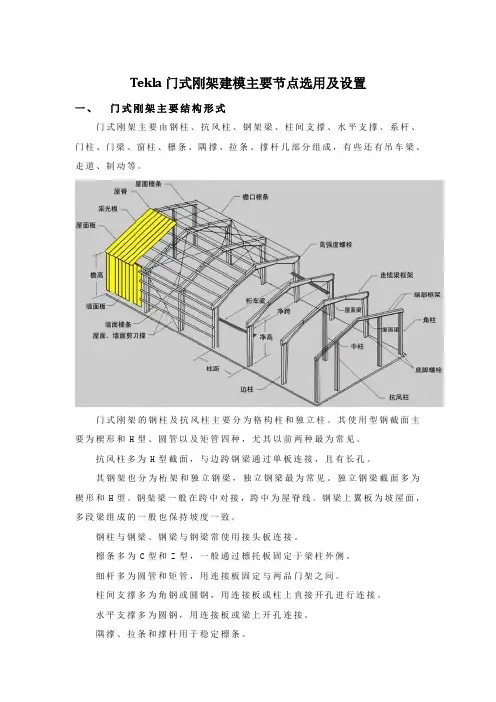
Tekla门式刚架建模主要节点选用及设置一、门式刚架主要结构形式门式刚架主要由钢柱、抗风柱、钢架梁、柱间支撑、水平支撑、系杆、门柱、门梁、窗柱、檩条、隅撑、拉条、撑杆几部分组成,有些还有吊车梁、走道、制动等。
门式刚架的钢柱及抗风柱主要分为格构柱和独立柱。
其使用型钢截面主要为楔形和H型、圆管以及矩管四种,尤其以前两种最为常见。
抗风柱多为H型截面,与边跨钢梁通过单板连接,且有长孔。
其钢架也分为桁架和独立钢梁,独立钢梁最为常见。
独立钢梁截面多为楔形和H型。
钢架梁一般在跨中对接,跨中为屋脊线。
钢梁上翼板为坡屋面,多段梁组成的一般也保持坡度一致。
钢柱与钢梁、钢梁与钢梁常使用接头板连接。
檩条多为C型和Z型,一般通过檩托板固定于梁柱外侧。
细杆多为圆管和矩管,用连接板固定与两品门架之间。
柱间支撑多为角钢或圆钢,用连接板或柱上直接开孔进行连接。
水平支撑多为圆钢,用连接板或梁上开孔连接。
隅撑、拉条和撑杆用于稳定檩条。
二、柱脚节点钢柱底板主要选用底板(1004)、底板(1042)、加劲肋底板(1014)、美国底板(1047)、楔形柱底板(1068)、圆形底板(1052)。
以美国底板(1047)为例介绍设置。
1、图形选项卡里设置柱底板及加劲肋的一些相关参数。
注意:h和b与后面设置底板规格对应。
2、零件选项卡里设置柱底板零件规格、位置编号、材料、名称,以及衬板的孔位、孔径。
注意:板、层板、衬板规格参数只需要设置厚度t的参数。
b和h的参数会根据螺栓孔位置自动获取。
3、参数选项卡里主要设置柱和抗剪键与底板的相对关系,以及螺栓显示特性。
4、通用性里主要是节点的位置属性,一般可以不用调整。
5、螺栓选项卡里设置的是柱底板螺栓参数。
6、加劲肋选项卡设置的是加劲肋的相关位置参数。
7、锚栓杆选项卡里可创建锚栓及垫板。
一般只使用钢垫板。
8、附加板选项卡里可设置锚栓预埋定位用零件参数。
一般不用设置。
三、梁柱节点梁和刚架柱主要是使用29、40、102、144、199号节点,除199#节点以外,其余一般不用于楔形柱,否则定位会有问题。
最新TEKLA常用系统节点设置资料
XSTEEL常见节点设置一、二、梁梁铰接形式一:采用菜单1,特殊的全深度(185)节点举例:要创建H200的梁铰接节点如图1,点菜单1,特殊的全深度(185)节点,进入该节点的图形参数选项如图在“图形”选项中一般只需填写如图所示的两个参数,左下角参数控制加劲板距梁翼缘边的间隙,此处参数一般填0,右上角参数控制次梁与主梁的间隙,此处参数一般填10。
2,点“板”选项,进入该节点板选项设置,如图在“板”选项中,一般只要填写图示3个参数,参数1控制板厚度,参数2控制连接板在梁腹板的两侧方向,参数3控制连接板的切角形式及大小。
3,点“加劲肋”选项,进入该节点的加劲板设置,如图在“加劲肋”选项中,一般只要填写图示3个参数,参数1控制加劲板厚度,参数2控制加劲板的形式,参数3控制加劲板的切角形式。
4,点“螺栓”选项,进入该节点的螺栓设置,如图在“螺栓”选项中,图示部分参数分别控制螺栓的大小,规格,类型,螺栓的边距,间距,排数,列数。
形式二采用菜单1,有加劲肋的梁(129)节点举例:要创建H300的梁铰接节点如图1、点菜单1,有加劲肋的梁(129)节点,进入该节点的图形参数选项如图1.2.1在“图形”选项中一般只需填写如图所示的三个参数,左下角参数控制加劲板距梁翼缘边的间隙,此处参数一般填0,右上角参数控制次梁与主梁的间隙,此处参数一般填10,次梁下翼缘处参数控制下翼缘的切割深度(此处参数控制不准确,需对每个节点实际切割长度较合,故一般不在这里控制参数,改到“槽口” 选项设置)2、点“板”选项,进入该节点板选项设置,如图在“板”选项中一般只需填写如图所示的三个参数,分别控制连接板厚度,连接板在梁的两侧方向,连接板的切角形式。
3、点“加劲肋”选项,进入该节点板加劲肋设置,如图在“加劲肋”选项中,一般只要填写图示3个参数,参数1控制加劲板厚度,参数2控制加劲板的形式,参数3控制加劲板的切角形式。
4、点“螺栓”选项,进入该节点的螺栓设置,如图在“螺栓”选项中,图示部分参数分别控制螺栓的大小,规格,类型,螺栓的边距,间距,排数,列数。
tekla教程(4)标准节点、自定义节点

标准节点、自定义节点
第四单元 标准节点、自定义节点
如何使用软件常用标准节点
柱底板连接 梁与柱翼缘连接 梁与柱腹板连接 梁与梁单剪连接
零件
如何手工绘制节点
如何创建钢筋节点
构件
组件目录
细部—组成—节点对话框…(创建节点); 或按Ctrl+F;或单击图标。
项目 节点
说 明
示例
连接两个或更多零件,并 螺栓连接节 创建所需要的对象(结合、 点板 零件、螺栓、焊缝)
创建组件的默认视图,即会创建组件的四个视图
钢结构组件示例
梁柱连接
梁柱连接
梁梁连接
双梁柱连接
梁柱连接
梁梁连接
钢结构组件示例
柱底板连接
楼梯基础
支撑连接
支Байду номын сангаас连接
梁梁对接
柱柱对接
楼梯组件
旋转楼梯组件
钢筋组件示例
柱钢筋
梁钢筋
板钢筋
梁配筋参数化
孔洞加筋 基础钢筋
螺栓、焊接连接操作
1、螺栓组 2、孔 (圆孔、长孔)
螺栓、焊接连接操作
创建螺栓组 操作步骤: 1、单击细部—螺栓—创建螺栓或单击 螺栓图标; 2、在形状列表框中选择螺栓组的形状; (默认矩形,可调圆形) 3、选择要将次零件通过螺栓连接到的 主零件; 4、选择次零件; 5、单击鼠标中键已完成零件选取; 6、选取一个点作为螺栓组原点; 7、选取第二个点制定螺栓组X方向。
栓钉绘制操作
操作步骤: 1、单击细部—螺栓—创建螺栓或单击螺栓图标; 2、在形状列表框中选择螺栓组的形状; 3、选择要创建的零件; 5、完毕后单击鼠标中间进行创建; 6、选取一个点作为螺栓组原点; 7、选取第二个点制定螺栓组X方向。
Get格雅TeklaStructures节点设置

Tekla-Structures节点设置Tekla Structures系统节点设置一、梁梁铰接形式一采用菜单1,特殊的全深度〔185〕节点举例:要创立H200的梁铰接节点如图1、点菜单1,特殊的全深度〔185〕节点,进入在“图形〞选项中一般只需填写如下图的两个参数,左下角参数控制加劲板距梁翼缘边的间隙,此处参数一般填0,右上角参数控制次梁与主梁的间隙,此处参数一般填10。
2、点“板〞图1.1.2在“板〞选项中,一般只要填写图示3个参数,参数1控制板厚度,参数2控制连接板在梁腹板的两侧方向,参数3控制连接板的切角形式及大小。
3、点“加劲肋〞图1.1.3在“加劲肋〞选项中,一般只要填写图示3个参数,参数1控制加劲板厚度,参数2控制加劲板的形式,参数3控制加劲板的切角形式。
4、点“螺栓〞选项,进入该节点的螺栓设置,如图1.1.4图1.1.4在“螺栓〞选项中,图示局部参数分别控制螺栓的大小,规格,类型,螺栓的边距,间距,排数,列数。
形式二采用菜单1,有加劲肋的梁〔129〕节点举例:要创立H300的梁铰接节点如图1、图1.2.1在“图形〞选项中一般只需填写如下图的三个参数,左下角参数控制加劲板距梁翼缘边的间隙,此处参数一般填0,右上角参数控制次梁与主梁的间隙,此处参数一般填10,次梁下翼缘处参数控制下翼缘的切割深度〔此处参数控制不准确,需对每个节点实际切割长度较合,故一般不在这里控制参数,改到“槽口〞选项设置〕2、点“板〞图1.2.2在“板〞选项中一般只需填写如下图的三个参数,分别控制连接板厚度,连接板在梁的两侧方向,连接板的切角形式。
3、点“加劲肋〞选项,进入该节点板加劲肋设置,如图1.1.3图1.2.3在“加劲肋〞选项中,一般只要填写图示3个参数,参数1控制加劲板厚度,参数2控制加劲板的形式,参数3控制加劲板的切角形式。
图1.2.4在“螺栓〞选项中,图示局部参数分别控制螺栓的大小,规格,类型,螺栓的边距,间距,排数,列数。
最新TEKLA常用系统节点设置资料
精品文档
在“加劲肋”选项中,一般只要填写图示 3 个参数, 参数 1 控制加劲板厚度, 参数 2 控制加劲板的形式, 参数 3 控制加劲板的切角形式。 4, 点“螺栓”选项,进入该节点的螺栓设置,如图 精品文档
精品文档
在“螺栓”选项中,图示部分参数分别控制螺栓的大小,规格,类型,螺栓的边距,间距,排 数,列数。 精品文档
隙,此处参数一般填 0 ,右上角参数控制次梁与主梁的间隙,此处参数一般填
10 。
2, 点“板”选项,进入该节点板选项设置,如图
精品文档
精品文档
在“板”选项中,一般只要填写图示 3 个参数, 参数 1 控制板厚度, 参数 2 控制连接板在梁腹板的两侧方向, 参数 3 控制连接板的切角形式及大小。 3, 点“加劲肋”选项,进入该节点的加劲板设置,如图 精品文档
精品文档
在“部件”选项中,各参数分别控制连接板,梁上下翼缘上的盖板的尺寸。 2,点“螺栓”选项,进入该节点的螺栓选项如图 精品文档
精品文档
在“螺栓”选项中,图示部分参数分别控制螺栓的大小,规格,类型,螺栓的边距,间距,排 数,列数。 形式二 精品文档
精品文档
采用菜单 8,美国拼接节点( 77) 举例:要创建 H400 的节点如图
精品文档
在“槽口”选项中, 参数 1 控制槽口的深度和高度, 参数 2 控制槽口在翼缘的两侧方向。 精品文档
精品文档 形式三
采用菜单 1,带加劲肋的垂直连接板( 17)节点 举例:要创建 H300 的梁铰接节点如图
精品文档
精品文档 1、点菜单 1,带加劲肋的垂直连接板( 17 )节点,进入该节点的图形参数选项如图
精品文档 4、点“螺栓”选项,进入该节点螺栓设置,如图
Tekla门式钢架建模主要节点选用及设置.
Tekla门式刚架建模主要节点选用及设置一、门式刚架主要结构形式门式刚架主要由钢柱、抗风柱、钢架梁、柱间支撑、水平支撑、系杆、门柱、门梁、窗柱、檩条、隅撑、拉条、撑杆几部分组成,有些还有吊车梁、走道、制动等。
门式刚架的钢柱及抗风柱主要分为格构柱和独立柱。
其使用型钢截面主要为楔形和H型、圆管以及矩管四种,尤其以前两种最为常见。
抗风柱多为H型截面,与边跨钢梁通过单板连接,且有长孔。
其钢架也分为桁架和独立钢梁,独立钢梁最为常见。
独立钢梁截面多为楔形和H型。
钢架梁一般在跨中对接,跨中为屋脊线。
钢梁上翼板为坡屋面,多段梁组成的一般也保持坡度一致。
钢柱与钢梁、钢梁与钢梁常使用接头板连接。
檩条多为C型和Z型,一般通过檩托板固定于梁柱外侧。
细杆多为圆管和矩管,用连接板固定与两品门架之间。
柱间支撑多为角钢或圆钢,用连接板或柱上直接开孔进行连接。
水平支撑多为圆钢,用连接板或梁上开孔连接。
隅撑、拉条和撑杆用于稳定檩条。
二、柱脚节点钢柱底板主要选用底板(1004)、底板(1042)、加劲肋底板(1014)、美国底板(1047)、楔形柱底板(1068)、圆形底板(1052)。
以美国底板(1047)为例介绍设置。
1、图形选项卡里设置柱底板及加劲肋的一些相关参数。
注意:h和b与后面设置底板规格对应。
2、零件选项卡里设置柱底板零件规格、位置编号、材料、名称,以及衬板的孔位、孔径。
注意:板、层板、衬板规格参数只需要设置厚度t的参数。
b和h的参数会根据螺栓孔位置自动获取。
3、参数选项卡里主要设置柱和抗剪键与底板的相对关系,以及螺栓显示特性。
4、通用性里主要是节点的位置属性,一般可以不用调整。
5、螺栓选项卡里设置的是柱底板螺栓参数。
6、加劲肋选项卡设置的是加劲肋的相关位置参数。
7、锚栓杆选项卡里可创建锚栓及垫板。
一般只使用钢垫板。
8、附加板选项卡里可设置锚栓预埋定位用零件参数。
一般不用设置。
三、梁柱节点梁和刚架柱主要是使用29、40、102、144、199号节点,除199#节点以外,其余一般不用于楔形柱,否则定位会有问题。
TEKLA常用系统节点设置
XSTEEL常见节点设置一、梁梁铰接形式一:采用菜单1,特殊的全深度(185)节点举例:要创建H200的梁铰接节点如图1,点菜单1,特殊的全深度(185)节点,进入该节点的图形参数选项如图在“图形”选项中一般只需填写如图所示的两个参数,左下角参数控制加劲板距梁翼缘边的间隙,此处参数一般填0,右上角参数控制次梁与主梁的间隙,此处参数一般填10。
2,点“板”选项,进入该节点板选项设置,如图在“板”选项中,一般只要填写图示3个参数,参数1控制板厚度,参数2控制连接板在梁腹板的两侧方向,参数3控制连接板的切角形式及大小。
3,点“加劲肋”选项,进入该节点的加劲板设置,如图在“加劲肋”选项中,一般只要填写图示3个参数,参数1控制加劲板厚度,参数2控制加劲板的形式,参数3控制加劲板的切角形式。
4,点“螺栓”选项,进入该节点的螺栓设置,如图在“螺栓”选项中,图示部分参数分别控制螺栓的大小,规格,类型,螺栓的边距,间距,排数,列数。
形式二采用菜单1,有加劲肋的梁(129)节点举例:要创建H300的梁铰接节点如图1、点菜单1,有加劲肋的梁(129)节点,进入该节点的图形参数选项如图 1.2.1在“图形”选项中一般只需填写如图所示的三个参数,左下角参数控制加劲板距梁翼缘边的间隙,此处参数一般填0,右上角参数控制次梁与主梁的间隙,此处参数一般填10,次梁下翼缘处参数控制下翼缘的切割深度(此处参数控制不准确,需对每个节点实际切割长度较合,故一般不在这里控制参数,改到“槽口”选项设置)2、点“板”选项,进入该节点板选项设置,如图在“板”选项中一般只需填写如图所示的三个参数,分别控制连接板厚度,连接板在梁的两侧方向,连接板的切角形式。
3、点“加劲肋”选项,进入该节点板加劲肋设置,如图在“加劲肋”选项中,一般只要填写图示3个参数,参数1控制加劲板厚度,参数2控制加劲板的形式,参数3控制加劲板的切角形式。
4、点“螺栓”选项,进入该节点的螺栓设置,如图在“螺栓”选项中,图示部分参数分别控制螺栓的大小,规格,类型,螺栓的边距,间距,排数,列数。
Tekla门式钢架建模主要节点选用及设置
柱间支撑多为角钢或圆钢,用连接板或柱上直接开孔进行连接。
水平支撑多为圆钢,用连接板或梁上开孔连接。
隅撑、拉条和撑杆用于稳定檩条。
二、柱脚节点
钢柱底板主要选用底板(1004)、底板(1042)、加劲肋底板(1014)、美国底板(1047)、楔形柱底板(1068)、圆形底板(1052)。
5、槽口选项卡一般用的比较少,主要用于2#构件端部开槽,对槽口进行尺寸等参数设置。
6、
螺栓选项卡设置的是端板上所用的螺栓,螺栓相对于端板和2#构件截面的位置等。通过设置螺栓定位参数,可自动设定端板尺寸,所以一般前面不用设置端板的b和h值,以免冲突,造成错误。
7、其他选项卡一般基本不会使用,所以不单独介绍。
以144#节点为例。144#节点的用处比较广泛,可用梁端柱节点、梁上柱节点、梁梁节点等。一般用于非变截面型钢,如要用于变截面,部分参数可能会不准确,需边测量边调整。
1、
图形选项卡用来设定端板的相对位置。
2、
板选项卡主要用来设置节点板的参数。
叠合板会紧贴端板,并位于柱面外,但会与衬板重合,一般不需要。
衬板会紧贴端板,如选择在柱外,则位于柱面以外,并与柱面保持前所设间隙距离;如选择嵌入柱,则会进入柱内,端板(或叠合板)与柱面保持前所设间隙距离。
3、
加劲肋选项卡设置的是柱上加劲的相关参数。
加劲肋的h值可以通过设置与柱翼板间隙设置,不用在规格里设置。
4、
腋选项卡设置梁Leabharlann 下腋的参数。如果梁是倾斜的,也就是说与钢柱不垂直,在设置梁倒角时,倒角值必须小于设置的加劲肋边长值,角度越大,差距越大。
4、
通用性里主要是节点的位置属性,一般可以不用调整。