
使用说明书(26~32HP)
全国24小时服务热线:4009-000-888
目录
1 注意事项………………………………………………………………………… 1 2 本空调器各部位名称作用和性能特点………………………………………… 4 3 使用方法………………………………………………………………………… 5 4 再安装…………………………………………………………………………… 7 5 保养和维护……………………………………………………………………… 8 6 适用空调器型号及主要参数…………………………………………………… 11
1
1 注 意事项
! 危险
勿将手或棍棒等物体置入室内机、室外机的出风口内,否则高速运转的 风扇可能会对您造成伤害。 当导风条运转时,切勿触摸导风条,否则可能会夹住手指或损坏导风条 传动零件。 与燃烧器具一同使用时,须定期换气,否则将可能导致供氧不足。 切勿拆下室外机的风扇罩,否则高速运转的风扇可能会对您造成伤害。 切勿让儿童玩弄空调器,否则可能会发生危险。 切勿使室内机和遥控器沾水受潮,否则可能会发生短路,甚至火灾。 勿将燃烧器具放置于空调直接送风处,会导致燃烧器具燃烧不完全。 切勿在空调器附近使用或贮存诸如天然气、发胶、油漆、汽油等可燃性 气体或液体,否则可能发生火灾。 勿将动植物放于空调直接送风处,以免对动植物造成危害。 若发生异常情况,如异常噪声、气味、烟雾、温度升高、漏电等现象, 请立即切断电源,然后与当地经销商或开利空调顾客服务中心联系,切 不可自行修理空调器。 勿将可燃性喷雾器置于空调附近,或直接喷向空调,可能会造成火灾事 故。 对电辅热型空调器,电加热部件采用螺钉固定在分体室内机风轮与热交 换器之间,其与可燃表面的最小间隙为12mm,用户禁止自行拆卸、维修 该部件,否则会发生火灾或其它危险。 勿将盛水容器置于空调上,水浸入空调内部使电器绝缘性减弱,导致触 电。 长期使用后请确认安装台是否受磨损,磨损状态下放置,会导致机体坠 落,造成人员伤亡。 勿用湿手操作开关,可能会导致人员触电。 维修时,务必停止运行并切断电源,否则内部调整运转的风轮将导致人 体受伤。 勿用说明书规定容量以外的保险丝,使用铁丝、铜丝将导致火灾、故障 等后果。
COOL CHECK
图3.1
5
3 使用方法
3-4-2 点检功能
序号 1 2
正常显示
0.- 1.- -
显示内容 (当前频率) 室外机地址
室外机本机能力
表3.2 备注 (待机时高位显示地址,低位显示内机台数) 0 独立式 26,28,30,32(对应能力拨码9,A,B,C)
3
2.- - 模块室外机台数
电源(这是给曲轴箱加热器加热,避免压缩机带液启动)。 3)确定室外机的进风口和出风口未被阻塞。
1-2 安全规则
! 注意
空调器的安装应符合国家标准和电气规范的规定及《安装说明书》的要求。 本机须由专业技术人员进行安装,用户不可自行安装,否则可能会对您或他人造成伤害或损害空调器。 为了正常使用本机,请按本说明书中“空调器的使用条件”使用本机,否则可能引起本机内部保护或 发生滴水现象,或制冷制热效果降低。 请注意室温设置适中,特别是房间内有老人、儿童或病人时。 闪电、附近的汽车或移动电话可能引起空调器误操作,请断开电源数秒后,再通电重新启动即可。 不可在有盐份的地方(如海边地带)安装空调。
尊敬的用户: 感谢您使用开利空调的产品! 您所使用的是开利空调产品,需要进行定期的清洗和保养。如果您的空调不能得
到正确的清洗与保养,其故障率将增加且使用寿命大为缩减。 同时,深入的清洗可以清除空调内部累积的灰尘,有效的提高室内空气质量,并
减少空调系统的耗电量。 请您在每年夏季制冷和冬季制热之前一个月与当地服务网点(开利空调的专业网
35
34.- - 预留
36
35.- - 最后一次故障或保护代码 没有保护或故障则显示888
37
--
――
点检结束
显示内容定义如下: 待机时为室内机台数(室内机台数指与室外机通讯上的台数),有能力需求后为压缩机运转频率。 ①运转模式:0--关机;2--制冷;3--制热;4--强制制冷。 ②运转风速:0--关机;1~12--风档依次增大。 ③电子膨胀阀开度:脉冲数=显示值×8。 ④模式优先:0--制热优先;1--制冷优先;2--63号+多开优先;3--只响应制热;4--只响应制冷。 ⑤静音模式:0--夜间静音;1--静音;2--超静音;3--无静音。 ⑥静压模式:0--零静压;1--低静压;2--中静压;3--高静压。 SW1:强制制冷按键 ENC1:室外机地址设置拨码 ENC2:室外能力设置拨码 SW2:点检按键 ENC3+S12:室内机台数设置开关 ENC4:网络地址设置开关
12 11.- - T2B/T2平均
实际值
13 12.- - T3管温
实际值
14 13.- - T4环境温度
实际值
15 14.- - 变频排气温度
实际值
16 15.- - 定速1排气温度 17 16.- - 定速2排气温度
实际值 实际值
18 17.- - 定速3排气温度 19 18.- - 定速4排气温度
1 注 意事项
! 注意
请在使用本机之前详细阅读本《使用说明书》,严格按照说明书中的使用方法操作,否则可能会 给本机造成损害或危及您或他人的人身财产安全。
※ 本空调是舒适性空调,切勿用于机房、精密机械、食物、植物、动物或艺术品等特殊场所。
1-1 使用前的检查
1)检查地线是否可靠连接或被折断。 2) 打开电源开关12小时以上才能开始运行。此外,如果仅需停机24小时以内,请不要切断
源线不应轻于氯丁橡胶铠装软线(IEC60245中的57号线)。
! 注意
在任何情况下,不得断开主电源开关的地线。 不得使用破损的电源线,如发现破损应立即更换。 为避免由热断路器的误复位产生危险,空调器不能通过外部开关装置供电,例如定时器或者连接 到由通用部件定时进行通、断的电路。
3
2 本空调器各部位名称作用和性能特点
27
26.- - 电子膨胀阀开度B③
28
27.- - 高压压力
实际值×10
29
28.- - 室内机台数
30
29.- - 运行室内机台数
31
30.- - 模式优先④
32
31.- - 静音模式⑤
33
32.- - 静压模式⑥
34
33.- - 直流电压
0;1;2;3;4 0;1;2;3 0;1;2;3 实际值
! 警告
空调器的主电源开关应设在儿童不能触及的位置,防止儿童玩弄主电源开关而发生危险,也不要用窗 帘等易燃物品遮挡。 在雷雨天气,请断开主电源开关,否则闪电可能使本机受损。 本机长时间不用,请断开主电源开关,否则可能会发生意外。 清洁本机或进行保养维护之前,请断开主电源开关,否则可能会发生意外。 切勿使用液体清洗剂、液化清洁剂及腐蚀性清洁剂擦拭本机或往机身上洒水或其它液体,否则会损坏 机身塑料件,严重时可能会发生电击。维护之前,请断开主电源开关,否则可能会发生意外。
2-1 本空调器各部位名称和作用
4 4 4 4
1
1
3 2
1 进风口(左右侧面及后面均有) 2 冷媒配管连接口、出线口 3 固定脚 4 出风口(制冷运行时吹出热风,制热运行时,吹出冷风)
表2.1
此说明书所有图示只是为解释的目的,其外观及功能也许和您购买的空调器外观和功能不完全一致, 请以实际型号为准。
726
4 再安装
! 注意
空调器的安装应符合国家标准和电气规范的规定及《安装说明书》 的要求。 把空调再安装在一个新的地方或搬迁到另外一个地方时,必须由专 业安装技术人员按所提供的《安装说明书》正确安装,用户不可自 行安装。 如果自己不正确地安装空调,将可能导致电击或火灾。
4-1 用户须知
1)用户应具备与本空调器铭牌标示一致的合格电源,其电压应在额定电压值的90%~110%以内。 2)电源线路应安装漏电保护器或空气开关等保护装置,其容量应大于空调器最大电流值的1.5倍。 3)一定要使用专用线路及与空调器随机插头匹配的有效接地插座,本机的插头已带接地插子,请勿自行
4
3 使用方法
3-1 空调器的使用条件
为了保持良好的性能,请在下面的温度条件下运转空调器。
表3.1
户外空气温度 10℃~48℃
制冷运行
房间温度 房间相对湿度
制热运行
户外空气温度 房间温度
17℃~32℃ 80%以下 湿度超80%的状态下若长时间运行,则可能在室内机表 面凝结露水或从出风口吹出雾状冷气。 -15℃~25℃
3-3-2 制热运行的特性
1) 运行开始时热风不会立即吹出,这是正常的防冷风功能,数分钟后(根据室内外的温度提前或 推后),等室内热交换器转热后,吹出热风。
2) 运行中,若室外气温较高,则室外机的送风电机可能停止运行。 3) 在送风运行中,若其它室内机正进行制热运行时,为防止热风吹出,有可能暂时停止送风。
3-3-3 关于制热运行中的除霜 1) 在制热运行中,室外机有结霜现象发生的情况下,为提高制热效果,自动进行除霜运行(数 分钟),这时从室外机排水。 2) 除霜运行中,室内机、室外机的送风电机停止运行。
3-4 强制制冷与点检
室外机主 板
强制 制冷按钮
3-4-1 强制制冷控制
点检按钮
室外机设置强制制冷运行按键(见图3.1),按键一次向所 有室内机发强制制冷信号,强制所有室内机制冷运行室内 机风扇以高风运转(检修时使用)。
1) 变频中央空调的室内机可以单独进行控制,但同一系统的室内机不能制冷、制热同时进行。 2) 当制冷与制热模式冲突时,正在制冷运行的室内机停止运行,操作面板显示“非优先”或“待机
OMEN by HP 32寸显示器说明书
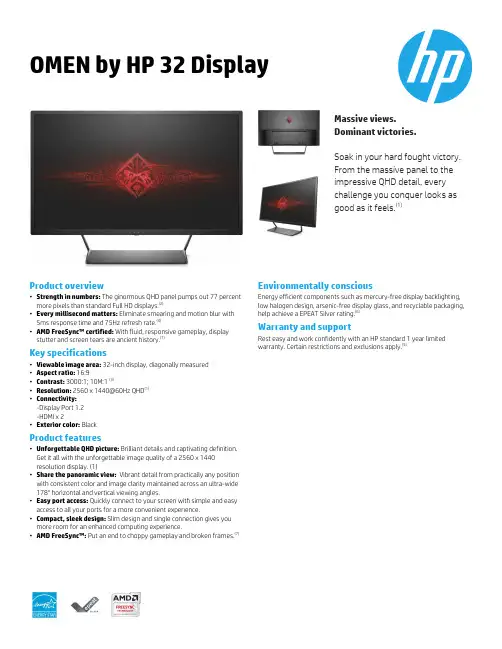
OMEN by HP 32 DisplayMassive views.Dominant victories.Soak in your hard fought victory.From the massive panel to theimpressive QHD detail, everychallenge you conquer looks asgood as it feels.(1)Product overview•Strength in numbers: The ginormous QHD panel pumps out 77 percent more pixels than standard Full HD displays.(2)•Every millisecond matters: Eliminate smearing and motion blur with 5ms response time and 75Hz refresh rate.(4)•AMD FreeSync™ certified: With fluid, responsive gameplay, display stutter and screen tears are ancient history.(7)Key specifications•Viewable image area: 32-inch display, diagonally measured•Aspect ratio: 16:9•Contrast: 3000:1; 10M:1 (3)•Resolution: 2560 x 1440@60Hz QHD(1)•Connectivity:-Display Port 1.2-HDMI x 2•Exterior color: BlackProduct features•Unforgettable QHD picture: Brilliant details and captivating definition. Get it all with the unforgettable image quality of a 2560 x 1440 resolution display. (1)•Share the panoramic view: Vibrant detail from practically any position with consistent color and image clarity maintained across an ultra-wide 178° horizontal and vertical viewing angles.•Easy port access: Quickly connect to your screen with simple and easy access to all your ports for a more convenient experience. •Compact, sleek design: Slim design and single connection gives you more room for an enhanced computing experience.•AMD FreeSync™: Put an end to choppy gameplay and broken frames.(7)Environmentally consciousEnergy efficient components such as mercury-free display backlighting, low halogen design, arsenic-free display glass, and recyclable packaging, help achieve a EPEAT Silver rating.(6)Warranty and supportRest easy and work confidently with an HP standard 1 year limited warranty. Certain restrictions and exclusions apply.(5)OMEN by HP 32 DisplayQuad high-definition (QHD) content required to view QHD images. Based on same size monitor and image pixel density. QHD (Quad High Definition) content required to view QHD images. Dynamic Contrast Ratios during video playback only, depending on series of frames or time duration. All performance specifications represent the typical specifications provided by HP's component manufacturers; actual performance may vary either higher or lower. Standard parts-and-labor hardware 3-year warranty (APJ) [1-year warranty (AMS; EMEA)]. Complimentary Limited Technical Support including initial setup support, is available from HP via multiple contact methods for ninety (90) days from date of purchase. Plastic parts incorporated into the chassis generally contain < 1000 ppm (0.1%) of bromine or chlorine. Printed circuit board and substrate laminates generally contain < 1500 ppm (0.15%) of total bromine and chlorine. Service parts after purchase may not be BFR/PVC-free. External accessories, including power supplies, power cords, and peripherals are not BFR/PVC-free. Arsenic and its compounds were not detected using U.S. EPA test methods 3052/6010b by ICP-AES with a Method Detection Limit of 10 ppm. Low-halogen except for adapter and cord. EPEAT® Silver where HP registers consumer display products. See for registration status in your country. FreeSync is an AMD technology is enabled on FHD displays and is designed to eliminate stuttering and/or tearing in games and videos by locking a display’s refresh rate to the framerate of the graphics card. Monitor, AMD Radeon™ Graphics and/or AMD A-Series APU compliant with DisplayPort™ Adaptive-Sync required. AMD Catalyst™ 15.2 Beta (or newer) required. Adaptive refresh rates vary by display. © 2016 Advanced Micro Devices, Inc. All rights reserved. AMD, AMD FreeSync, the AMD arrow logo, and combinations thereof, are trademarks of Advanced Micro Devices, Inc. in the United States and/or other jurisdictions. All other products names are for reference only and may be trademarks of their respective owners. DisplayPort™ and the DisplayPort™ logo are trademarks owned by the Video Electronics Standards Association (VESA®) in the United States and other countries.© Copyright 2016 HP Development Company, L.P. The information contained herein is subject to change without notice. The only warranties for HP products and services are set forth in the express warranty statements accompanying such products and services. Nothing shall be construed as constituting an additional warranty. HP shall not be liable for technical or editorial errors or omissions contained herein. Actual product may vary from image shown. 08/5_r3 tgLearn more at Monitor SpecificationsPanel Type •WVA+Panel Active Area•708.48 mm x 398.52 mmViewable image area •32-inch display, diagonally measured Viewing angle •Horizontal: 178° •Vertical: 178°Scan Range •Horizontal: 24 - 115 kHz •Vertical: 48 - 75 Hz Surface treatment:•Anti-glareNative Resolution (recommended)•2560 x1440@60Hz QHD (1)Aspect Ratio •16:9Contrast Ratio •Static Ratio: 3000:1•Dynamic Ratio: 10M:1 (3)Brightness (typical)•300 nits (4)Color Gamut •100% sRGBColor Support •Up to 1.07 billion colors with the use of FRC technology Pixel Pitch •0.27675 (H) mm x 0.27675 (V) mm •91.8 PPI Response Time •5ms Connectivity•Display Port 1.2•Dual HDMI•HDCP Support (DP/HDMI)•Integrated USB 2.0 hub with (2) Downstream and (1) Upstream portsPower Supply •External Maximum Power Consumption •72 watts EnergySaving/Standby Mode • 0.5 wattTilt•-5 to +21 degrees Base area footprint •12.1 in x 0.4 in Detachable Base •Yes, ships detached VESA Mounting •Mounting bracket included Security Lock Ready •NoUnpackaged Dimensions •29.1 in (W) x 7.0 in (D) x 20.6 in (H)Unpackaged Weight •21.56 lbPackaged Dimensions •35.04 in (W) x 9.65 in (D) x 23.07 in (H)Packaged Weight •30.38 lbLanguages•User guide and warranty: English, Arabic, S. Chinese, T. Chinese, Czech, Danish, Dutch, Finnish, French, German, Greek, Hungarian, Italian, Japanese, Kazakh, Korean, Norwegian, Polish, Brazilian Portuguese, Russian, Slovenian, Spanish, Swedish and Turkish.Certifications•Windows 10 Microsoft WHQL Certification •CE,CB, KCC/NOM/ICES/TUV-S/CCC/CEL/EPA/ISC/VCCI/FCC / Taiwan: BSMI /ISO9241-307 / Mexico CoC Software•HP MyDisplay Smart software: Lets you partition your screen so that multiple application windows can be open at the same time, and even saves user-preferred settings for any easy startup.On Screen Display•On Screen Display User Controls -Brightness -Contrast -Color control -Image control -Power control -Menu control -Information -Management -Language -Input Control -Exit•User Programmable Modes -10•Monitor Control Buttons-Menu, Plus ("+")/Quick View, Minus ("-") / Input Control, PowerEnvironmental FeaturesLED Backlights •Mercury-free LED backlighting Backlight Lamp Life •30K minimumArsenic-Free •Arsenic-Free Display Glass Low Halogen •Low HalogenCertifications•EPEAT® Silver registered •Energy Star® 7.0 qualifiedAccessories & WarrantySupplied Accessories •A/C power cord •HDMI cable •DP Cable•VESA Mount BracketLimited Warranty•Protected by a one-year HP limited warranty. Certain restrictions and exclusions apply.Additional InformationProduct Number •W9S97AA#ABA Ad Embargo Date •8/14/2016UPC Code •889899706947Country of Origin •China Tariff Number •852*******Pallet Information•G-2 Dimensions: 40.08 in (W) x 38.98 in (L) x 92.95 in (H)•G-1 Dimensions: 49.02 in (W) x 35.43 in (L) x 98.19 in (H)•Total weight: 539 lb (GQ) / 693 lb (HQ) •Layers: 3 (GQ) / 4 (HQ)•Products per layer: 4 (GQ) / 5 (HQ)•Total products per pallet: 12 (GQ) / 20 (HQ)。
HP 打印机使用说明书

惠普笔记本电脑使用指南说明书
摘要本指南提供元件、網路連線、電源管理、安全性和備份等相關資訊。
法律資訊©Copyright 2022 HP Development Company, L.P.Bluetooth 是其所有人所擁有的商標,HP Inc. 經授權使用。
Intel、Celeron、Pentium 和 Thunderbolt 是 Intel Corporation 或其子公司在美國和/或其他國家/地區的商標。
Windows 是 Microsoft Corporation 在美國和/或其他國家/地區的註冊商標或商標。
USB Type-C® 和 USB-C® 是 USB Implementers Forum 的註冊商標。
Miracast® 是 Wi-Fi Alliance 的註冊商標。
本文件中所含資訊可能隨時變更,恕不另行通知。
HP 產品和服務的保固僅列於此類產品和服務隨附的明示保固聲明中。
不可將本文件的任何部分解釋為構成額外保固。
HP 對於本文件中的技術、編輯錯誤或遺漏概不負責。
第一版:2022 年 3 月文件編號:N01605-AB1產品通知本指南說明大部分產品共有的功能。
您可能無法在電腦上使用某些功能。
並非所有功能在所有 Windows 版本中皆可使用。
系統可能需要升級和/或另外購買硬體、驅動程式、軟體或 BIOS 更新,才能充分利用Windows 的功能。
Windows 一律會啟用自動更新功能。
需要高速網際網路和 Microsoft 帳戶。
更新可能會產生 ISP 費用,且更新過程中可能會有其他要求。
請參閱。
如果您的產品隨附 S 模式的 Windows:S 模式的 Windows 只能使用來自 Windows 中 Microsoft Store 的應用程式。
無法變更特定預設設定、功能和應用程式。
某些與 Windows 相容的配件和應用程式可能無法運作(包括某些防毒軟體、PDF 編寫器、驅動程式公用程式和協助工具應用程式),且即使離開 S 模式,效能仍可能會有所不同。
HP Laser NS 1020 Series 使用手册说明书

1020 series版权和许可©Copyright 2021 HP Development Company, L.P.除非适用的版权法允许,否则未经事先书面同意,严禁进行复制、改编或翻译。
此处包含的信息如有更改,恕不另行通知。
HP 产品与服务的全部保修条款在此类产品和服务附带的保修声明中均已列明。
此处内容不代表任何额外保修。
HP 对此处任何技术性或编辑性的错误或遗漏概不负责。
商标说明Apple和Apple图标是苹果公司在美国和其他国家/地区的注册商标。
OS X是苹果公司在美国和其他国家/地区的注册商标。
AirPrint X是苹果公司在美国和其他国家/地区的注册商标。
iPhone是苹果公司在美国和其他国家/地区的注册商标。
Microsoft® 和 Windows® 是 Microsoft Corporation 在美国的注册商标。
Amazon和Kindle是, Inc. 或其附属公司的商标。
Wi-Fi和Wi-Fi Direct是Wi-Fi Alliance的注册商标。
(有关详细信息,请参阅 https:///who-we-are/our-brands 。
)目录1 使用入门 (1)打印机视图 (2)打印机前视图 (2)打印机后视图 (2)控制面板功能 (3)基础型号 (3)无线机型 (4)使用 HP Smart应用进行打印、复印、扫描和故障排除 (5)2 连接您的打印机 (7)使用路由器连接到无线网络 (8)使用 Wi-Fi Protected Setup (WPS) 将打印机连接到无线网络 (8)使用 HP 打印机软件将打印机连接到无线网络 (8)不使用路由器进行无线连接 (9)无线设置 (12)连接到有线(以太网)网络 (13)3 设置打印机 (15)用HP Embedded Web Server (EWS) 和 HP 设备工具箱 (Windows) 设置打印机 (16)访问并使用 Embedded Web Server (EWS) 测试通信状况 (16)用软件 (Windows 7) 打开 HP Embedded Web Server (EWS) (16)从网络浏览器中打开 HP Embedded Web Server (EWS) (16)使用 Wi-Fi Direct 连接时打开 HP Embedded Web Server (EWS) (17)浏览 HP Embedded Web Server (17)配置IP网络设置 (18)查看或更改网络设置 (18)更改网络上打印机的名称 (18)手动配置IPv4 TCP/IP参数 (18)使用 HP Embedded Web Server 分配或者更改系统密码 (19)更改节能设置 (19)ZHCN iii设置无活动则休眠/自动关闭模式 (19)设置无活动则关闭延迟选项,设置打印机使用1瓦特或者更少能量 (19)设置延迟关闭 (20)更新固件 (21)使用固件更新功能来更新固件 (21)更改打印机连接种类 (Windows 7) (22)4 放入介质 (23)放入纸张 (23)加载并打印信封 (26)装载并打印标签 (28)5 打印 (31)使用Windows计算机打印 (32)选择纸张类型类别(Windows) (32)双面手动打印 (Windows) (33)每张打印多页(Windows) (34)使用苹果计算机进行打印 (35)使用移动设备打印 (36)6 管理墨粉、介质和部件 (37)检查墨粉量 (38)重新加载碳粉 (39)智能闪充粉盒类型 (39)更换成像鼓 (44)订购耗材、介质和部件 (46)7 解决问题 (47)HP支持 (48)联系HP (48)注册打印机 (48)额外保修选项 (48)其他信息 (48)控制面板指示灯说明 (50)恢复出厂默认设置 (53)打印机不取纸或者传送失效 (54)简介 (54)产品不拾取纸张 (54)产品拾取多张纸 (54)iv ZHCN简介 (55)卡纸位置 (55)常见或多次卡纸 (56)从进纸盒区域清除卡纸 (57)从打印机内部清除卡纸 (59)清除输出区域中的卡纸 (60)改善打印质量 (61)简介 (61)重新打印文档 (61)检查墨粉量 (61)更新打印机固件 (61)从不同的软件程序打印 (61)检查打印作业的纸张类型和打印质量设置 (61)检查打印机内装入的纸张类型 (61)检查纸张类型和打印设置(Windows) (62)检查纸张类型和打印质量设置(OS X) (62)目视检查成像鼓 (63)检查纸张和打印环境 (63)步骤一:使用符合HP规格要求的纸张 (63)步骤二:检查打印机所处的环境 (63)调整打印强度 (64)解决打印质量问题 (65)解决无线网络问题 (70)简介 (70)无线连接检查清单 (70)进行无线网络诊断测试 (71)在无线设置完成后打印机不再打印 (71)产品不打印且计算机安装了第三方防火墙 (72)移动无线路由器或产品后无线连接无法正常工作 (72)无法将更多设备连接到无线印刷机(Wi-Fi Direct) (72)无线产品在连接到VPN时断开通信 (72)网络未出现在无线网络列表中 (72)无线网络不工作 (73)降低无线网络中的干扰 (73)解决以太网连接问题 (74)附录 A 打印机规格 (75)技术规格 (76)ZHCN v打印机外形尺寸 (79)功耗、电气规格和声发射 (80)工作环境范围 (81)警告图标 (82)激光警告 (83)附录 B 服务和支持 (85)HP 有限保修声明 (86)HP 高级保护保修:Laser NS 墨粉重新添加套件 和 HP激光成像鼓 有限保修声明 (87)关于非 HP 耗材的 HP 政策 (88)HP 防伪网站 (89)HP 墨粉重新添加套件和HP激光成像鼓上存储的数据 (90)最终用户许可协议 (91)客户自行维修保修服务 (94)客户支持 (95)附录 C 环境产品管理计划 (97)保护环境 (98)臭氧制造 (98)耗电量 (98)用纸 (99)塑料 (99)HP Laser NS 打印耗材 (99)纸张 (99)材料限制 (99)电池信息 (100)电子硬件回收 (100)化学物质 (100)SEPA 环保标志用户信息(中国) (101)打印机、传真机和复印机中国能效标识实施规则 (101)WEEE(土耳其) (101)有害物质/元素及其含量表(中国) (101)材料安全数据表 (MSDS) (102)EPEAT (102)有关更多信息 (103)索引 (105)vi ZHCN1使用入门●打印机视图●控制面板功能●使用 HP Smart应用进行打印、复印、扫描和故障排除ZHCN1打印机视图●打印机前视图●打印机后视图打印机前视图1控制面板2出纸槽3重新装载端口4重新加载指示灯5墨水量指示器6进纸盒7出纸槽扩展板8手指凹槽打印机后视图1以太网端口(仅限以太网型号)2USB 端口3电源接头2第 1 章 使用入门ZHCN控制面板功能基础型号1纸张指示灯 当您开始打印或复印作业时,如果进纸盒中缺纸,则纸张指示灯会闪烁。
HP 计算机用户指南说明书

摘要本指南提供有关组件、网络连接、电源管理、安全性和备份等相关信息。
©Copyright 2020 HP Development Company, L.P.Bluetooth 是其所有人所拥有的商标,HP Inc. 已取得授权使用。
Intel、Celeron、Pentium 和 Thunderbolt 是 Intel Corporation 或其子公司在美国和/或其他国家/地区的商标。
Windows 是 Microsoft Corporation 在美国和/或其他国家/地区的注册商标或商标。
NVIDIA 和 NVIDIA 徽标是 NVIDIA Corporation 在美国和其他国家/地区的商标和/或注册商标。
DisplayPort™ 和 DisplayPort™ 徽标是视频电子标准协会 (Video Electronics Standards Association, VESA®) 在美国和其他国家/地区所有的商标。
Miracast® 是 Wi-Fi Alliance 的注册商标。
本文档中包含的信息如有更改,恕不另行通知。
随 HP 产品和服务附带的明确有限保修声明中阐明了此类产品和服务的全部保修服务。
本文档中的任何内容均不应理解为构成任何额外保证。
HP 对本文档中出现的技术错误、编辑错误或遗漏之处不承担责任。
第一版:2020 年 8 月文档部件号:M05037-AA1产品通告本用户指南介绍了大多数机型的常用功能。
您的计算机上可能未提供某些功能。
并非所有功能在所有 Windows 版本中都可用。
系统可能需要升级和/或单独购买硬件、驱动程序、软件或 BIOS 更新,才能充分利用 Windows 功能。
Windows 10 会自动更新,此功能始终处于启用状态。
可能会收取 Internet 服务提供商费用,在更新过程中可能还会有其他要求。
请参阅。
要获取最新版本的用户指南,请访问/support,按照说明查找您的产品,然后选择手册。
(完整word版)多联机空调设计说明书
摘要本设计为重庆办公大楼中央空调设计.通过方案比较,在负荷计算的基础上和大赛要求,采用了多联机空调系统形式.室内机均采用暗装,部分房间加新风系统。
冷媒管采用去磷无缝铜管,冷凝管采用硬制PVC管,风管采用离心玻璃棉.设计工程中考虑了消声、减振。
关键词:中央空调;多联机;新风目录第1章工程概况 (3)1.1 原始资料 (3)1.2 计算参数 (3)第2章空调负荷计算 (5)2.1 负荷计算概述 (5)2.2 负荷计算参数 (5)2.3 负荷计算方法 (6)第3章空调系统方案的选择 (8)3。
1 系统选择 (8)3。
2 系统分析 (9)第4章设备选型 (9)4.1 室内机的选型 (9)4.2 新风机组的选型 (12)4.3 室外机组的选型 (13)第5章管径的选定 (14)5.1 冷媒主、配管的选取 (14)5。
2冷凝水管的考虑 (17)参考文献 (18)第1章工程概况1。
1 原始资料本建筑物为重庆地区某办公楼,建筑面积约为4800m2,使用区域主要为办公室、客房,共6层。
其中1至5层为办公区域,6层为会议室.建筑层高:一层层高4。
8米,顶层层高3。
6米,其余层高3。
3米,参考立面图。
外窗及门高:窗高统一1800mm,宽度详见平面图,窗台高统一900 mm。
1。
2 计算参数1.2。
1 室外计算参数本工程位于重庆市,该地区室外气象参数摘录如下:北纬:29°35′东经:106°33′夏季空调室外计算干球温度:36。
5℃夏季空调室外计算湿球温度:27。
3℃夏季通风室外计算温度:33℃冬季空调室外计算温度:2℃冬季通风室外计算温度:7℃冬季空调室外计算温度:82%1。
2。
2 室内计算参数各空调房间室内计算参数表2-11。
2.3 一层其他设计参数照明功率密度值(w/㎡)表表2—2不同类型房间人员密度(人/㎡)表表2-3办公室、客房根据功能采用不同的人员数量计算。
第2章空调负荷计算2.1 负荷计算概述本工程主要采用冷负荷系数法计算各个房间的逐时冷负荷。
HYGROPALM HP31 32 GTS说明书
HP-GTSFixed probeHC2 and HC2A-S probes. Probes must be ordered separatelyFixed probe 2DEVICE OVERVIEWMake sure that the plug head is not plugged in with reversed polarity.3 GENERAL OPERATION3.1 SOFTWARE HW4 LITE INSTALLATIONData analysis, and general setting of the device can be easily done with the free HW4 Software. To get the software, download the latest HW4 Software from the Rotronic Homepage. While the software always remains the same, the corresponding key unlocks the desired version. For the free Lite version, no key is needed and up to 3 Rotronic devices can be connected. Probes count as one device.3.2 BATTERY, STAND-BY AND AUTO SWITCHThe HP3x has an integrated lithium battery. Simply connect the device to an USB port with the delivered cable to charge it. The device has a stand-by and an auto switch off feature. After 5 minutes without user interaction the display is switched off, after 10 minutes the device is switched off to save battery. This feature does not affect data logging operation.3.3 DISPLAY AND HOME SCREEN3.4 MASTER RESETThere are a few instances in which the HP3x device may need to be reset. These include the following:• To restore to factory default settings.• The HP3x is not functioning properly (value are frozen).Performing a reset will erase user data. Performing a Master Reset: Press and hold the reset button on the backside of the device with a thin pen or an office clammy for 3 sec.4 GENERAL SETTINGS 4.1 LANGUAGEMain menu [OK] ✂Settings ✂ LanguageAvailable languages: English, Deutsch, Français, Italiano4.2 DATE/TIMEMain menu [OK] ✂Settings ✂ Date / TimeThe following settings can also be set beside the date and time.• Date format: DIN, US, ISO • Time format: 12 h, 24 h[POWER]Switches the HP32 on or off.Probe connector Tripod socket Reset button Integrated magnet Lanyard fixation USB port[DOWN]Cursor down[LEFT] [RIGHT]Action buttons, their action are indicated by the on-screen labels.[UP]• Cursor up• Parameter selection (home screen)Status Bar• Time and date • Hold indicator • Log indicator • Battery status Measured values Action Buttons labels[OK]• Opens the main menu / submenus • Confirm entries Belt Buckle SetHP32 with HC2S-S probe (order separately)www.GlobalTestSupply Find Quality Products Online at:5E 4.4Beside relative humidity and temperature, the HP32 can display 2 of the following 10 psychro-metric parameters:• Dew / Frost point (Dp/Fp)• Wet bulb temperature (Tw)• Enthalpy (H)• Vapor concentration (Dv)• Specific humidity (Q)• Mixing ration by weight (R)• Vapor pressure (E)• Saturation vapor pressure (Ew)• Saturation vapor density (SVD)Select the parameters that you want to log and/or see on the home screen within:Main menu [OK] ✂ Settings ✂ Displayed calculated parametersYou can change the order of values on the home screen by [UP] on the home screen.You can change the atmospheric pressure constant used in calculations in:Main menu ✂ Settings ✂ Atmospheric pressure55.1Freeze the displayed values on the home screen by pressing the [Hold/Capture] action buttonon the home screen. Those values can then be:• Saved as a spot measurement with [Capture]• Released again with [Release]5.2Program or start the automatic logging at regular interval with the [Log] action button. Definethe storage location, the interval and, if you want, a start and stop time, then start the loggingoperation by pressing the [Start] action button.Your device will be automatically switched on at the given start time to start the logging.The main menu is not accessible while data logging is active. Spot measurements are,however, still possible.You must name storage locations before use. Simply use the [Rename] action buttonwhen selecting a storage location to assign it a name.66.1Review the spot measurements by selecting their storage location within:Main Menu [OK] ✂ Memory – Capture6.2Review the logged data by selecting its storage location within:Main Menu [OK] ✂ Memory – LogSwitch between graphic displays and MIN / MAX / AVG values of the 4 parameters with [UP]and [DOWN].Set up upper, lower limits as well as hysteresis for every displayed parameter in:Main Menu [OK] ✂ AlarmsBroken alarm limits are shown in red on the home screen.To enable an acoustic signal for an alarm:Main Menu [OK] ✂ Settings ✂BuzzerThe HP3X has a humidity and temperature adjustment function so that you can adjust directlywith the handheld instrument. The instrument can make a 1-point adjustment for temperatureand a 1-point or 3-point adjustment for humidity.Main Menu [OK] ✂ AdjustmentSelect Humidity or Temperature with the arrow keys and confirm with OK.Example of sequence for 3-point humidity adjustment:Reference value 1 10 %rhReference value 2 35 %rhReference value 3 80 %rhThe value of the reference can be entered with the keypad. The attached probe shows thecurrent measured value. After entering the first reference value (10 %rh), press OK to confirm“Save & Continue” and enter the next reference value (35 %rh).When all three reference values have been entered, press OK to confirm “Save & Continue”again and adjustment is finished. The last adjustment date is now listed under Adjustment.910 DELIVERED• HygroPalm HP-31/32/GTS• Soft case• Micro-USB service cable (AC0006)• Belt buckle set, lanyard and certificate。
HP LaserJet MFP M139-M142 系列使用指南说明书
使用指南南摘要本指南提供組態、使用、保固、安全和環境資訊。
HP 公司聲明著作權與授權本文件中包含的資訊如有變更,恕不另行通知。
保留一切權利。
除非著作權法明確允許,否則若未事先取得 HP 書面同意,不得對本資料進行重製、改編或翻譯。
HP 產品和服務的唯一保固已經在此類產品和服務隨附的保固聲明列明。
本文的所有資訊概不構成額外保固。
對於本文所含的技術或編輯錯誤或疏漏,HP 概不負責。
©Copyright 2021 HP Development Company, L.P.商標聲明Microsoft® 和 Windows® 是 MicrosoftCorporation 在美國和/或其他國家/地區的註冊商標或商標。
Mac、macOS、iPadOS 和 AirPrint 是 Apple Inc.在美國及其他國家/地區的註冊商標。
Google Play 是 Google LLC 的商標。
ENERGY STAR® 和 ENERGY STAR® 標誌是美國國家環境保護局所擁有的註冊商標。
安全資訊使用本產品時請永遠遵循基本的安全措施,以降低受到火災或電擊等傷害的危險。
請閱讀並瞭解印表機所附之文件中的所有指示。
遵守產品上所標示的所有警告和說明。
在清潔之前請從牆上插座中拔下本產品的電源線。
不要在有水的地方或您本身淋濕時,安裝或使用本產品。
將本產品牢固安裝於穩固平面。
請將產品安裝在受保護的區域,以免電源線因踩踏或絆扯而受損。
產品無法正常運作時,請參閱本指南中的解決問題。
此組件中並無使用者可自行維修的零件。
有關維修問題,請洽詢合格的維修人員。
目錄1 開始使用 (1)印表機視圖 (1)印表機前視圖 (1)印表機後視圖 (1)控制台功能 (2)控制台顯示器 (僅限無線機型) (2)控制台按鈕和指示燈 (基本/無線機型) (3)使用控制台列印報告 (5)使用 HP Smart 應用程式列印、掃描及管理 (5)安裝 HP Smart 及開啟應用程式 (5)請參閱取得有關 HP Smart 的詳細資訊 (6)2 連線印表機 (7)使用 HP Smart 將印表機連上 Wi-Fi 網路 (7)使用 Wi-Fi Protected Setup (WPS) 讓印表機連上 Wi-Fi 網路 (7)使用 USB 連接線將印表機連接至電腦 (8)變更無線設定 (8)開啟或關閉印表機的無線功能 (8)將網路設定還原為預設設定 (8)變更連線類型 (9)從 USB 連線變更為無線連線 (Windows 10/macOS) (9)從 USB 連線變更為無線連線 (Windows 7) (9)從無線連線變更為 USB 連線 (Windows/macOS) (9)3 放入媒體 (10)放入紙張 (10)放入信封 (11)放入標籤紙 (12)將原稿置於掃描器玻璃板上 (14)4 列印 (15)從 Windows 電腦列印 (15)列印文件 (15)手動雙面列印 (15)每張列印多頁 (16)使用 Mac 電腦列印 (16)列印文件 (17)手動雙面列印 (17)iii以行動裝置列印 (18)連線到同一 Wi-Fi 網路時的列印 (19)連線到不同 Wi-Fi 網路時的列印 (Wi-Fi Direct) (19)5 影印和掃描 (21)進行影印 (21)影印 (基本機型) (21)影印 (無線機型) (21)複印身份證 (22)使用 HP Smart 掃描 (iOS/iPadOS/Android、Windows 10 和 macOS) (22)使用 HP Scan 軟體進行掃描 (Windows 7) (23)使用 HP Easy Scan 軟體進行掃描 (macOS) (23)6 設定印表機 (24)使用 Embedded Web Server (EWS) 設定印表機 (24)存取 Embedded Web Server (EWS) (24)設定 IP 網路設定 (26)印表機安全性功能 (27)節能設定 (27)HP Utility (適用於 macOS) 的進階組態 (28)開啟 HP Utility (28)HP Utility 功能 (28)更新固件 (29)具備動態安全性功能的印表機 (29)使用固件更新功能來更新固件 (30)7 耗材、配件與零件 (31)具備動態安全性功能的印表機 (31)訂購耗材、配件與零件 (31)設定 HP 碳粉匣保護耗材設定 (32)啟用或停用「碳粉匣原則」功能 (32)啟用或停用「碳粉匣保護」功能 (32)更換碳粉匣 (32)碳粉匣資訊 (33)取出並更換碳粉匣 (33)8 解決問題 (36)解讀控制台指示燈模式與顯示代碼 (36)還原出廠預設值 (39)出現「碳粉匣不足」或「碳粉匣嚴重不足」的訊息 (40)變更「嚴重不足」設定 (40)印表機不取紙或者傳送失效 (40)iv產品一次進多頁紙 (41)清除卡紙 (41)卡紙位置 (41)經常或重複發生卡紙? (42)從進紙盒區域清除卡紙 (42)從印表機內部清除卡紙 (44)清除輸出區域中的卡紙 (46)改善列印品質 (47)更新印表機固件 (48)從不同的軟體程式列印 (48)檢查列印工作的紙張類型設置 (48)檢查碳粉匣狀態 (49)碳粉匣清潔 (49)列印清潔頁 (50)目視檢查碳粉匣 (50)檢查紙張和列印環境 (50)調整列印強度 (51)列印品質問題故障排除 (51)提高複印和掃瞄圖像品質 (56)檢查掃瞄器玻璃上是否有灰塵或污點 (56)檢查紙張設置 (56)優化文本或圖片 (57)邊到邊複製 (57)解決無線網路問題 (57)無線連線檢查清單 (57)在無線設置完成後印表機不再列印 (58)印表機無法列印,且電腦裝有協力廠商防火牆 (58)移動無線路由器或產品後無線連接無法正常工作 (58)無法將更多電腦連線到無線印表機 (59)無線產品在連接到VPN時斷開通信 (59)網路未出現在無線網路清單 (59)無線網路不工作 (59)進行無線網路診斷測試 (60)減少無線網路的干擾 (60)HP 支援 (60)聯絡 HP (61)註冊印表機 (61)其他保固選項 (61)其他耗材與碳粉資訊 (62)附錄 A 印表機規格 (63)技術規格 (63)系統需求 (63)v作業環境範圍 (64)警告圖示 (64)鐳射警告 (65)附錄 B 服務與支援 (66)HP 有限保固聲明 (66)國家/地區特定條款 (67)英國、愛爾蘭與馬爾他 (69)澳地利、比利時、德國與盧森堡 (69)比利時、法國與盧森堡 (70)義大利 (71)西班牙 (71)丹麥 (72)挪威 (72)瑞典 (72)葡萄牙 (72)希臘與賽普勒斯 (73)匈牙利 (73)捷克共和國 (73)斯洛伐克 (74)波蘭 (74)保加利亞 (74)羅馬尼亞 (75)比利時與荷蘭 (75)芬蘭 (75)斯洛維尼亞 (76)克羅埃西亞 (76)拉脫維亞 (76)立陶宛 (76)愛沙尼亞 (77)俄羅斯 (77)HP 頂級防護保固 (Premium Protection Warranty):LaserJet 碳粉匣有限保固聲明 (77)HP 對於非 HP 原廠耗材的政策 (78)HP 防偽網站 (78)儲存於碳粉匣的資料 (78)使用者授權合約 (78)客戶自行維修保固服務 (82)客戶支援 (82)附錄 C 環保產品管理計畫 (83)保護環境 (83)vi碳粉消耗量 (83)紙張使用 (83)塑膠 (84)HP LaserJet 列印耗材 (84)紙張 (84)材料限制 (84)電池資訊 (84)使用者廢棄設備處理(歐盟、英國與印度) (85)電子硬體回收 (85)巴西硬體回收資訊 (85)化學物質 (86)依據歐盟委員會法規 1275/2008 和英國相關法令規定的產品電源資料 (86)SEPA Ecolabel 使用者資訊(中國) (86)中國能源標幟對印表機、傳真機及複印機的實行之法規 (86)有害物質限制聲明(印度) (87)WEEE (土耳其) (87)有害物質限制聲明(烏克蘭) (87)材料安全資料表 (MSDS) (87)EPEAT (87)物質表 (台灣) (88)有害物質表(中國) (89)如需詳細資訊 (89)附錄 D 法規資訊 (91)法規聲明 (91)法規型號識別號碼 (91)FCC 規章 (91)歐盟與英國法規公告 (91)加拿大 - 加拿大工業部 ICES-003 符合性聲明 (92)VCCI 聲明 (日本) (92)EMC 聲明 (韓國) (92)電源線說明 (92)日本使用者電源線注意事項 (92)雷射安全性 (93)雷射聲明 (芬蘭) (93)北歐國家/地區聲明 (丹麥、芬蘭、挪威、瑞典) (94)GS 聲明 (德國) (94)歐亞聲明 (亞美尼亞、白俄羅斯、哈薩克斯坦、吉爾吉斯、俄羅斯) (94)viiFCC 法規遵循聲明 - 美國 (95)澳洲聲明 (95)白俄羅斯 (95)巴西 ANATEL 聲明 (96)加拿大聲明 (96)中國 CMIIT 無線聲明 (96)無線電頻率嚗露 (加拿大) (96)歐洲法規注意事項 (96)日本使用注意事項 (96)俄羅斯使用注意事項 (97)墨西哥聲明 (97)台灣聲明 (97)泰國無線聲明 (97)適用於 ICTQC Type 認可產品的越南電信無線標記 (97)具備動態安全性功能的印表機 (97)索引 (99)viii1開始使用本節說明印表機零件、控制台功能,以及其他印表機功能。
4ms Pods Eurorack 可配置系列用户指南说明书
Or, if you already have another Pod that’s receiving
power, you can daisy-chain the new Pod using a barrel
cable. (8) Optional: you may attach the included adhesive rubber
(1) Unplug all any barrel cables power brick cables from the Pod.
(2) Attach your module’s power ribbon cable to a 16-pin power
header on the Pod.
The Pod power header is keyed so that the cable cannot be
2
Pod34X
1.4A 0.67A 1.0A
4
Pod40X/48X/60 1.4A 0.67A 0.5A
4Байду номын сангаас
Pod64X
1.4A 0.67A 1.0A
6
Two Eurorack power headers
(Pod20, Pod26, Pod32)
Four Eurorack power headers
(Pod34X, 40X, 48X, 60)
screw holes on the Pod.
(5) Use M3 screws (included with Pod) to secure the module’s faceplate to the Pod.
(6) Repeat steps 2-5 to install more modules. If you need to install more modules than there are power
惠普电脑使用指南说明书
入门指南Hewlett-Packard 产品和服务的所有保修限于这些产品与服务所附带的明确声明。
本文的任何条款都不应视作构成保修声明的附加条款。
HP 不对本文的技术性错误、编印错误或疏漏负任何责任。
对于在非HP 提供的设备上 HP 软件的使用和可靠性,HP 概不负责。
本文档包含的所有权信息均受版权保护。
未经 HP 事先书面许可,不得将本文档的任何部分影印、复制或翻译成其他语言。
Hewlett-Packard CompanyP.O. Box 4010Cupertino, CA 95015-4010USACopyright © 2000–2007 Hewlett-Packard Development Company, L.P.本产品采用了版权保护技术,此技术受美国专利和其他知识产权保护。
在使用此版权保护技术之前必须得到 Macrovision 公司的授权,且只能作为家用和其他受限的、按次计费的观赏用途,除非得到 Macrovision 公司的授权才能另作他用。
禁止反编译。
Microsoft 和 Windows Vista 是 Microsoft Corporation 在美国的注册商标。
Windows 徽标和 Windows Vista 是 Microsoft Corporation 在美国和/或其他国家/地区的商标或注册商标。
HP 支持科技产品在法律允许范围内的使用,我们不认可、也不鼓励我们的产品被用于著作权法所不允许的目的。
本文档中的内容可随时更改,恕不另行通知。
目录获取帮助 (1)查找屏幕指南 (1)从网络上查找指南 (1)使用屏幕上的帮助和支持中心 (2)使用 PC 帮助和工具文件夹 (2)使用硬件诊断工具 (2)使用 HP Total Care Advisor 软件 (3)首次启动电脑 (5)关闭电脑 (6)使用“关机”功能 (6)使用“锁定”功能 (7)使用“睡眠模式” (7)使用“休眠”模式 (8)自动进入睡眠模式、休眠模式或暂离模式 (9)重新启动电脑 (9)连接到 Internet (10)安全舒适地使用电脑 (11)设置用户帐户 (11)保护您的电脑 (12)使用密码 (13)使用防病毒软件 (14)使用防火墙软件 (14)将电脑配置为自动更新 Microsoft 软件 (15)安装重要的安全性更新 (16)安装软件和硬件设备的指导 (16)将文件和设置信息从旧电脑传送到新电脑 (17)目录iii使用键盘 (19)了解键盘的功能 (19)字母数字键 (19)功能键 (20)编辑键 (20)箭头键 (21)数字键 (21)键盘指示灯 (22)特殊键盘按钮 (22)了解特殊键盘按钮 (23)自定义键盘按钮 (25)键盘快捷键 (26)排除无线鼠标和键盘故障 (26)同步无线鼠标和键盘 (26)使用鼠标 (29)使用鼠标按键 (30)滚动 (30)自动滚动 (30)平移 (31)更改鼠标设置 (31)切换鼠标按键功能 (31)更改鼠标指针的移动速度 (31)更改双击速度 (32)启用“单击锁定”选项 (32)更改滚轮速度 (32)排除无线鼠标和键盘故障 (33)iv入门指南(功能因型号而异)配置扬声器和声音选项 (35)调节扬声器音量 (36)选择麦克风 (37)配置音频输出 (37)使用 Creative Sound Blaster X-Fi 或 X-Fi Fatality 声卡 (38)配置 FlexiJack 接口 (39)Sound Blaster X-Fi 配置模式 (39)使用 Realtek HD Audio Manager 配置扬声器 (40)Realtek HD Audio Manager 的控制屏幕 (41)使用 Realtek HD Audio Manager 配置录音时的声音 (43)重新指定前面板音频接口的用途 (44)配置多音源音频 (45)何时使用多音源音频 (46)设置多音源音频 (46)在 Windows Media Center 中配置音频 (47)选择录音设备 (48)解决声音问题 (48)使用 Windows Media Center 遥控器 (49)遥控器按钮概述 (50)关于遥控器 (52)排除遥控器故障 (53)遥感器接收不到遥控器的信号 (53)电脑软件介绍 (55)进一步了解软件 (55)使用桌面 (55)删除桌面图标 (56)还原桌面图标 (56)永久删除文件 (56)使用 Windows 开始按钮菜单 (56)使用“所有程序”菜单 (56)组织“所有程序”列表 (57)使用“控制面板” (57)调整窗口大小 (58)处理数码图像 (58)关于 Internet (59)使用浏览器 (60)在 Internet 中进行搜索 (60)限制 Internet 内容 (61)目录v使用 Norton Internet Security 防病毒软件 (62)配置和注册 Norton Internet Security 软件 (62)手动运行扫描 (62)设置完全扫描时间 (63)设置自定义扫描时间 (63)发送和接收电子邮件 (64)使用 Windows Mail (64)使用 ISP 提供的电子邮件程序 (64)软件快速参考表 (65)管理文件 (69)使用文件夹组织文件 (69)创建文件夹 (70)移动文件 (70)查找文件 (71)重命名文件 (72)删除文件 (72)还原回收站中的文件 (72)复制文件 (73)使用打印机 (73)使用 CD 和 DVD 媒体驱动器 (75)使用 CD 和 DVD 驱动器 (75)正确使用 CD 和 DVD (76)插入和取出 CD 和 DVD (76)兼容性信息 (78)光盘特性及兼容性图表 (79)光驱快速参考图表 (80)使用 Blu-ray 和 HD 光驱 (81)使用读卡器 (83)介质插入指南 (84)了解状态指示灯 (87)格式化存储卡 (87)排除读卡器故障 (88)使用 HP Personal Media Drive 和 HP Pocket Media Drive (89)连接驱动器 (90)将驱动器插入 HP 驱动器托架 (90)将驱动器连接到不带驱动器托架的电脑 (91)定位驱动器并为之分配一个盘符 (92)使用驱动器 (93)手动将文件传输到其他电脑 (93)断开驱动器的连接 (94)排除 HP Media Drive 故障 (95)vi入门指南(功能因型号而异)使用 Windows Media Center (97)设置 Windows Media Center (98)完成设置向导 (98)Windows Media Center 的“开始”菜单 (100)Windows Media Center“开始”菜单项 (100)Windows Media Center 功能 (101)观看和录制电视节目 (102)随时播放您想听的音乐 (103)播放调频广播或 Internet 广播 (103)分享您的数码照片 (103)把您的客厅变成电影院 (104)在线媒体 (104)浏览 Windows Media Center (104)用鼠标打开 Windows Media Center (104)用 Windows Media Center 遥控器打开 Windows Media Center (105)使用 Windows Media Center 菜单栏 (105)在 Windows Media Center 中选择内容 (106)Windows Media Center 的控制菜单 (107)更改 Windows Media Center 的设置 (108)Windows Media Center 设置的类别 (108)使用 Windows Media Center 的电源设置 (109)播放 CD、DVD 或 VCD (111)使用音乐 (111)配合使用 Windows Media Center 与音乐 (112)使用媒体库 (113)添加音乐到媒体库 (113)从硬盘添加音乐文件 (113)添加来自 CD 的音乐文件 (114)从媒体库中删除音乐文件 (115)使用受支持的音乐文件类型 (115)在 Windows Media Center 中播放音乐文件 (116)更改可视化效果设置 (117)在 Windows Media Center 中播放唱片集 (117)在 Windows Media Center 中播放歌曲 (118)在 Windows Media Center 中创建队列 (118)在 Windows Media Center 中查找和播放唱片集 (119)使用唱片集详细信息 (119)在 Windows Media Center 中使用“搜索” (120)搜索音乐曲目和文件 (120)在 Windows Media Center 中创建播放列表 (120)在 Windows Media Center 中将音乐文件复制到 CD (122)目录vii设置电视信号 (125)播放调频广播电台的节目 (126)整理和使用预设广播电台 (128)使用预设广播电台 (129)同时使用调频广播和电视信号 (129)播放音乐 CD (129)在 Windows Media Player 中播放 CD (130)播放 DVD (130)使用 Windows Media Center 播放 DVD (131)排除 DVD 播放故障 (131)使用国家/地区编码 (132)在 Windows Media Center 中播放 DVD 影片 (132)更改 DVD 设置 (133)更改 DVD 影片语言 (133)更改 DVD 遥控器选项 (134)更改 DVD 的关闭字幕 (135)更改 DVD 的音频设置 (136)使用 Windows Media Player 播放 DVD (136)使用 DVD Play 播放 DVD、视频、高清 DVD 及 Blu-ray DVD (137)播放视频 CD (VCD) (139)使用 Windows Media Player 播放视频 CD (VCD) (139)制作音频和数据光盘 (141)刻录前请擦除可重写光盘上的内容 (142)制作音频 CD (142)音频 CD 提示 (143)开始制作光盘之前 (143)制作音频 CD (144)制作视频光盘 (144)复制光盘 (145)创建数据光盘 (146)使用 LightScribe 技术制作光盘标签 (147)制作纸质光盘标签 (149)viii入门指南(功能因型号而异)在 Windows Media Center 中查看图片 (152)在 Windows Media Center 中添加图片 (152)从硬盘添加图片文件 (152)在 Windows Media Center 中查看图片 (153)以幻灯片播放方式观看图片 (154)观看配有音乐的幻灯片 (154)在 Windows Media Center 中使用受支持的图片文件类型 (155)在 Windows Media Center 中编辑图片 (156)修正红眼或对比度 (156)在 Windows Media Center 中裁剪图片 (156)旋转图片 (157)在 Windows Media Center 中打印图片 (158)在 Windows Media Center 中将图片刻录到 CD 和 DVD (158)在 Windows Media Center 中播放视频 (159)播放数字视频 (159)使用受支持的视频文件类型 (160)传输和刻录视频文件 (160)刻录模拟和数字视频文件 (160)在 Windows Media Center 中将视频文件刻录成 DVD (161)使用 muvee autoProducer 制作影像 (163)制作电影的基本步骤 (163)使用 muvee autoProducer (165)入门 (165)从数码摄像机截取影像 (167)加入影像 (168)加入图片 (170)加入音乐 (171)选择风格 (171)更改设置 (171)制作影像 (173)预览影像 (173)修改影像 (174)保存影像项目 (175)将影像项目刻录至光碟 (176)升级 muvee autoProducer (177)支持的 muvee autoProducer 输出文件类型 (177)目录ix浏览“电视 + 电影” (179)观看电视 (181)观看实况电视 (181)控制电视的播放 (182)在“电视 + 电影”中使用遥控器 (183)使用电视收视指南 (184)无指南情况下使用 Windows Media Center (184)“电视收视指南”错误 (185)浏览电视收视指南 (186)设置 Windows Media Center 下载指南的方式 (187)添加邮政编码以接收正确的指南 (188)将缺少的频道添加到指南 (188)编辑和删除指南中的频道 (189)搜索电视节目 (189)按类别搜索电视节目 (190)录制电视节目 (191)使用指南录制电视 (192)在不使用指南的情况下手动录制节目 (192)录制质量和硬盘存储空间 (193)观看 HP Personal Media Drive 中存储的电视节目 (194)关于将电视录制到 HP Media Drive (195)将电视节目录制到 HP Media Drive (195)将电视录制路径更改为 HP Media Drive (196)将电视录制路径更改为本地硬盘 (196)添加电视录制文件夹以便 Windows Media Center 查找 (197)更改录制电视节目的磁盘空间 (197)拆除 HP Media Drive 后更新录制的电视列表 (197)在其他电脑上观看录制的电视节目所需的系统配置 (198)将录制的电视节目刻录到 DVD 或 CD (198)媒体复制保护 (199)播放录制的电视节目 (200)在 Windows Media Center 中播放 DVD (200)索引 (201)x入门指南(功能因型号而异)获取帮助查找屏幕指南您可以从“用户指南”文件夹中查找到屏幕指南(仅适用于部分型号)。