
二十一世纪大学英语网络学习平台登录步骤_学生版
学生登录步骤:
(1) 只能从复旦校园网登录“二十一世纪大学英语网络学习平台”,故先登录复旦校园网。
(2) 在Internet Explorer上输入地址http://10.64.130.28/21st/, 进入平台。
建议添加到收藏夹,不必每次都输入。
(3) 输入用户名和密码。
用户名为学号,密码和用户名一样。
若无特殊原因,不要随意改变密码。
(4) 登录后,点击左侧的“我的学习”,再点击“选课”。
在“课程列表”中寻找任课教师。
点击课程后系统要求输入“选课密码”。
“选课密码”是任课教师姓名拼音首字母(大写)。
如,“陈雪雷”的选课密码是CXL。
说明:“二十一世纪大学英语网络学习平台”是根据教材设置的。
大学英语II和大学英语III 分别对应“第一册+第二册”和“第三册+第四册”,一本教材对应一门课,故而必须选择两门课程(实际上是选择两本书)。
(5) 选课结束后即可点击“进入学习”。
(6) “课程列表”最后是“二十一世纪视听说”教材,选课密码均为8888。
“二十一世纪视听说”并不针对特定教师,可自行选择。
在线教育平台学生使用指南

在线教育平台学生使用指南第一章:平台概述 (3)1.1 平台简介 (3)1.2 功能特点 (3)1.2.1 资源丰富 (3)1.2.2 个性化学习 (4)1.2.3 互动交流 (4)1.2.4 评测与反馈 (4)1.2.5 数据分析 (4)1.2.6 安全保障 (4)1.2.7 多终端适配 (4)第二章:账号注册与登录 (4)2.1 账号注册 (4)2.1.1 注册流程 (4)2.1.2 注意事项 (4)2.2 账号登录 (5)2.2.1 登录方式 (5)2.2.2 登录注意事项 (5)2.3 忘记密码 (5)2.3.1 密码找回流程 (5)2.3.2 注意事项 (5)第三章:课程选择与学习 (5)3.1 课程分类 (5)3.2 课程搜索 (6)3.3 课程收藏 (6)3.4 开始学习 (6)第四章:课程学习与管理 (7)4.1 视频播放 (7)4.1.1 视频播放界面 (7)4.1.2 播放控制 (7)4.1.3 全屏观看 (7)4.2 习题练习 (7)4.2.1 习题列表 (7)4.2.2 习题类型 (7)4.2.3 提交与查看答案 (7)4.3 学习进度跟踪 (7)4.3.1 进度显示 (7)4.3.2 已完成与未完成课程 (8)4.3.3 学习提醒 (8)4.4 笔记与讨论 (8)4.4.1 笔记功能 (8)4.4.2 笔记管理 (8)4.4.3 讨论区 (8)4.4.4 讨论管理 (8)第五章:互动交流 (8)5.1 加入学习小组 (8)5.2 发起讨论 (9)5.3 私信沟通 (9)5.4 活动参与 (9)第六章:考试与认证 (9)6.1 考试安排 (9)6.2 考试流程 (10)6.3 证书获取 (10)6.4 证书查询 (10)第七章:个人中心 (11)7.1 个人资料管理 (11)7.1.1 功能简介 (11)7.1.2 操作步骤 (11)7.1.3 注意事项 (11)7.2 学习记录查询 (11)7.2.1 功能简介 (11)7.2.2 操作步骤 (11)7.2.3 注意事项 (12)7.3 成绩查询 (12)7.3.1 功能简介 (12)7.3.2 操作步骤 (12)7.3.3 注意事项 (12)7.4 优惠券与活动 (12)7.4.1 功能简介 (12)7.4.2 操作步骤 (12)7.4.3 注意事项 (12)第八章:移动端使用指南 (13)8.1 移动端与安装 (13)8.1.1 方式 (13)8.1.2 安装流程 (13)8.2 移动端功能介绍 (13)8.2.1 课程学习 (13)8.2.2 个人中心 (13)8.2.3 消息通知 (13)8.3 移动端学习体验 (14)8.3.1 界面设计 (14)8.3.2 网络优化 (14)8.3.3 个性化设置 (14)8.4 移动端常见问题解答 (14)第九章:常见问题与解答 (14)9.1 学习问题 (14)9.1.1 如何选择合适的课程? (14)9.1.2 课程学习时间如何安排? (14)9.1.3 如何提高学习效果? (15)9.1.4 学习过程中遇到问题怎么办? (15)9.2 技术支持 (15)9.2.1 如何登录在线教育平台? (15)9.2.2 平台支持哪些浏览器? (15)9.2.3 如何解决视频播放问题? (15)9.2.4 平台有哪些功能? (15)9.3 支付与退款 (15)9.3.1 如何支付课程费用? (15)9.3.2 支付成功后何时可以开始学习? (15)9.3.3 退款政策是怎样的? (15)9.3.4 如何申请退款? (16)9.4 其他问题 (16)9.4.1 如何修改个人信息? (16)9.4.2 如何查看学习进度? (16)9.4.3 如何获取课程证书? (16)9.4.4 平台是否有手机端应用? (16)第十章:联系我们 (16)10.1 客服联系方式 (16)10.2 意见反馈与建议 (16)10.3 用户协议与隐私政策 (16)10.4 平台公告 (17)第一章:平台概述1.1 平台简介在线教育平台是一款为广大学生提供优质教育资源、便捷学习工具以及全面学习支持的网络学习系统。
高校门户操作手册

高校门户操作手册欢迎使用高校门户系统!本手册将为您提供关于高校门户的详细操作指南,帮助您更好地利用该系统获得所需信息和完成各项操作。
请仔细阅读以下内容,并按照指引操作,以获得最佳的使用体验。
第一章:账号注册与登录1.1 注册新账号您需要先注册一个高校门户账号才能使用系统的各项功能。
请按照以下步骤注册新账号:1. 打开高校门户官方网站;2. 点击页面上的“注册”按钮;3. 填写个人信息,包括姓名、电子邮件、学号等;4. 设置密码并确认;5. 点击“注册”按钮完成注册。
1.2 登录账号注册后,您可以使用自己的账号登录高校门户系统。
登录账号的步骤如下:1. 打开高校门户官方网站;2. 点击页面上的“登录”按钮;3. 输入注册时设置的电子邮件和密码;4. 点击“登录”按钮。
第二章:个人信息管理2.1 修改个人信息在高校门户系统中,您可以自行修改自己的个人信息。
如需修改,请按照以下步骤操作:1. 登录账号后,进入个人信息管理界面;2. 点击“编辑”按钮;3. 修改需要更新的信息,如姓名、联系方式等;4. 点击“保存”按钮以保存修改后的信息。
2.2 密码管理为了保证账号的安全性,建议您定期更改密码。
请按照以下步骤进行密码管理:1. 登录账号后,进入个人信息管理界面;2. 点击“密码管理”按钮;3. 输入当前密码;4. 输入新密码,并确认;5. 点击“保存”按钮以保存新密码。
第三章:课程管理3.1 课表查询高校门户系统提供课表查询功能,方便学生随时查看自己的课程安排。
请按照以下步骤进行课表查询:1. 登录账号后,进入课程管理界面;2. 点击“课表查询”按钮;3. 选择需要查询的日期范围;4. 点击“查询”按钮;5. 系统将显示您在指定日期范围内的课程安排。
3.2 选课操作高校门户系统允许学生在线进行选课操作。
请按照以下步骤进行选课:1. 登录账号后,进入课程管理界面;2. 点击“选课”按钮;3. 搜索或浏览课程列表,找到感兴趣的课程;4. 点击课程名称查看详细信息;5. 点击“选课”按钮以选择该课程。
下载操作手册

网络学院下载流程第一步登录 (2)第二步选课 (2)第三步下载 (6)第四步命名及存放规则 (9)第一步登录1. 登录:输入网址;2. 输入用户名和密码,第一次登录时系统会提示修改密码,请修改;3. 进入平台后,页面如下:【切换区】用于切换至不同的屏幕界面;【快捷区】放置最常用的应用按钮,可跨屏显示,无需反复切屏查找;【应用区】本界面最重要的区域,放置了支撑该界面功能的所有应用。
学员制定计划、学习课程、参加考试、管理资料、获取资讯等,都由此屏幕提供的应用完成。
【小工具】个人名片显示头像、积分、学分、个人排名等情况【任务栏】左边主要包含“开始菜单”和“显示桌面”按钮,“开始菜单”主要用于“退出”平台,“显示桌面”用于快速还原到桌面,也可通过任务栏切换至不同窗口。
右边主要是“在线客服”和“当前在线学员”。
有问题可向在线客服咨询。
第二步选课1.首页点击“学习中心”文件夹,进入“课程中心”,界面如下:2. 为了帮助您找到所需课程进行下载,介绍以下几种方式来查找: ①通过搜索功能进行快速查找如果您知道要查找课程名称的关键字词,则可以通过首页右上角的搜索栏进行关联词搜索查找。
查找到相关课程时,进入如下页面:②从课程中心首页的“全部课程分类”中进行查找3. 筛选出你想选择的课程之后,点击“选择课程”,跳出确认对话框设定好期限,点击“确定”,课程即选择成功第三步下载当您选课成功后,就可以下载课程了。
步骤如下:1. 点击“进入学习”2.按“F12”,再点击“观看课程”:3.进入界面后,点击左侧需下载章节,进入播放;4.点击左侧“size”进行排序,找到type下“flv”格式文件,且“size”下文件大小极速上升的文件条,然后点击邮件选择“copy link address”。
5.点击迅雷“新建下载任务”,进入下载界面然后点击右键“粘贴”在保存到,点击文件夹标示,选择制定文件夹,再点击“立即下载”。
第四步命名及存放规则1.命名按照平台课程名称,一个课程一个文件夹,内部文件夹分章节进行命名,如下:2.文件下载完毕后,上传至服务器制定课程大类下,例如“企业内训师的内容涉及与讲授技巧”上传至服务器中的“人力资源分院:培训与开发”:地址:10.1.5.251账号:trainup密码:up@123。
Unipus高校外语教学管理平台使用说明(学生) (1)
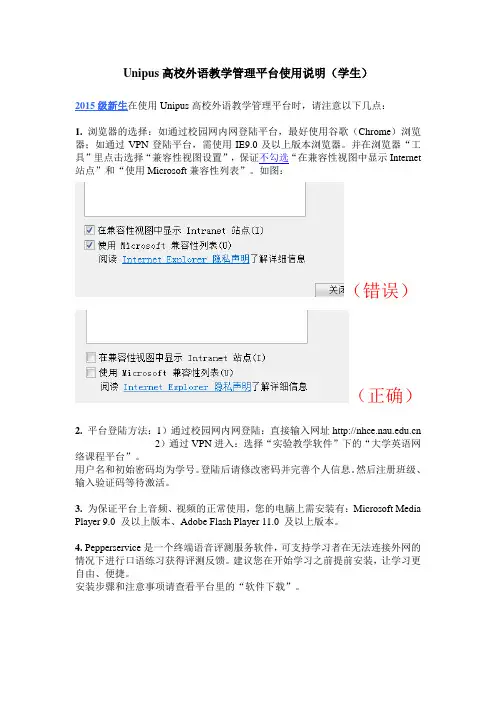
Unipus高校外语教学管理平台使用说明(学生)2015级新生在使用Unipus高校外语教学管理平台时,请注意以下几点:1. 浏览器的选择:如通过校园网内网登陆平台,最好使用谷歌(Chrome)浏览器;如通过VPN登陆平台,需使用IE9.0及以上版本浏览器。
并在浏览器“工具”里点击选择“兼容性视图设置”,保证不勾选“在兼容性视图中显示Internet 站点”和“使用Microsoft兼容性列表”。
如图:(错误)(正确)2. 平台登陆方法:1)通过校园网内网登陆:直接输入网址2)通过VPN进入:选择“实验教学软件”下的“大学英语网络课程平台”。
用户名和初始密码均为学号。
登陆后请修改密码并完善个人信息。
然后注册班级、输入验证码等待激活。
3. 为保证平台上音频、视频的正常使用,您的电脑上需安装有:Microsoft Media Player 9.0 及以上版本、Adobe Flash Player 11.0 及以上版本。
4. Pepperservice是一个终端语音评测服务软件,可支持学习者在无法连接外网的情况下进行口语练习获得评测反馈。
建议您在开始学习之前提前安装,让学习更自由、便捷。
安装步骤和注意事项请查看平台里的“软件下载”。
2014级学生在使用Unipus高校外语教学管理平台时,请注意以下几点:1. 浏览器的选择:需使用IE9.0及以上版本浏览器,并在浏览器“工具”里点击选择“兼容性视图设置”,添加当前网址,并勾选“在兼容性视图中显示Internet 站点”和“使用Microsoft兼容性列表”。
如图:2. 平台登陆方法:1)通过校园网内网登陆:直接输入网址2)通过VPN进入:选择“实验教学软件”下的“大学英语网络课程平台”。
用户名和初始密码均为学号。
登陆后请修改密码并完善个人信息。
然后注册班级、输入验证码等待激活。
3. 为保证平台上音频、视频的正常使用,您的电脑上需安装有:Microsoft Media Player 9.0 及以上版本、Adobe Flash Player 11.0 及以上版本。
外研社英语教学管理平台

外研社英语教学管理平台 篇一: 外研社大学英语教学管理平台(学生)用户手册_图文外研社大学英语教学管理平台 (学生)用户手册
1. 打开IE 浏览器 在网址输入: 219.224.69.182.输入用户名和密码。用户名 密码学生学号学号 3.首次登陆需要完 善个人信息,点击“这里” ,进行个人信息添加。
2023年电大开放英语I1平时作业网络作业操作流程

电大开放英语I(1)平时作业--网络作业操作流程1、登录中央电大考试平台( ) ,打开形成性考核平台入口。
2、在“学生登录”输入“顾客名和密码”(顾客名为14位学号,密码为学员旳出生年、月、日,8位数)3、点击“我要选课”,选开放英语(1),点“增长”。
4、安装英语(1)光盘,然后双击桌面“This is English I”图标打开。
5、用14位数学号及8位数年月日密码登录光盘进入学习。
6、在一般单元Unit 1、2、3、4、5、7、8、9、10、11、13、14、15、16、17这15个单元中只要认真完毕Test Yourself 部分即可。
这些作业可以反复做到满意时才点击提交。
7、在复习与目测单元Unit 6、12、18这3单元中只需完毕Assesment部分即可。
8、所有以上作业必须在12月15日之前完毕。
9、学员每操作一种单元可上查询该单元分数。
附:电大英语I(1)基于网络考核试点课程考核方案2008-09-26(本方案仅合用参与基于网络考核改革试点课程学生)根据教育部大学公共英语教学改革旳规定,结合“中央广播电视大学人才培养模式改革和开放教育试点”英语教学改革旳需要,中央电大启动了电大开放英语教学改革项目。
这个项目以多媒体学习系统旳推广应用为新切入点,意在协助电大成人学生进行个性化自主学习,强化学习过程,提高学习质量,培养学生旳英语综合应用能力,同步推进电大人才培养模式改革及英语教学改革。
一、课程阐明开放英语1多媒体学习系统供电大开放专科非英语专业旳学生使用, 一学期完毕,共3学分。
学习系统以学生基于计算机旳自主学习为主,面授辅导课为辅,并具有学习过程跟踪、学习行为记录及记录数据旳传播功能。
学生通过CD-ROM在当地计算机上学习,学习过程旳数据、测试成果和作业等信息通过网络传播到中央电大形成性测评系统中,各级电大旳教师通过形成性测评系统对学生旳学习过程、作业和学习进度进行审阅和监控。
大学英语网络自主学习注册流程
大学英语网络自主学习注册流程(学生)
初次登陆网络自主学习平台时,学生应进行网上注册,具体流程如下所示:
第一步打开学习平台
打开浏览器,在地址栏输入:http://222.204.192.192
第二步登陆账户
进入“新视野大学英语”登陆界面后,在“用户名”处输入:
你的学号;在“密码”处输入:nhce111(初始密码)。
第三步注册信息及修改密码
进入个人界面后,在页面上方的“个人信息”一栏中选择“修
改个人信息”,填写你的真实姓名(中文)、性别、学号等。
然后,进入“个人信息”中的“修改密码”,修改自己的密
码(初始密码为nhce111,请设置好自己的新密码并牢记,
下次登陆时使用)。
第四步注册班级
在个人界面“班级注册”中选择“注册课程”,选择你所在
的班级进行注册,(如选择“大学英语3_1”,该班级代码为:
“2011_1”),完毕后点击“submit”完成提交,并点击
“confirm”确定。
(学生所在的班级请见附件)
第五步输入验证码
选择“首页”回到个人界面主界面,点击中央处的网上教室
图标旁的链接:“请输入网络课程验证码”,在打开的页面上
输入对应课程课本后所附光盘处的“验证码”(注意:需刮
开图层,输入时请注意大小写,切换至英文输入)。
完成以上步骤后,重新回到个人主页选择进入班级链接,就可以进行网络自主学习了。
请注意:学生输入验证码后,只能学习本书UNIT ONE,UNIT TWO 待管理员稍后集体将码批量激活,学生才能学习后面8单元的内容。
学生端操作
《大学英语学习系统》学生使用手册学生端软件版本号:2.20发布日期:2007年09月30日注:本手册内容若有更新,恕不另行通知,请以最新电子版手册为准。
目录第一部分学生端操作 (3)3.2.1学生端主界面 (3)1)Integrated Course (4)2)Listening & Speaking (4)3)My Score (5)4)Change Password (5)3.2.2入门测试操作流程 (5)3.2.3 预备级学习流程 (8)1)听力练习 (8)2)热身练习 (9)3)口语练习 (10)4)角色扮演 (11)3.2.4三级至六级学习流程 (12)1)词汇任务 (12)2) 听力任务 (13)3)真实世界的听力 (13)4)听力填空 (13)5)口语任务 (14)6) 角色扮演 (14)3.2.5七级至八级学习流程 (15)1) 词汇任务 (15)2) 听力任务 (15)3)真实世界的听力 (15)4)听力填空 (15)5)口语任务 (16)6) 角色扮演 (16)第二部分常见问题解答 (16)第一部分学生端操作3.2.1学生端主界面双击桌面绿色图标快捷方式运行学生端,每次运行学生端时系统自动播放开头动画(鼠标单击可以跳过动画),精美的动画过后就进入登录界面(图3.2.1-1)。
使用《大学英语学习系统》的学生根据教师端生成的学生账户输入自己的ID号和密码,输入正确点击“OK”即可进入系统。
(图3.2.1-1)(图3.2.1-2)学生每次登录进系统都会进入“个人信息界面”(图3.2.1-3),界面会显示登陆学生的学号、姓名、性别、班级、当前进度和上次登陆时间,此界面中仅“性别”一项可修改,学生需谨慎按真实情况选择性别,该选项将影响口语成绩。
(图3.2.1-3)当学生第一次进入系统时,会首先进入“入门测试”的考试分级程序(详见3.2.2 入门测试操作流程),经过考试的学生再登录后就进入“主菜单”界面(图3.2.1-2)。
网络教育平台操作指南
网络教育平台操作指南第1章平台概述与注册登录 (3)1.1 平台简介 (3)1.2 账号注册 (3)1.3 登录与退出 (3)第2章个人信息设置与账户安全 (3)2.1 个人信息管理 (3)2.2 头像与密码设置 (4)2.3 账户安全防护 (4)第3章课程浏览与搜索 (4)3.1 课程分类查看 (4)3.2 关键词搜索 (5)3.3 热门课程推荐 (5)第4章课程报名与选课 (5)4.1 报名流程 (5)4.1.1 注册与登录 (5)4.1.2 选择课程类别 (5)4.1.3 查看课程详情 (6)4.1.4 确认报名条件 (6)4.1.5 提交报名申请 (6)4.1.6 支付课程费用 (6)4.2 选课指南 (6)4.2.1 根据兴趣和需求选课 (6)4.2.2 参考课程评价和评分 (6)4.2.3 了解课程时间安排 (6)4.2.4 优先选择热门课程 (6)4.3 退课与换课 (6)4.3.1 退课规则 (6)4.3.2 换课流程 (7)4.3.3 注意事项 (7)第5章在线学习与互动 (7)5.1 视频学习 (7)5.1.1 登录平台 (7)5.1.2 选择课程 (7)5.1.3 观看视频 (7)5.1.4 视频功能操作 (7)5.2 课件与阅读 (7)5.2.1 课件 (7)5.2.2 阅读课件 (7)5.2.3 课件格式 (8)5.3 课堂讨论与提问 (8)5.3.1 参与讨论 (8)5.3.2 发起提问 (8)5.3.3 回复讨论 (8)5.3.4 注意事项 (8)第6章作业提交与批改 (8)6.1 作业查看 (8)6.2 作业提交 (8)6.3 批改反馈与申诉 (9)第7章考试与评分 (9)7.1 考试安排 (9)7.1.1 考试时间表 (9)7.1.2 考试形式 (9)7.1.3 考试地点 (9)7.2 在线考试 (9)7.2.1 考试登录 (10)7.2.2 阅读考试说明 (10)7.2.3 开始考试 (10)7.2.4 试卷提交 (10)7.2.5 考试监控 (10)7.3 成绩查询与评分 (10)7.3.1 成绩查询 (10)7.3.2 评分标准 (10)7.3.3 成绩异议 (10)第8章教学资源管理 (10)8.1 课件与管理 (10)8.1.1 课件 (10)8.1.2 管理课件 (11)8.2 资源分享与权限设置 (11)8.2.1 资源分享 (11)8.2.2 权限设置 (11)8.3 试题库管理 (11)8.3.1 创建试题库 (11)8.3.2 管理试题库 (12)第9章平台功能扩展 (12)9.1 活动发布与管理 (12)9.1.1 发布活动 (12)9.1.2 活动管理 (12)9.2 班级与小组管理 (12)9.2.1 班级管理 (12)9.2.2 小组管理 (13)9.3 问卷调查与投票 (13)9.3.1 创建问卷调查 (13)9.3.2 问卷调查管理 (13)9.3.3 创建投票 (13)9.3.4 投票管理 (13)第10章客户服务与帮助 (13)10.1 常见问题解答 (13)10.2 联系客服 (14)10.3 意见反馈与投诉处理 (14)第1章平台概述与注册登录1.1 平台简介本网络教育平台致力于为广大用户提供一站式的学习解决方案,涵盖各类课程资源、在线互动交流、学习进度跟踪等功能。
平台登录学习指南
平台登录学习指南一、注册(如已注册,可省略第一步,直接进入“课程学习”)(一)电脑端直接登录学堂在线官网或中国大学MOOC官网。
1、进入学堂在线官网后,点击页面右上方的【注册】,根据要求输入相关信息。
第三方登录注意事项:若选择第三方账号直接登录,需要先【绑定邮箱】才能进行后续的选课工作。
日后如不慎忘记密码,也可以通过邮箱找回。
因此建议绑定最常用的邮箱账号。
以微信为例,通过微信登录后,在页面右上方找到【账号信息】,进入【账号安全】,完善邮箱和密码信息,并通过邮箱中收到的邮件完成激活工作。
(二)手机/平板电脑端为方便学习,亦可通过手机或平板电脑进行课程学习。
在手机或平板电脑的应用商店搜索【学堂在线】并下载APP点击APP下方【我的】,完成注册工作。
二、课程学习(一)电脑端在完成以上的注册并正常登录后,就可以正式开启学习之旅。
以“网球技术动作入门”为例,选择免费模式开始学习。
在网站搜索框输入:网球技术动作入门点击进入后即可看到课程的详细内容,包括开课结课时间、学习时长、报名人数授课教师及课程章节的详细介绍等。
正式进入课程学习页面后,页面左侧为课程章节目录,视频下方是每一章节的练习题。
除此之外,还可以在【课程公告】里可以看到老师发布的最新公告,也可以在【讨论区】和上这门课程的同学一起交流学习心得,互相答疑解惑。
(二)手机/平板电脑端以“网球技术动作入门”为例,开始学习。
在APP首页输入课程名称“网球技术动作入门”,并搜索。
选择免费模式,进入上课页面后,学习者可以自行选择是否设置课程提醒,开启后即可及时获取关于课程作业和考试的通知。
上课页面的上方为【课件】、【考核】、【讨论区】各个板块,下方为课程章节目录。
每一章节的课程习题放置在【考核】板块。
三、成绩认定学生修读第二批在线通识学分课程的成绩记录,需向所属学院教务办公室提交以下支撑材料文件,包括“可验证渠道信息”与“结课成绩有效截图”。
1.“可验证渠道信息”含学生本人真实有效、可验证的登录名(登录手机号或登录邮箱),登录密码。